

Dubbing Studio
Un contrôle précis de vos doublages.
Dubbing Studio est en mode maintenance. Seuls les correctifs critiques continuent d’être déployés, et aucune nouvelle fonctionnalité n’est prévue. Les clients existants de Dubbing Studio conservent un accès ininterrompu.
Créer un projet Dubbing Studio
- Choisissez Dubbing v1 comme modèle, puis sélectionnez Dubbing project.
- Cliquez sur Create Dub. Une fois le projet Dubbing Studio créé, vous pourrez l’ouvrir.
Concepts clés
Cartes de locuteur
Cartes de locuteur
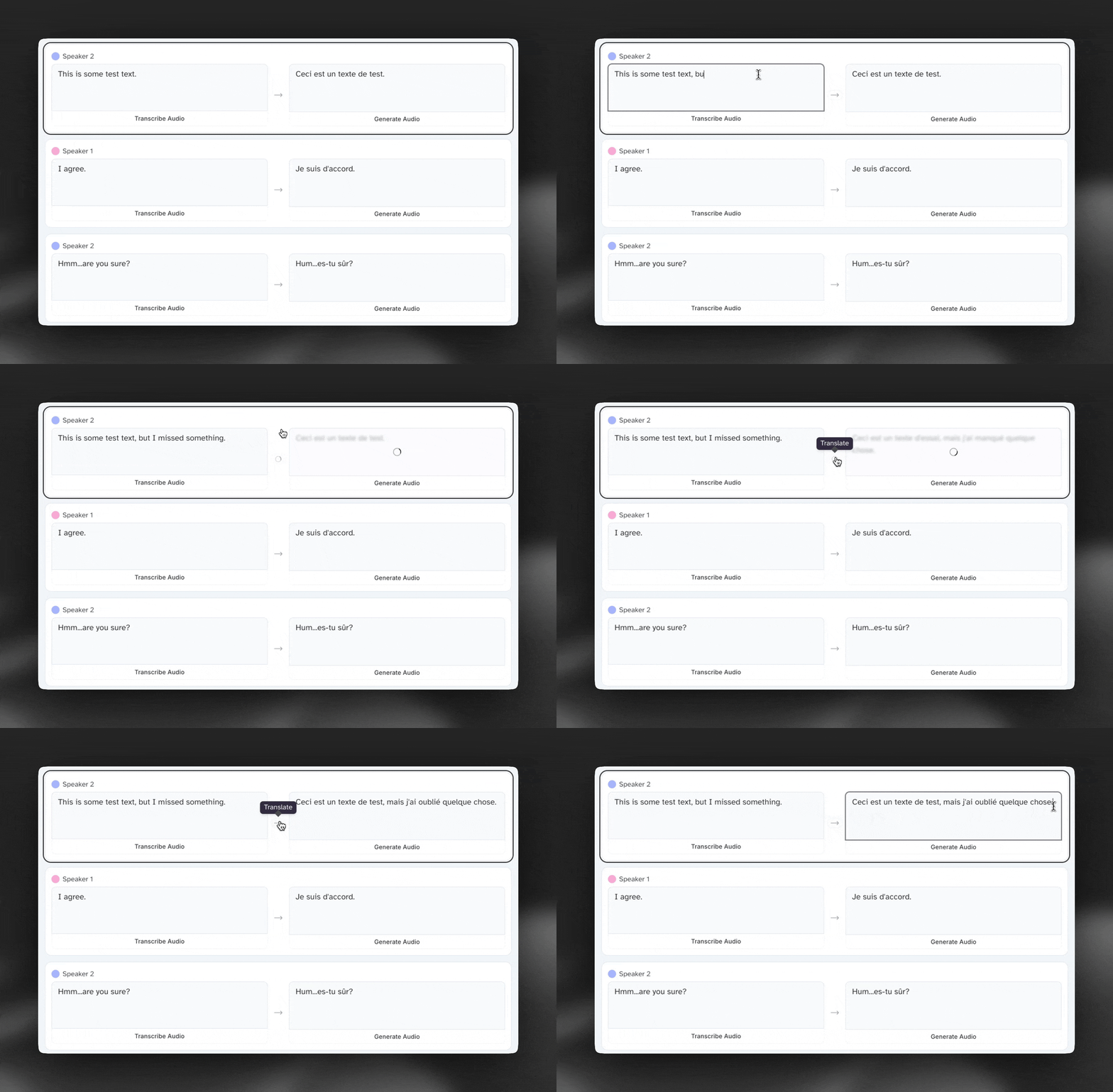
Les cartes de locuteur affichent la transcription originale et la traduction, si vous en ajoutez une, des dialogues de la vidéo source. Vous pouvez cliquer sur « Transcribe Audio » pour retranscrire la parole d’origine, ou cliquer sur la flèche pour retraduire une transcription existante.
Modifier les transcriptions et les traductions
Vous pouvez modifier librement les transcriptions et les traductions : cliquez simplement dans une carte de locuteur et commencez à saisir du texte.
Identification des locuteurs
Le nom de chaque locuteur apparaît en haut à gauche de sa carte. Pour modifier le nom d’un locuteur ou réattribuer un clip à un autre locuteur, vous devez utiliser la timeline.
Timeline
Timeline
La timeline contient de nombreux éléments importants de Dubbing Studio, détaillés dans les différentes sections ci-dessous :
Navigation de base
Vous pouvez naviguer dans la timeline de trois façons principales :
- Cliquer et faire glisser le curseur
- Faire défiler horizontalement
- Saisir un timecode précis à droite de la timeline
Ajuster les clips et régénérer l’audio
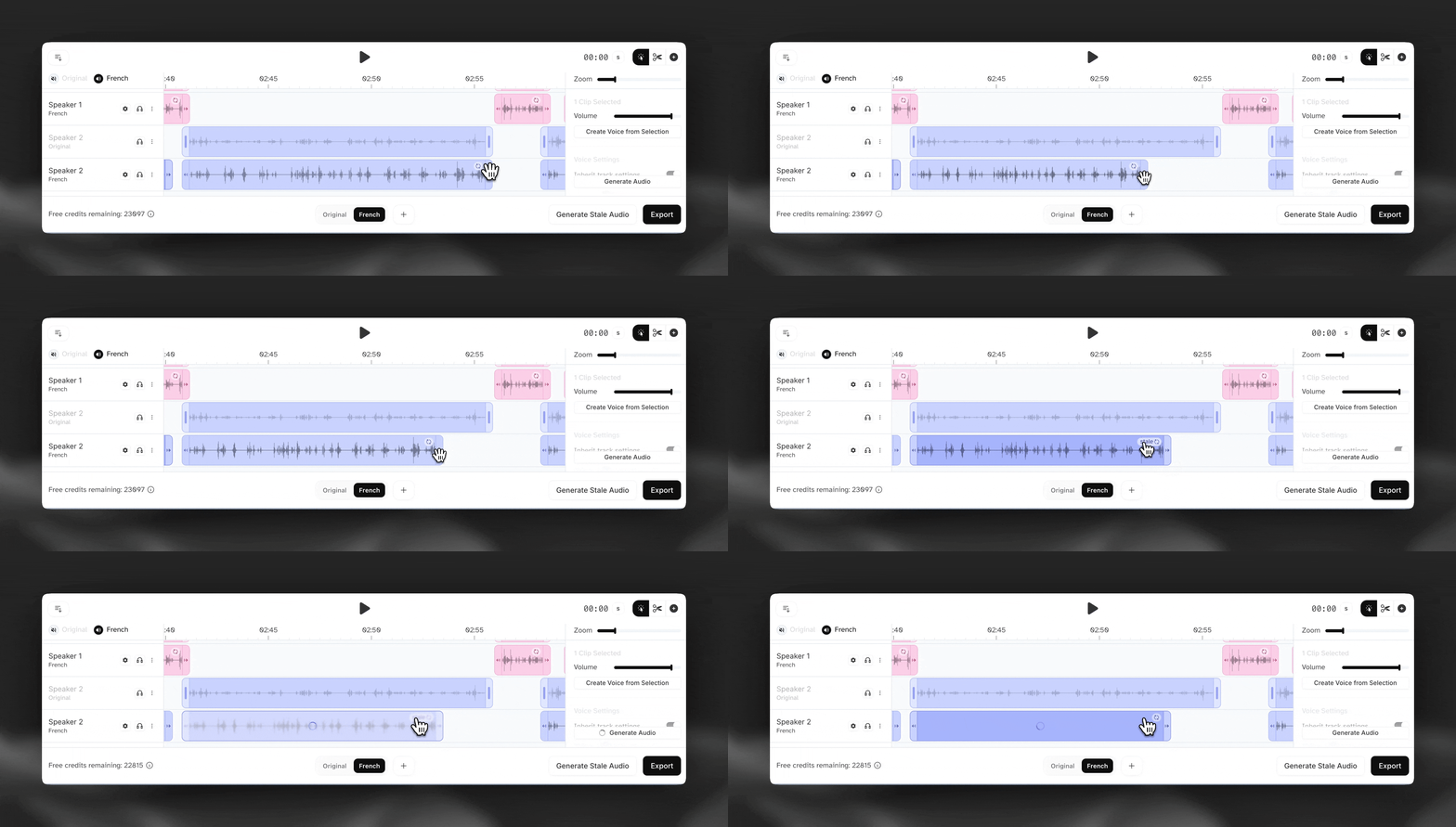
- Faites glisser les poignées à gauche ou à droite d’un clip pour en ajuster la durée.
- Cliquez sur l’icône d’actualisation pour régénérer l’audio de ce clip.
Générations dynamiques ou fixes
REMARQUE : par défaut, toutes les régénérations dans Dubbing Studio sont des générations fixes. Le système conserve donc la durée du clip, quelle que soit la quantité de texte qu’il contient. La parole peut alors accélérer ou ralentir considérablement si vous modifiez la durée d’un clip sans modifier le texte, ou si vous ajoutez ou supprimez un grand nombre de mots dans un clip.
Prenons un clip contenant la phrase « Je vais bien. » Si ce clip devait durer 10 secondes et que l’audio était généré avec des générations fixes, la parole semblerait lente et étirée.
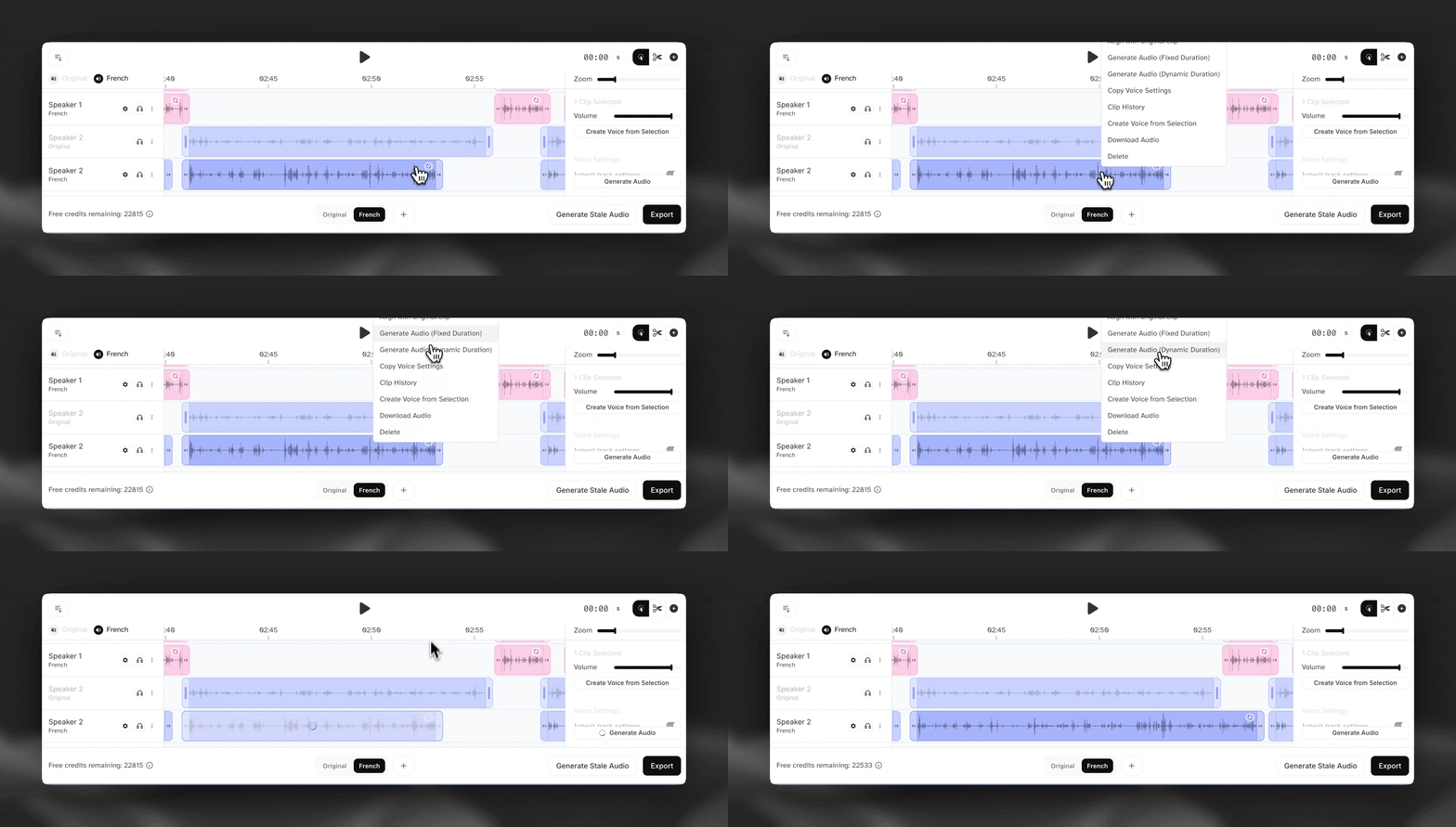
Vous pouvez également utiliser les générations dynamiques en effectuant un clic droit sur un segment et en les sélectionnant dans les options. Le système tentera d’ajuster la durée du clip à la longueur du texte afin que l’audio semble plus naturel.
Attention : les générations dynamiques peuvent affecter la synchronisation et le timing de vos vidéos. Si, par exemple, vous sélectionnez une génération dynamique pour un clip contenant beaucoup de mots et qu’il n’y a pas assez d’espace avant le clip suivant pour l’allonger correctement, l’audio risque de ne pas être généré correctement.
Audio obsolète
Un audio obsolète est un audio qui doit être régénéré pour diverses raisons, notamment des modifications de durée du clip, des paramètres ou de la transcription et de la traduction. Vous pouvez régénérer les clips obsolètes individuellement ou cliquer sur « Generate Stale Audio » pour générer en lot tous les clips audio obsolètes.
Historique des clips
Vous pouvez effectuer un clic droit sur un clip et sélectionner « Clip History » pour consulter les générations précédentes et choisir celle qui sonne le mieux.
Diviser et fusionner des clips
- Pour diviser un clip, placez le curseur sur un timecode précis et cliquez sur « Split ».
- Pour fusionner deux clips, faites glisser les extrémités des clips l’une contre l’autre et cliquez sur « Merge ».
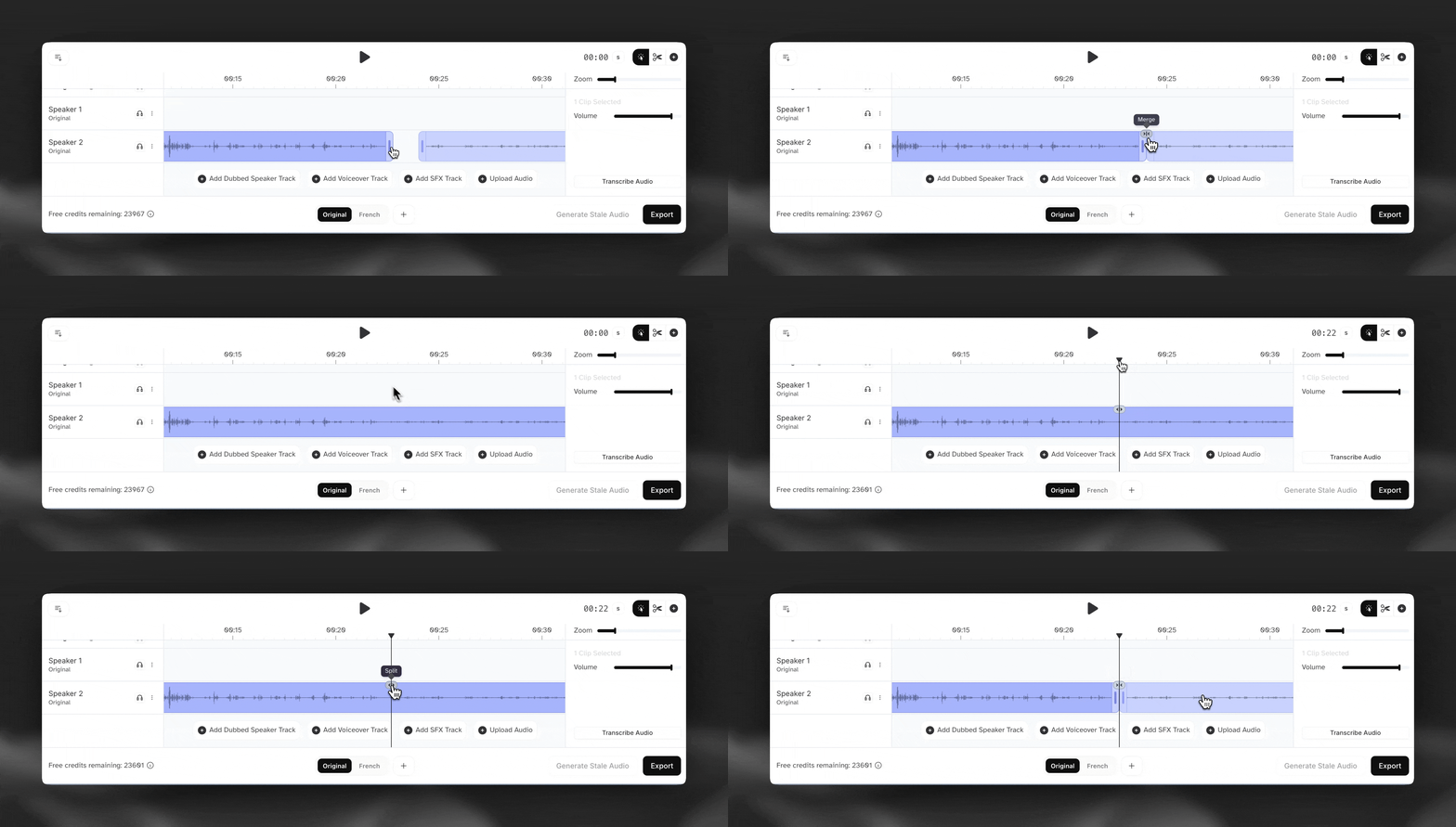
Lorsque vous divisez et fusionnez des clips, les cartes de locuteur au-dessus de la timeline se mettent à jour pour refléter ces modifications.
Réattribuer des clips à différents locuteurs
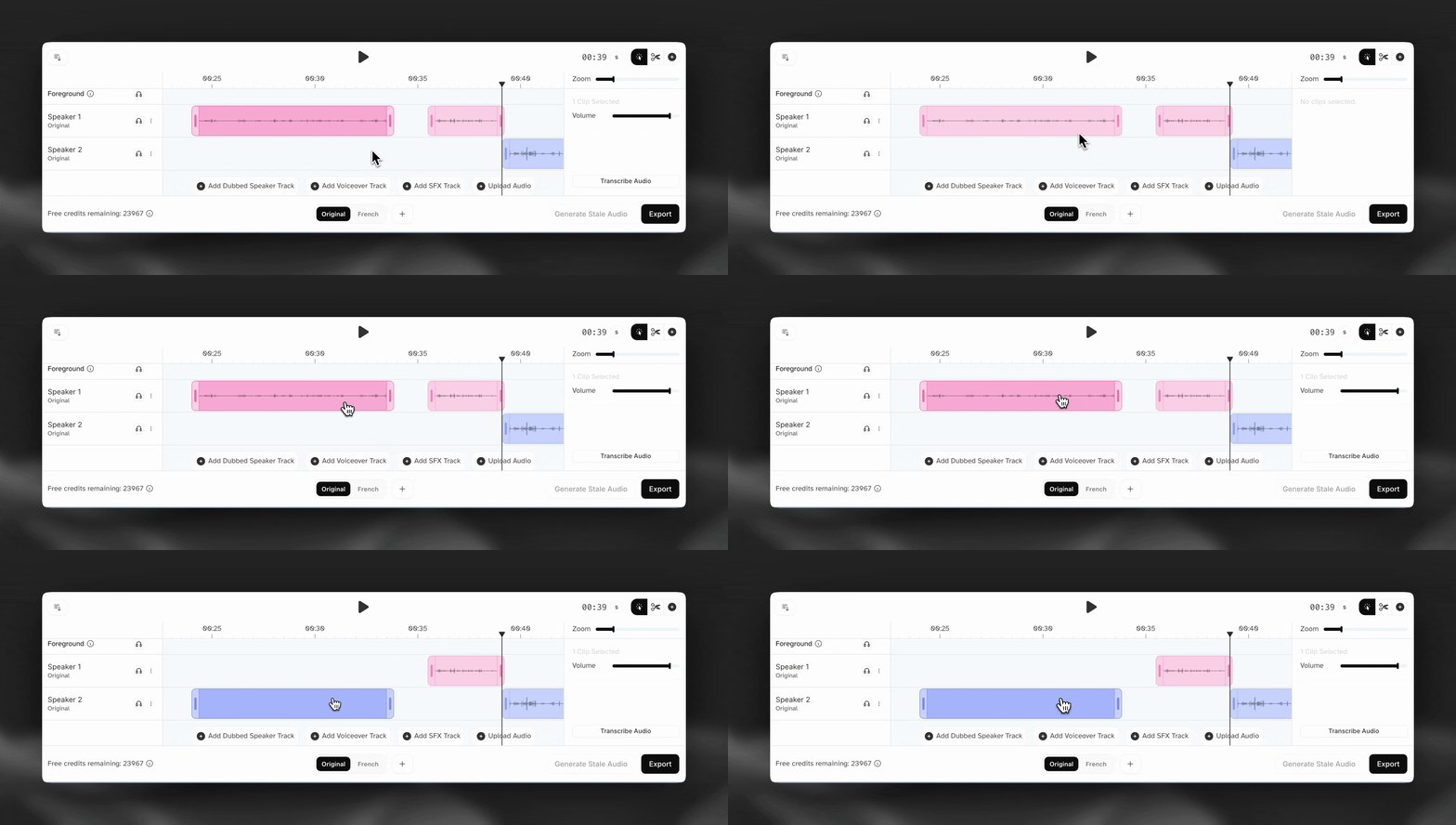
Pour réattribuer un clip à un autre locuteur, cliquez sur le segment et faites-le glisser vers une autre piste.
Ajouter des pistes audio supplémentaires
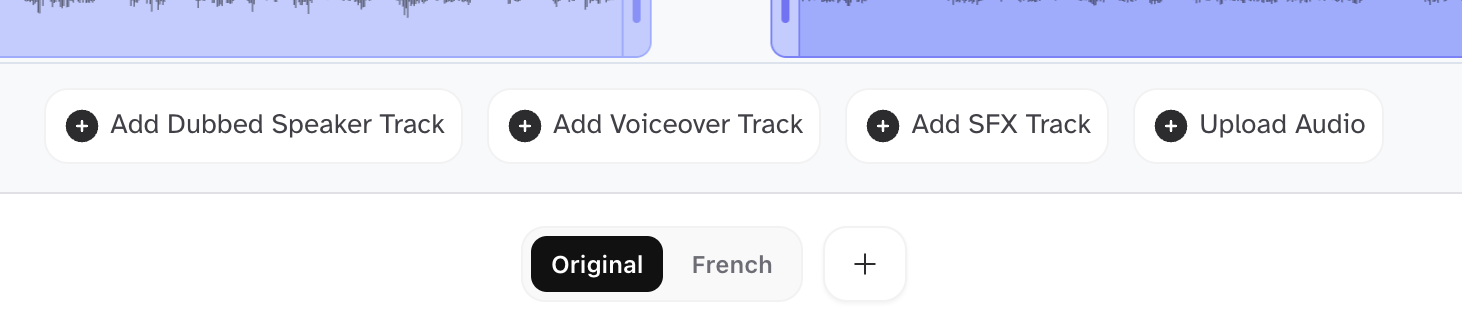
Utilisez les boutons d’action situés en bas de la timeline pour ajouter de nouvelles pistes audio.
Paramètres de voix
Paramètres de voix
Sélection de voix
Pour sélectionner la voix utilisée pour générer l’audio sur une piste de locuteur donnée, cliquez sur l’icône d’engrenage à gauche de la timeline, près du nom du locuteur.
Dubbing Studio propose trois principaux types de voix :
- Clone de clip : crée un clone vocal unique pour chaque clip à partir de l’audio source de ce clip
- Clone de piste : crée un seul clone vocal pour toute la piste à partir de l’ensemble de l’audio source d’un locuteur donné
- Autres voix : vous pouvez aussi choisir parmi des milliers de voix disponibles dans notre Voice Library, avec des métadonnées et des balises détaillées pour vous aider à choisir la bonne voix
Vous pouvez aussi créer, enregistrer et réutiliser une voix à partir d’un clip précis en effectuant un clic droit sur le clip, puis en sélectionnant « Create Voice from Selection ».
Configurer les paramètres au niveau de la piste ou du clip
Vous pouvez définir les paramètres de voix à deux niveaux :
-
Niveau piste : les modifications s’appliquent à tous les clips de la piste, ce qui peut améliorer la stabilité et la cohérence.
-
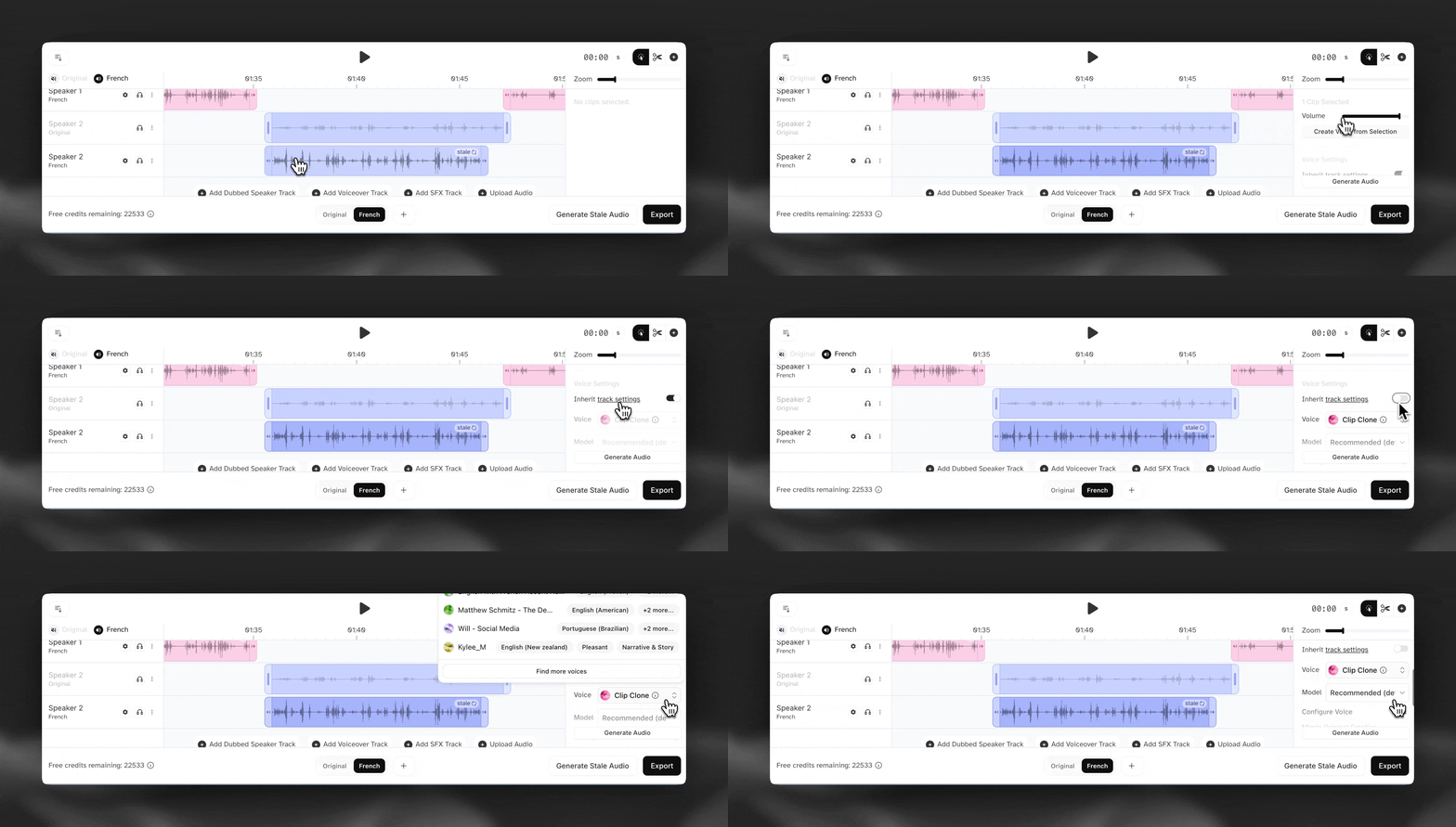
Niveau clip : les modifications s’appliquent uniquement à un clip précis. Pour définir les paramètres au niveau du clip, utilisez le panneau à droite de la timeline. Désactivez le bouton « inherit track settings » et configurez les paramètres souhaités.
Exportations
Exportations
Cliquez sur « Export » en bas à droite de Dubbing Studio pour ouvrir le menu d’exportation.
Dubbing Studio prend actuellement en charge les formats d’exportation suivants :
- AAC (audio)
- MP3 (audio)
- WAV (audio)
- .zip de pistes audio
- .zip de clips audio
- AAF (données de timeline)
- SRT (sous-titres)
- CSV (locuteur, start_time, end_time, transcription, traduction)
Veillez à sélectionner la bonne langue lors de l’exportation.
Fonctionnalités supplémentaires
- Pistes de voix off : les pistes de voix off créent de nouveaux locuteurs. Vous pouvez cliquer et ajouter des clips n’importe où sur la timeline. Après avoir créé un clip, saisissez le texte souhaité dans les cartes de locuteur au-dessus. Vous devez d’abord traduire ce texte, puis vous pouvez appuyer sur « Generate ». Vous pouvez aussi utiliser notre outil Voice Changer en cliquant sur l’icône de microphone à droite de l’écran pour utiliser votre propre voix, puis la transformer en voix sélectionnée.
- Pistes SFX : ajoutez une piste SFX, puis cliquez n’importe où sur cette piste pour créer un clip SFX. Comme avec notre fonctionnalité SFX indépendante, saisissez simplement votre prompt dans la carte de locuteur ci-dessus et cliquez sur « Generate » pour créer votre nouvel audio SFX. Vous pouvez allonger ou raccourcir les clips SFX et les déplacer librement dans votre timeline pour les adapter à votre projet. Veillez à appuyer sur le bouton « stale » si vous le faites.
- Importer de l’audio : cette option vous permet d’importer une piste sans voix, comme des effets sonores, de la musique ou une piste d’ambiance. Gardez à l’esprit que si cette piste contient des voix, elles ne seront pas détectées. Il ne sera donc pas possible de les traduire ou de les corriger.
Doublage manuel
Si vous disposez déjà d’un script de doublage précis et souhaitez que votre projet Dubbing Studio respecte vos clips et votre attribution des locuteurs, vous pouvez choisir l’option Manual mode lors de la création.
Pour créer un doublage manuel, vous avez besoin de :
- Un fichier vidéo
- Un fichier audio d’arrière-plan
- Un fichier audio de premier plan
- Un CSV dont chaque ligne contient les champs speaker, start_time, end_time, transcription et translation
Le fichier CSV doit respecter strictement le format prédéfini pour être traité correctement. Consultez ci-dessous des exemples dans les trois formats de timecode pris en charge :
- secondes
- heures:minutes:secondes:image
- heures:minutes:secondes,millisecondes
