ElevenCreative Studio
Studio के साथ वीडियो और ऑडियो प्रोजेक्ट बनाएं।

ओवरव्यू
ElevenCreative Studio 4.0 वीडियो और ऑडियो प्रोजेक्ट बनाने के लिए प्रॉम्प्ट-फर्स्ट वर्कफ़्लो का उपयोग करता है। जिस प्रोजेक्ट को आप बनाना चाहते हैं, उसका वर्णन करें और Studio Agent उसका पहला ड्राफ़्ट बना देगा।
वीडियो प्रोजेक्ट में दोबारा इस्तेमाल किए जा सकने वाले एसेट की Library होती है, जिनमें जनरेट की गई वीडियो क्लिप, इमेज और स्पीच शामिल हैं। इन एसेट को मल्टी-ट्रैक टाइमलाइन पर व्यवस्थित करें। एसेट मैनेज करने और नैरेशन, म्यूज़िक और साउंड इफेक्ट्स कंट्रोल करने के लिए Library, Script, और Captions पैनल का इस्तेमाल करें।
कमेंट और फ़ीडबैक पाने के लिए प्रोजेक्ट को अपनी टीम के साथ शेयर करें।
ElevenCreative Studio हमारे नवीनतम स्पीच मॉडल को सपोर्ट करता है, जिनमें Eleven v4 शामिल है। आप कभी भी Project settings में मॉडल बदल सकते हैं।
गाइड
नया प्रोजेक्ट बनाएं
प्रॉम्प्ट बार में प्रोजेक्ट का वर्णन करें या उदाहरण से शुरू करने के लिए Inspiration कार्ड चुनें। अपनी स्क्रिप्ट या दस्तावेज़ से शुरू करने के लिए Upload चुनें।
शुरुआत के विकल्प
प्रोजेक्ट बनाते समय Studio कुछ सेटिंग चुनता है।
ज़्यादातर नए प्रोजेक्ट के लिए डिफ़ॉल्ट मॉडल Eleven Multilingual v2 है। आप Project settings में Eleven v3 समेत कोई दूसरा मॉडल चुन सकते हैं।
Studio आपके सब्सक्रिप्शन प्लान के आधार पर क्वालिटी सेटिंग चुनता है। क्वालिटी सेटिंग क्रेडिट उपयोग को प्रभावित नहीं करती।
- Free, Starter और Creator: 128 kbps MP3, या 128 kbps स्रोत से जनरेट किया गया WAV।
- Pro, Scale, Business और Enterprise: 16-bit, 44.1 kHz WAV, या 192 kbps MP3 (Ultra Lossless)।
Free प्लान पर वीडियो एक्सपोर्ट में वॉटरमार्क शामिल होता है। पेड प्लान में वीडियो बिना वॉटरमार्क के एक्सपोर्ट होते हैं।
क्विक स्टार्ट
Studio पेज के सबसे ऊपर, अपने प्रोजेक्ट का वर्णन करने के लिए What would you like to create? प्रॉम्प्ट बार का इस्तेमाल करें। Studio Agent इस विवरण से पहला ड्राफ़्ट बनाता है। आप मौजूदा मीडिया भी अपलोड कर सकते हैं या खाली प्रोजेक्ट बना सकते हैं।
अपलोड
अपलोड
मौजूदा मीडिया से शुरू करने के लिए Upload चुनें। टेक्स्ट और ऑडियो फ़ाइलें ऑडियो लेआउट में खुलती हैं। वीडियो फ़ाइलें उपलब्ध कैप्शन के साथ वीडियो लेआउट में खुलती हैं।
नया खाली प्रोजेक्ट
शुरू से प्रोजेक्ट बनाएं
प्रोजेक्ट प्रकार चयनकर्ता खोलने के लिए + New blank project चुनें:
- Video project (New), Library, Script, और Captions पैनल व Studio Agent के साथ नया वीडियो एडिटर खोलता है।
- Audio project लंबे नैरेशन, पॉडकास्ट और ऑडियोबुक के लिए खाली ऑडियो प्रोजेक्ट बनाता है।
- Video project वीडियो के लिए Studio का पिछला वर्ज़न खोलता है।
शुरू करें
Inspirations सेक्शन में उदाहरण प्रोजेक्ट हैं। नए प्रोजेक्ट के शुरुआती बिंदु के रूप में इस्तेमाल करने के लिए कार्ड चुनें। पूरी लाइब्रेरी को कैटेगरी के आधार पर खोजने के लिए View all Inspirations चुनें।
उपलब्ध इंस्पिरेशन
Inspirations लाइब्रेरी अपडेट होने पर उपलब्ध कैटेगरी बदल सकती हैं।
Studio Agent

परिचय
Studio Agent, ElevenCreative Studio Video प्रोजेक्ट्स में सीधे बनाया गया AI सह-संपादक है।
Studio Agent चैट इस्तेमाल करने पर टोकन उपयोग के आधार पर क्रेडिट खर्च होते हैं। मीडिया जनरेशन के लिए अतिरिक्त क्रेडिट खर्च होते हैं।
बताएं कि आप क्या बनाना चाहते हैं, फ़ाइलें अपलोड करें या पिछली जनरेशन से एसेट चुनें। Studio Agent पहली ड्राफ़्ट को टाइमलाइन पर बनाने से पहले वीडियो की लंबाई, टोन, संरचना और ट्रांज़िशन के बारे में पूछता है। यह क्लिप्स, वॉइसओवर, वॉइस, साउंड इफेक्ट्स और कैप्शन जोड़ता है। आप किसी भी समय टाइमलाइन एडिट कर सकते हैं, फिर Studio Agent के साथ काम जारी रख सकते हैं।
मुख्य सुविधाएं
क्लिप्स का विश्लेषण
Studio Agent वीडियो का फ़्रेम-स्तरीय मैप बनाता है, ताकि फ़ुटेज में क्या हो रहा है यह पहचाना जा सके। उदाहरण के लिए, “लोगो दिखने पर स्वूश जोड़ें” लिखें, ताकि उस जगह ऑडियो लगाया जाए।
चैट में एसेट ढूंढना
Voice Library या Sound Effects कैटलॉग खोले बिना, चैट में वॉइस मॉडल और साउंड इफेक्ट्स खोजें, प्रीव्यू करें और लगाएं।
मॉडल चयन और पुष्टि
Studio Agent आपके अनुरोध के आधार पर पांच इमेज मॉडल और पांच वीडियो मॉडल में से चुनता है। जनरेशन की पुष्टि करते समय आप दूसरा मॉडल चुन सकते हैं।
प्लान और क्रिएट मोड
दो मोड के बीच स्विच करने के लिए एडिटर के सबसे ऊपर मौजूद टॉगल का इस्तेमाल करें:
क्रिएट मोड में Studio Agent टाइमलाइन एडिट कर सकता है, क्लिप्स डाल सकता है, मीडिया जनरेट कर सकता है, टेक्स्ट ओवरले लगा सकता है और ऑडियो एडजस्ट कर सकता है।
प्लान मोड में Studio Agent टाइमलाइन बदले बिना अपना तरीका बता सकता है। प्रस्तावित बदलावों को देखने के लिए इस मोड का इस्तेमाल करें।
प्लान मोड में Studio Agent ये काम कर सकता है:
- फ़ुटेज का विश्लेषण और स्पीच ट्रांसक्राइब करना।
- एसेट और वॉइस मॉडल खोजना।
- स्क्रिप्ट और सीन प्लान का ड्राफ़्ट बनाना।
- टाइमलाइन एडिट की योजना बनाना और गैप मैनेजमेंट की गणना करना।
- TikTok, YouTube और Instagram के लिए सुझाव देना।
मैन्युअल नियंत्रण
आप किसी भी समय टाइमलाइन एडिट कर सकते हैं, फिर Studio Agent के साथ काम जारी रख सकते हैं।
सीमाएं और फ़ाइल हैंडलिंग
फ़ाइल आकार
Studio Agent कोई अतिरिक्त फ़ाइल आकार सीमा लागू नहीं करता।
उपलब्धता
Studio Agent वेब ऐप में उपलब्ध है। यह API के ज़रिए उपलब्ध नहीं है।
कीमत
Studio Agent सभी प्लान पर उपलब्ध है। चैट इस्तेमाल करने पर पांच टोकन कैटेगरी के आधार पर क्रेडिट खर्च होते हैं: इनपुट, आउटपुट, थिंकिंग, कैश रीड, और कैश राइट। लागत हर कैटेगरी में टोकन खपत पर निर्भर करती है।
स्पीच, इमेज, म्यूज़िक, साउंड इफेक्ट्स और वीडियो जनरेशन के लिए इन क्षमताओं की सामान्य दरों के अनुसार शुल्क लिया जाता है। कमर्शियल उपयोग के अधिकार आपके सब्सक्रिप्शन प्लान से तय होते हैं, जैसा ElevenLabs के दूसरे प्रोडक्ट्स में होता है।
स्टैंडर्ड सब्सक्रिप्शन प्लान में क्रेडिट का इस्तेमाल होता है। Enterprise प्लान में फ़िएट बिलिंग हो सकती है। जानकारी के लिए Enterprise Sales से संपर्क करें।
अपना प्लान अपग्रेड करने के लिए सब्सक्रिप्शन पेज पर जाएं।
जनरेट और एडिट करना
मौजूदा चैप्टर या प्रोजेक्ट रेंडर करने के लिए Export चुनें। Studio ज़रूरी नैरेशन जनरेट करता है और प्रोजेक्ट के ट्रैक व सेटिंग्स के आधार पर ऑडियो या वीडियो फ़ाइल बनाता है।
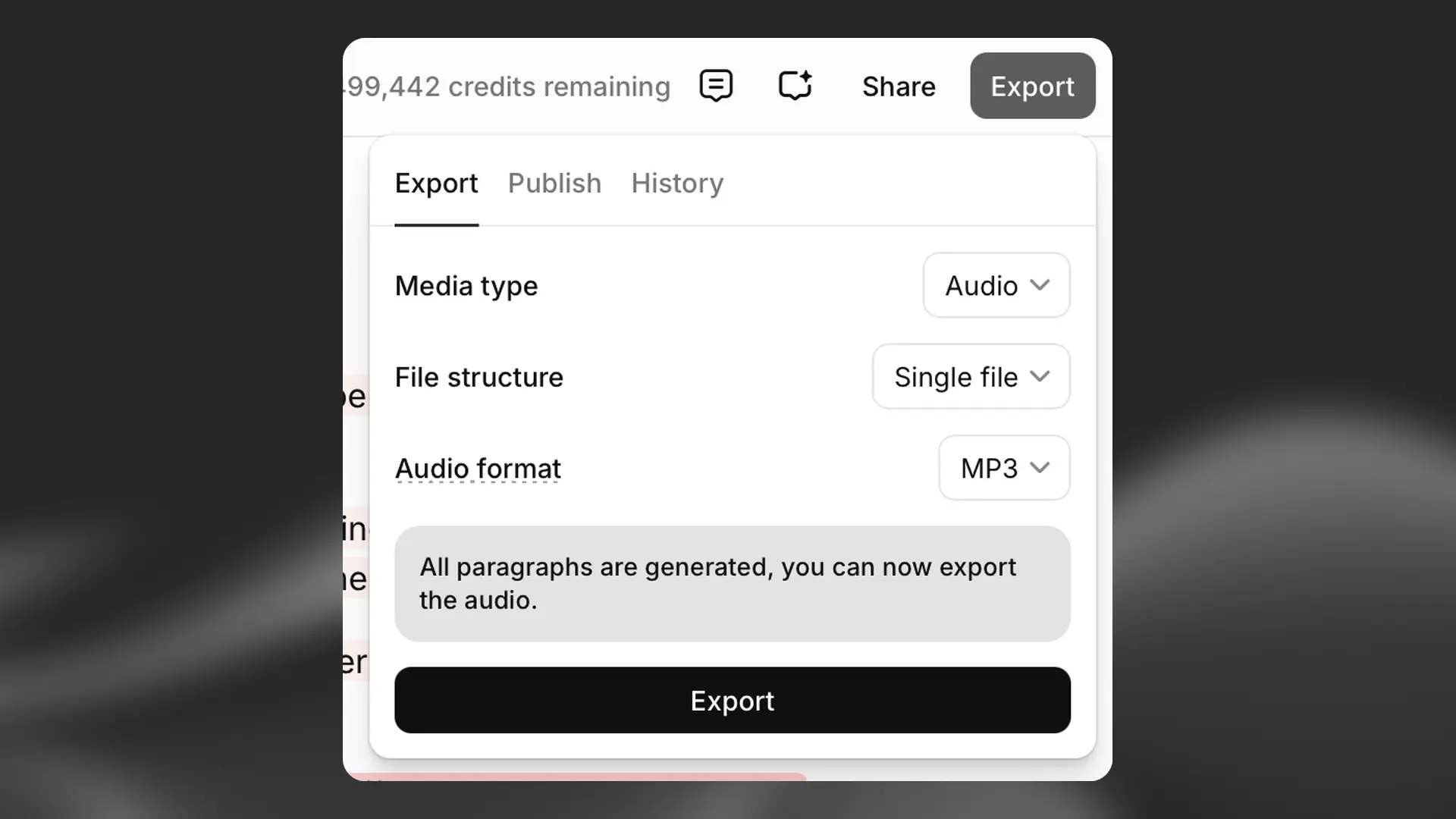
एक्सपोर्ट के बाद भी आप एडिटिंग जारी रख सकते हैं। अपडेट किए गए मीडिया वाला वर्ज़न बनाने के लिए फिर से Export चुनें।
ऑडियो प्रोजेक्ट्स
ऑडियो प्रोजेक्ट्स के लिए कॉन्टेक्स्चुअल साइडबार
ऑडियो प्रोजेक्ट्स के लिए कॉन्टेक्स्चुअल साइडबार
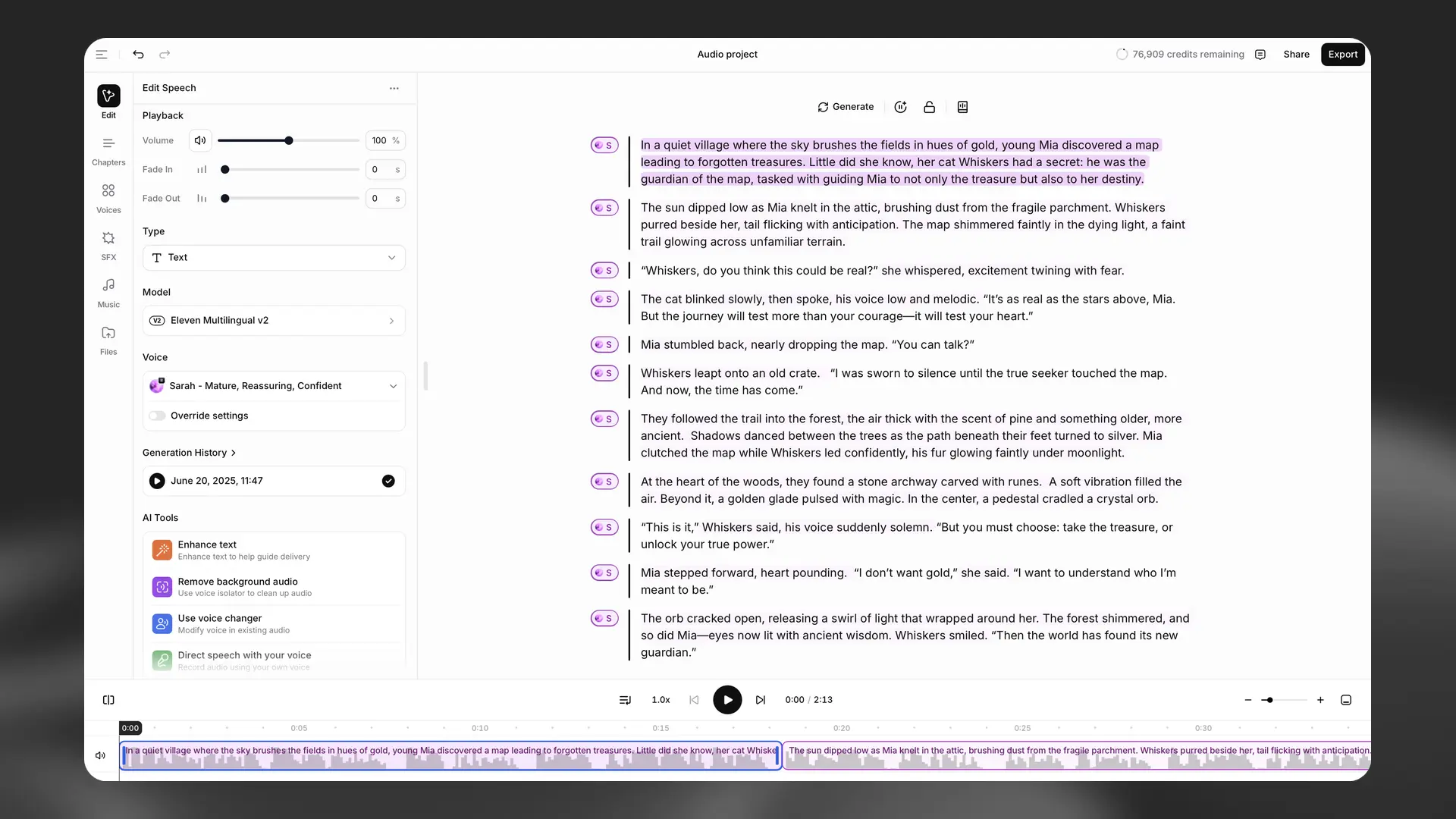
कॉन्टेक्स्चुअल साइडबार चुने गए आइटम के लिए टूल और जानकारी दिखाता है।
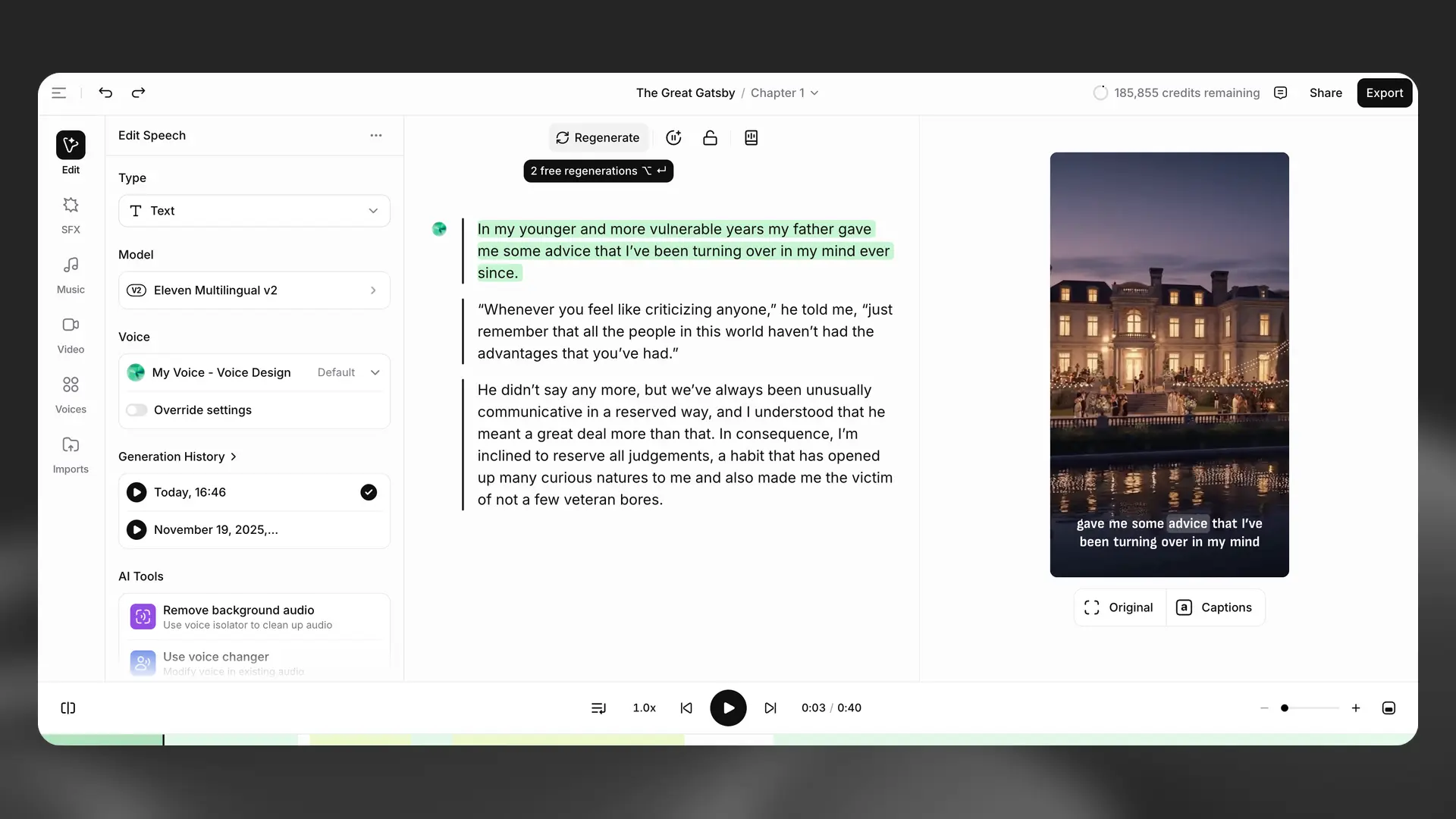
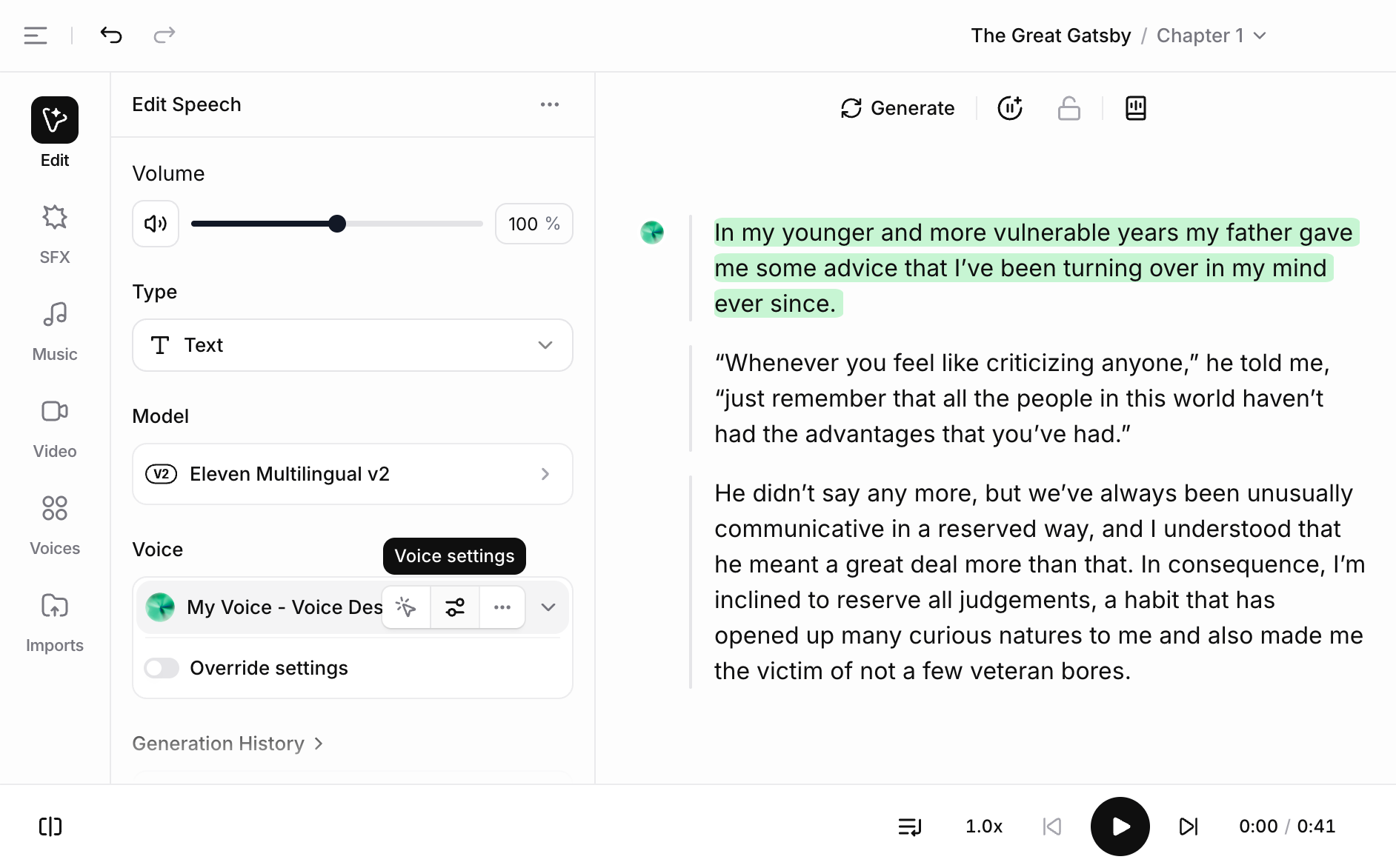
नैरेशन के लिए, साइडबार में प्लेबैक कंट्रोल्स, टाइप, मॉडल, वॉइस, ओवरराइड सेटिंग्स, और जनरेशन हिस्ट्री शामिल होते हैं। AI Tools सेक्शन में ये ऐक्शन मिलते हैं:
- टेक्स्ट बेहतर करें डिलीवरी को गाइड करने के लिए टेक्स्ट को बेहतर बनाता है।
- बैकग्राउंड ऑडियो हटाएं बैकग्राउंड ऑडियो हटाने के लिए Voice Isolator का इस्तेमाल करता है।
- वॉइस चेंजर इस्तेमाल करें मौजूदा ऑडियो में वॉइस बदलता है।
- अपनी वॉइस से स्पीच डायरेक्ट करें Actor Mode से डिलीवरी गाइड करने के लिए रेफ़रेंस ऑडियो रिकॉर्ड करता है।
मीडिया क्लिप्स के लिए, साइडबार संबंधित क्लिप प्रॉपर्टीज़ और ऐक्शन दिखाता है।
टाइमलाइन और ट्रैक
टाइमलाइन और ट्रैक
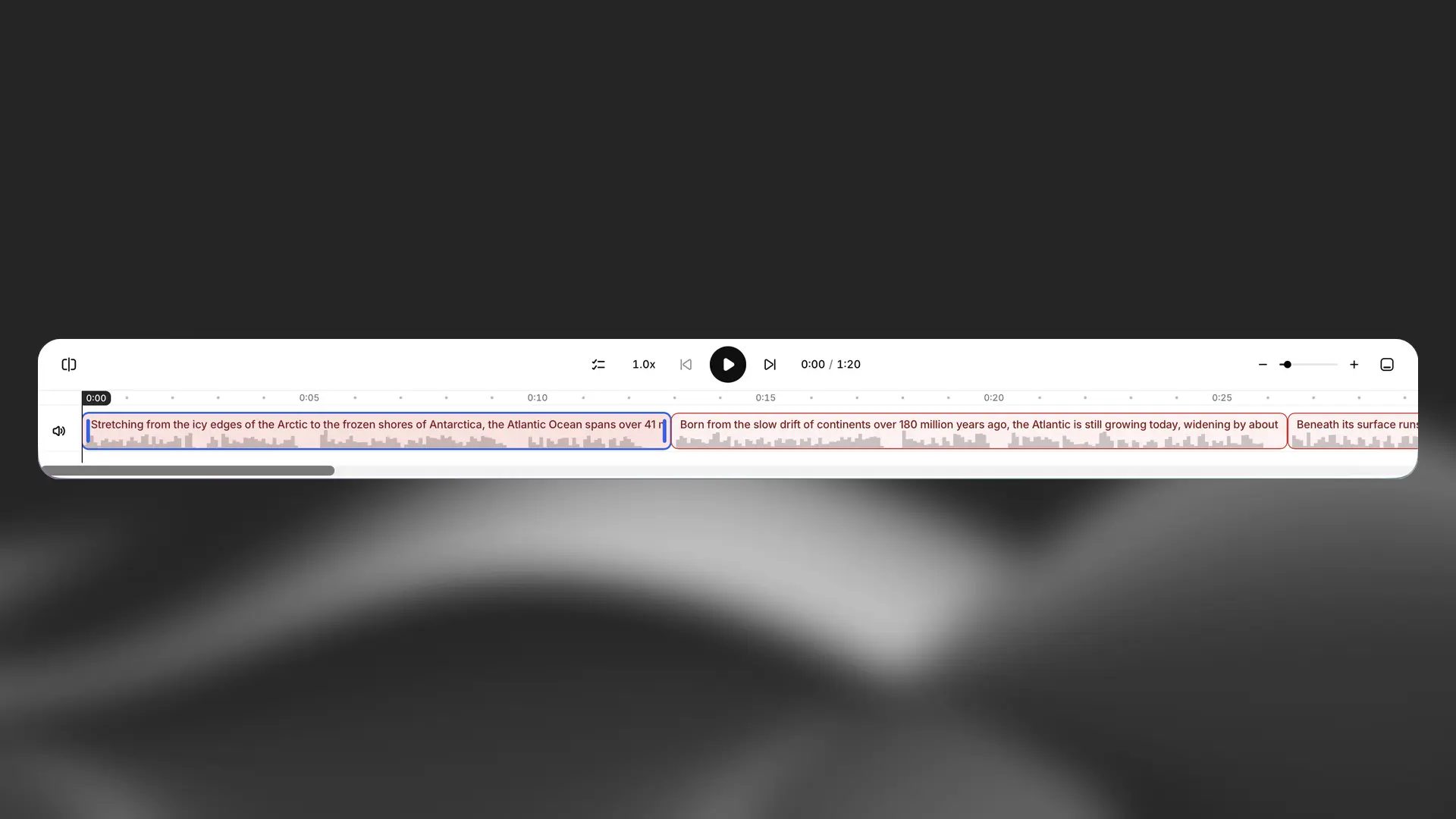
टाइमलाइन आपके प्रोजेक्ट का चैप्टर-व्यापी व्यू देती है, जिससे आप नैरेशन, म्यूज़िक और SFX को एक नज़र में देख सकते हैं।
पैराग्राफ़ या अलग-अलग वाक्यों के बीच टाइमिंग एडजस्ट करें। आप क्लिप्स को ट्रिम, स्प्लिट और डुप्लिकेट कर सकते हैं, या लंबे चैप्टर्स में ज़ूम और पैन कर सकते हैं। वेवफ़ॉर्म्स ट्रैक्स की सापेक्ष लाउडनेस दिखाते हैं।
चैप्टर्स साइडबार
चैप्टर्स साइडबार
नया ऑडियो प्रोजेक्ट बनाते समय आपको चैप्टर्स साइडबार मिलेगा और डॉक्यूमेंट इंपोर्ट करने पर चैप्टर्स अपने-आप पहचान लिए जाएंगे।
किसी मौजूदा प्रोजेक्ट में चैप्टर्स मैनेज करने के लिए Chapters टैब चुनें।
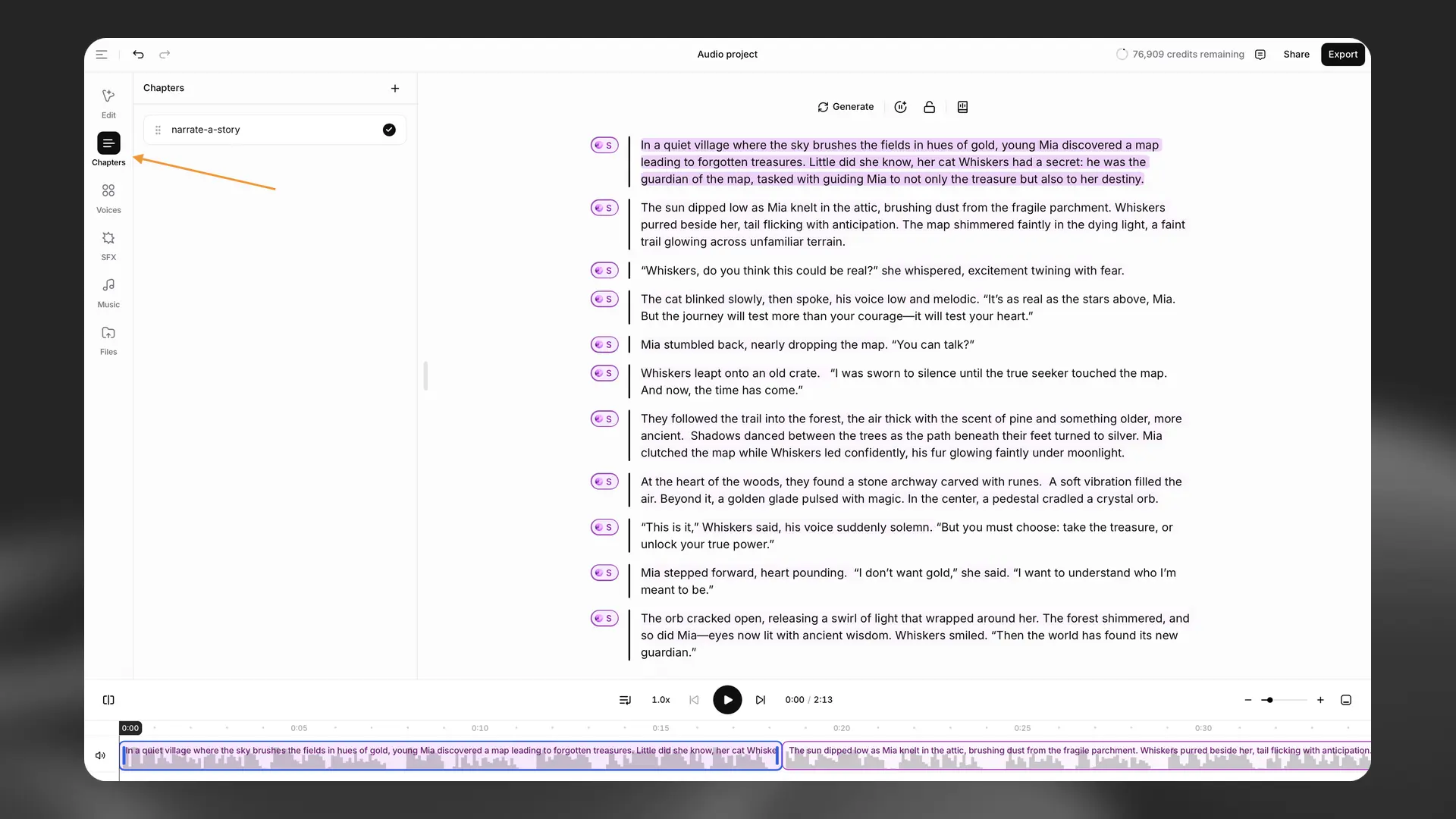
चैप्टर जोड़ने के लिए + चुनें। चैप्टर का नाम बदलने या हटाने के लिए Chapter actions का इस्तेमाल करें। चैप्टर्स का क्रम बदलने के लिए उन्हें ड्रैग करें।
जनरेट/रीजनरेट
जनरेट/रीजनरेट
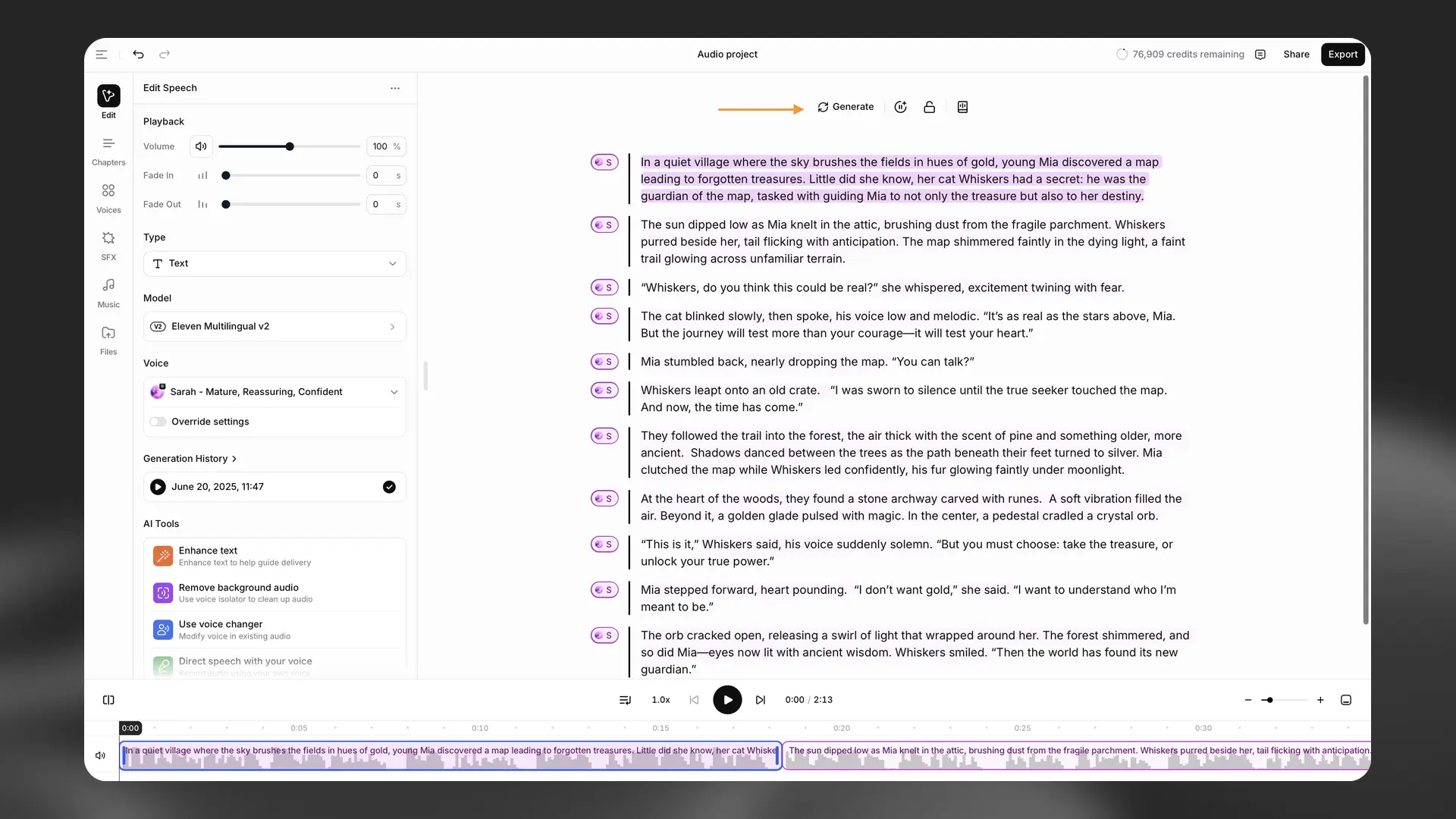
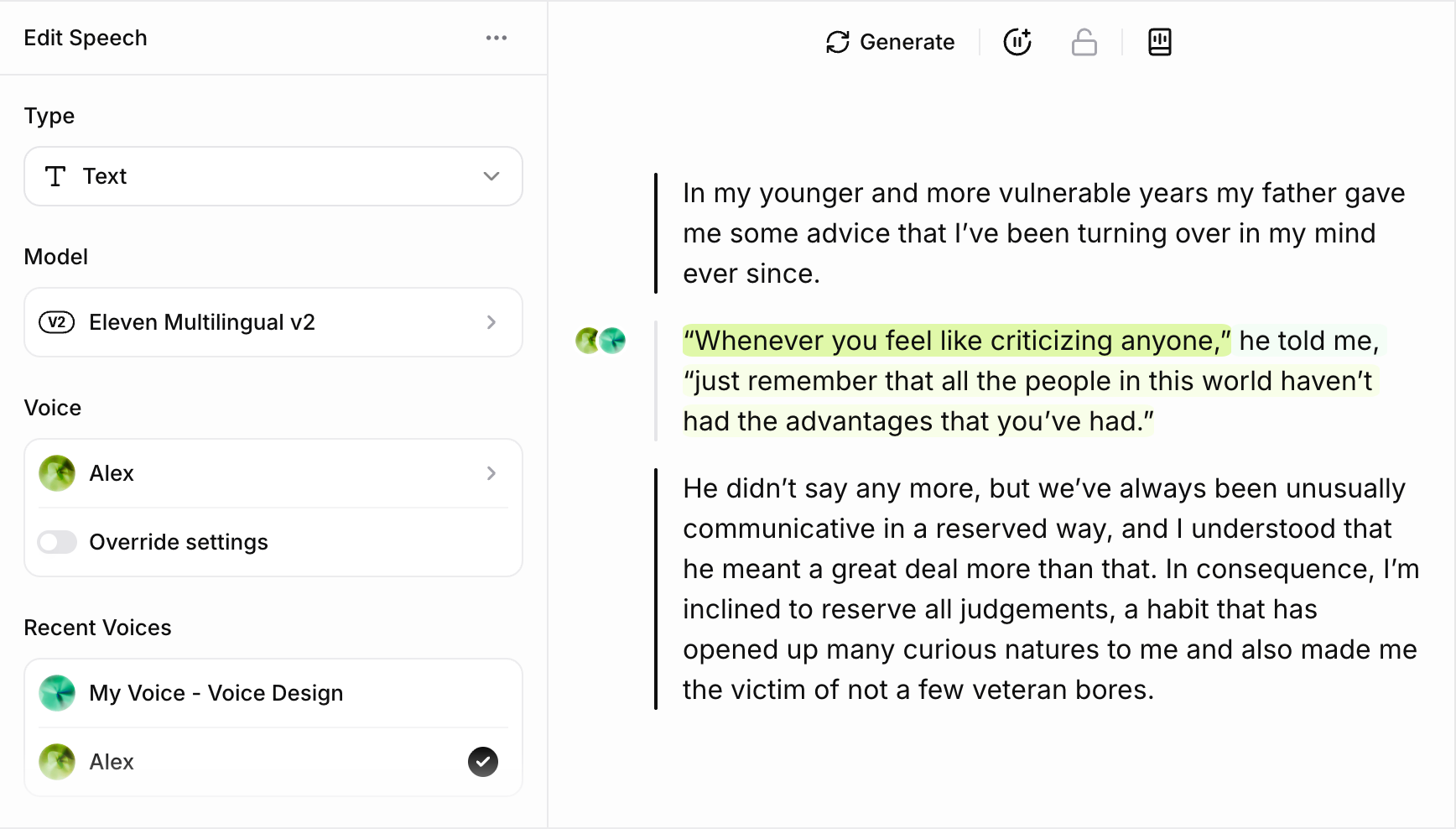
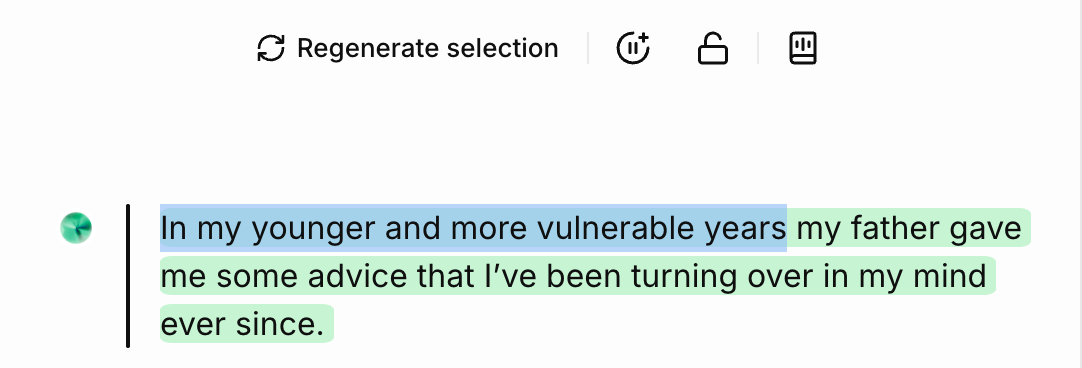
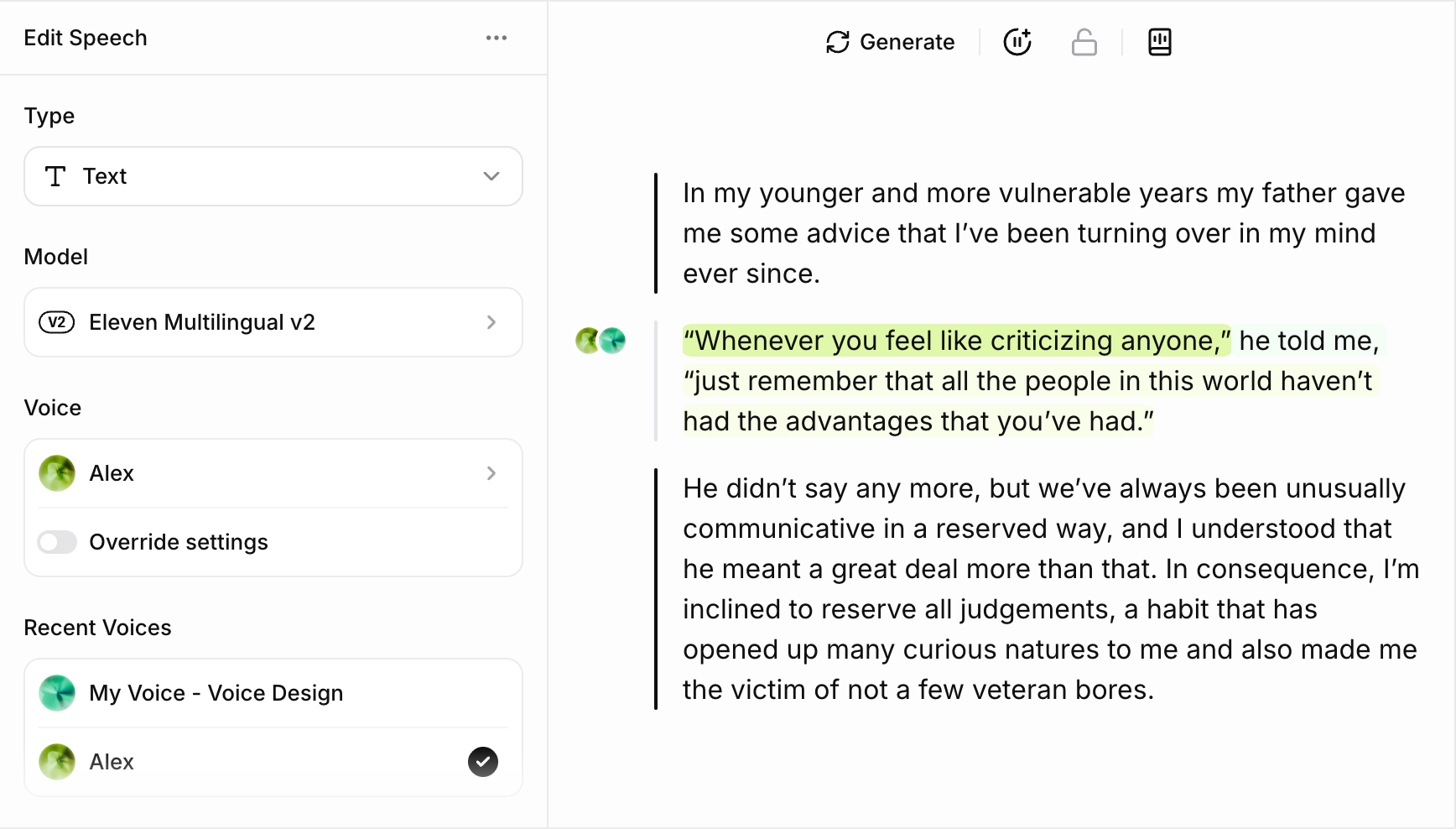
चुने गए टेक्स्ट के लिए ऑडियो जनरेट करने हेतु Generate चुनें। ऑडियो जनरेट करने पर क्रेडिट खर्च होते हैं।
टेक्स्ट या वॉइस बदलने पर पैराग्राफ़ का जनरेटेड स्टेटस हट जाता है। इसे फिर से जनरेट करने के लिए Generate चुनें।
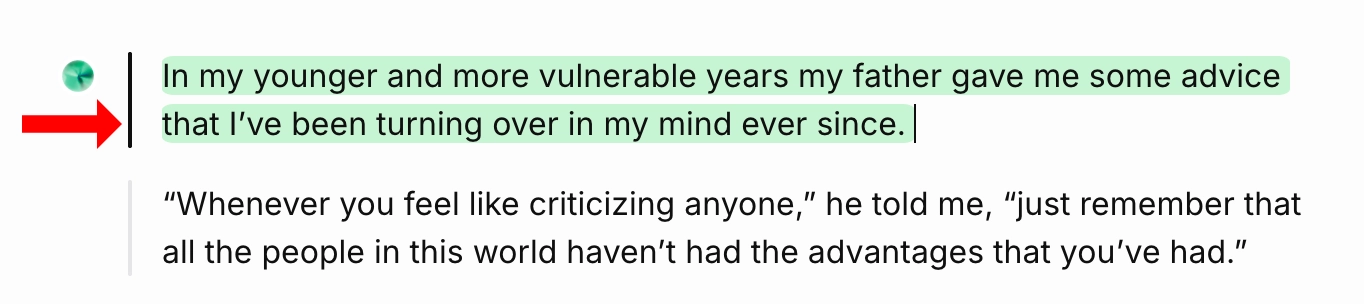
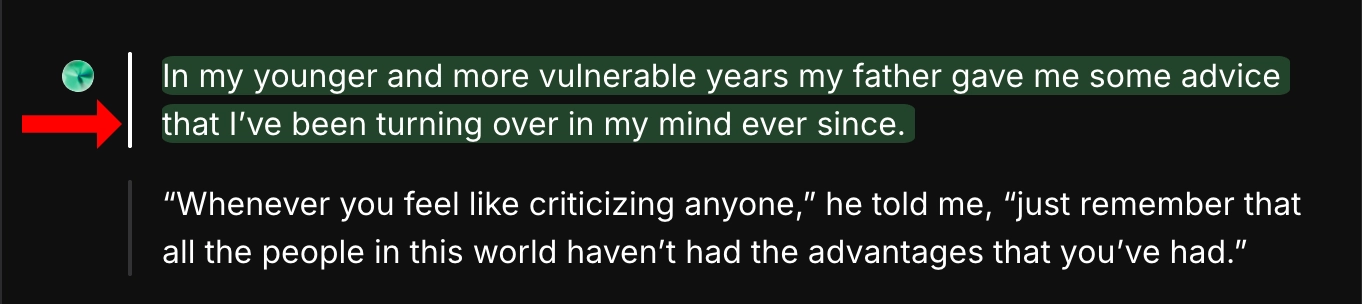
पैराग्राफ़ की स्थिति (कन्वर्टेड या अनकन्वर्टेड) पैराग्राफ़ के बाईं ओर बार से दिखाई जाती है। अनकन्वर्टेड पैराग्राफ़ में हल्के ग्रे रंग की बार होती है, जबकि कन्वर्टेड पैराग्राफ़ में गहरे ग्रे रंग की बार होती है।
जब बटन पर Regenerate दिखता है, तो अगली जनरेशन में क्रेडिट खर्च नहीं होते। अगर आप वॉइस या टेक्स्ट नहीं बदलते हैं, तो क्रेडिट इस्तेमाल किए बिना दो बार रीजनरेट कर सकते हैं।
यह ऐक्शन नैरेशन और दूसरे जनरेटेड स्पीच पर लागू होता है। वीडियो, बाहरी ऑडियो, म्यूज़िक, SFX और कैप्शन जैसे टाइमलाइन आइटम टाइमलाइन पर अरेंज होते हैं और एक्सपोर्ट करने पर रेंडर किए जाते हैं।
प्ले
प्ले
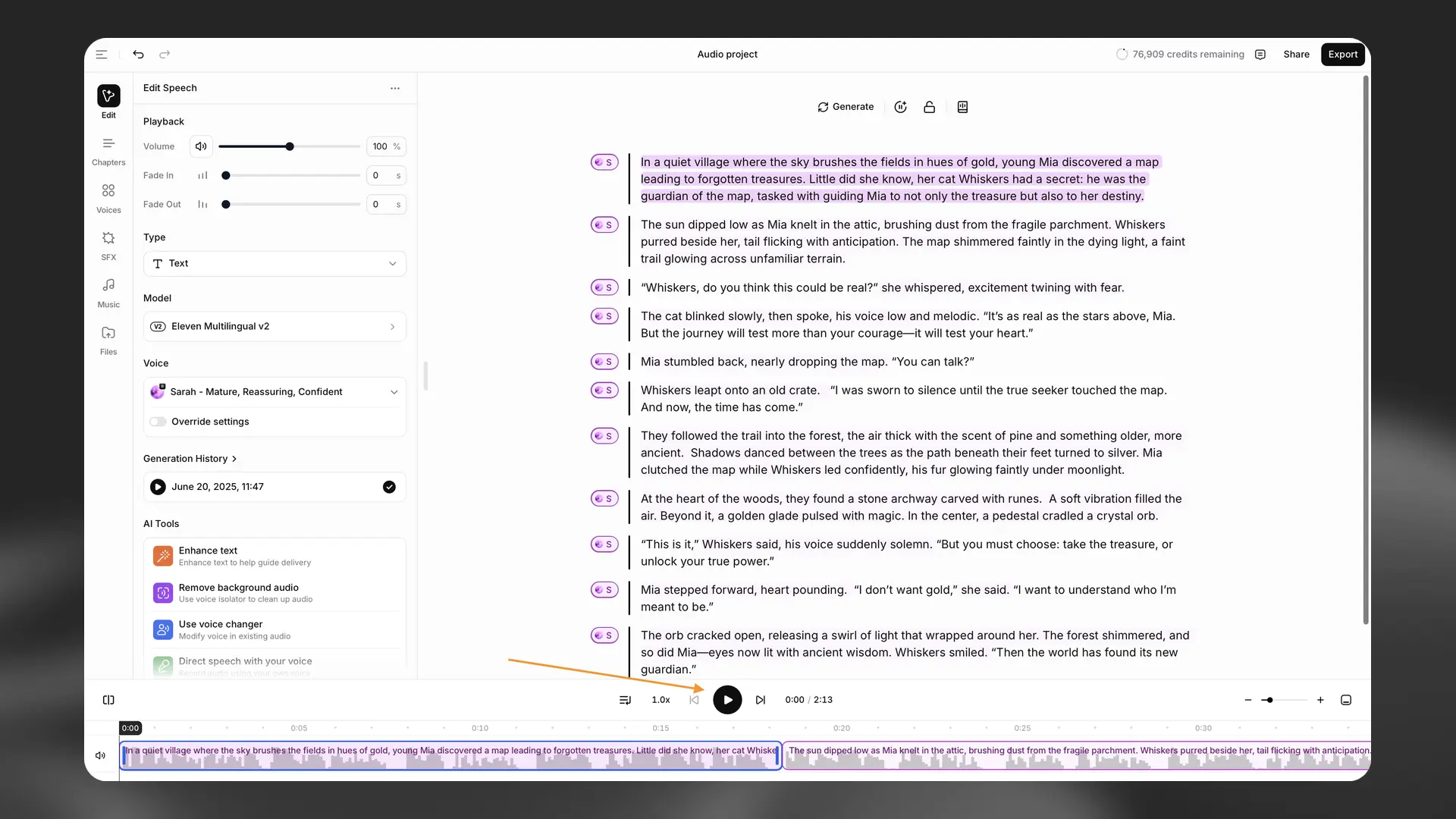
ElevenCreative Studio इंटरफ़ेस के नीचे प्लेयर में मौजूद Play बटन से आप पहले से जनरेट किया हुआ ऑडियो चला सकते हैं, या अगर पैराग्राफ़ अभी कन्वर्ट नहीं हुआ है तो ऑडियो जनरेट कर सकते हैं। ऑडियो जनरेट करने में क्रेडिट खर्च होंगे। अगर आपने ऑडियो पहले ही जनरेट कर लिया है, तो Play बटन वही जनरेट किया हुआ ऑडियो चलाएगा और कोई क्रेडिट खर्च नहीं होगा। Play बटन इस्तेमाल करते समय तीन मोड होते हैं। Until end (generate clips ahead) चुने गए पैराग्राफ़ से मौजूदा चैप्टर के अंत तक मौजूद ऑडियो चलाएगा या जिन पैराग्राफ़ का ऑडियो अभी जनरेट नहीं हुआ है उनके लिए नया ऑडियो जनरेट करेगा, और कई क्लिप्स पहले से जनरेट करेगा। Until end (generate one at a time) चुने गए पैराग्राफ़ से मौजूदा चैप्टर के अंत तक मौजूद ऑडियो चलाएगा या नया ऑडियो जनरेट करेगा, लेकिन एक बार में सिर्फ़ एक क्लिप जनरेट करेगा। Selection सिर्फ़ चुने गए पैराग्राफ़ के लिए ऑडियो चलाएगा या जनरेट करेगा। वीडियो ट्रैक मौजूद होने पर प्लेयर प्लेहेड के साथ सिंक में वीडियो का प्रीव्यू भी दिखाता है। मौजूदा ऑडियो या वीडियो चलाने में कभी क्रेडिट खर्च नहीं होते; सिर्फ़ नैरेशन जनरेट करने में होते हैं।
जनरेशन हिस्ट्री
जनरेशन हिस्ट्री
पैराग्राफ़ चुने जाने पर उसकी जनरेशन हिस्ट्री कॉन्टेक्स्चुअल साइडबार में दिखती है। इसमें चुने गए पैराग्राफ़ के लिए पहले जनरेट किया गया सारा ऑडियो दिखता है, जिससे आप हर जनरेशन को सुन और डाउनलोड कर सकते हैं।
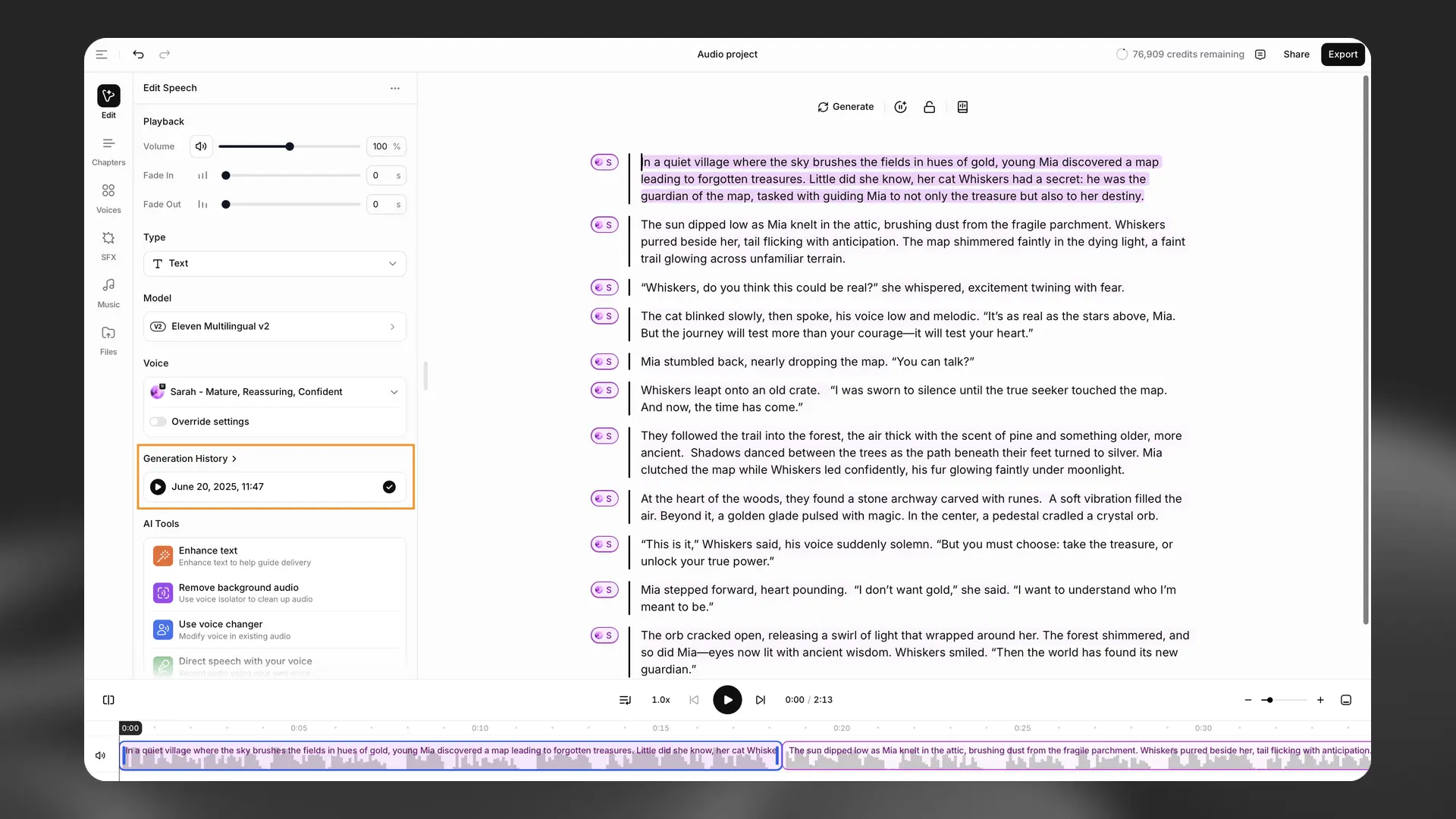
अगर आपको पैराग्राफ़ का कोई पुराना वर्ज़न पसंद है, तो चुने गए वर्ज़न पर लौटने के लिए Restore generation बटन इस्तेमाल कर सकते हैं। आप जनरेशन हटा भी सकते हैं, लेकिन ध्यान रखें कि वर्ज़न हटाने पर यह स्थायी होता है और इसे वापस नहीं लाया जा सकता।
जनरेशन हिस्ट्री नैरेशन जनरेशन पर लागू होती है। यह इंपोर्ट किए गए मीडिया (बाहरी ऑडियो, म्यूज़िक, SFX) या वीडियो क्लिप्स को ट्रैक नहीं करती।
Undo और Redo
Undo और Redo
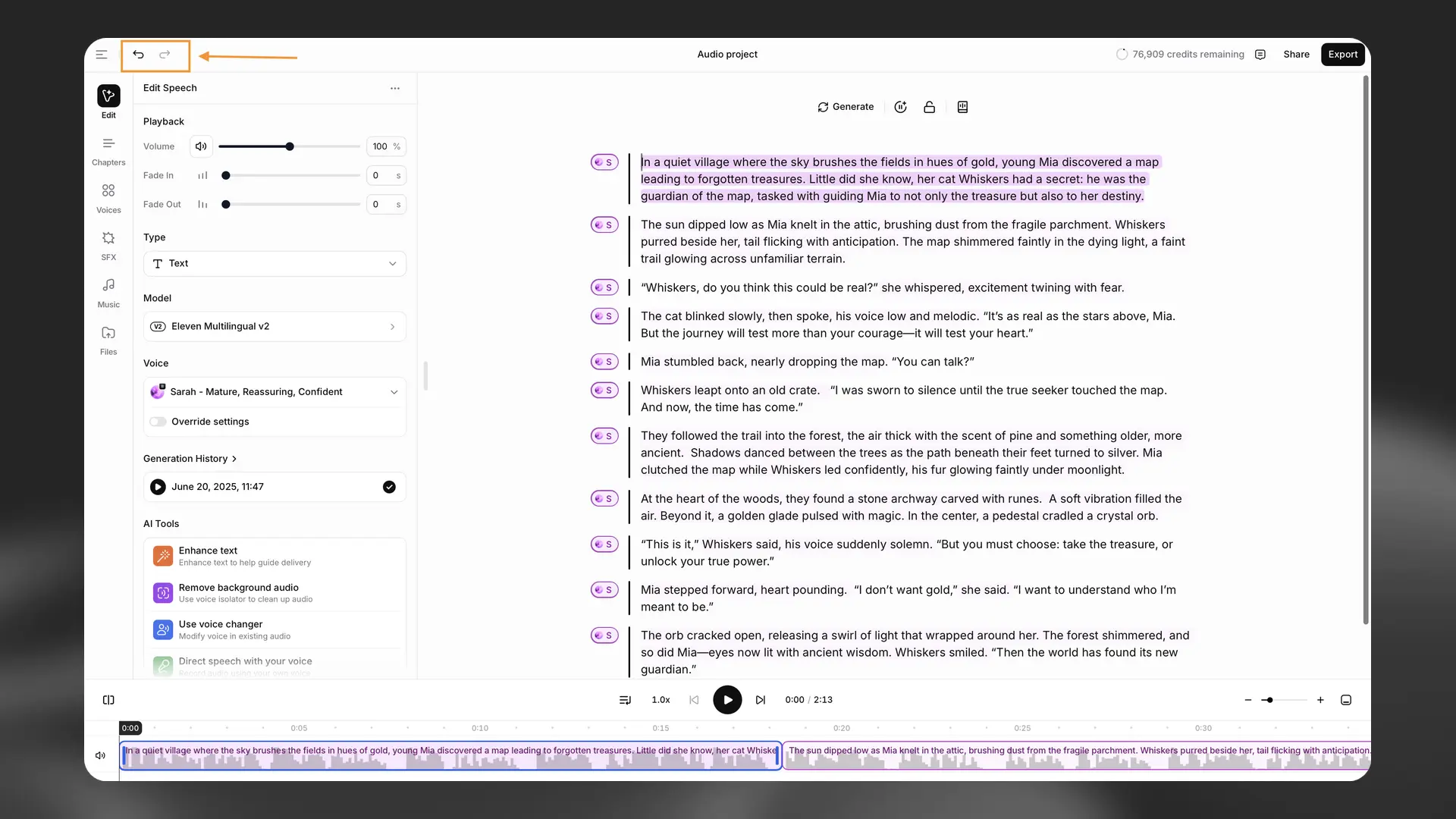
अगर आपसे गलती से कोई बदलाव हो जाए, तो पिछले वर्ज़न पर लौटने के लिए Undo बटन और बदलाव वापस लाने के लिए Redo बटन इस्तेमाल कर सकते हैं।
ब्रेक्स
ब्रेक्स
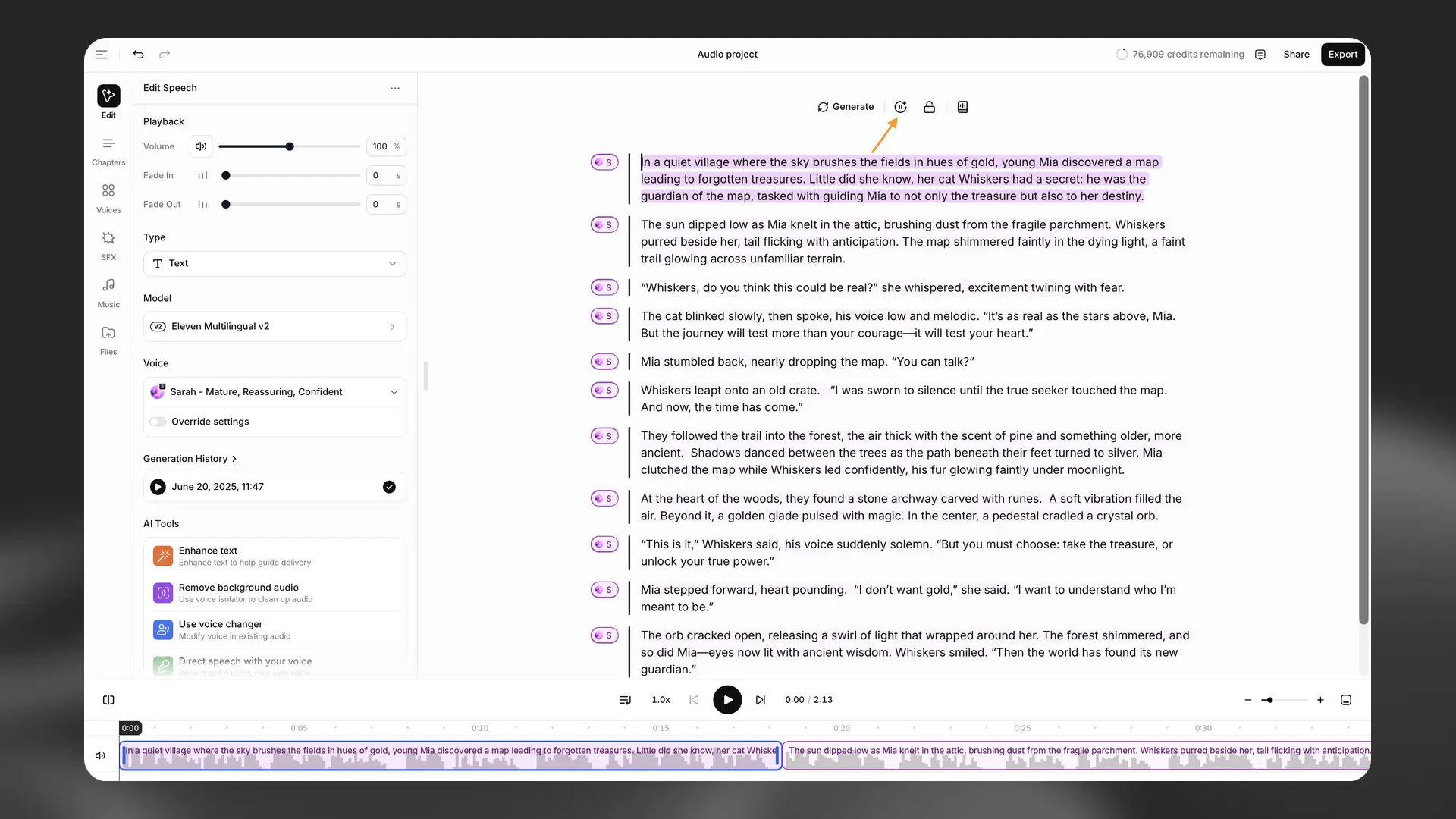
Insert break बटन इस्तेमाल करके आप पॉज़ जोड़ सकते हैं। इससे ब्रेक टैग जुड़ता है। डिफ़ॉल्ट रूप से यह 1 सेकंड पर सेट होता है, लेकिन आप ब्रेक की लंबाई अधिकतम 3 सेकंड तक बदल सकते हैं।
सटीक टाइमिंग के लिए ट्रिमिंग और वाक्य-स्तरीय नियंत्रण वाली टाइमलाइन का इस्तेमाल करें। कुछ नए मॉडल प्राकृतिक प्रवाह को प्राथमिकता देते हुए ब्रेक टैग को कम कर सकते हैं या अनदेखा कर सकते हैं।
ब्रेक्स सिर्फ़ जनरेटेड स्पीच की डिलीवरी को प्रभावित करते हैं; वे दूसरे टाइमलाइन ट्रैक्स को नहीं खिसकाते या पॉज़ नहीं करते। म्यूज़िक, SFX और वीडियो में सटीक पॉज़ बनाने के लिए टाइमलाइन इस्तेमाल करें।
Actor Mode
Actor Mode
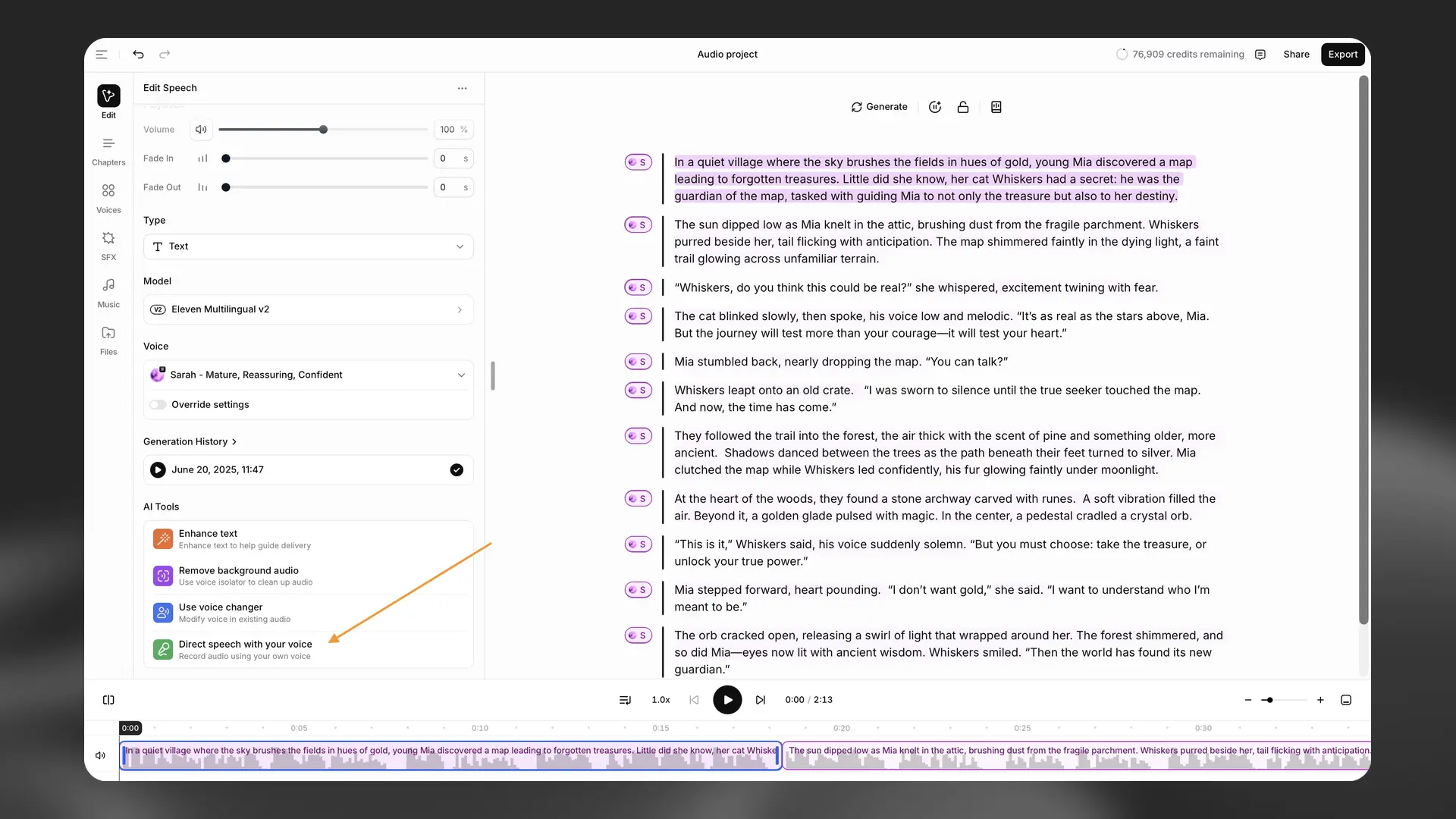
Actor Mode से आप रिकॉर्डिंग अपलोड करके या खुद सीधे रिकॉर्ड करके यह तय कर सकते हैं कि टेक्स्ट का कोई हिस्सा बिल्कुल कैसे बोला जाए। आप जिस टेक्स्ट पर काम करना चाहते हैं उसका चयन हाइलाइट कर सकते हैं, या पूरा पैराग्राफ़ चुन सकते हैं। Actor Mode के लिए टेक्स्ट चुनने के बाद, साइडबार के AI Tools सेक्शन से Direct speech with your voice पर क्लिक करें, और Actor Mode पॉप-अप दिखाई देगा।
Actor Mode के परिचय के लिए यह वीडियो देखें।
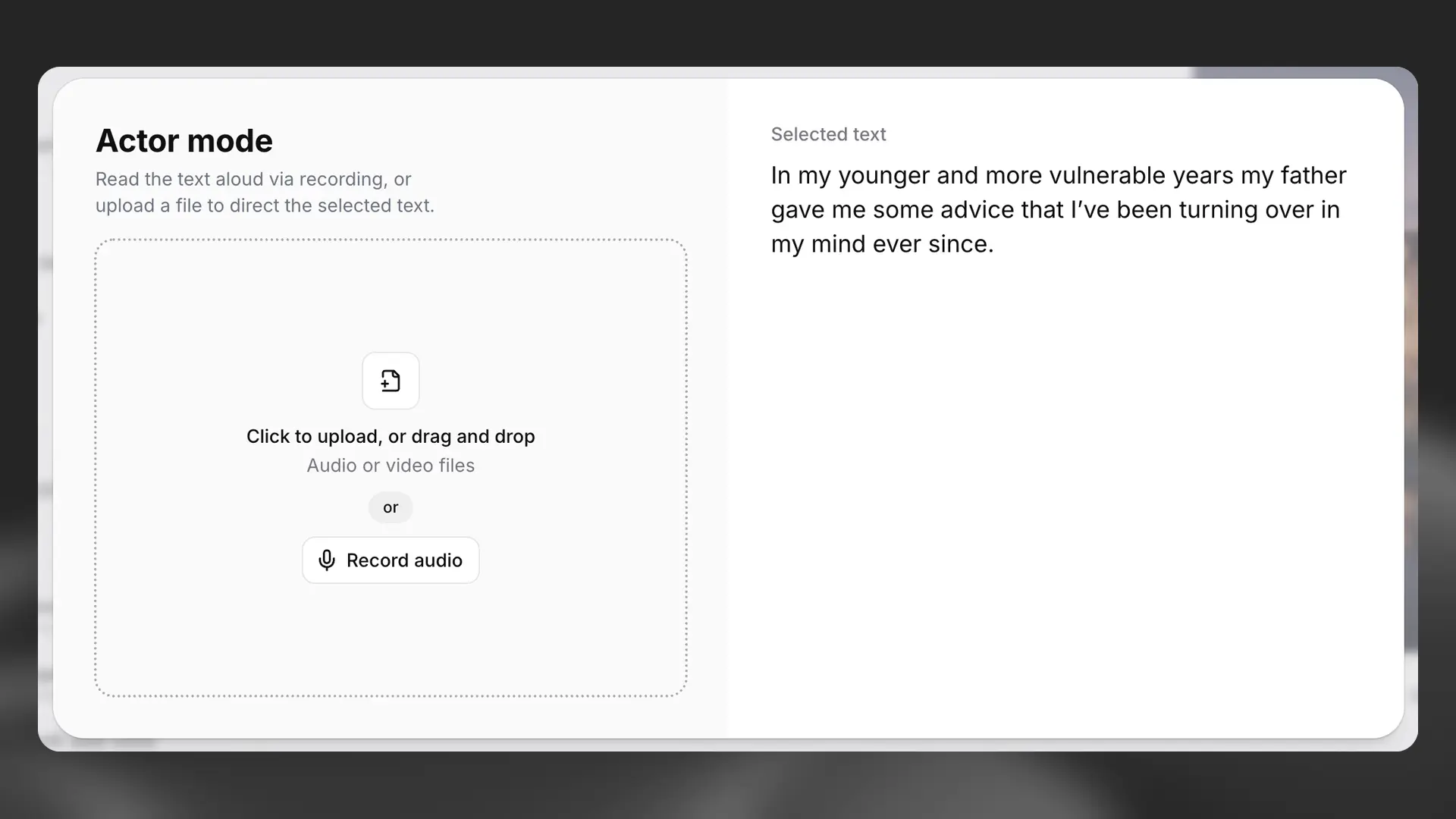
अपना ऑडियो अपलोड या रिकॉर्ड करें। इसके बाद आपको ऑडियो सुनने या हटाने का विकल्प दिखेगा। यह भी दिखेगा कि आपके दिए गए ऑडियो के साथ चुना गया टेक्स्ट जनरेट करने में कितने क्रेडिट लगेंगे।
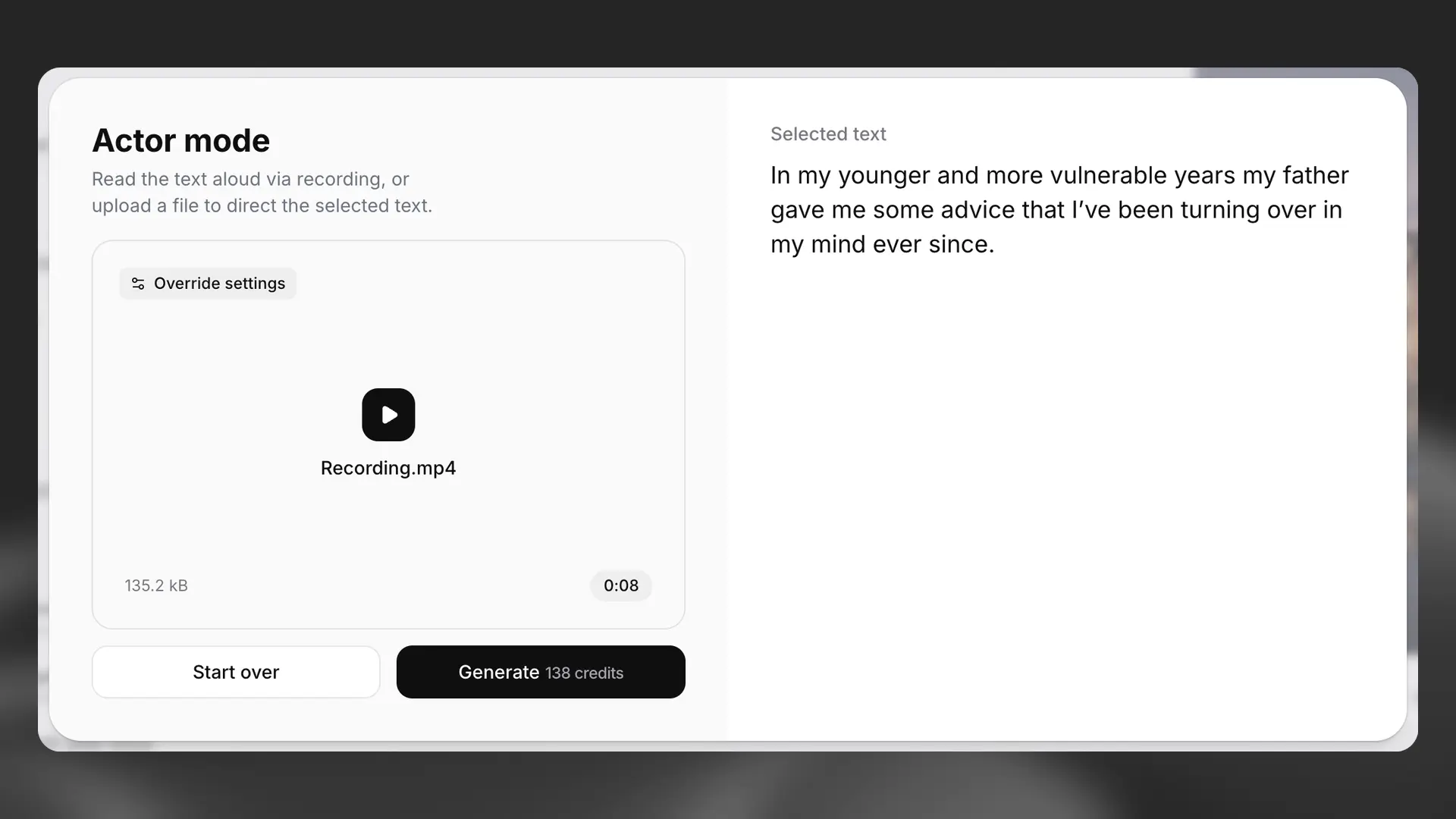
अगर आप ऑडियो से संतुष्ट हैं, तो Generate पर क्लिक करें। आपका ऑडियो चुने गए टेक्स्ट की डिलीवरी गाइड करने के लिए इस्तेमाल होगा।
फ़ाइलें
फ़ाइलें
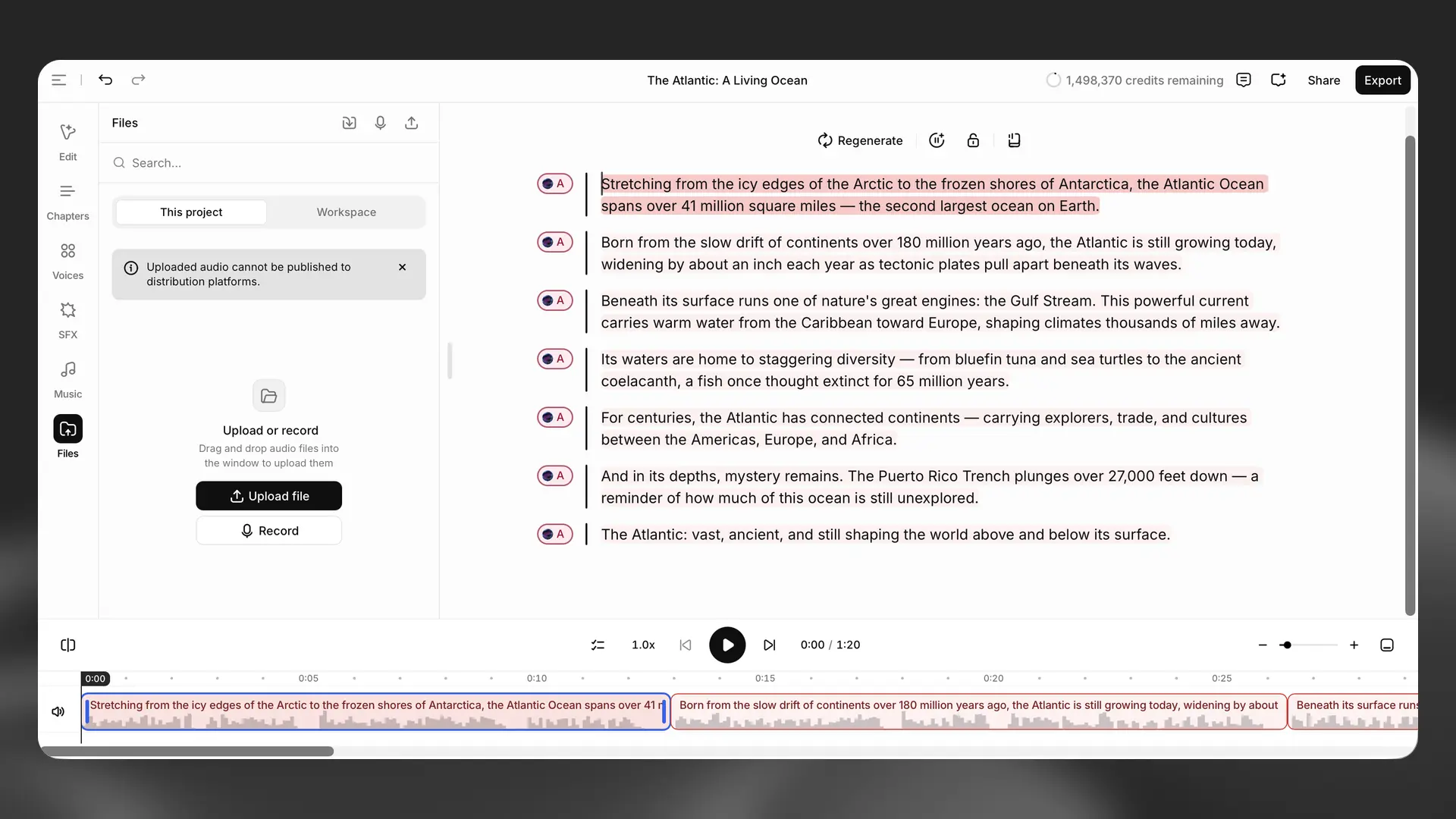
अपने प्रोजेक्ट के लिए ऑडियो फ़ाइलें अपलोड या रिकॉर्ड करें। आप फ़ाइलों को पैनल में ड्रैग और ड्रॉप कर सकते हैं, Upload file पर क्लिक कर सकते हैं या सीधे ऑडियो कैप्चर करने के लिए Record बटन इस्तेमाल कर सकते हैं। फ़ाइलें ब्राउज़ करने के लिए This project और Workspace के बीच टॉगल करें। अपलोड किए गए ऑडियो को डिस्ट्रीब्यूशन प्लैटफ़ॉर्म्स पर पब्लिश नहीं किया जा सकता।
म्यूज़िक
म्यूज़िक
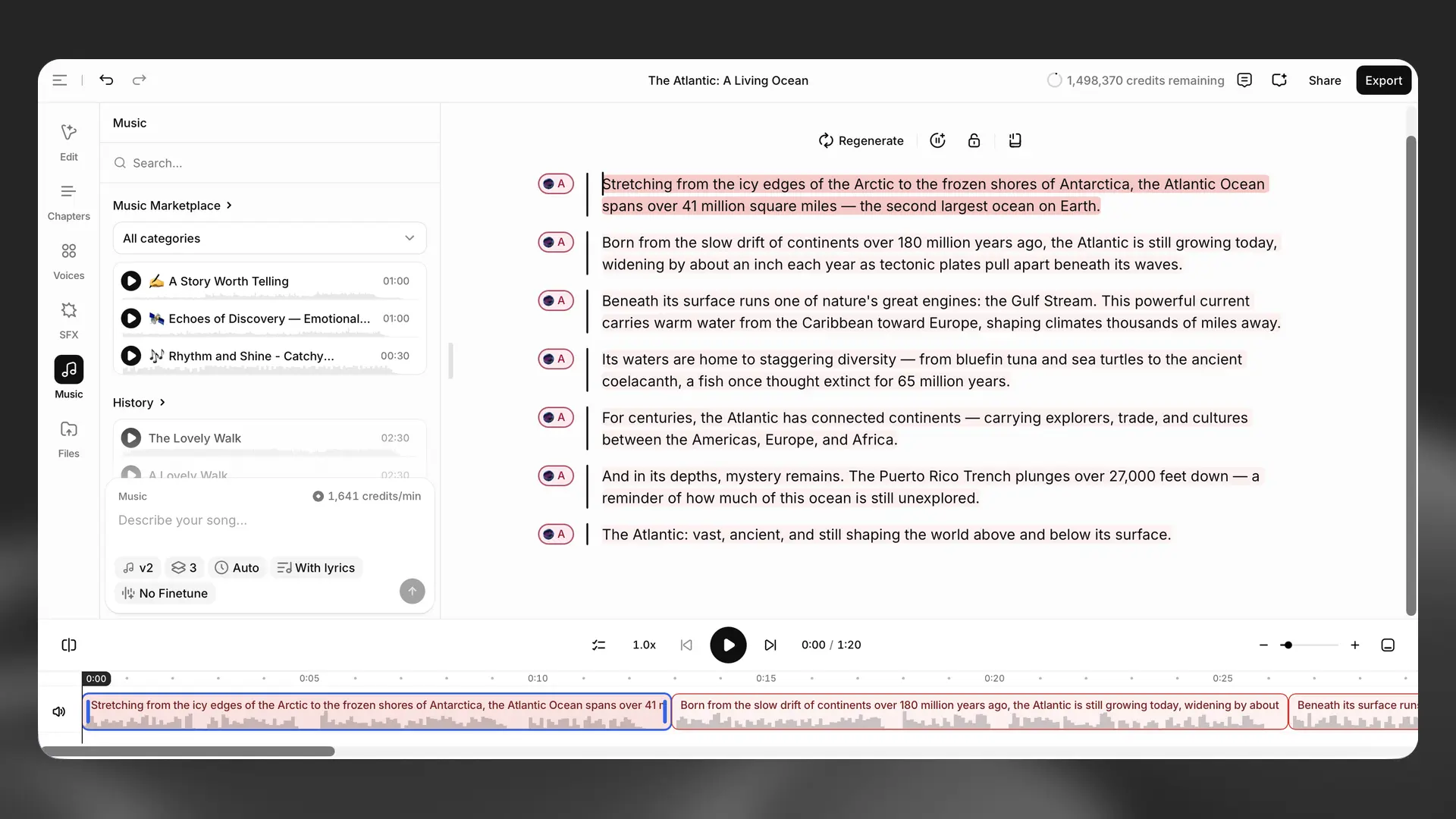
ElevenCreative Studio में म्यूज़िक जनरेट करें और उसे अलग टाइमलाइन ट्रैक पर रखें। प्रॉम्प्ट से म्यूज़िक बनाएं या मौजूदा ट्रैक इंपोर्ट करें। आप हर क्लिप को ट्रिम, डुप्लिकेट, मूव और उसका वॉल्यूम एडजस्ट कर सकते हैं। स्टीरियो सोर्स स्टीरियो ही रहते हैं।
साउंड इफेक्ट्स
साउंड इफेक्ट्स
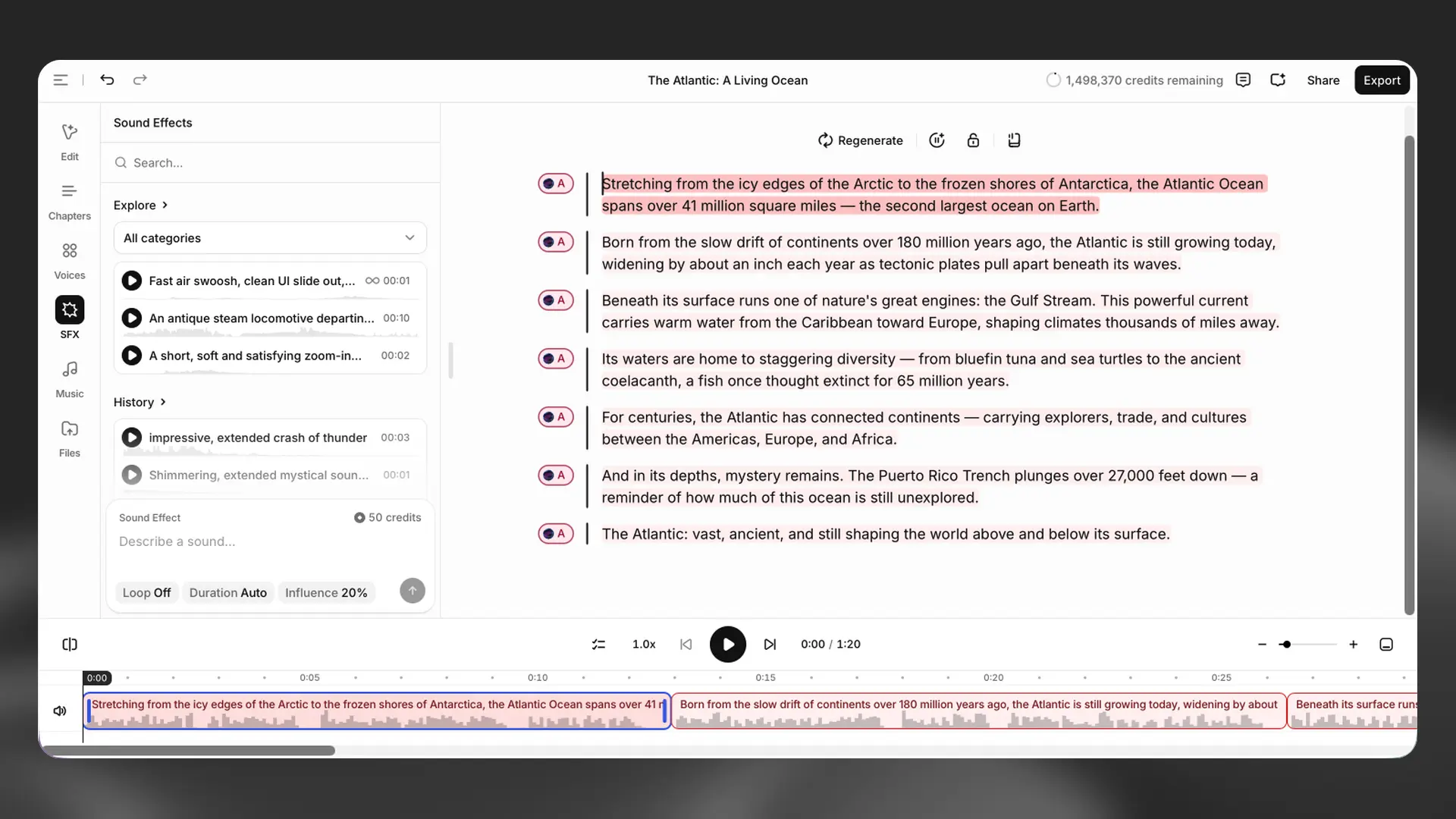
टाइमलाइन पर साउंड इफेक्ट्स अलग क्लिप्स के रूप में जोड़ें। आप उन्हें कहीं भी रख सकते हैं, कई इफेक्ट्स को लेयर कर सकते हैं और ट्रिमिंग व डुप्लिकेशन से उनकी टाइमिंग सटीक रूप से एडजस्ट कर सकते हैं।
टेक्स्ट प्रॉम्प्ट से इफेक्ट्स बनाएं या SFX library से कोई मौजूदा इफेक्ट चुनें।
अलग-अलग विकल्प देखने के लिए आप प्रीव्यू रीजनरेट कर सकते हैं और फिर चुना गया इफेक्ट टाइमलाइन पर लागू कर सकते हैं। SFX क्लिप्स को डिलीट और डुप्लिकेट करना दूसरे टाइमलाइन क्लिप्स की तरह ही काम करता है।
ElevenReader एक्सपोर्ट्स में या ElevenCreative Studio API से प्रोजेक्ट स्ट्रीम करते समय साउंड इफेक्ट्स समर्थित नहीं हैं।
पैराग्राफ़ लॉक करें
पैराग्राफ़ लॉक करें
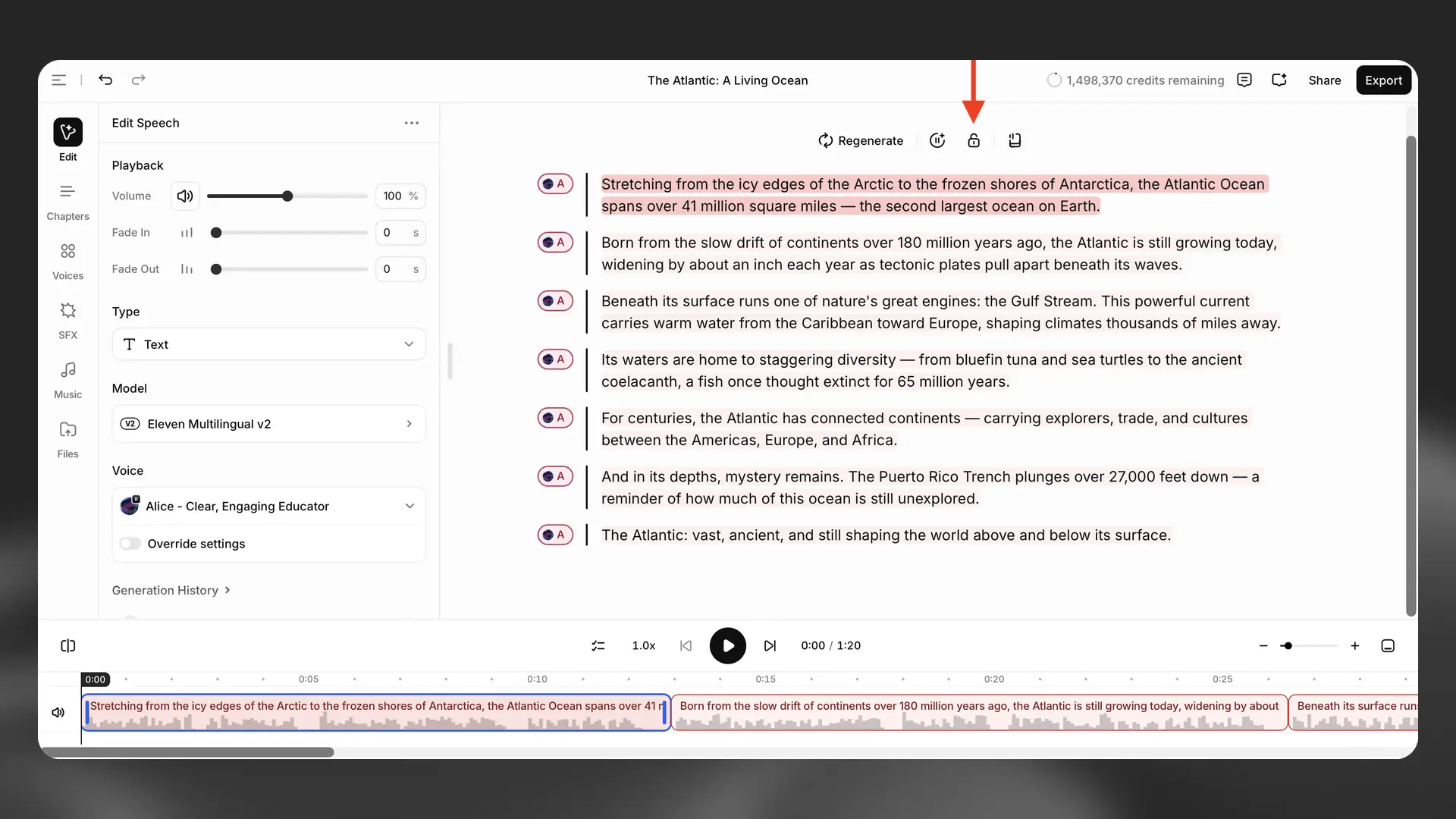
पैराग्राफ़ में बदलाव रोकने के लिए Lock paragraph चुनें।
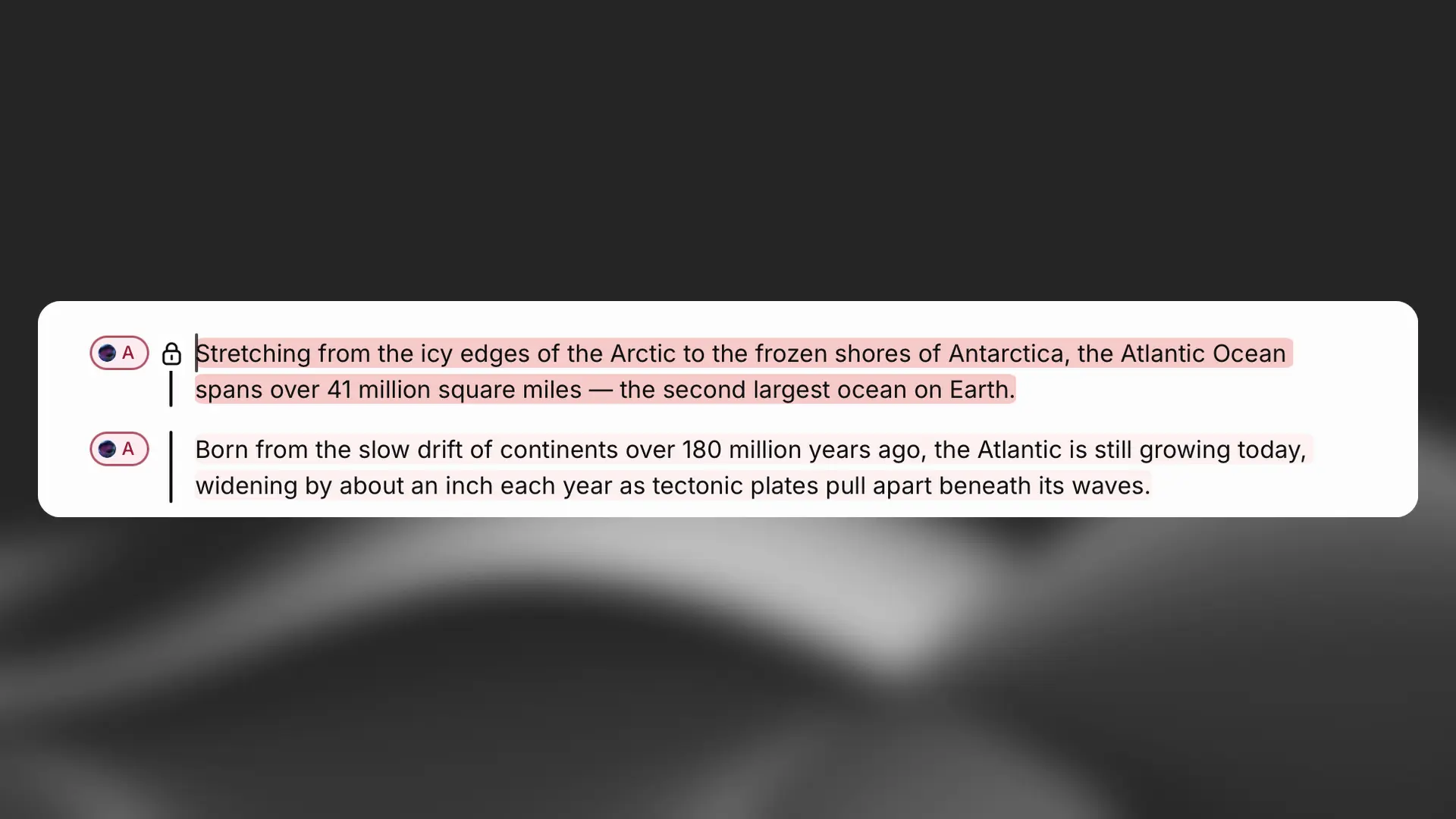
लॉक किए गए पैराग्राफ़ के बाईं ओर लॉक आइकन दिखाई देता है। पैराग्राफ़ अनलॉक करने के लिए फिर से Lock paragraph चुनें। लॉकिंग सिर्फ़ नैरेशन कॉन्टेंट पर लागू होती है; आप वीडियो, म्यूज़िक और साउंड इफेक्ट क्लिप्स एडिट करना जारी रख सकते हैं।
कीबोर्ड शॉर्टकट्स
कीबोर्ड शॉर्टकट्स
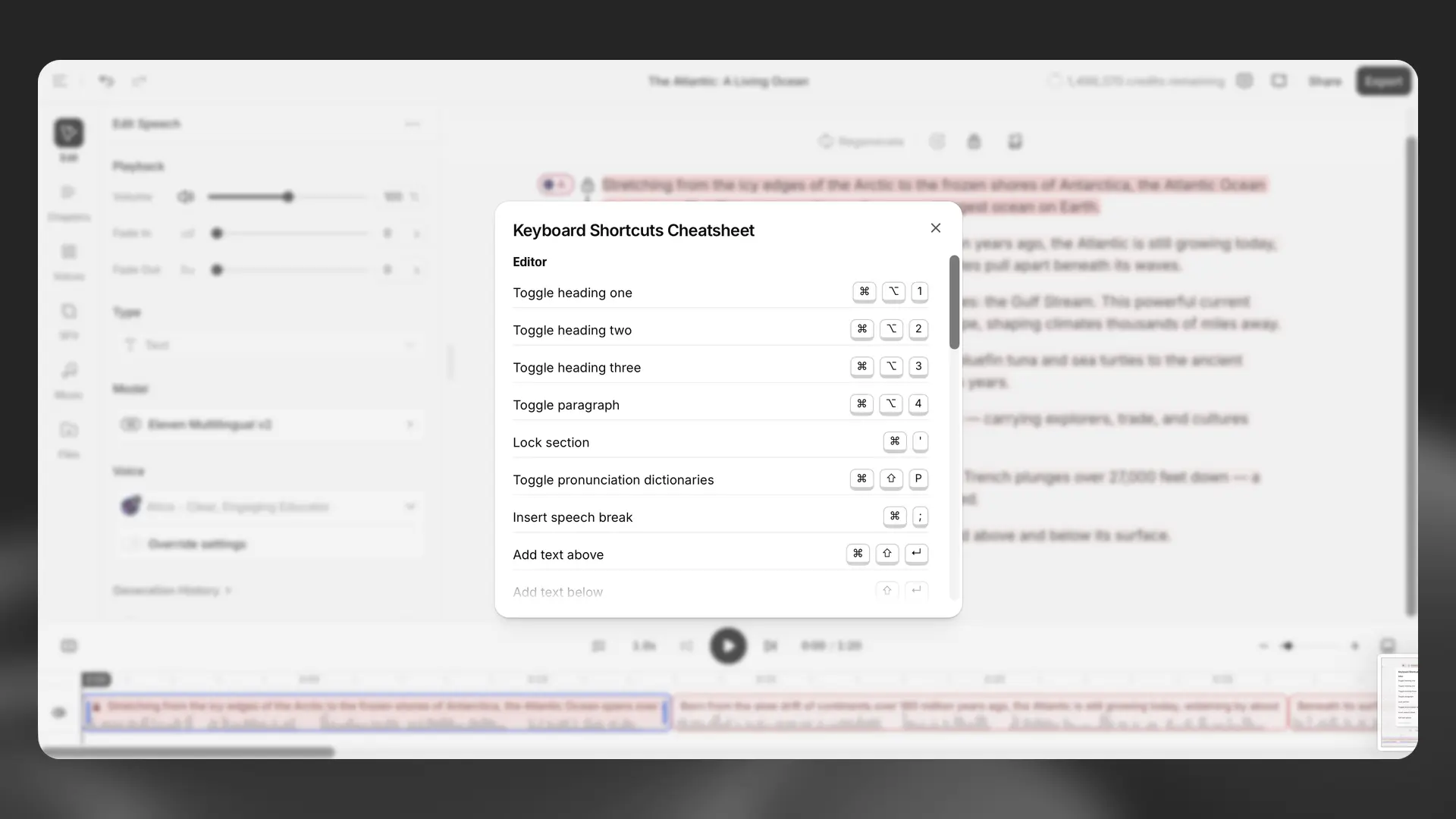
उपलब्ध कीबोर्ड शॉर्टकट्स देखने के लिए Project options > Keyboard shortcuts चुनें।
वीडियो प्रोजेक्ट्स
वीडियो प्रोजेक्ट्स के लिए कॉन्टेक्स्चुअल साइडबार
वीडियो प्रोजेक्ट्स के लिए कॉन्टेक्स्चुअल साइडबार
नए वीडियो प्रोजेक्ट एडिटर में Library, Script, और Captions पैनल शामिल हैं। ऑडियो प्रोजेक्ट्स के लिए ऑडियो प्रोजेक्ट्स के लिए कॉन्टेक्स्चुअल साइडबार देखें।
लाइब्रेरी
लाइब्रेरी

Library पैनल टाइमलाइन पर फिर से इस्तेमाल करने के लिए वीडियो क्लिप्स, इमेज और स्पीच स्टोर करता है। प्रोजेक्ट एसेट्स और वर्कस्पेस में शेयर किए गए एसेट्स के बीच स्विच करने के लिए Project और Workspace टैब इस्तेमाल करें। एसेट्स को Origin, Status, या Timeline मौजूदगी के आधार पर फ़िल्टर करें।
कॉन्टेंट जोड़ने के लिए Create + चुनें।
मीडिया
- Video वीडियो क्लिप जनरेट करता है।
- Lip sync अवतार को स्पीच क्लिप के साथ सिंक्रोनाइज़ करता है।
- Image स्टिल इमेज जनरेट करता है।
- Speech वॉइसओवर क्लिप जनरेट करता है।
- SFX साउंड इफेक्ट जनरेट करता है।
- Music म्यूज़िक ट्रैक जनरेट करता है।
- Upload आपके डिवाइस से मीडिया फ़ाइलें इंपोर्ट करता है।
एलिमेंट्स
- Text टेक्स्ट ओवरले जोड़ता है।
स्क्रिप्ट
स्क्रिप्ट

Script पैनल ऑडियो ट्रैक के अनुसार नैरेशन व्यवस्थित करता है:
- Voiceover हर पैराग्राफ़ को असाइन की गई वॉइस और मॉडल के साथ दिखाता है। टेक्स्ट एडिट करने या वॉइस बदलने के लिए पैराग्राफ़ चुनें। बदलावों के लिए रीजनरेशन ज़रूरी है।
- Pronunciations Pronunciations Editor खोलता है, जहां आप एलियस या फ़ोनीम नियम जोड़ सकते हैं।
कैप्शन
कैप्शन

Captions पैनल में, कैप्शन सोर्स के रूप में एक ऑडियो ट्रैक चुनें। ट्रांसक्रिप्ट और स्टाइल एडिट करने के लिए दो टैब इस्तेमाल करें:
- Transcript टाइमस्टैंप वाला कैप्शन टेक्स्ट दिखाता है। टेक्स्ट या टाइमिंग सही करने के लिए Edit चुनें।
- Style फ़ॉन्ट, रंग, साइज़ और प्लेसमेंट कॉन्फ़िगर करता है। बदलाव वीडियो प्रीव्यू में दिखाई देते हैं और एक्सपोर्ट किए गए वीडियो में बर्न हो जाते हैं।
वीडियो ट्रैक और वॉइसओवर
वीडियो ट्रैक और वॉइसओवर
Library पैनल में वीडियो क्लिप्स बनाएं और मैनेज करें। प्रॉम्प्ट से क्लिप जनरेट करें या मौजूदा फ़ुटेज जोड़ने के लिए Upload चुनें। लाइब्रेरी से क्लिप को टाइमलाइन पर रखने के लिए ड्रैग करें। जनरेशन के लिए विज़ुअल कॉन्टेक्स्ट देने हेतु Image refs, Reference videos, Start frame, और End frame इस्तेमाल करें।
नैरेशन को मौजूदा फ़ुटेज या B-roll के साथ जोड़ने के लिए वीडियो ट्रैक जोड़ें। वीडियो फ़ाइल इंपोर्ट करें या खाली ट्रैक जोड़ें, फिर टाइमलाइन पर वीडियो के साथ नैरेशन अलाइन करें। ज़रूरत होने पर कैप्शन सक्षम करें और टेम्पलेट चुनें।
वीडियो प्रोजेक्ट्स के लिए आस्पेक्ट रेशियो
आस्पेक्ट रेशियो
आउटपुट आस्पेक्ट रेशियो सेट करने के लिए टॉप बार में मौजूद सेलेक्टर इस्तेमाल करें:
- 16:9 YouTube विज्ञापनों और स्टैंडर्ड वाइडस्क्रीन के लिए।
- 9:16 TikTok, Reels और Shorts के लिए।
- 4:5 LinkedIn और Facebook विज्ञापनों के लिए।
- 1:1 Instagram पोस्ट्स के लिए।
चुना गया रेशियो कैनवस प्रीव्यू और एक्सपोर्ट किए गए वीडियो पर लागू होता है।
सेटिंग्स
वॉइस
वॉइस
आप इंस्टेंट वॉइस क्लोन, प्रोफेशनल वॉइस क्लोन, वॉइस लाइब्रेरी के ज़रिए शेयर की गई वॉइस और वॉइस डिज़ाइन से बनाई गई सिंथेटिक वॉइस का इस्तेमाल कर सकते हैं।
वॉइस का प्रदर्शन सोर्स ऑडियो की क्वालिटी, मॉडल और भाषा पर निर्भर करता है। प्रोजेक्ट के लिए सबसे उपयुक्त वॉइस चुनने के लिए कई वॉइस आज़माएं।
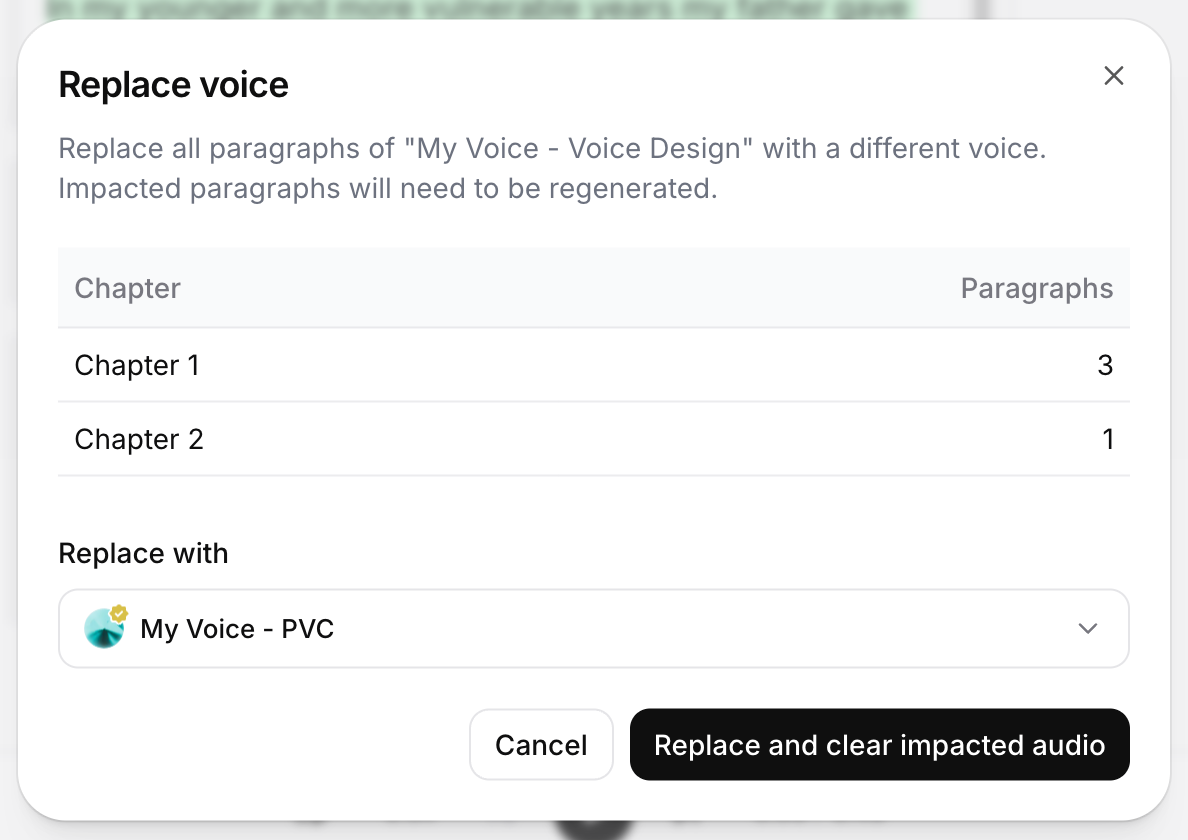
अगर आप वॉइस से खुश नहीं हैं, लेकिन नैरेशन की डिलीवरी आपको पसंद है, तो नैरेशन को बनाए रखते हुए वॉइस बदलने के लिए हमारे वॉइस चेंजर फ़ंक्शन का इस्तेमाल कर सकते हैं।
वॉइस सेटिंग्स
वॉइस सेटिंग्स
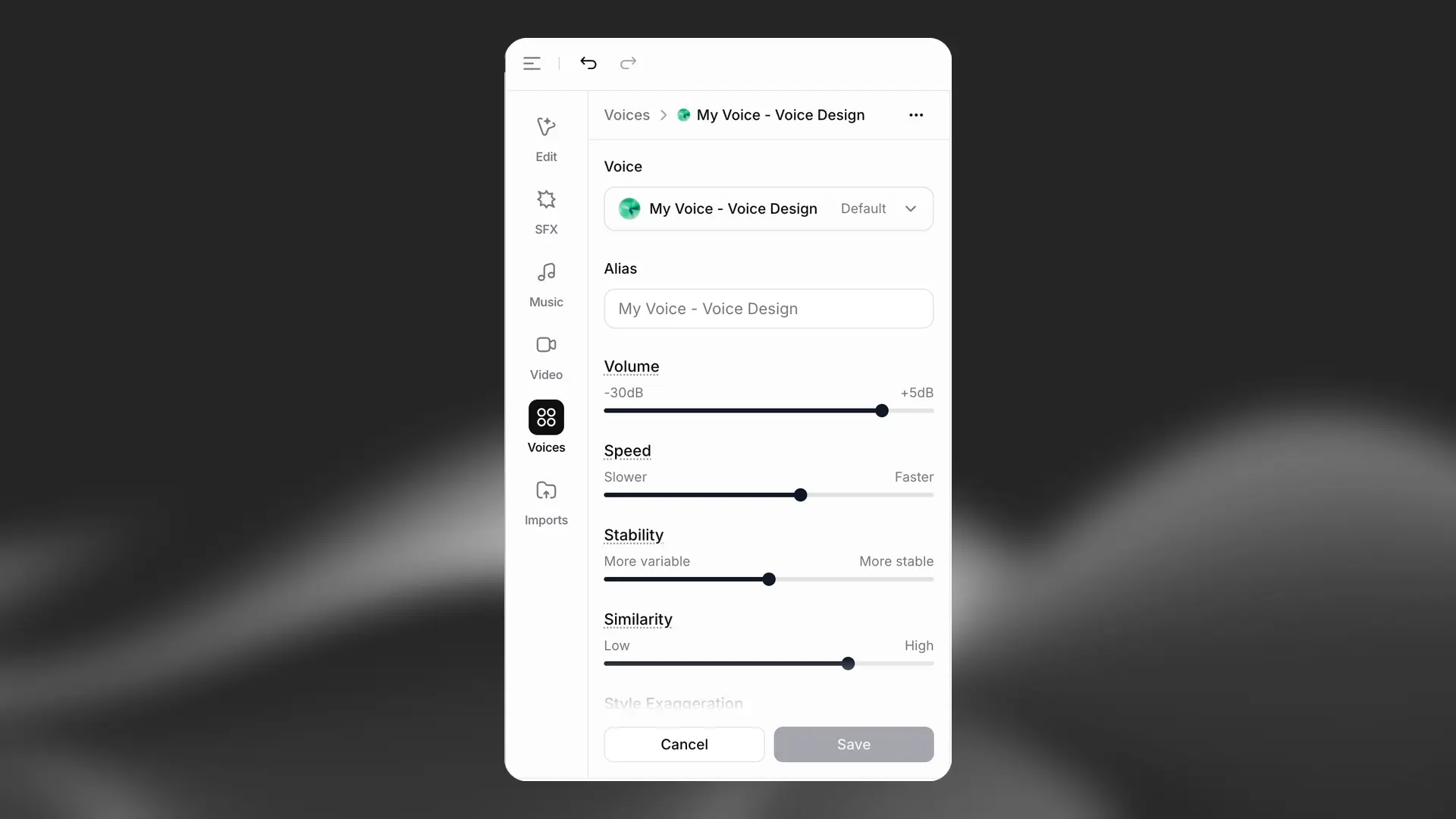
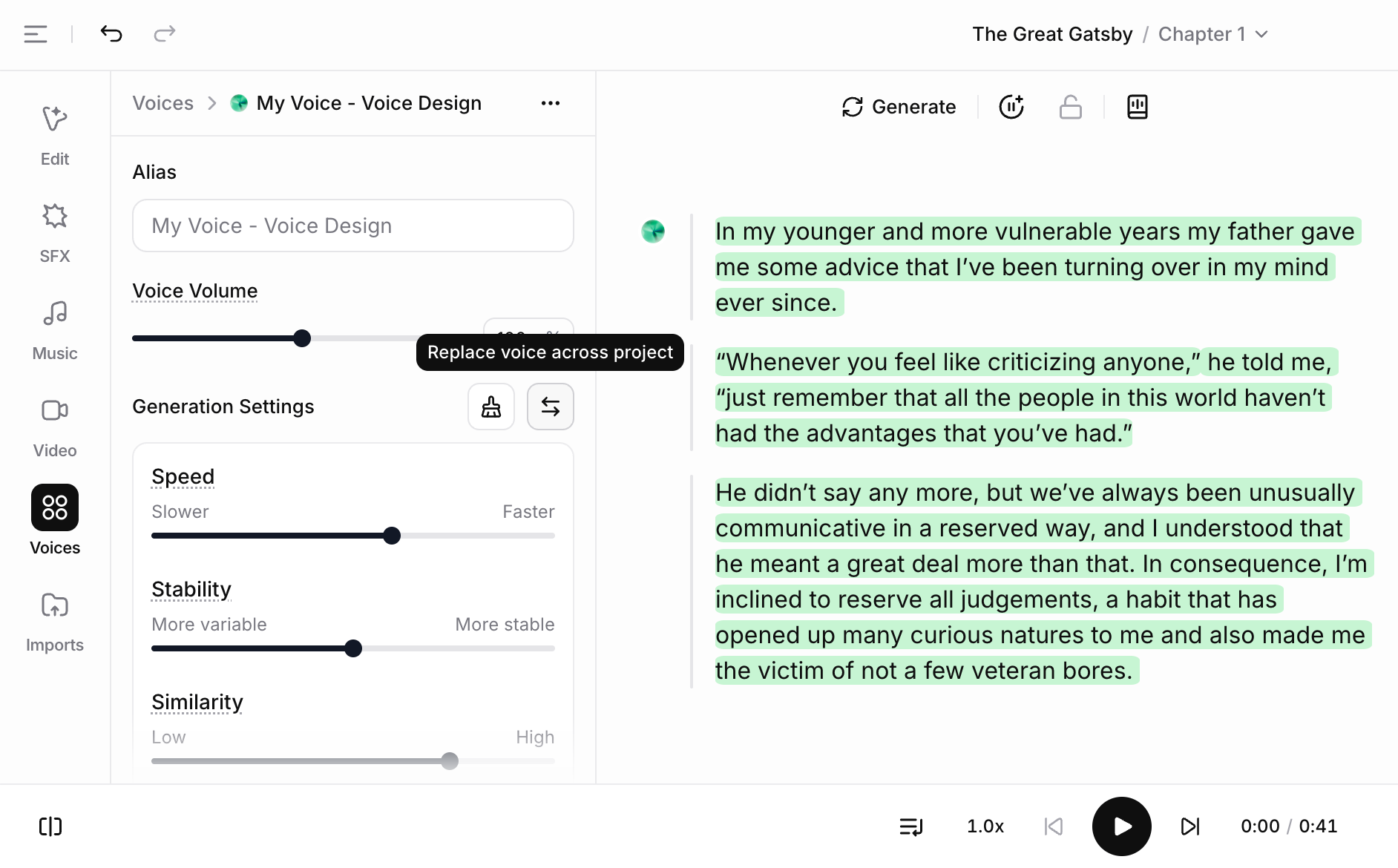
हमारे यूज़र्स ने अलग-अलग वर्कफ़्लो अपनाए हैं जो उनके लिए कारगर हैं। सबसे आम सेटिंग स्टेबिलिटी को लगभग 50 और समानता को 75 के करीब रखना है, जिसके बाद बहुत कम बदलाव किए जाते हैं। बेशक, यह सब मूल वॉइस और आपके मनचाहे प्रदर्शन की शैली पर निर्भर करता है।
यह ध्यान रखना ज़रूरी है कि AI नॉन-डिटरमिनिस्टिक है; स्लाइडर्स को किसी खास वैल्यू पर सेट करने से हर बार एक जैसे नतीजे मिलने की गारंटी नहीं होती। इसके बजाय, स्लाइडर एक रेंज की तरह काम करते हैं और तय करते हैं कि हर जनरेशन के बीच रैंडमाइज़ेशन कितना व्यापक हो सकता है।
चुने गए टेक्स्ट या पैराग्राफ के लिए वॉइस सेटिंग्स बदलने हेतु सेटिंग्स ओवरराइड करें चालू करें। इस ओवरराइड के बिना, बदलाव प्रोजेक्ट में वॉइस के हर इस्तेमाल पर लागू होंगे और रीजनरेशन की ज़रूरत होगी। सेटिंग्स बदलने से पहले प्रभावित लॉक किए गए पैराग्राफ अनलॉक करें।
उपनाम
इस सेटिंग से आप वॉइस को एक उपनाम दे सकते हैं, जो सिर्फ़ इस प्रोजेक्ट पर लागू होगा। उदाहरण के लिए, अगर आप अपने ऑडियोबुक के हर किरदार के लिए अलग वॉइस इस्तेमाल कर रहे हैं, तो किरदार के नाम को उपनाम के रूप में इस्तेमाल कर सकते हैं।
वॉल्यूम
अगर आपको वॉइस का जनरेट किया गया ऑडियो बहुत धीमा या बहुत तेज़ लगता है, तो आप वॉल्यूम एडजस्ट कर सकते हैं। डिफ़ॉल्ट वैल्यू 0.00 है, यानी ऑडियो में कोई बदलाव नहीं होगा। न्यूनतम वैल्यू -30 dB और अधिकतम +5 dB है।
गति
गति सेटिंग से आप जनरेट की गई स्पीच को तेज़ या धीमा कर सकते हैं। डिफ़ॉल्ट वैल्यू 1.0 है, यानी गति एडजस्ट नहीं होगी। 1.0 से कम वैल्यू वॉइस को धीमा करेंगी, न्यूनतम 0.7 तक। 1.0 से ज़्यादा वैल्यू वॉइस को तेज़ करेंगी, अधिकतम 1.2 तक। बहुत अधिक या कम वैल्यू जनरेट की गई स्पीच की क्वालिटी को प्रभावित कर सकती हैं।
स्टेबिलिटी
स्टेबिलिटी स्लाइडर वॉइस की स्थिरता और हर जनरेशन के बीच रैंडमनेस तय करता है। इस स्लाइडर को कम करने से वॉइस में भावनाओं की रेंज बढ़ जाती है। यह मूल वॉइस से काफ़ी प्रभावित होता है। स्लाइडर को बहुत कम सेट करने पर प्रदर्शन अजीब और बहुत ज़्यादा रैंडम हो सकता है, जिससे किरदार बहुत तेज़ बोलने लगता है। दूसरी ओर, इसे बहुत ज़्यादा सेट करने से सीमित भावनाओं वाली एकरस वॉइस मिल सकती है।
ज़्यादा जीवंत और नाटकीय प्रदर्शन के लिए, स्टेबिलिटी स्लाइडर को कम सेट करने और अपनी पसंद का प्रदर्शन मिलने तक कुछ बार जनरेट करने की सलाह दी जाती है।
दूसरी ओर, अगर आप ज़्यादा गंभीर प्रदर्शन चाहते हैं, जो बहुत ऊंची वैल्यू पर लगभग एकरस हो, तो स्टेबिलिटी स्लाइडर को ज़्यादा सेट करने की सलाह दी जाती है। यह ज़्यादा सुसंगत और स्थिर होता है, इसलिए आमतौर पर मनचाहा नतीजा पाने के लिए आपको उतने सैंपल जनरेट नहीं करने पड़ते। आपके लिए सबसे अच्छा क्या काम करता है, यह जानने के लिए प्रयोग करें!
समानता
समानता स्लाइडर तय करता है कि उसे दोहराने की कोशिश करते समय AI को मूल वॉइस का कितनी बारीकी से पालन करना चाहिए। अगर मूल ऑडियो की क्वालिटी खराब है और समानता स्लाइडर बहुत ज़्यादा सेट है, तो मूल रिकॉर्डिंग में मौजूद आर्टिफ़ैक्ट्स या बैकग्राउंड नॉइज़ को दोहराने की कोशिश में AI उन्हें भी दोबारा बना सकता है।
स्टाइल एक्सैजरेशन
कुछ मॉडलों में स्टाइल एक्सैजरेशन सेटिंग होती है। यह सेटिंग मूल स्पीकर की स्टाइल को बढ़ाने की कोशिश करती है। इसमें अतिरिक्त कंप्यूटेशनल संसाधन लगते हैं और 0 के अलावा कोई भी वैल्यू सेट करने पर लेटेंसी बढ़ सकती है। यह ध्यान रखना ज़रूरी है कि इस सेटिंग का इस्तेमाल मॉडल को थोड़ा कम स्थिर बना सकता है, क्योंकि यह मूल वॉइस की स्टाइल को उभारने और उसकी नकल करने की कोशिश करता है।
आम तौर पर, हम इस सेटिंग को हर समय 0 पर रखने की सलाह देते हैं।
स्पीकर बूस्ट
यह सेटिंग मूल स्पीकर के साथ समानता बढ़ाती है। हालांकि, इस सेटिंग के इस्तेमाल के लिए थोड़ा ज़्यादा कंप्यूटेशनल लोड चाहिए, जिससे लेटेंसी बढ़ती है। इस सेटिंग से आने वाले अंतर आम तौर पर काफ़ी सूक्ष्म होते हैं।
उच्चारण शब्दकोश
उच्चारण शब्दकोश
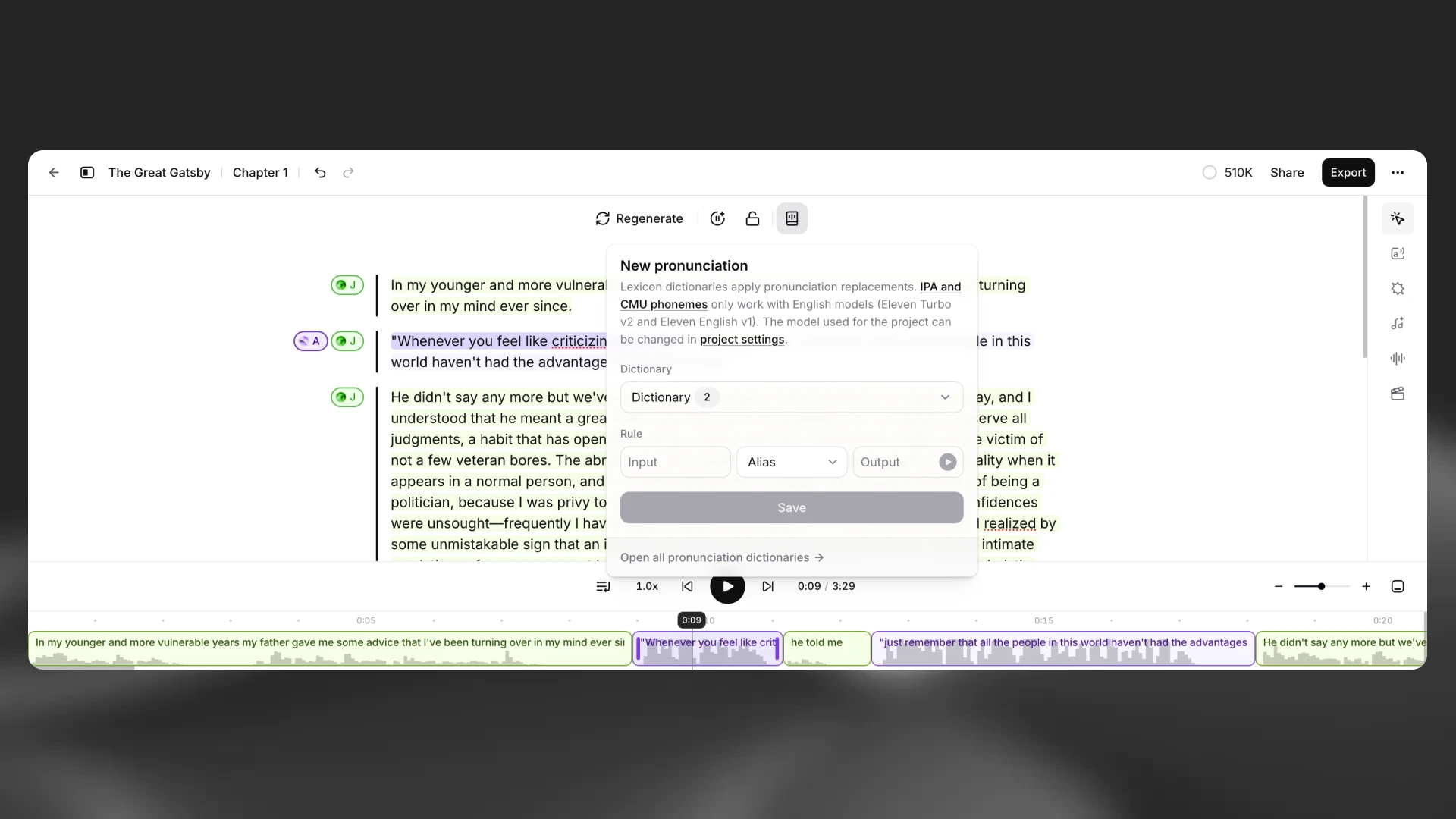
कभी-कभी आप कुछ शब्दों का उच्चारण तय करना चाह सकते हैं, जैसे किरदारों या ब्रांड के नाम, या यह तय करना चाह सकते हैं कि संक्षिप्त नाम कैसे पढ़े जाएं। उच्चारण शब्दकोश आपको ऐसा करने देते हैं, क्योंकि इनमें आप ऐसी लेक्सिकॉन या डिक्शनरी फ़ाइल अपलोड कर सकते हैं जिसमें तय शब्दों के उच्चारण के नियम होते हैं—या तो फोनेटिक अल्फ़ाबेट (phoneme टैग) या शब्द प्रतिस्थापन (alias टैग) का उपयोग करके।
Phoneme टैग सिर्फ़ “Eleven Flash v2” मॉडल के साथ संगत हैं।
जब भी प्रोजेक्ट में इनमें से कोई शब्द आएगा, AI तय प्रतिस्थापन का उपयोग करके उसका उच्चारण करेगा। उच्चारण शब्दकोश में प्रतिस्थापन शब्द खोजते समय, शब्दकोश को शुरू से अंत तक जांचा जाता है और सिर्फ़ पहले प्रतिस्थापन का इस्तेमाल होता है।
मौजूदा उच्चारण शब्दकोशों को Pronunciations Editor से अपने प्रोजेक्ट से कनेक्ट किया जा सकता है। इसे आप टूलबार से खोल सकते हैं। ड्रॉप-डाउन मेन्यू में वह शब्दकोश ढूंढें जिसे कनेक्ट करना है और कनेक्ट करें चुनें।
आप Pronunciations Editor में एंट्री बनाकर अपने प्रोजेक्ट से नया उच्चारण शब्दकोश बना सकते हैं, या Pronunciations Editor में सभी उच्चारण शब्दकोश खोलें से उच्चारण शब्दकोश अपलोड या बना सकते हैं। फिर मौजूदा प्रोजेक्ट से उच्चारण शब्दकोश कनेक्ट करने के लिए कनेक्ट करें चुनें।
उच्चारण शब्दकोशों के बारे में ज़्यादा जानकारी के लिए, हमारी प्रॉम्प्टिंग की सर्वोत्तम प्रक्रियाओं वाली गाइड देखें।
एक्सपोर्ट सेटिंग्स
एक्सपोर्ट सेटिंग्स
प्रोजेक्ट सेटिंग्स के अंतर्गत एक्सपोर्ट टैब में आप अपने प्रोजेक्ट में शीर्षक, लेखक, ISBN और विवरण जैसी अतिरिक्त मेटाडेटा जोड़ सकते हैं। यह जानकारी डाउनलोड की गई ऑडियो फ़ाइलों में अपने-आप जोड़ दी जाएगी। आप अपने प्रोजेक्ट के पिछले वर्शन भी एक्सेस कर सकते हैं और वॉल्यूम नॉर्मलाइज़ेशन चालू कर सकते हैं। ये सेटिंग्स ऑडियो एक्सपोर्ट पर लागू होती हैं; वीडियो का रूप आपकी टाइमलाइन और कैप्शन टेम्पलेट से नियंत्रित होता है।
एक्सपोर्ट और शेयरिंग
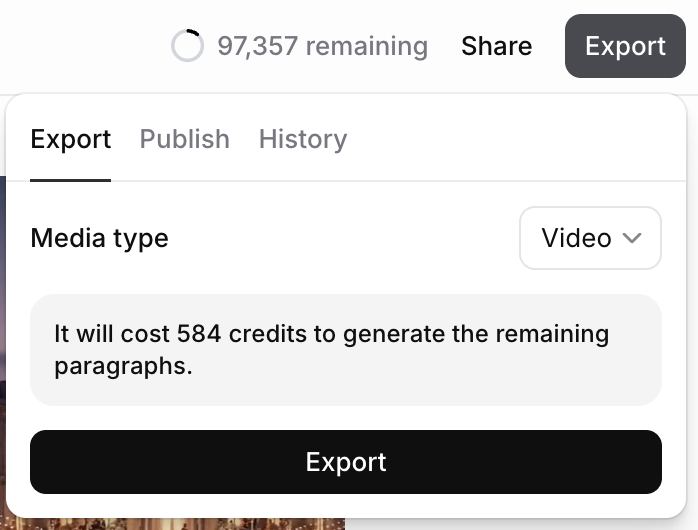
जब आप अपने चैप्टर या प्रोजेक्ट से संतुष्ट हों, तो डाउनलोड करने योग्य वर्शन जनरेट करने के लिए एक्सपोर्ट बटन का इस्तेमाल करें। अगर आपने अपने चैप्टर या प्रोजेक्ट के हर पैराग्राफ के लिए पहले ही ऑडियो जनरेट कर लिया है, तो एक्सपोर्ट करने के लिए कोई अतिरिक्त क्रेडिट नहीं लिया जाएगा। अगर एक्सपोर्ट प्रक्रिया के दौरान किसी पैराग्राफ को कन्वर्ट करना होगा, तो आपको बताया जाएगा कि एक्सपोर्ट में कितने क्रेडिट लगेंगे।
मुफ़्त प्लान पर वीडियो एक्सपोर्ट में वॉटरमार्क शामिल होता है। पेड प्लान पर वीडियो बिना वॉटरमार्क के एक्सपोर्ट होते हैं।
एक्सपोर्ट विकल्प
एक्सपोर्ट विकल्प
सिंगल-चैप्टर प्रोजेक्ट के लिए, प्रोजेक्ट को MP3 या WAV के रूप में एक्सपोर्ट करें। अगर प्रोजेक्ट में वीडियो ट्रैक या कैप्शन हैं, तो आप इसे वीडियो के रूप में भी एक्सपोर्ट कर सकते हैं।
अगर आपके प्रोजेक्ट में कई चैप्टर हैं, तो आपके पास हर चैप्टर को अलग-अलग एक्सपोर्ट करने या पूरे प्रोजेक्ट को एक्सपोर्ट करने का विकल्प होगा। पूरे प्रोजेक्ट को एक्सपोर्ट करते समय, आप इसे एक फ़ाइल के रूप में या हर चैप्टर की अलग फ़ाइलों वाली ZIP फ़ाइल के रूप में एक्सपोर्ट कर सकते हैं। सिर्फ़ ऑडियो एक्सपोर्ट के लिए आप MP3 या WAV में डाउनलोड करने का विकल्प भी चुन सकते हैं।
वीडियो एक्सपोर्ट के लिए, एक्सपोर्ट करने से पहले कैप्शन चालू करें और वीडियो ट्रैक (या शेयर करने योग्य TTS वीडियो) जोड़ें। वीडियो आपके चुने हुए कैप्शन टेम्पलेट के साथ रेंडर होगा।
क्वालिटी सेटिंग
क्वालिटी सेटिंग
एक्सपोर्ट की क्वालिटी आपके सब्सक्रिप्शन प्लान पर निर्भर करती है। नए बनाए गए प्रोजेक्ट के लिए क्वालिटी यह होगी:
- मुफ़्त, स्टार्टर और क्रिएटर: 128 kbps MP3 या 128 kbps सोर्स से कन्वर्ट की गई WAV।
- प्रो, स्केल, बिज़नेस और एंटरप्राइज़ प्लान: 16-bit, 44.1 kHz WAV या 192 kbps MP3 (अल्ट्रा लॉसलेस)।
अगर आपका प्रोजेक्ट पुराना है, तो हो सकता है कि प्रोजेक्ट बनाते समय आपने क्वालिटी सेटिंग चुनी हो और उसे बदला नहीं जा सकता। फ़ॉर्मैट पर होवर करके एक्सपोर्ट मेन्यू में अपने प्रोजेक्ट की क्वालिटी सेटिंग देख सकते हैं।
डाउनलोड करना
डाउनलोड करना
एक्सपोर्ट तैयार होने पर, यह अपने-आप डाउनलोड हो जाएगा। शेयर करने योग्य TTS वीडियो के लिए, तेज़ी से शेयर करने हेतु आप लिंक भी कॉपी कर सकते हैं।
प्रोजेक्ट विकल्प बटन पर क्लिक करके और एक्सपोर्ट्स चुनकर आप चैप्टर और प्रोजेक्ट, दोनों के सभी पिछले एक्सपोर्ट एक्सेस और डाउनलोड कर सकते हैं।
शेयरिंग
शेयरिंग
एडिटर से रीड-ओनली लिंक बनाएं, ताकि दूसरे लोग फ़ाइल डाउनलोड किए बिना आपकी टाइमलाइन चला सकें और आपके मिक्स की समीक्षा कर सकें। आप कभी भी एक्सेस रद्द कर सकते हैं। अनाम टिप्पणियों सहित कमेंट करने की सुविधा भी उपलब्ध है।
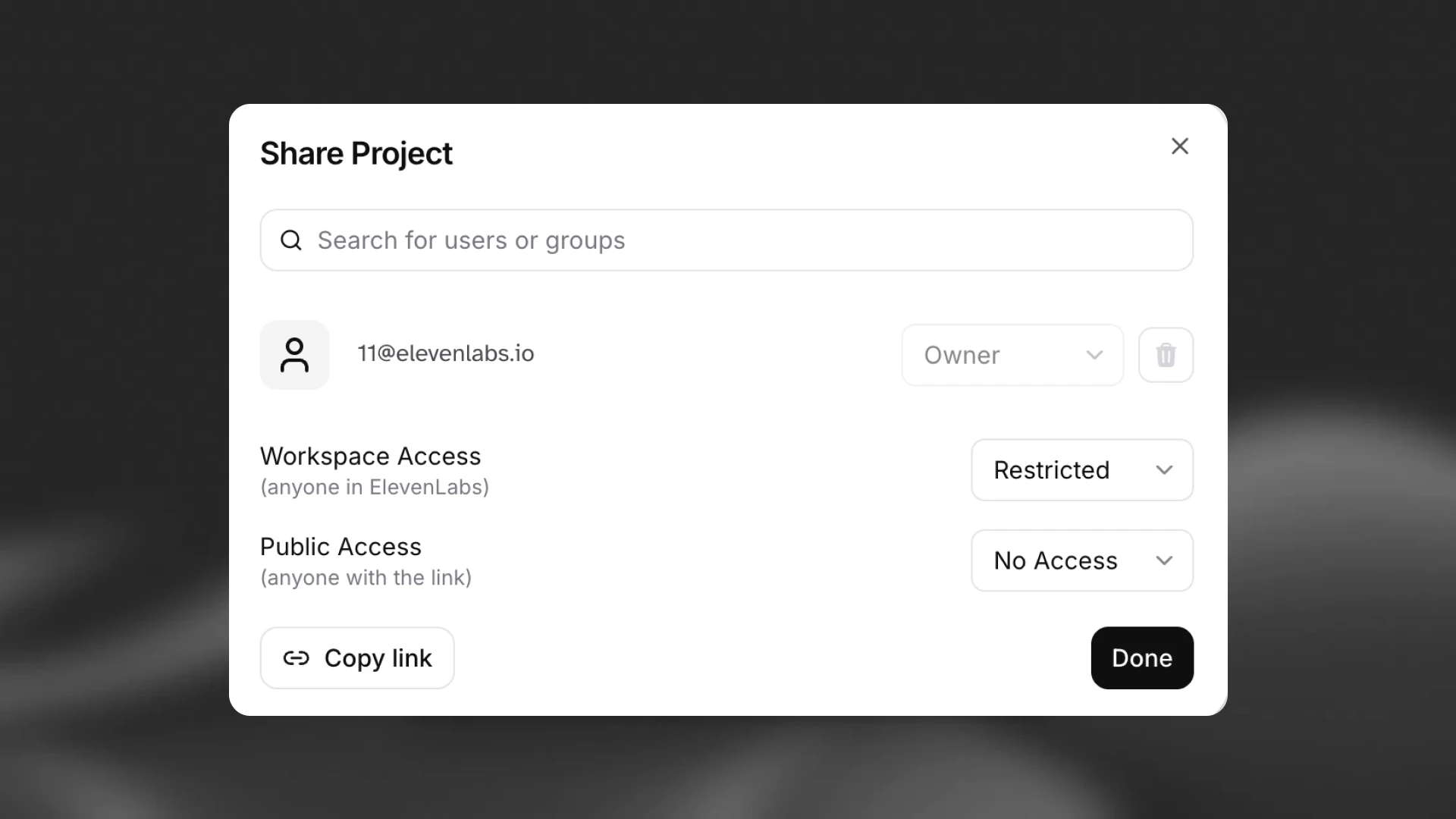
कमेंट करना
कमेंट करना
सहयोगियों या अपनी ऑडियंस को टाइमलाइन पर सीधे फ़ीडबैक देने के लिए आमंत्रित करें। कमेंट्स प्लेहेड के समय के अनुसार होते हैं, इसलिए फ़ीडबैक ठीक उसी जगह दिखता है जहां वह प्रासंगिक हो। कमेंट करने वालों को ElevenLabs अकाउंट की ज़रूरत नहीं होती और वे नाम के साथ या अनाम रूप से कमेंट कर सकते हैं। थ्रेडेड रिप्लाई और सहयोगियों को वैकल्पिक रूप से मेंशन करने से चर्चाएं व्यवस्थित रहती हैं।
कमेंट जोड़ने के लिए, शेयर किया गया प्रोजेक्ट लिंक (या शेयरिंग चालू वाला एडिटर) खोलें, प्लेहेड को सही समय पर ले जाएं और कमेंट जोड़ें पर क्लिक करें। अपना मैसेज लिखें और पोस्ट करें; थ्रेड जारी रखने के लिए रिप्लाई का इस्तेमाल करें। आपके शुरू किए या जिनमें आपने भाग लिया है ऐसे थ्रेड में नया कमेंट या रिप्लाई आने पर आपको ईमेल नोटिफ़िकेशन मिलेंगे।
जब फ़ीडबैक पर काम हो जाए, तो थ्रेड को समाधान हो गया के रूप में मार्क करें; यह सूची में सिकुड़ जाएगा और बाद में फिर खोला जा सकता है। थ्रेड को समाधान हुआ मार्क करने पर, उसे दोबारा खोलने तक आगे के नोटिफ़िकेशन रुक जाते हैं।