For AI agents: a documentation index is available at the root level at /llms.txt. Append /llms.txt to any URL for a page-level index, or .md for the markdown version of any page.
Få åtkomst till ElevenCreative Studio API för programmatisk kontroll av ditt arbetsflöde för att skapa video- och ljudinnehåll
ElevenCreative Studio API är endast tillgängligt på begäran. Kontakta
säljteamet för att få åtkomst.
Vanliga frågor
Vad är Studio?
ElevenCreative Studio är en arbetsyta för att skapa ljud- och videoprojekt. Studio 4.0 kombinerar ett promptbaserat arbetsflöde med redigering i tidslinjen, genererat innehåll, delning och kommentarer.
Ljudprojekt
Använd ljudprojekt för att skapa längre berättarröstinspelningar, poddar och ljudböcker. Ladda upp ett manus eller dokument, tilldela röster och arrangera berättarröst, musik och ljudeffekter på tidslinjen.
Redigeraren för ljudprojekt innehåller:
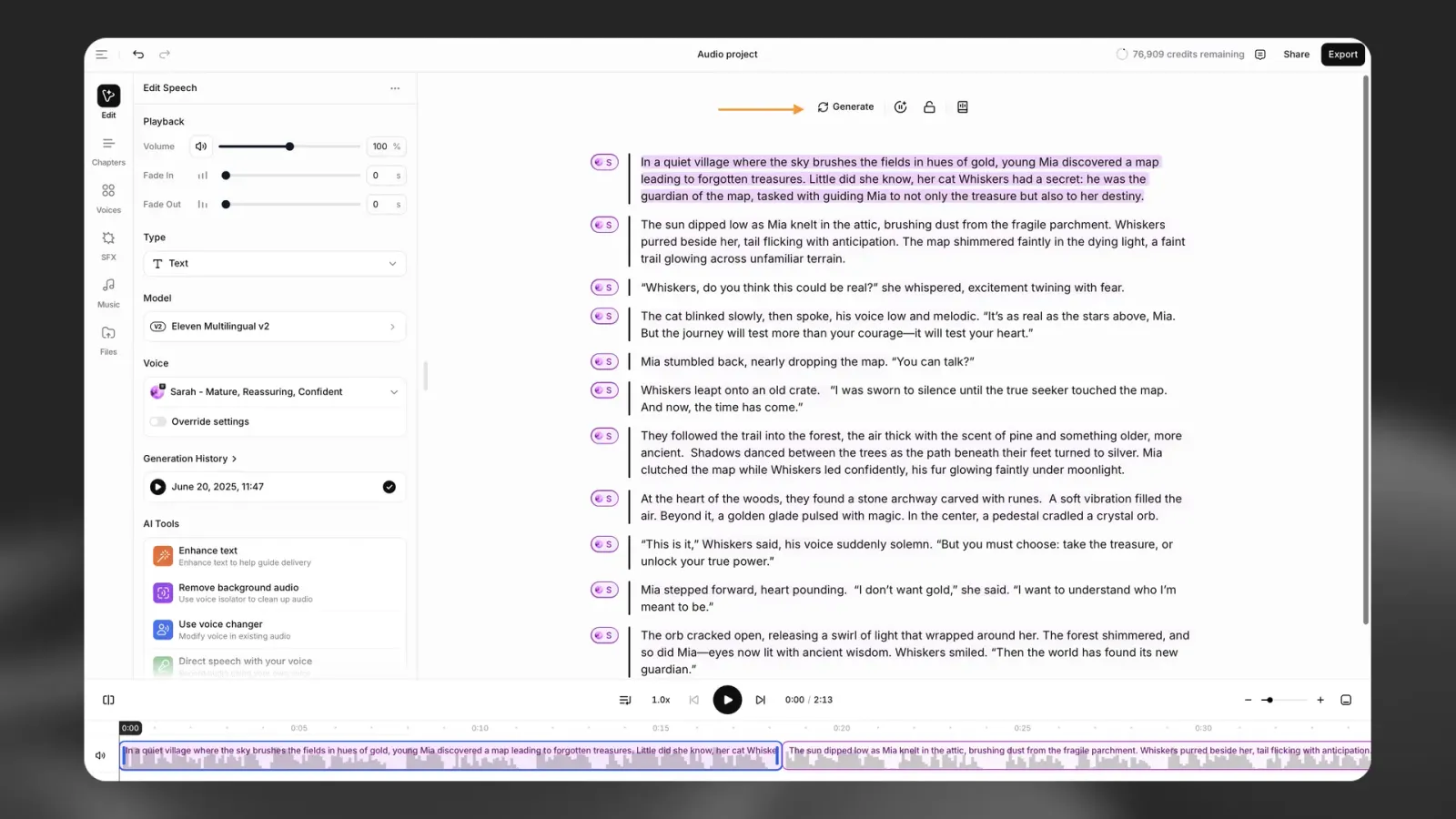
En kontextuell sidopanel för inställningar för röst, modell, uppspelning och generering.
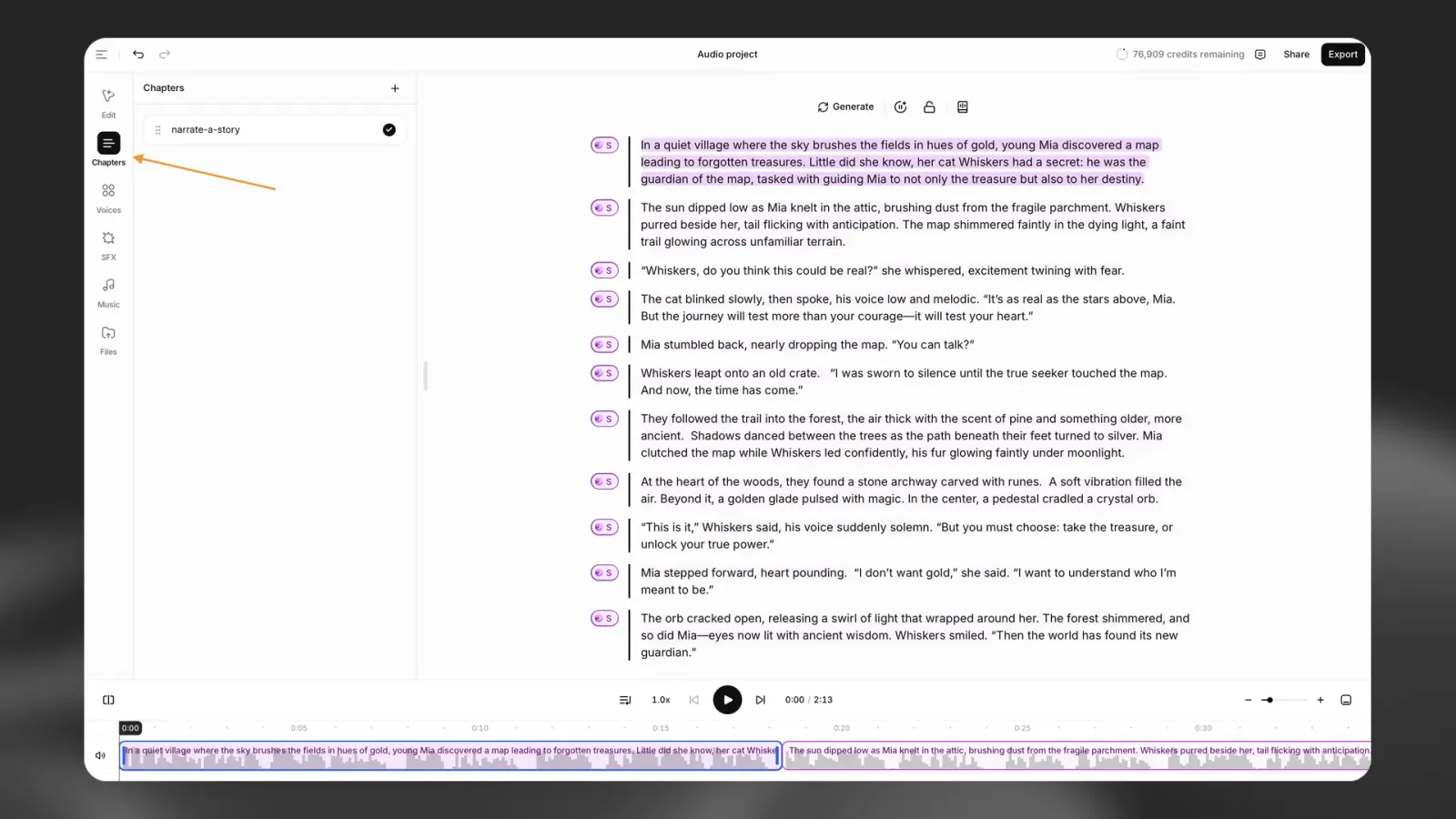
En sidopanel för kapitel som hjälper dig att organisera längre innehåll.
Generationshistorik och styckeslåsning.
Actor Mode för att styra hur tal levereras med hjälp av en inspelning.
Exportalternativ för MP3 och WAV.
Videoprojekt
Använd videoprojekt för att kombinera video, bilder, tal, musik, ljudeffekter, text och undertexter. Börja med en prompt, en Inspiration, en uppladdning eller ett tomt projekt.
Redigeraren för videoprojekt innehåller:
Ett bibliotek för projekt- och arbetsyteresurser.
En manuspanel för berättarröst och uttalsregler.
En undertextpanel för transkript och stilkontroller.
En tidslinje med flera spår för att arrangera media.
Bildförhållanden för bredbilds-, vertikal-, stående och kvadratisk video.
Studio Agent för att planera och redigera videoprojekt.
Delning och export
Dela ett projekt för att samla in kommentarer från teammedlemmar. Välj Export för att rendera det aktuella kapitlet eller projektet som ljud eller video.
Vår kompletta lösning för innehåll i långt format, Studio, är tillgänglig med alla våra abonnemang, inklusive vårt kostnadsfria abonnemang.
Undantaget är funktionen Skapa en podcast (GenFM), som kräver en betald prenumeration.
Du hittar mer information om alla våra abonnemang på vår prissida.
Hur lägger jag till kapitel i ett Studio-projekt?
Sidofältet Kapitel är tillgängligt i ljudprojekt. När du importerar ett dokument som innehåller kapitel upptäcker Studio dem automatiskt.
Välj fliken Kapitel för att öppna sidofältet.
Välj + för att lägga till ett kapitel. Använd Kapitelåtgärder för att byta namn på eller ta bort ett kapitel. Dra kapitlen för att ändra ordning på dem.
Kostar det krediter att generera om i Studio?
Vi erbjuder upp till två kostnadsfria omgenereringar i Studio, förutsatt att du inte har ändrat texten du genererar om, valt en annan röst eller ändrat röstinställningarna.
För att generera om kan du antingen klicka på stycket för att generera om hela stycket, eller markera ett eller flera ord som du vill generera om. För bästa resultat rekommenderar vi att du genererar om en hel fras eller mening.
Om markeringen är berättigad till en kostnadsfri omgenerering står det Generera om på knappen Generera/Generera om i verktygsfältet. Om du håller muspekaren över den visas en notis om hur många kostnadsfria omgenereringar som återstår.
Om din markering inte är berättigad till en kostnadsfri omgenerering står det Generera på knappen, och du debiteras för genereringen.
Hur kan jag skapa en voice-over till min video med Studio?
Skapa ett nytt videoprojekt från Studios startsida. Ange en prompt, välj en inspiration eller välj + Nytt tomt projekt > Videoprojekt (nytt).
Använd panelen Bibliotek för att lägga till videon och voice-overn:
4Dra video- och talklippen från biblioteket till tidslinjen.
5Justera klippen på tidslinjen så att voice-overn synkroniseras med videon.
Använd panelen Manus för att redigera berättarrösten eller ändra dess röst och modell. Om du ändrar texten eller rösten måste du generera om.
För att lägga till undertexter öppnar du panelen Undertexter och väljer voice-over-spåret som källa för undertexterna. Redigera transkriptionen och undertextstilen efter behov.
Välj Exportera för att rendera och ladda ner den färdiga videon.