

Text to Speech streamen
Dieser Leitfaden behandelt drei Ansätze: Sprache als Datei generieren, die Audioantwort direkt streamen und generiertes Audio optional in einen AWS-S3-Bucket hochladen, um es über eine signierte URL zu teilen.
Dieser Leitfaden setzt voraus, dass Sie Ihren API-Schlüssel und Ihr SDK eingerichtet haben. Schließen Sie zuerst die Schnellstartanleitung ab, falls Sie dies noch nicht getan haben. Der optionale Abschnitt zum S3-Upload erfordert außerdem ein AWS-Konto mit Zugriff auf S3.
Möchten Sie wissen, warum Streaming so funktioniert? Audio-Streaming verstehen erklärt das Protokoll, die Pufferung und Latenz-Kompromisse im Detail.
Text in Sprache umwandeln (Datei)
Um Text in Sprache umzuwandeln und als Datei zu speichern, verwenden wir die Methode convert des ElevenLabs SDK und speichern sie dann lokal als .mp3-Datei.
Anschließend können Sie diese Funktion wie folgt ausführen:
Text in Sprache umwandeln (Streaming)
Wenn Sie das Audio lieber direkt streamen möchten, ohne es in einer Datei zu speichern, können Sie unsere Streaming-Funktion nutzen.
Anschließend können Sie diese Funktion wie folgt ausführen:
Bonus – In AWS S3 hochladen und einen sicheren Freigabelink erhalten
Sobald Ihre Audiodaten als Datei oder Stream erstellt wurden, möchten Sie sie möglicherweise mit Ihren Nutzern teilen. Dazu können Sie sie in einen AWS-S3-Bucket hochladen und einen sicheren Freigabelink generieren.
AWS-Anmeldedaten erstellen
Um die Daten in S3 hochzuladen, müssen Sie die ID Ihres AWS-Zugriffsschlüssels, den geheimen Zugriffsschlüssel und den AWS-Regionsnamen zu Ihrer .env-Datei hinzufügen. So finden Sie die Anmeldedaten:
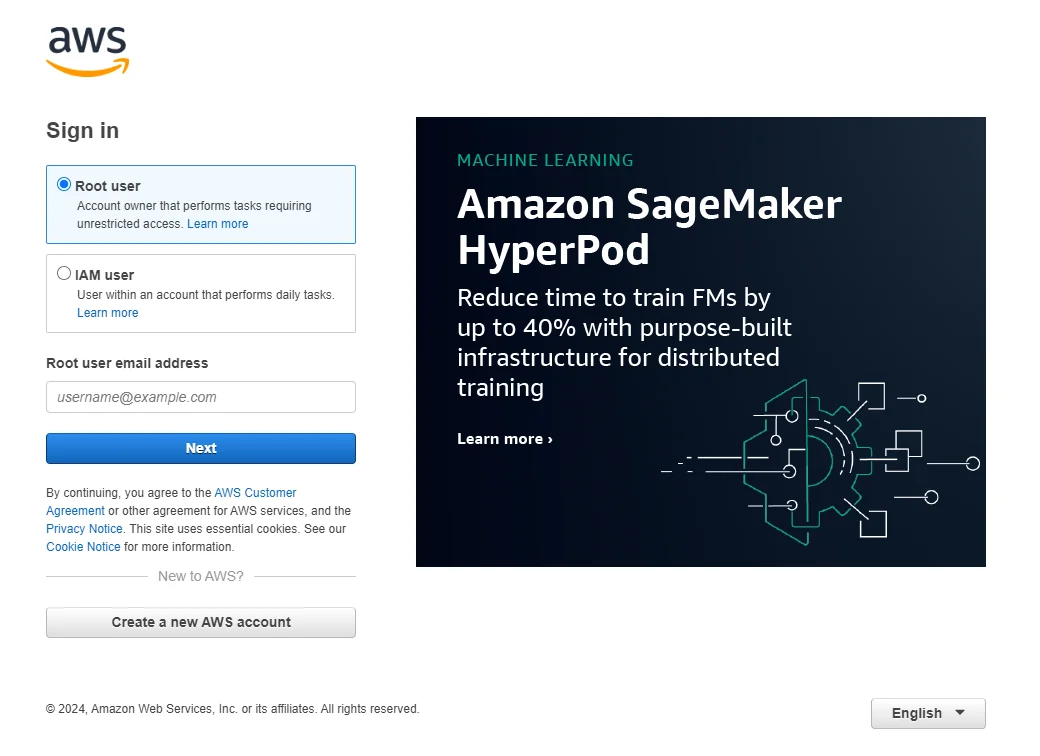
- Melden Sie sich bei Ihrer AWS Management Console an: Öffnen Sie die AWS-Startseite und melden Sie sich mit Ihrem Konto an.
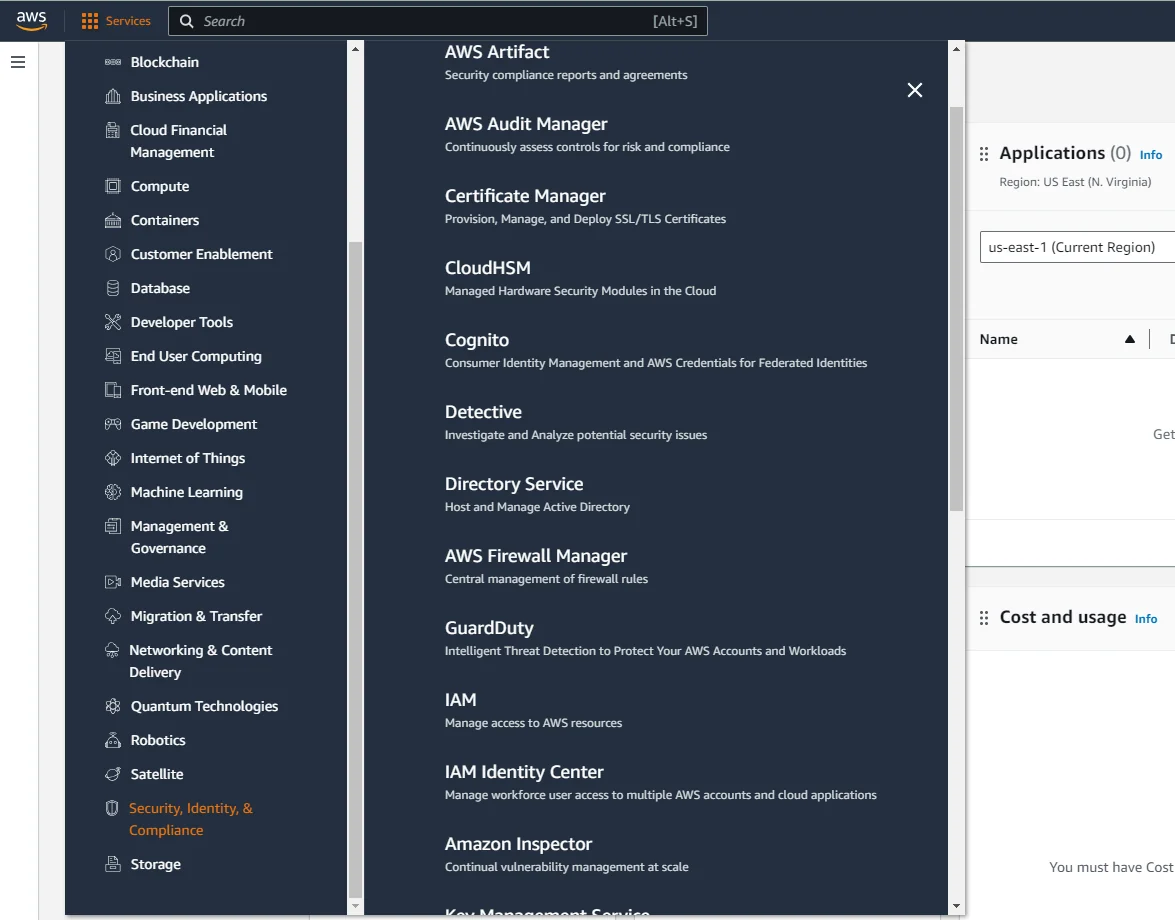
- Öffnen Sie das IAM-Dashboard (Identity and Access Management): Sie finden IAM im Servicemenü unter „Security, Identity, & Compliance“. Das IAM-Dashboard verwaltet den Zugriff auf Ihre AWS-Services sicher.
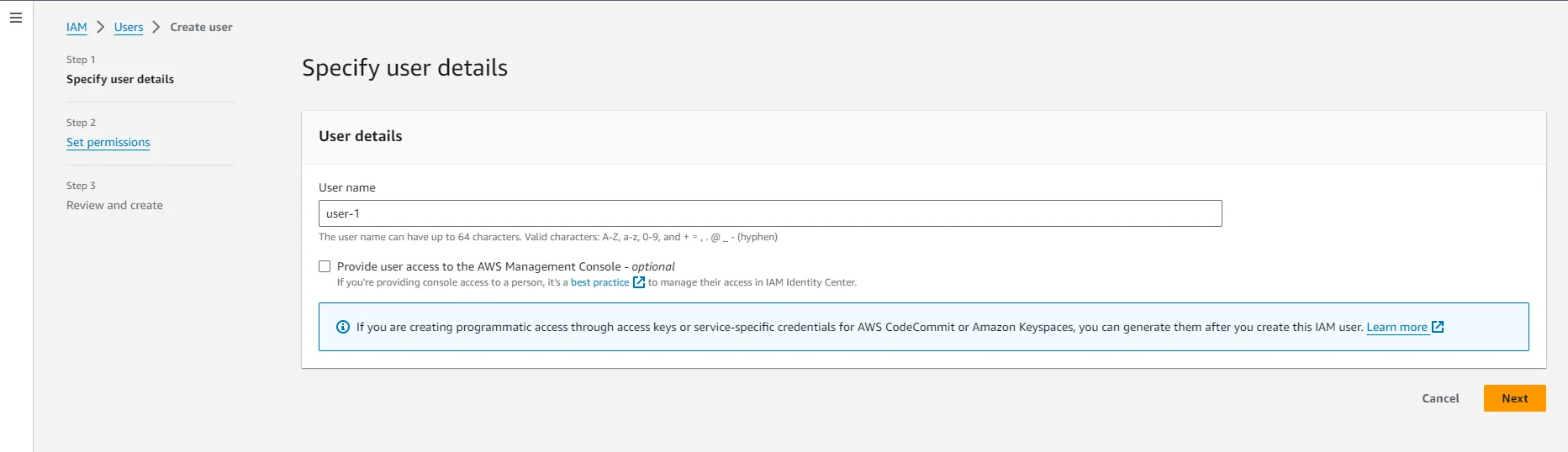
- Erstellen Sie einen neuen Benutzer, falls nötig: Wählen Sie im IAM-Dashboard „Users“ und dann „Add user“. Geben Sie einen Benutzernamen ein.
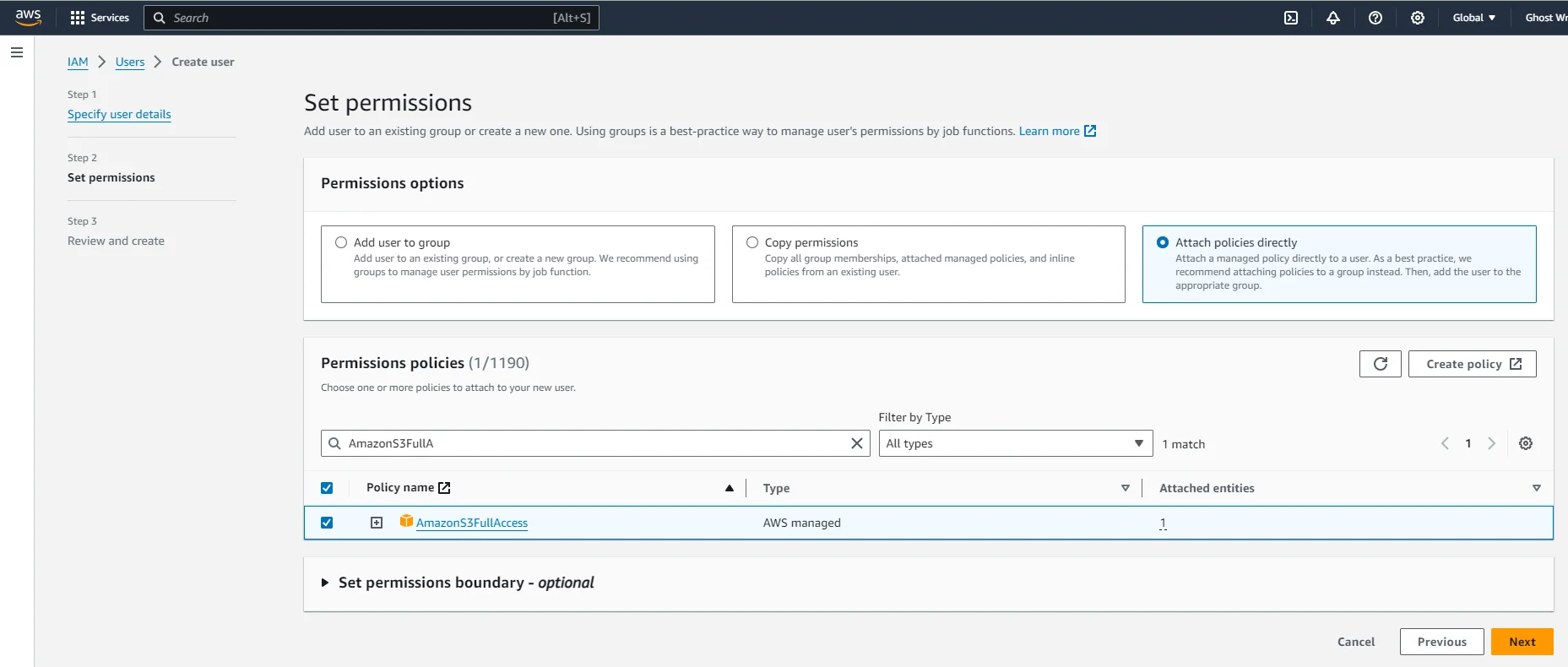
- Legen Sie die Berechtigungen fest: Weisen Sie dem Benutzer Richtlinien direkt entsprechend der Zugriffsebene zu, die Sie gewähren möchten. Für S3-Uploads können Sie die Richtlinie AmazonS3FullAccess verwenden. Es empfiehlt sich jedoch, das Prinzip der geringsten Berechtigung anzuwenden und nur die minimal notwendigen Berechtigungen für eine Aufgabe zu vergeben. Sie können eine benutzerdefinierte Richtlinie erstellen, die nur die erforderlichen Aktionen für Ihren S3-Bucket erlaubt.
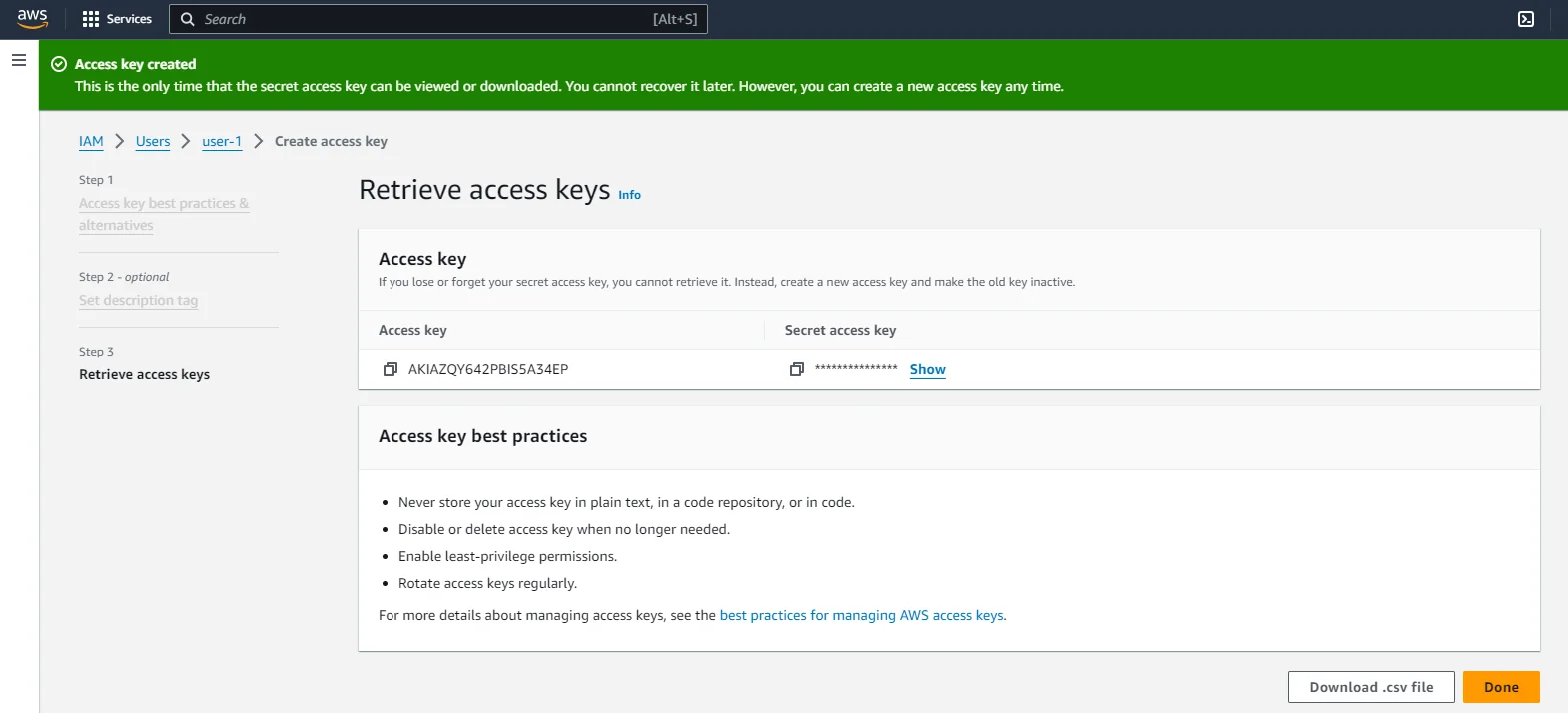
- Prüfen und erstellen Sie den Benutzer: Prüfen Sie Ihre Einstellungen und erstellen Sie den Benutzer. Nach der Erstellung erhalten Sie eine Zugriffsschlüssel-ID und einen geheimen Zugriffsschlüssel. Laden Sie diese Anmeldedaten herunter und speichern Sie sie sicher. Der geheime Zugriffsschlüssel kann nach diesem Schritt nicht erneut abgerufen werden.
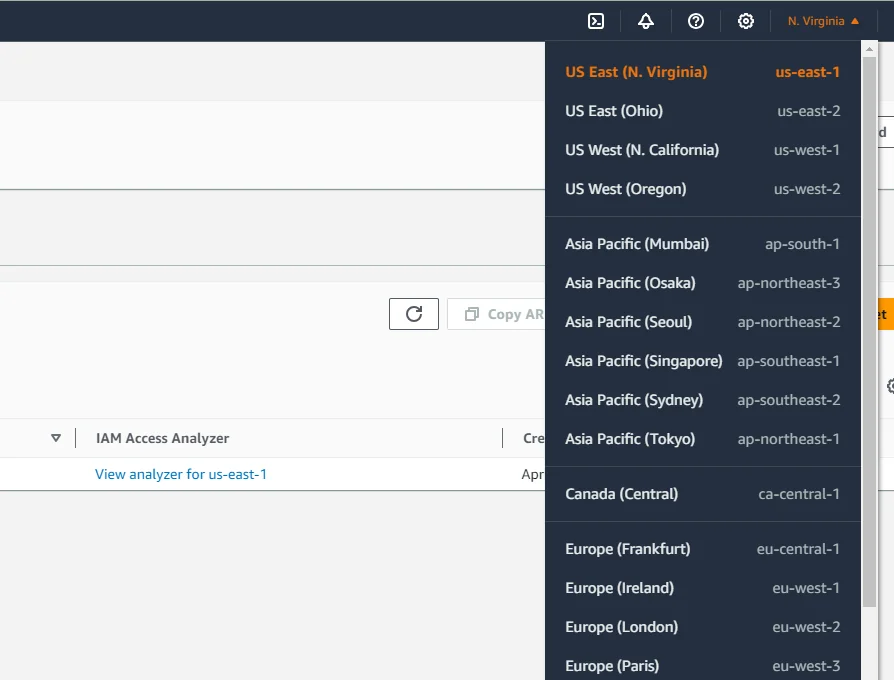
- AWS-Regionsnamen abrufen: z. B. us-east-1
Falls Sie keinen AWS-S3-Bucket haben, müssen Sie einen neuen erstellen. Gehen Sie dazu wie folgt vor:
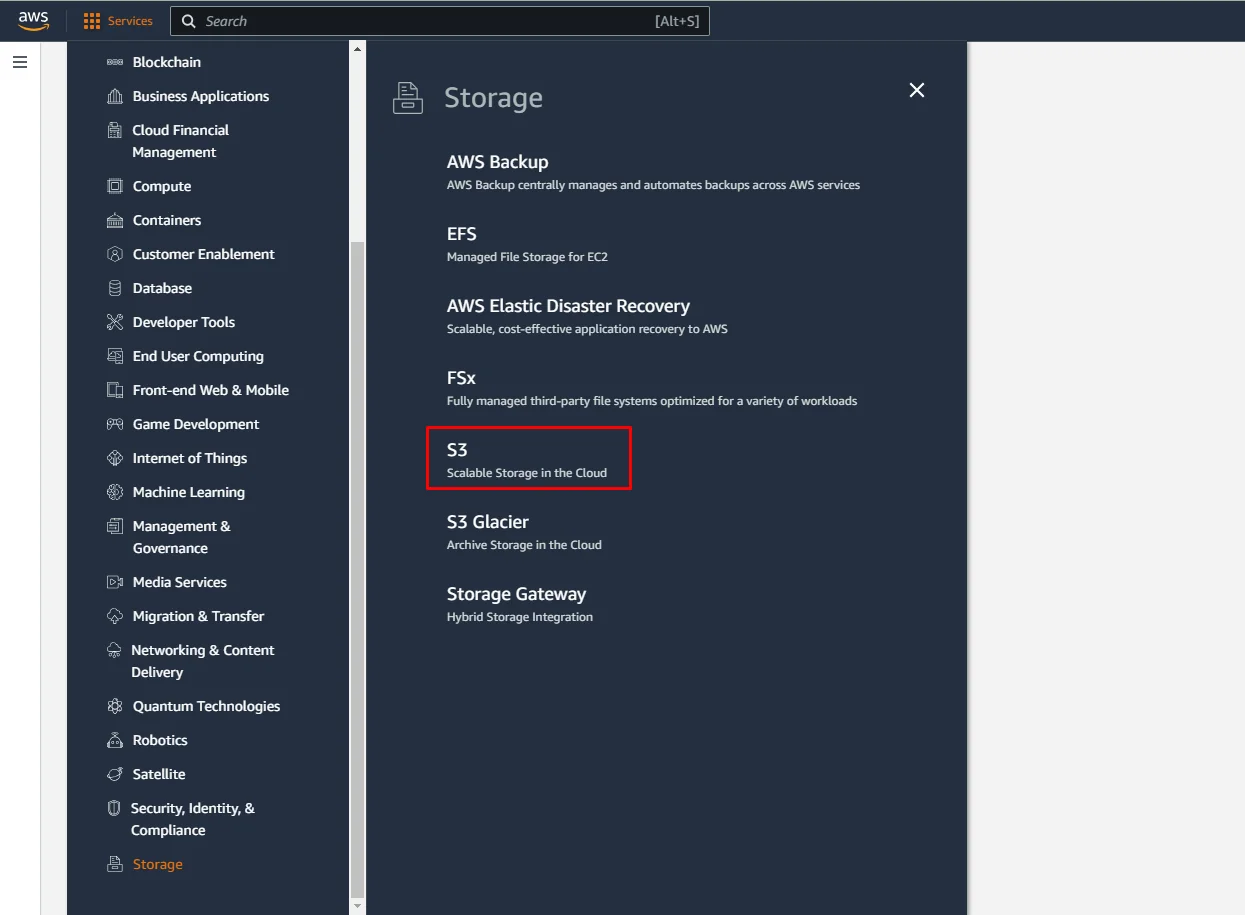
- Öffnen Sie das S3-Dashboard: Sie finden S3 im Servicemenü unter „Storage“.
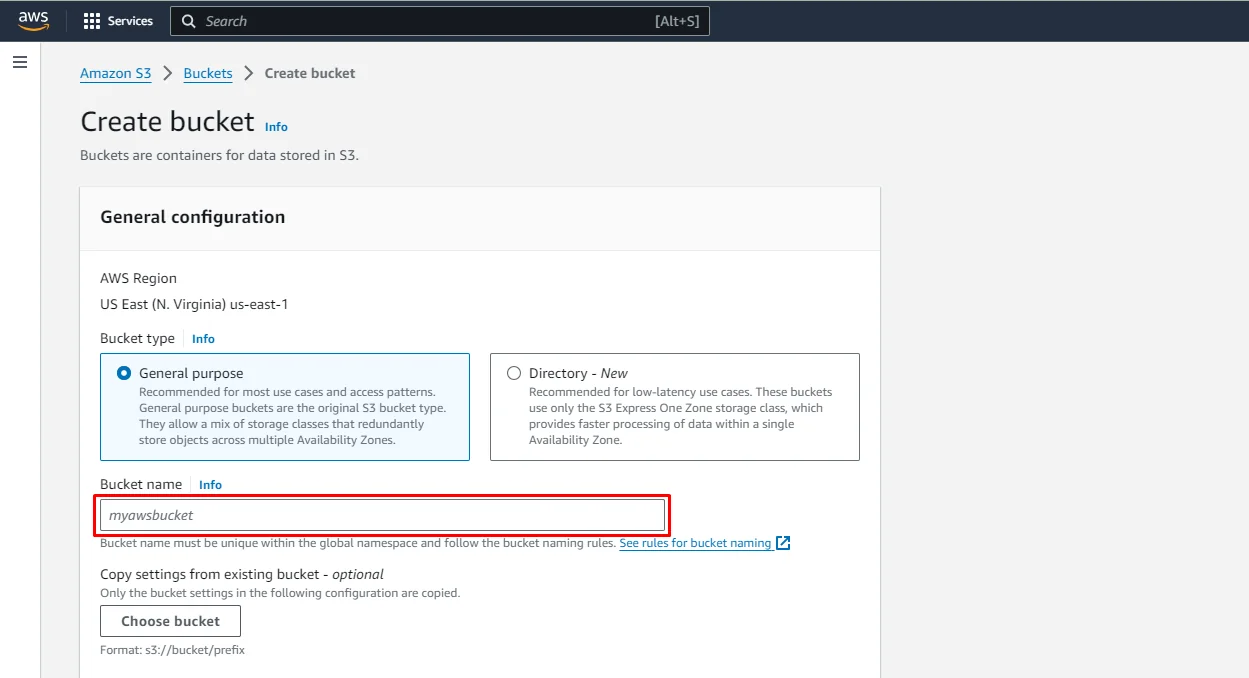
- Erstellen Sie einen neuen Bucket: Klicken Sie im S3-Dashboard auf die Schaltfläche „Create bucket“.
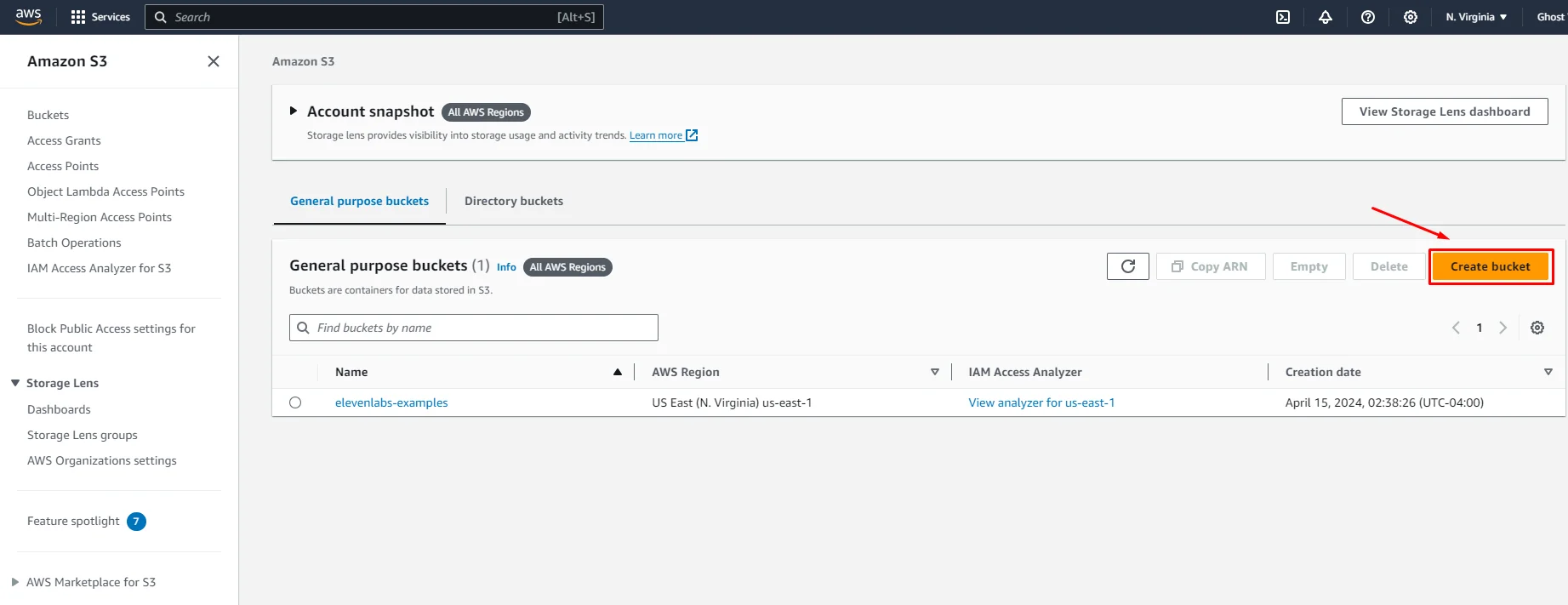
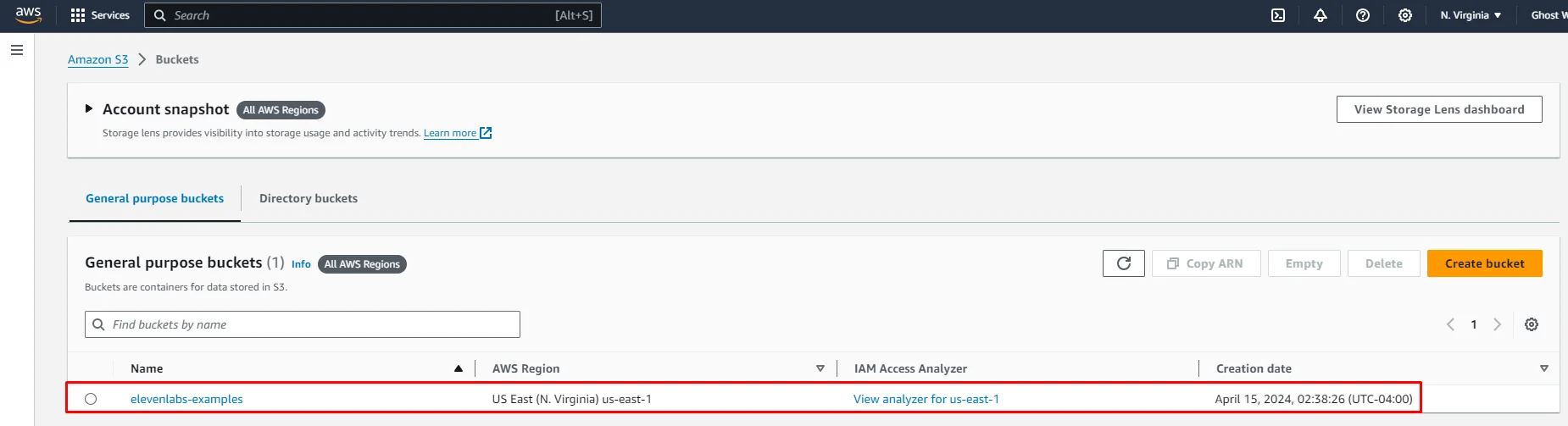
- Geben Sie einen Bucket-Namen ein und klicken Sie auf die Schaltfläche „Create bucket“. Die anderen Bucket-Optionen können Sie auf den Standardwerten belassen. Der neu hinzugefügte Bucket erscheint in der Liste.
AWS SDK installieren und Anmeldedaten hinzufügen
Installieren Sie boto3, um mit AWS-Services über pip und npm zu interagieren.
Fügen Sie anschließend die Umgebungsvariablen wie folgt zur .env-Datei hinzu:
In AWS S3 hochladen und die signierte URL generieren
Fügen Sie die folgenden Funktionen hinzu, um den Audiostream in S3 hochzuladen und eine signierte URL zu generieren.
Sie können die Upload-Funktion anschließend mit dem Audiostream aus dem Text aufrufen.
Generieren Sie nach dem Hochladen der Audiodatei in S3 eine signierte URL, um Zugriff auf die Datei zu gewähren. Diese URL ist zeitlich begrenzt. Sie läuft nach einem bestimmten Zeitraum ab und eignet sich daher für die sichere, temporäre Freigabe.
Sie können jetzt eine URL aus einer Datei generieren:
Wenn Sie die Datei mehrfach verwenden möchten, sollten Sie den S3-Dateipfad in Ihrer Datenbank speichern und die signierte URL bei Bedarf jeweils neu generieren, statt die signierte URL direkt zu speichern, da sie abläuft.
Alles zusammenführen
Um alles zusammenzuführen, können Sie das folgende Skript verwenden:
Fazit
Sie wissen jetzt, wie Sie Text in Sprache umwandeln und eine signierte URL generieren, um die Audiodatei zu teilen. Diese Funktion eröffnet zahlreiche Möglichkeiten, Inhalte dynamisch zu erstellen und zu teilen.
Hier sind einige Beispiele, was Sie damit entwickeln könnten.
-
Bildungs-Podcasts: Erstellen Sie personalisierte Bildungsinhalte, auf die Schüler bei Bedarf zugreifen können. Lehrkräfte können ihre Unterrichtsinhalte in ein Audioformat umwandeln, in S3 hochladen und die Links mit Schülern teilen, um auch außerhalb des traditionellen Klassenzimmers ein ansprechenderes Lernerlebnis zu schaffen.
-
Barrierefreiheitsfunktionen für Websites: Verbessern Sie die Barrierefreiheit von Websites, indem Sie Textinhalte im Audioformat anbieten. So werden Informationen auf Websites für Menschen mit Sehbehinderungen oder für Personen, die auditives Lernen bevorzugen, besser zugänglich.
-
Automatisierte Kundensupport-Nachrichten: Erstellen Sie automatisierte und personalisierte Audionachrichten für den Kundensupport, beispielsweise FAQs oder Bestellupdates. Dies kann im Vergleich zu herkömmlichen Text-E-Mails ein ansprechenderes Kundenerlebnis bieten.
-
Hörbücher und Erzählungen: Wandeln Sie ganze Bücher oder Kurzgeschichten in ein Audioformat um und bieten Sie Ihrem Publikum eine neue Möglichkeit, Literatur zu genießen. Autoren und Verlage können ihr Inhaltsangebot diversifizieren und Zielgruppen erreichen, die lieber zuhören als lesen.
-
Tools zum Sprachenlernen: Entwickeln Sie Lernhilfen für Sprachen, die Lernenden Audiolektionen und Übungen bieten. So können sie Aussprache und Hörverständnis gezielt üben.