Dubbing Studio

Precyzyjna kontrola nad dubbingiem.

Dubbing Studio jest w trybie konserwacji. Otrzymuje tylko poprawki krytycznych błędów, a nowe funkcje nie są planowane. Obecni klienci Dubbing Studio zachowują nieprzerwany dostęp.

Utwórz projekt Dubbing Studio

  1. Wybierz model Dubbing v1, a następnie Dubbing project.
  2. Kliknij Create Dub. Gdy projekt Dubbing Studio zostanie utworzony, będzie można go otworzyć.

Podstawowe pojęcia

Karty mówców

Karty mówców Dubbing Studio
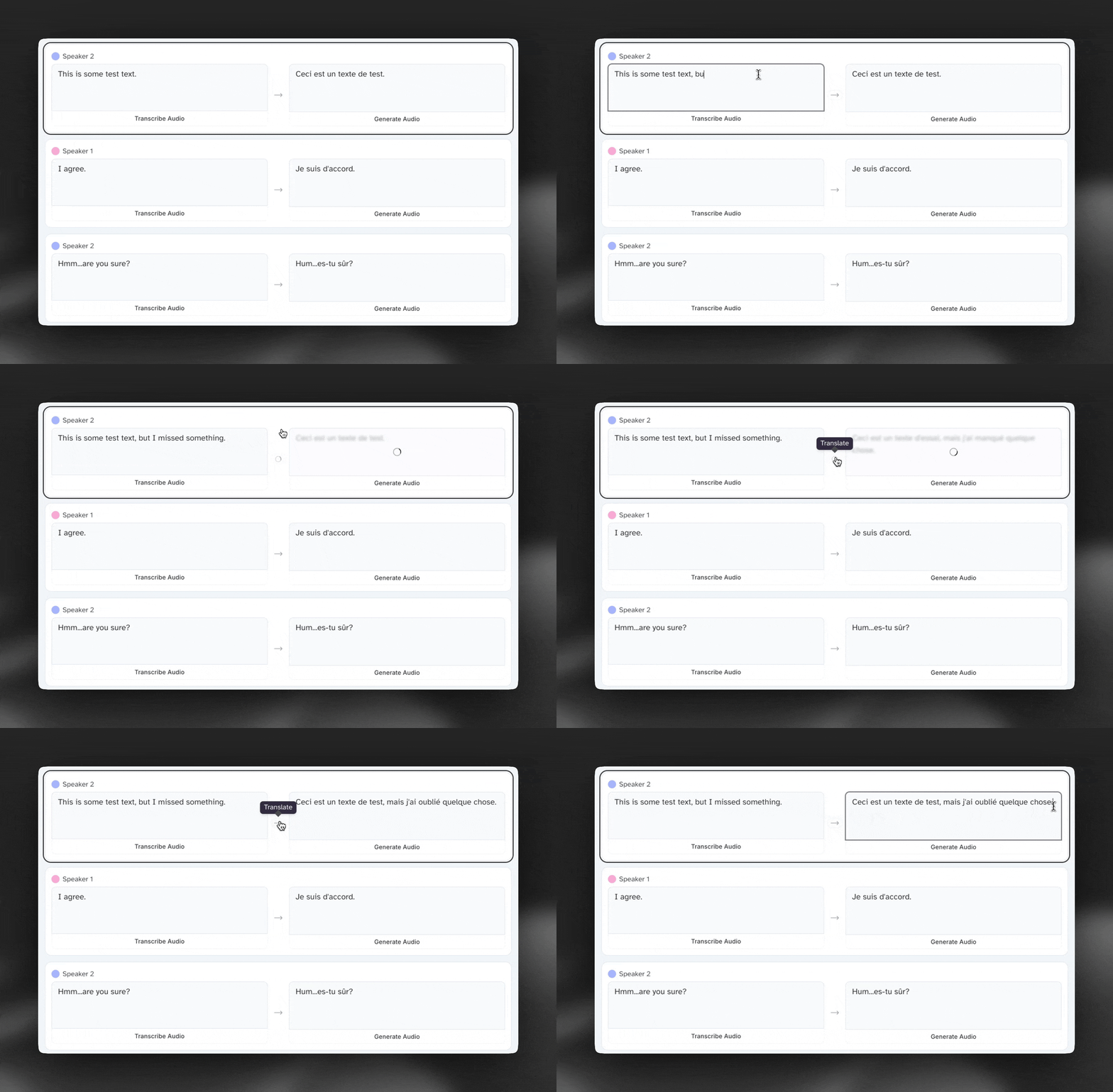
Karty mówców pokazują oryginalną transkrypcję i tłumaczenie (jeśli je dodasz) dialogów z filmu źródłowego. Kliknij „Transcribe Audio”, aby ponownie transkrybować oryginalną mowę, albo strzałkę, aby ponownie przetłumaczyć istniejącą transkrypcję.

Edytowanie transkrypcji i tłumaczeń

Zarówno transkrypcje, jak i tłumaczenia możesz swobodnie edytować — kliknij kartę mówcy i zacznij pisać.

Identyfikacja mówców

Nazwę każdego mówcy znajdziesz w lewym górnym rogu karty. Aby zmienić nazwę mówcy lub przypisać klip innemu mówcy, użyj osi czasu.

Oś czasu

Oś czasu zawiera wiele ważnych elementów Dubbing Studio, opisanych dokładniej w sekcjach poniżej:

Podstawowa nawigacja

Po osi czasu możesz poruszać się na 3 główne sposoby:

  1. Klikając i przeciągając kursor
  2. Przewijając w poziomie
  3. Wpisując konkretny kod czasowy po prawej stronie osi czasu

Dostosowywanie klipów i ponowne generowanie audio

  1. Przeciągnij uchwyty po lewej lub prawej stronie klipu, aby zmienić jego długość.
  2. Kliknij ikonę odświeżania, aby ponownie wygenerować audio dla tego klipu.
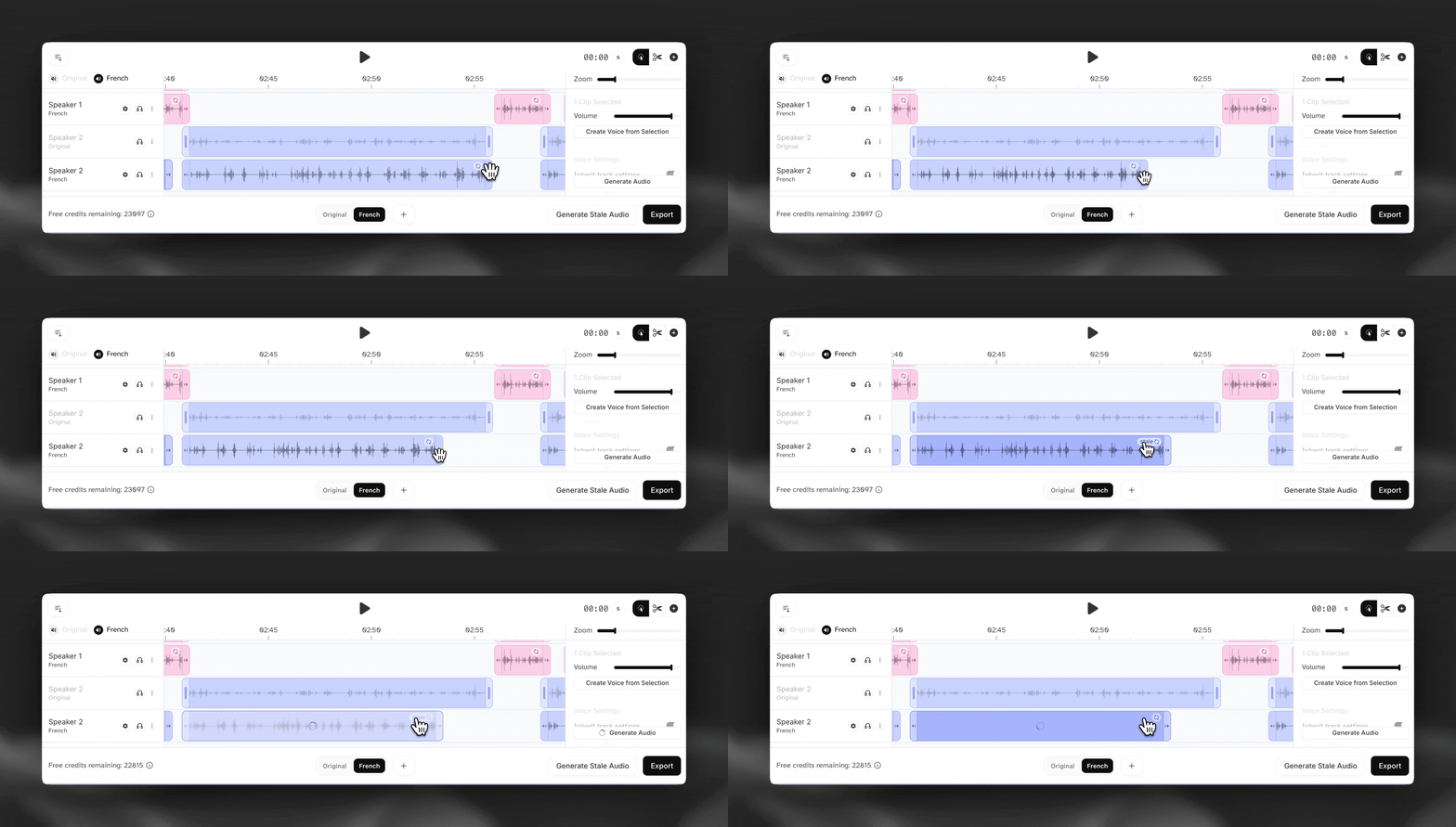
Dostosowywanie i ponowne generowanie w Dubbing Studio

Generowanie dynamiczne a stałe

UWAGA: Domyślnie wszystkie ponowne generowania w Dubbing Studio to stałe generowanie, co oznacza, że system zachowuje stałą długość klipu niezależnie od ilości tekstu. Mowa może znacznie przyspieszyć lub zwolnić, jeśli zmienisz długość klipu bez zmiany tekstu albo dodasz/usuniesz dużo słów.

Rozważ klip z frazą „Mam się dobrze”. Jeśli klip miałby trwać 10 sekund, a audio wygenerowano przy użyciu stałego generowania, mowa brzmiałaby wolno i nienaturalnie rozciągnięcie.

Możesz też użyć dynamicznego generowania, klikając segment prawym przyciskiem myszy i wybierając tę opcję. System spróbuje dostosować długość klipu do długości tekstu, aby audio brzmiało naturalniej.

Uważaj jednak — dynamiczne generowanie może wpłynąć na synchronizację i timing w filmie. Jeśli na przykład wybierzesz dynamiczne generowanie dla klipu z dużą liczbą słów, a przed kolejnym klipem nie ma miejsca, by odpowiednio go wydłużyć, audio może nie wygenerować się poprawnie.
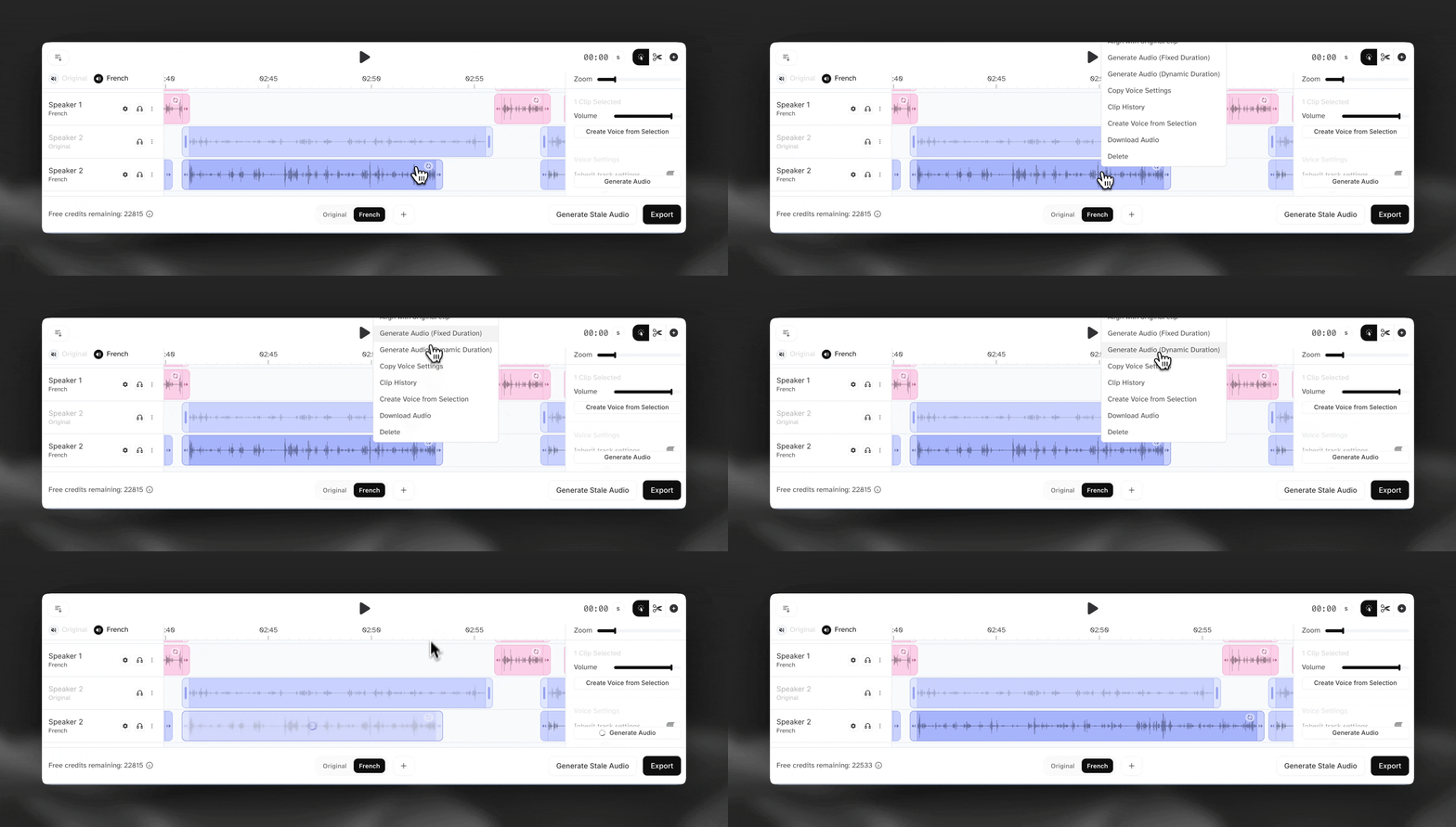
Dynamiczne generowanie w Dubbing Studio

Nieaktualne audio

Nieaktualne audio to audio wymagające ponownego wygenerowania z różnych powodów (zmiany długości klipu, ustawień, transkrypcji/tłumaczenia itp.). Możesz generować ponownie nieaktualne klipy pojedynczo albo kliknąć „Generate Stale Audio”, aby zbiorczo wygenerować wszystkie nieaktualne klipy audio.

Historia klipu

Kliknij klip prawym przyciskiem myszy i wybierz „Clip History”, aby wyświetlić poprzednie generacje i wybrać tę, która brzmi najlepiej.

Dzielenie i łączenie klipów

  1. Aby podzielić klip, przesuń kursor na konkretny kod czasowy i kliknij „Split”.
  2. Aby połączyć dwa klipy, przeciągnij ich końce do siebie i kliknij „Merge”.
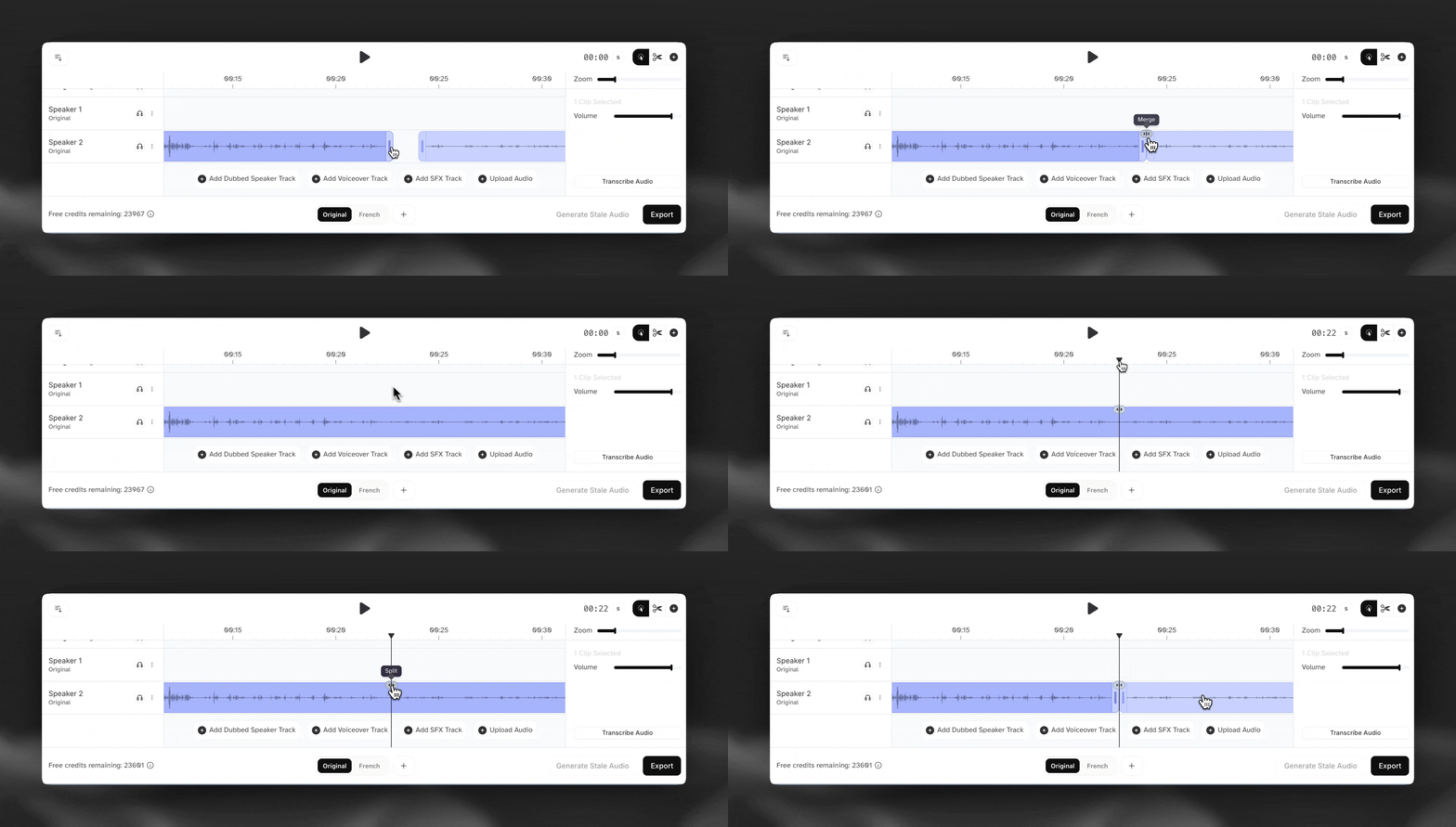
Łączenie w Dubbing Studio

Gdy dzielisz i łączysz klipy, karty mówców nad osią czasu aktualizują się, by odzwierciedlać te zmiany.

Ponowne przypisywanie klipów do innych mówców

Aby przypisać klipy do innego mówcy, kliknij segment i przeciągnij go na inną ścieżkę.
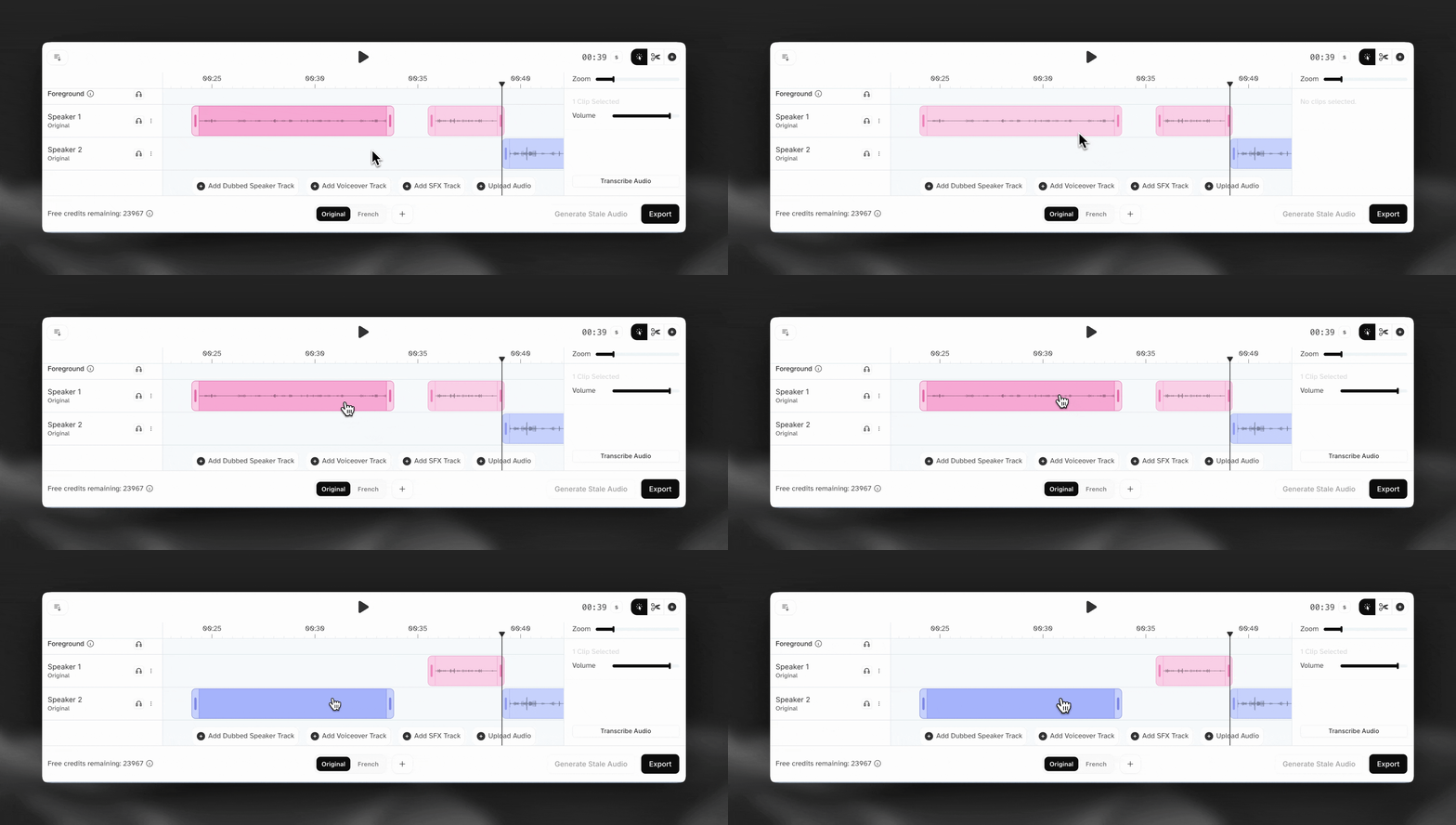
Ponowne przypisywanie klipów w Dubbing Studio

Dodawanie dodatkowych ścieżek audio

Użyj przycisków akcji na dole osi czasu, aby dodać nowe ścieżki audio.
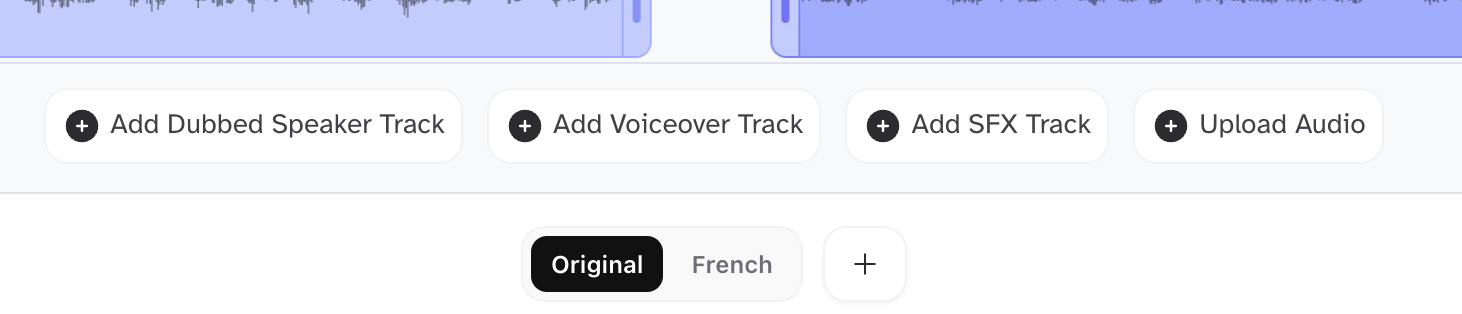
Dodawanie ścieżek w Dubbing Studio

Ustawienia głosu

Wybór głosu

Aby wybrać głos używany do generowania audio na konkretnej ścieżce mówcy, kliknij ikonę koła zębatego po lewej stronie osi czasu, obok nazwy mówcy.

W Dubbing Studio możesz wybrać 3 główne typy głosów:

  1. Klon klipu — tworzy unikalny klon głosu dla każdego klipu na podstawie jego audio źródłowego
  2. Klon ścieżki — tworzy jeden klon głosu dla całej ścieżki na podstawie całego audio źródłowego danego mówcy
  3. Inne głosy — możesz też wybrać spośród tysięcy głosów dostępnych w naszej Voice Library, z metadanymi i tagami ułatwiającymi wybór

Możesz też utworzyć, zapisać i ponownie użyć głosu z konkretnego klipu, klikając go prawym przyciskiem myszy i wybierając „Create Voice from Selection”.

Ustawienia na poziomie ścieżki i klipu

Ustawienia głosu możesz definiować na dwóch poziomach:

  1. Poziom ścieżki — zmiany dotyczą wszystkich klipów na ścieżce, co pomaga zachować stabilność i spójność.

  2. Poziom klipu — zmiany dotyczą tylko konkretnego klipu. Aby ustawić opcje na poziomie klipu, użyj panelu po prawej stronie osi czasu. Wyłącz przełącznik „inherit track settings” i skonfiguruj wybrane ustawienia.
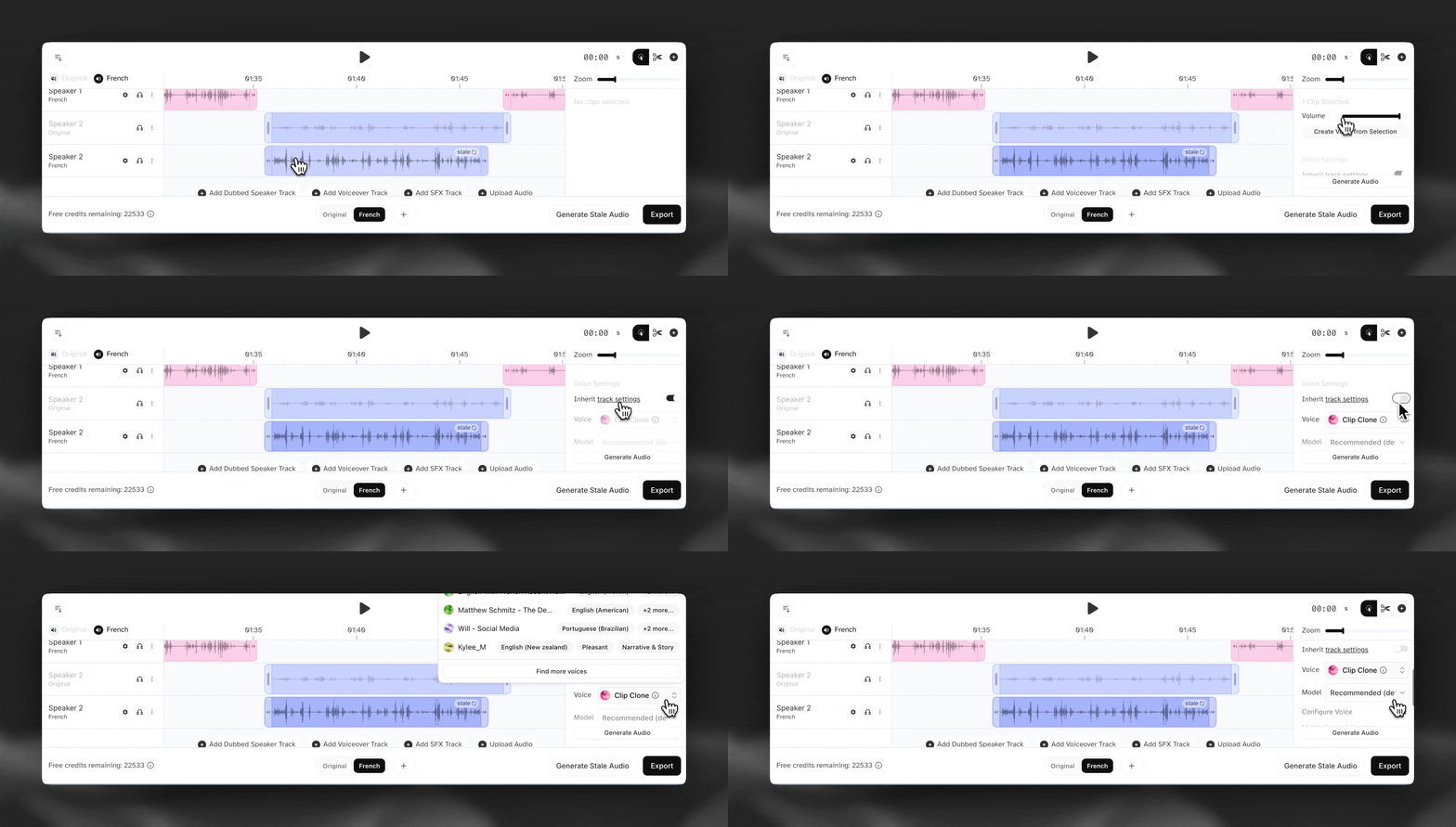
Ustawienia głosu
w Dubbing Studio

Eksport

Kliknij „Export” w prawym dolnym rogu Dubbing Studio, aby otworzyć menu eksportu.

Dubbing Studio obsługuje obecnie te formaty eksportu:

  • AAC (audio)
  • MP3 (audio)
  • WAV (audio)
  • .zip ze ścieżkami audio
  • .zip z klipami audio
  • AAF (dane osi czasu)
  • SRT (napisy)
  • CSV (mówca, start_time, end_time, transkrypcja, tłumaczenie)
Przy eksporcie wybierz właściwy język.

Dodatkowe funkcje

  • Ścieżki nałożonego głosu: Ścieżki nałożonego głosu tworzą nowych mówców. Możesz klikać i dodawać klipy na osi czasu w dowolnym miejscu. Po utworzeniu klipu zacznij wpisywać tekst na kartach mówców powyżej. Najpierw trzeba przetłumaczyć tekst, a potem nacisnąć „Generate”. Możesz też użyć narzędzia Voice Changer: kliknij ikonę mikrofonu po prawej stronie ekranu, użyj własnego głosu, a następnie zmień go na wybrany głos.
  • Ścieżki SFX: Dodaj ścieżkę SFX, a następnie kliknij ją w dowolnym miejscu, aby utworzyć klip SFX. Podobnie jak w naszej osobnej funkcji SFX, wpisz prompt w karcie mówcy powyżej i kliknij „Generate”, aby utworzyć nowe audio SFX. Klipy SFX możesz wydłużać, skracać i dowolnie przesuwać po osi czasu, aby dopasować je do projektu — pamiętaj wtedy o kliknięciu przycisku „stale”.
  • Prześlij audio: Ta opcja pozwala przesłać ścieżkę bez głosu, na przykład efekty dźwiękowe, muzykę lub ścieżkę tła. Pamiętaj, że głosy obecne na tej ścieżce nie zostaną wykryte, więc nie będzie można ich przetłumaczyć ani poprawić.

Ręczny dubbing

Jeśli masz już przygotowany dokładny skrypt dubbingu i chcesz mieć pewność, że projekt Dubbing Studio zachowa konkretne klipy i przypisanie mówców, podczas tworzenia wybierz opcję Manual mode.

Aby utworzyć ręczny dubbing, potrzebujesz:

  1. Pliku wideo
  2. Pliku audio tła
  3. Pliku audio pierwszego planu
  4. Pliku CSV, w którym każdy wiersz zawiera pola speaker, start_time, end_time, transcription i translation

Plik CSV musi ściśle przestrzegać zdefiniowanego formatu, aby został poprawnie przetworzony. Poniżej znajdziesz przykłady trzech obsługiwanych kodów czasowych:

  • sekundy
  • godziny:minuty:sekundy:klatka
  • godziny:minuty:sekundy,milisekundy

Przykładowe pliki CSV

speaker,start_time,end_time,transcription,translation
Adam,"0.10000","1.15000","Hello, how are you?","Hola, ¿cómo estás?"
Adam,"1.50000","3.50000","I'm fine, thank you.","Estoy bien, gracias."
speakerstart_timeend_timetranscriptiontranslation
Joe0:00:00.0000:00:02.000Hej!Hallo!
Maria0:00:02.0000:00:06.000Och, cześć, Joe. Dawno się nie widzieliśmy.Och, hallo, Joe. Es ist schon eine Weile her.
Joe0:00:06.0000:00:11.000Tak, wiem. Byłem zajęty.Ja, ich weiß. War beschäftigt.
Maria0:00:11.0000:00:17.000Tak? Co porabiałeś?Ja? Was hast du gemacht?
Joe0:00:17.0000:00:23.000Głównie podróżowałem.Hauptsächlich gereist.
Maria0:00:23.0000:00:30.000Och, gdzieś, co mogłabym znać?Oh, irgendwo, das ich kenne?
Joe0:00:30.0000:00:36.000Hiszpania.Spanien.

FAQ

Dubbing Studio jest w trybie konserwacji i otrzymuje tylko krytyczne poprawki błędów.

Klon ścieżki to klon głosu utworzony na podstawie całej ścieżki w projekcie dubbingowym. Oznacza to, że powstaje z połączenia wszystkich klipów na tej ścieżce. Jest to domyślne zachowanie i dobrze sprawdza się przy tworzeniu klonów głosu, które łączą cechy wszystkich klipów i zwykle dają AI wystarczająco dużo danych do utworzenia poprawnego klonu. Jeśli jednak głos mocno zmienia się w trakcie ścieżki, klon może być mniej stabilny.

Z kolei klon klipu to klon głosu utworzony na podstawie konkretnego klipu na ścieżce. Pozwala tworzyć różne klony z konkretnych klipów i przypisywać ten sam głos innym klipom, w których chcesz zachować ton lub kreację. To świetne rozwiązanie, jeśli dana ścieżka ma dokładnie taką kreację, jakiej potrzebujesz, i chcesz zastosować ją w innych klipach lub na całej ścieżce.

Przydatna wskazówka: znajdź klip, który ci się podoba i w którym głos brzmi dobrze, kliknij go prawym przyciskiem myszy, aby utworzyć klon, a następnie przypisz go do całej ścieżki, by uzyskać spójny głos. To tylko jedna wskazówka i nie sprawdzi się w każdej sytuacji, ale w niektórych przypadkach może działać bardzo dobrze.

Domyślnie przy tworzeniu nowego dubbingu używany jest nasz najnowszy model Dubbing v2. Dubbingi utworzone z użyciem modelu v2 są automatyczne. W aplikacji nie ma opcji edycji treści. Edycja transkrypcji i regenerowanie audio przez API są dostępne tylko w planach Enterprise.

Jeśli chcesz użyć Dubbing Studio, wybierz jako model Dubbing v1, a potem Projekt dubbingowy.

Nie można przekształcić istniejącego automatycznego dubbingu w projekt dubbingowy.

Nowy projekt dubbingowy pojawi się na górze listy projektów dubbingowych i podczas generowania będzie przechodzić przez różne etapy.

Po zakończeniu przetwarzania kliknij ikonę trzech kropek i wybierz Edytuj, aby otworzyć projekt dubbingowy.

Więcej informacji o Dubbing Studio znajdziesz w naszym omówieniu.

Domyślnie podczas tworzenia nowego dubbingu używany jest nasz najnowszy model Dubbing v2. Dubbingi tworzone w modelu v2 są automatyczne. W przypadku Dubbing v2 aplikacja nie ma przycisku edycji.

Przycisk edycji jest dostępny tylko w Dubbing Studio, które działa wyłącznie z naszym starszym modelem Dubbing v1. Aby użyć Dubbing Studio, wybierz model Dubbing v1, a potem Projekt dubbingowy.

W przypadku Dubbing v2 możesz edytować transkrypcje i ponownie generować audio przez API tylko w planach Enterprise.

Uwaga: Dubbing Studio jest w trybie konserwacji i otrzymuje tylko krytyczne poprawki błędów.

Jeśli nie możesz pobrać zdubbingowanego audio lub wideo, spróbuj użyć innej przeglądarki i wyłącz blokery reklam oraz wyskakujących okien.

Problem jest najczęściej zgłaszany w przeglądarce Brave, ale może wystąpić też w innych. W większości przypadków pomaga zmiana przeglądarki lub wyłączenie blokerów.

Jeśli obniżysz plan lub całkowicie anulujesz subskrypcję, nie będziesz już mieć dostępu do płatnych funkcji, takich jak Instant Voice Cloning i Professional Voice Cloning. Obecnie nie usuwamy jednak żadnych twoich danych — będą nadal dostępne, gdy zechcesz ponownie zmienić plan na wyższy.

Obecnie ElevenLabs nie oferuje synchronizacji ruchu ust w Dubbing. Synchronizacja ruchu ust jest dostępna w Image & Video, Flows i Studio za pośrednictwem modeli innych firm.

Opłata za Dubbing jest naliczana za minutę materiału źródłowego i za każdy język dubbingu. Dokładna stawka zależy od używanego modelu dubbingu — szczegóły znajdziesz na stronie z cenami. W aplikacji przed rozpoczęciem dubbingu zobaczysz całkowity koszt do potwierdzenia.

Projekt dubbingowy utworzony za pomocą Dubbing API wiąże się z minimalną opłatą za jeden język. Przy tworzeniu projektu z góry płacisz za dubbing w jednym języku, zależnie od długości materiału źródłowego, a opłata pokrywa pierwszy język docelowy:

  • Opłata jest naliczana przy tworzeniu projektu, gdy przygotowywany jest materiał źródłowy — nie przy dodaniu pierwszego języka.
  • Pierwszy dodany język (lub język dodany do kolejki jako target_language podczas tworzenia projektu) korzysta z tej przedpłaty, bez dodatkowej opłaty.
  • Za każdy kolejny dodany język opłata jest naliczana osobno przy dodawaniu go do kolejki.

Obsługa błędów

  • Jeśli przygotowanie projektu się nie powiedzie — na przykład materiału źródłowego nie da się transkrybować — opłata za utworzenie zostanie zwrócona.
  • Jeśli nie uda się wygenerować dodatkowego języka, jego opłata zostanie zwrócona.
  • Pierwszy język jest opłacony z góry w ramach opłaty za utworzenie projektu. Jeśli nie uda się go wygenerować, opłata za utworzenie nie zostanie zwrócona, ale przedpłata nie przepada: pozostaje dostępna, więc ponowna próba dla tego języka w tym samym projekcie nie wiąże się z dodatkową opłatą.
  • Usunięcie projektu lub języka nie powoduje zwrotu opłaty za dubbing, który jest już w trakcie tworzenia.

Dubbing jest dostępny we wszystkich naszych planach, także bezpłatnym. Dubbingi wygenerowane w planach bezpłatnych są automatycznie oznaczane znakiem wodnym, którego nie można usunąć. W płatnych subskrypcjach znaki wodne nie są stosowane.

W przypadku Dubbing v2 edycja transkrypcji i regenerowanie audio przez API są dostępne tylko w planach Enterprise.

ElevenLabs powstało z myślą o tworzeniu świetnego dubbingu — narzędzia, które pozwala stworzyć idealny dubbing w dowolnym języku, zachowując oryginalny głos aktorów i ich kreację, by treści były bardziej dostępne.

Aby zacząć, przejdź do Dubbing i prześlij plik audio lub wideo albo wklej URL, aby zdubbingować film z YouTube, TikToka lub innego miejsca w internecie .

W selektorze Wybierz języki wybierz język lub języki dubbingu. Opłata zostanie naliczona za każdy wybrany tu język. Pełny cennik znajdziesz w artykule Ile kosztuje Dubbing?. 

Domyślnie użyjesz naszego najnowszego modelu Dubbing, v2. Dubbingi tworzone w modelu v2 są automatyczne. Aplikacja nie oferuje opcji edycji treści. Edycja transkrypcji i ponowne generowanie audio przez API są dostępne tylko w planach Enterprise.

Przy korzystaniu z Dubbing v2 na stronie internetowej przesłany plik może mieć maksymalnie 2 GB i 180 minut — musisz zachować oba limity.

Jeśli chcesz poznać dokładniejsze wyjaśnienie Dubbing i instrukcję korzystania z niego, polecamy pełną dokumentację tutaj.

Jeśli chcesz utworzyć projekt Dubbing Studio, aby edytować dubbingi, wybierz model Dubbing v1, a potem Projekt dubbingowy.

Uwaga: Dubbing Studio jest w trybie konserwacji i otrzymuje tylko krytyczne poprawki błędów.

Dubbing Studio może eksportować następujące formaty:

  • MP4 (wideo)
  • AAC (audio)
  • AAF (dane osi czasu)
  • SRT (napisy)
  • WAV (audio — osobne ścieżki dla każdego mówcy, pobierane jako plik zip)

Dubbing v2 zwraca pojedynczy bezstratny plik audio.

Do Dubbing możesz przesyłać pliki audio i wideo w następujących formatach:

  • AAC
  • AIFF
  • AVI
  • FLAC
  • M4A
  • M4V
  • MKV
  • MOV
  • MP3
  • MP4
  • MPEG
  • MPG
  • OGA
  • OGG
  • OPUS
  • WAV
  • WEBA
  • WEBM
  • WMV
  • 3GPP
No results
