

Dubbing Studio
Dubbing Studio jest w trybie konserwacji. Otrzymuje tylko poprawki krytycznych błędów, a nowe funkcje nie są planowane. Obecni klienci Dubbing Studio zachowują nieprzerwany dostęp.
Utwórz projekt Dubbing Studio
- Wybierz model Dubbing v1, a następnie Dubbing project.
- Kliknij Create Dub. Gdy projekt Dubbing Studio zostanie utworzony, będzie można go otworzyć.
Podstawowe pojęcia
Karty mówców
Karty mówców
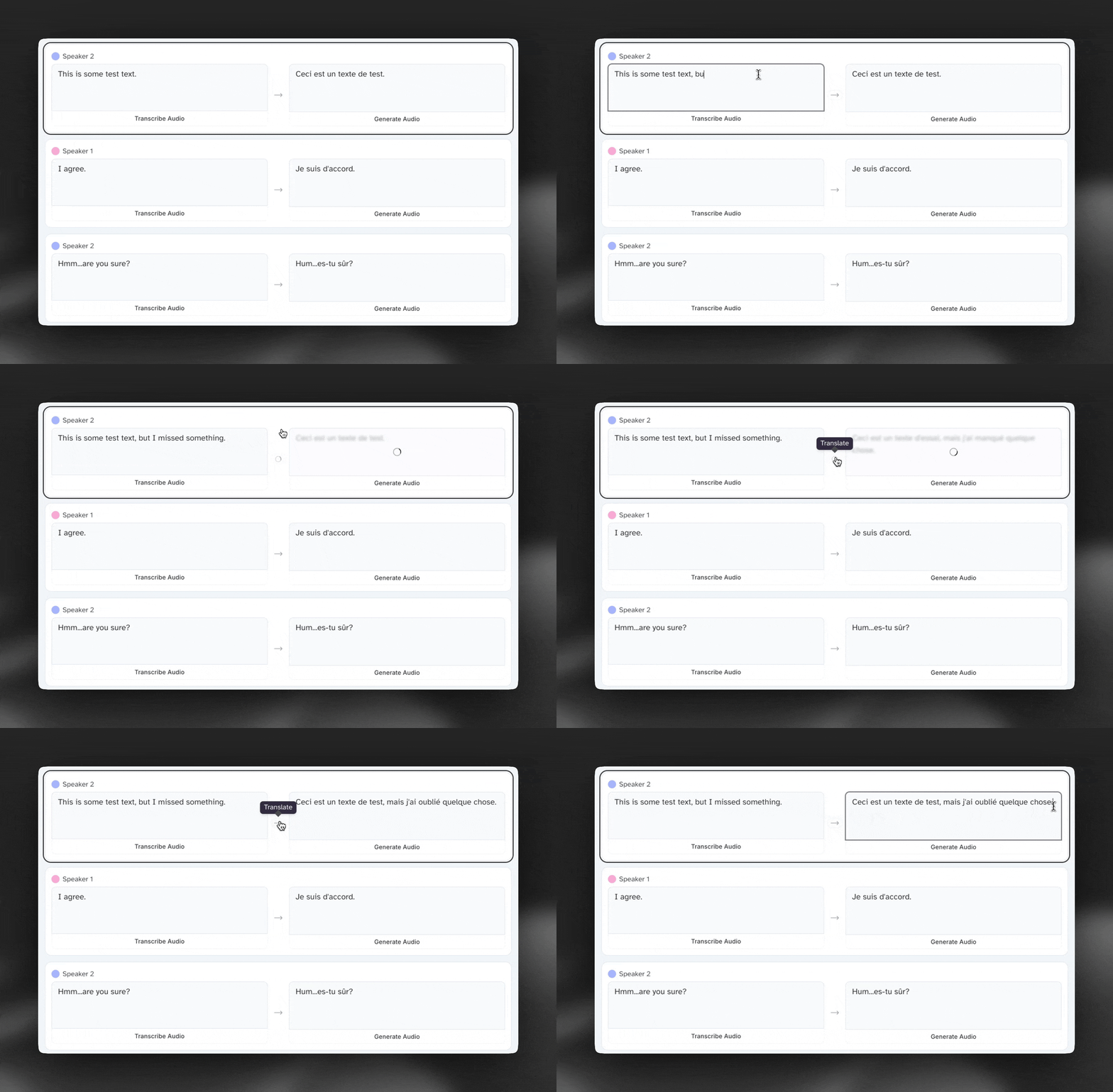
Karty mówców pokazują oryginalną transkrypcję i tłumaczenie (jeśli je dodasz) dialogów z filmu źródłowego. Kliknij „Transcribe Audio”, aby ponownie transkrybować oryginalną mowę, albo strzałkę, aby ponownie przetłumaczyć istniejącą transkrypcję.
Edytowanie transkrypcji i tłumaczeń
Zarówno transkrypcje, jak i tłumaczenia możesz swobodnie edytować — kliknij kartę mówcy i zacznij pisać.
Identyfikacja mówców
Nazwę każdego mówcy znajdziesz w lewym górnym rogu karty. Aby zmienić nazwę mówcy lub przypisać klip innemu mówcy, użyj osi czasu.
Oś czasu
Oś czasu
Oś czasu zawiera wiele ważnych elementów Dubbing Studio, opisanych dokładniej w sekcjach poniżej:
Podstawowa nawigacja
Po osi czasu możesz poruszać się na 3 główne sposoby:
- Klikając i przeciągając kursor
- Przewijając w poziomie
- Wpisując konkretny kod czasowy po prawej stronie osi czasu
Dostosowywanie klipów i ponowne generowanie audio
- Przeciągnij uchwyty po lewej lub prawej stronie klipu, aby zmienić jego długość.
- Kliknij ikonę odświeżania, aby ponownie wygenerować audio dla tego klipu.
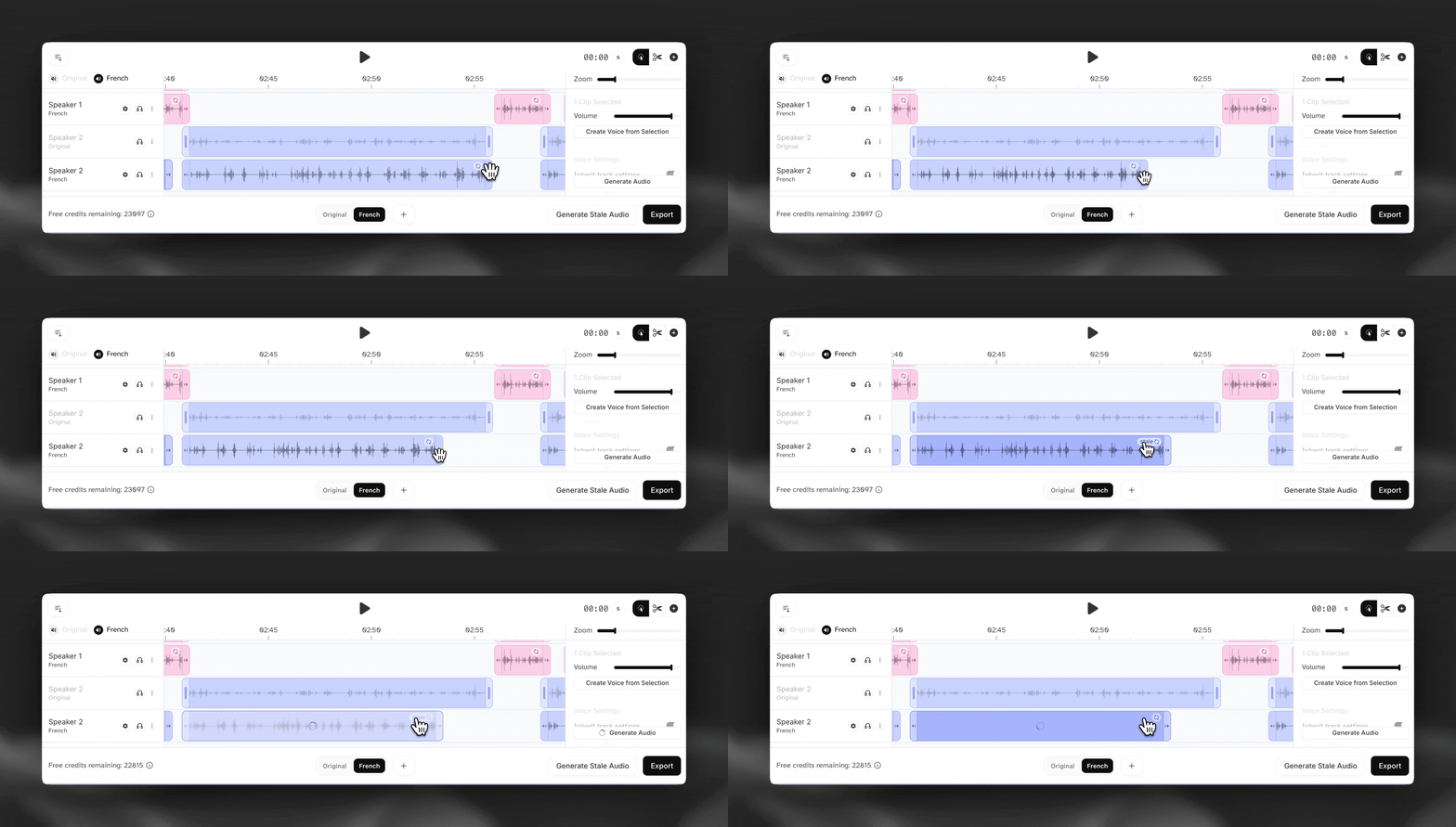
Generowanie dynamiczne a stałe
UWAGA: Domyślnie wszystkie ponowne generowania w Dubbing Studio to stałe generowanie, co oznacza, że system zachowuje stałą długość klipu niezależnie od ilości tekstu. Mowa może znacznie przyspieszyć lub zwolnić, jeśli zmienisz długość klipu bez zmiany tekstu albo dodasz/usuniesz dużo słów.
Rozważ klip z frazą „Mam się dobrze”. Jeśli klip miałby trwać 10 sekund, a audio wygenerowano przy użyciu stałego generowania, mowa brzmiałaby wolno i nienaturalnie rozciągnięcie.
Możesz też użyć dynamicznego generowania, klikając segment prawym przyciskiem myszy i wybierając tę opcję. System spróbuje dostosować długość klipu do długości tekstu, aby audio brzmiało naturalniej.
Uważaj jednak — dynamiczne generowanie może wpłynąć na synchronizację i timing w filmie. Jeśli na przykład wybierzesz dynamiczne generowanie dla klipu z dużą liczbą słów, a przed kolejnym klipem nie ma miejsca, by odpowiednio go wydłużyć, audio może nie wygenerować się poprawnie.
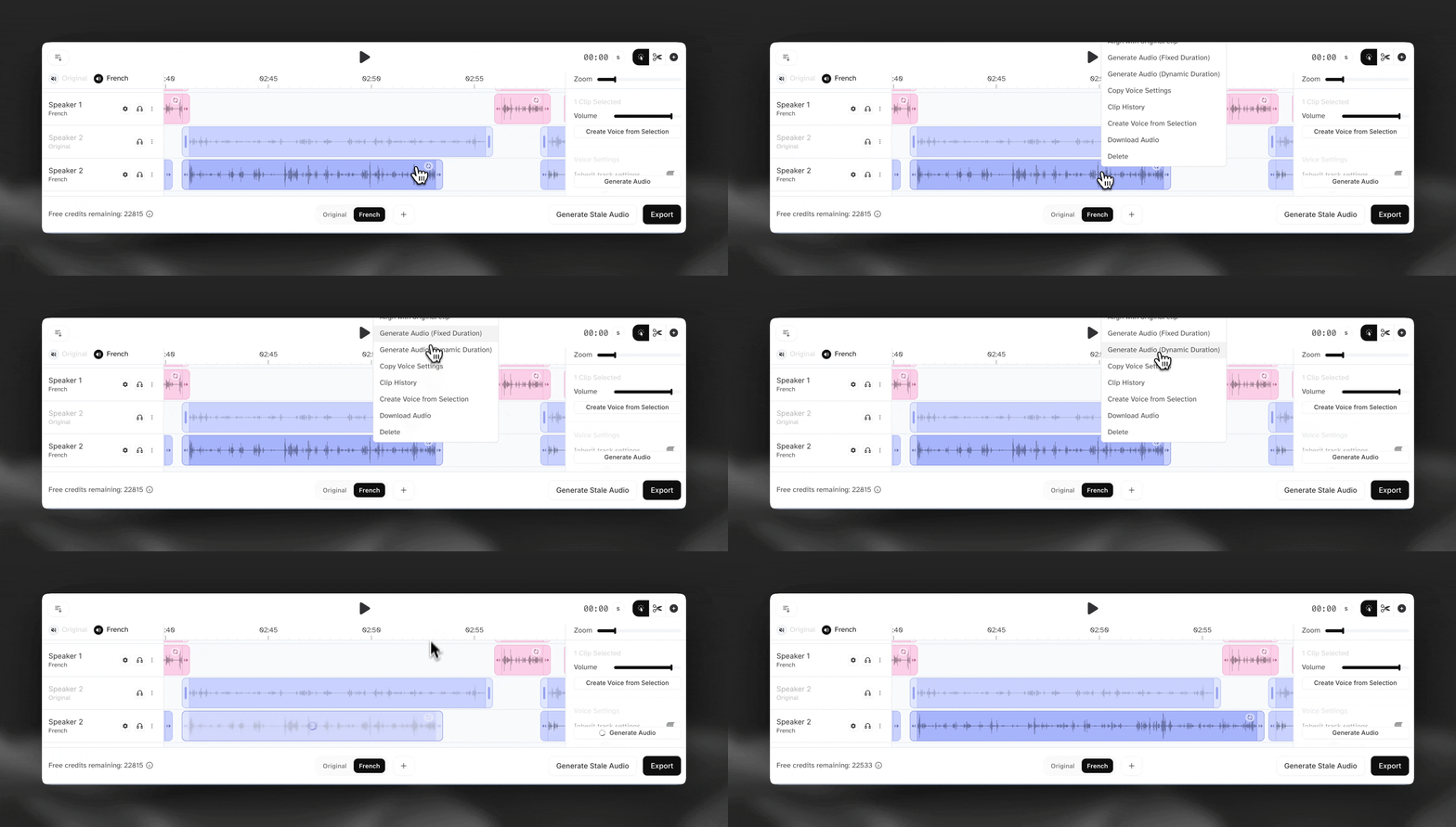
Nieaktualne audio
Nieaktualne audio to audio wymagające ponownego wygenerowania z różnych powodów (zmiany długości klipu, ustawień, transkrypcji/tłumaczenia itp.). Możesz generować ponownie nieaktualne klipy pojedynczo albo kliknąć „Generate Stale Audio”, aby zbiorczo wygenerować wszystkie nieaktualne klipy audio.
Historia klipu
Kliknij klip prawym przyciskiem myszy i wybierz „Clip History”, aby wyświetlić poprzednie generacje i wybrać tę, która brzmi najlepiej.
Dzielenie i łączenie klipów
- Aby podzielić klip, przesuń kursor na konkretny kod czasowy i kliknij „Split”.
- Aby połączyć dwa klipy, przeciągnij ich końce do siebie i kliknij „Merge”.
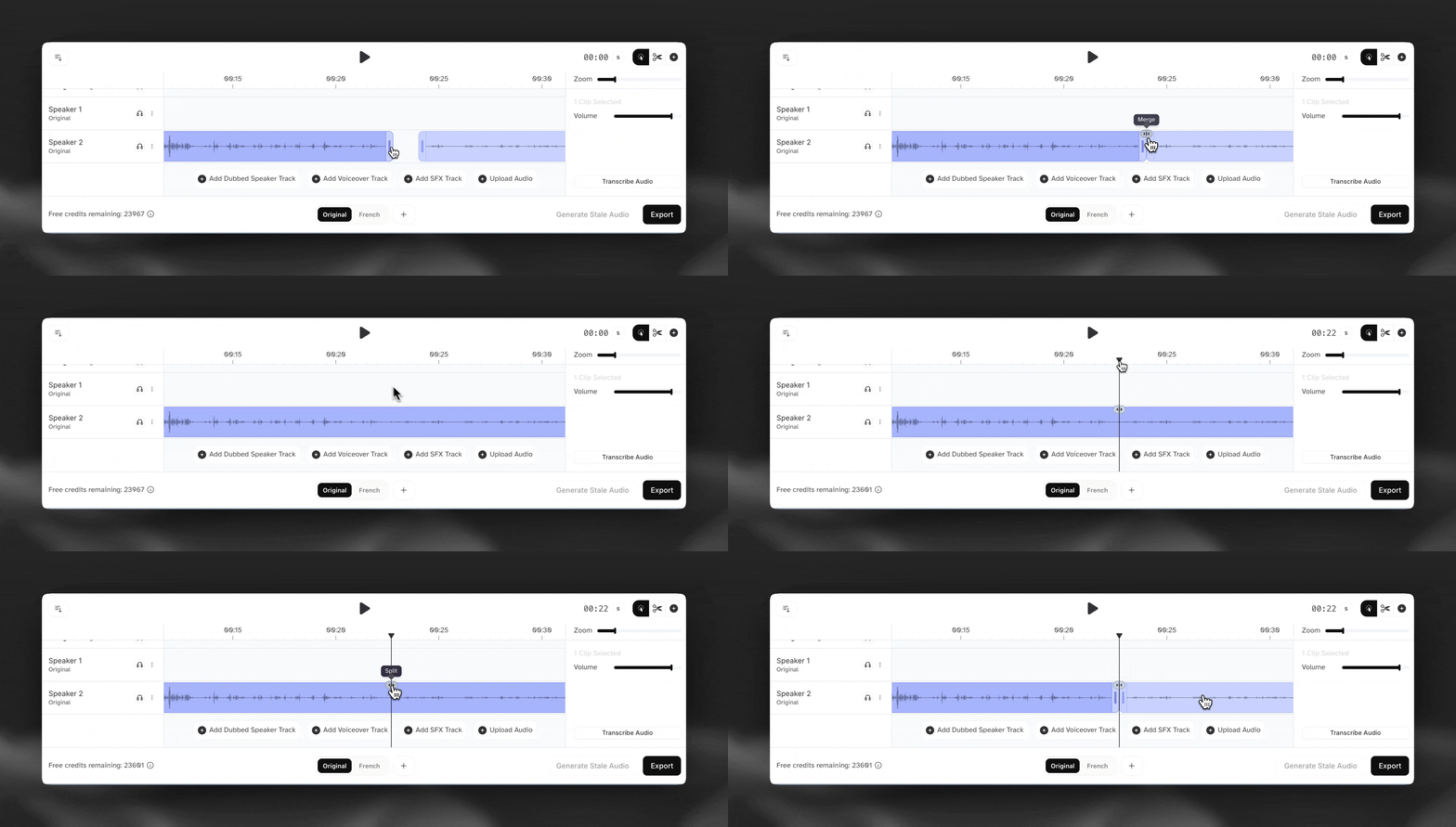
Gdy dzielisz i łączysz klipy, karty mówców nad osią czasu aktualizują się, by odzwierciedlać te zmiany.
Ponowne przypisywanie klipów do innych mówców
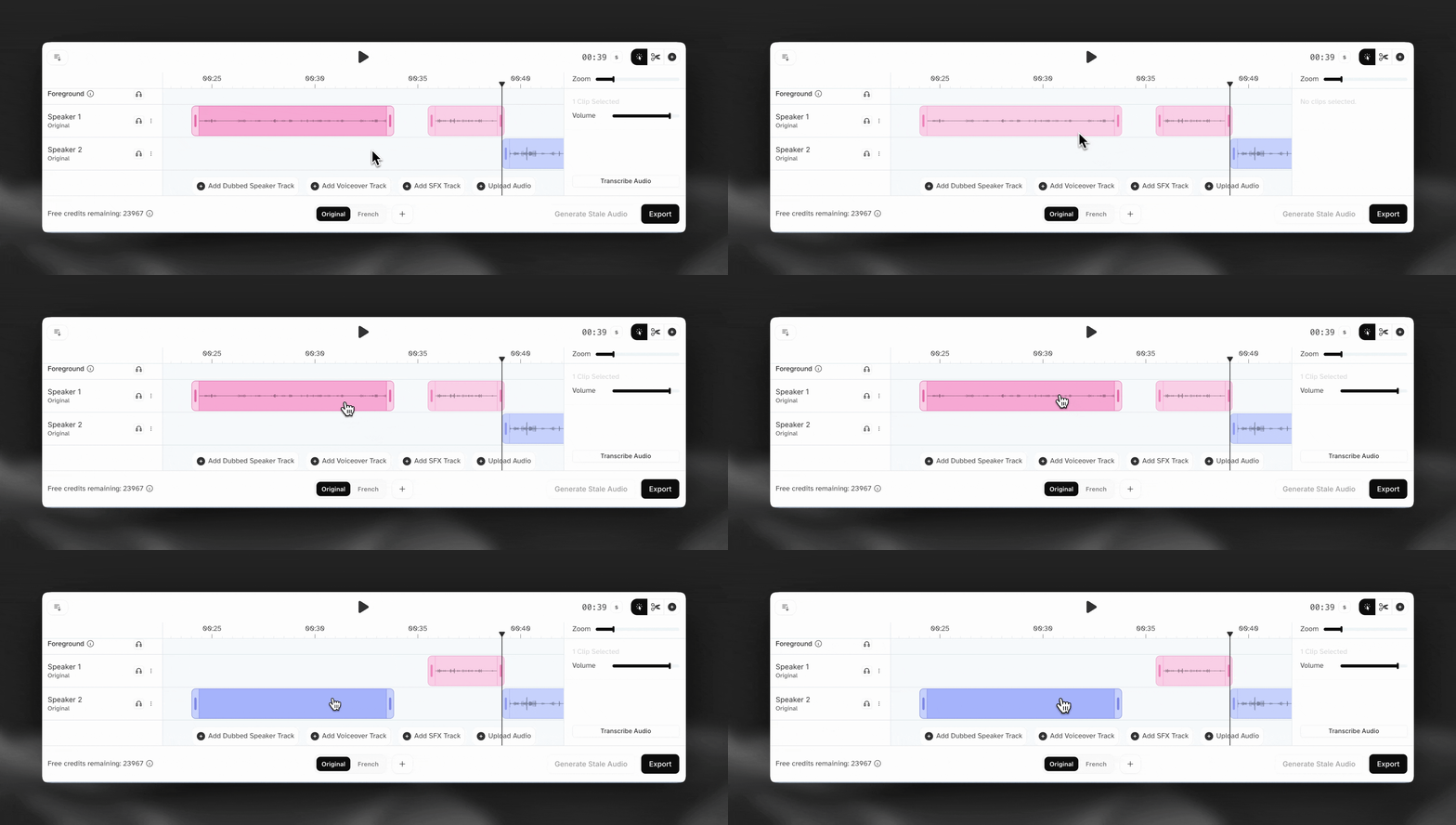
Aby przypisać klipy do innego mówcy, kliknij segment i przeciągnij go na inną ścieżkę.
Dodawanie dodatkowych ścieżek audio
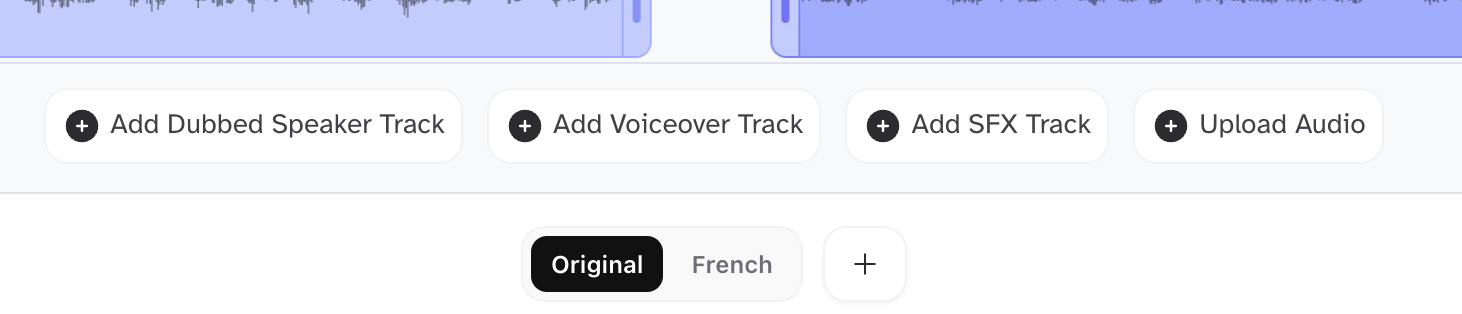
Użyj przycisków akcji na dole osi czasu, aby dodać nowe ścieżki audio.
Ustawienia głosu
Ustawienia głosu
Wybór głosu
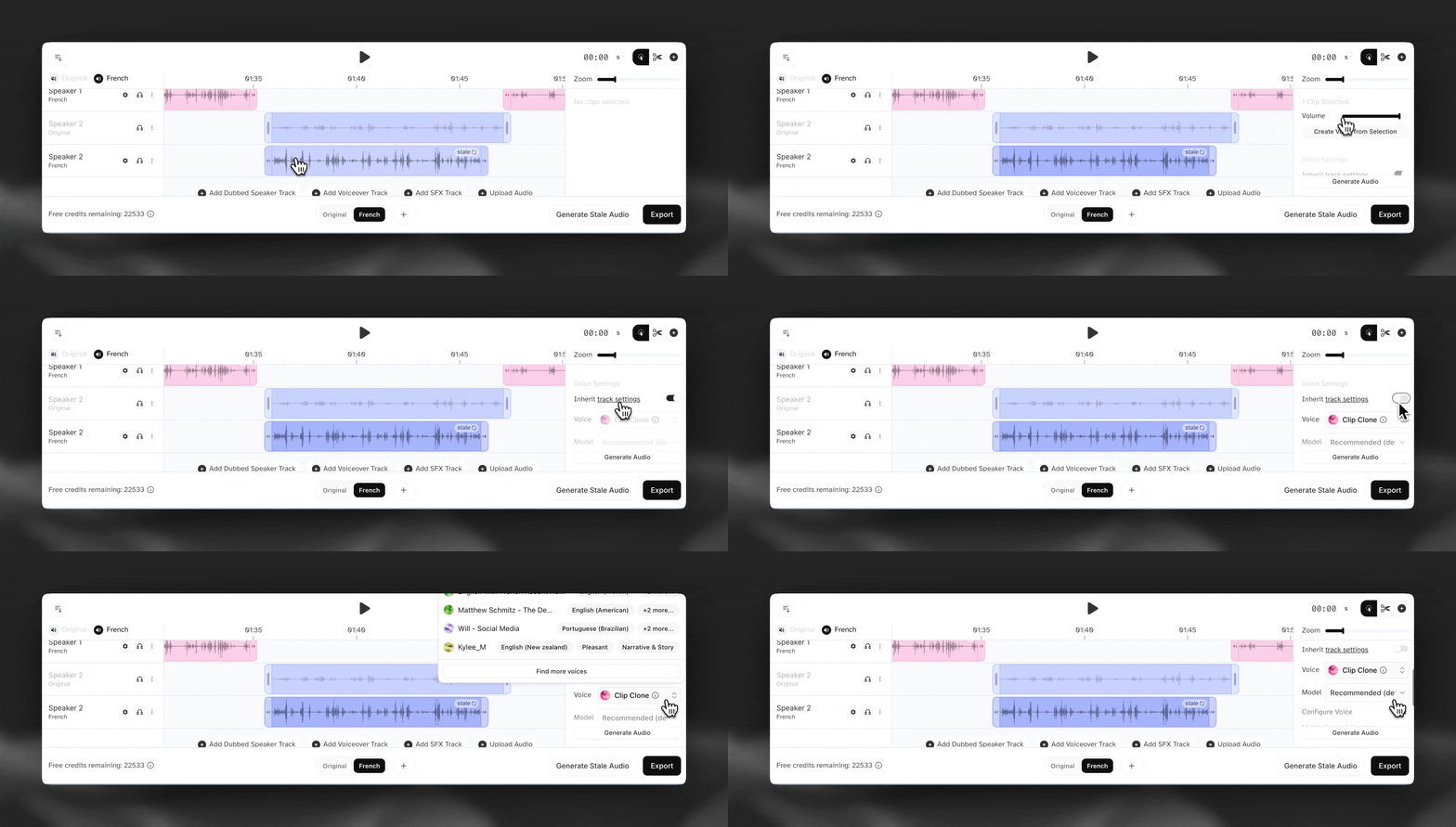
Aby wybrać głos używany do generowania audio na konkretnej ścieżce mówcy, kliknij ikonę koła zębatego po lewej stronie osi czasu, obok nazwy mówcy.
W Dubbing Studio możesz wybrać 3 główne typy głosów:
- Klon klipu — tworzy unikalny klon głosu dla każdego klipu na podstawie jego audio źródłowego
- Klon ścieżki — tworzy jeden klon głosu dla całej ścieżki na podstawie całego audio źródłowego danego mówcy
- Inne głosy — możesz też wybrać spośród tysięcy głosów dostępnych w naszej Voice Library, z metadanymi i tagami ułatwiającymi wybór
Możesz też utworzyć, zapisać i ponownie użyć głosu z konkretnego klipu, klikając go prawym przyciskiem myszy i wybierając „Create Voice from Selection”.
Ustawienia na poziomie ścieżki i klipu
Ustawienia głosu możesz definiować na dwóch poziomach:
-
Poziom ścieżki — zmiany dotyczą wszystkich klipów na ścieżce, co pomaga zachować stabilność i spójność.
-
Poziom klipu — zmiany dotyczą tylko konkretnego klipu. Aby ustawić opcje na poziomie klipu, użyj panelu po prawej stronie osi czasu. Wyłącz przełącznik „inherit track settings” i skonfiguruj wybrane ustawienia.
Eksport
Eksport
Kliknij „Export” w prawym dolnym rogu Dubbing Studio, aby otworzyć menu eksportu.
Dubbing Studio obsługuje obecnie te formaty eksportu:
- AAC (audio)
- MP3 (audio)
- WAV (audio)
- .zip ze ścieżkami audio
- .zip z klipami audio
- AAF (dane osi czasu)
- SRT (napisy)
- CSV (mówca, start_time, end_time, transkrypcja, tłumaczenie)
Dodatkowe funkcje
- Ścieżki nałożonego głosu: Ścieżki nałożonego głosu tworzą nowych mówców. Możesz klikać i dodawać klipy na osi czasu w dowolnym miejscu. Po utworzeniu klipu zacznij wpisywać tekst na kartach mówców powyżej. Najpierw trzeba przetłumaczyć tekst, a potem nacisnąć „Generate”. Możesz też użyć narzędzia Voice Changer: kliknij ikonę mikrofonu po prawej stronie ekranu, użyj własnego głosu, a następnie zmień go na wybrany głos.
- Ścieżki SFX: Dodaj ścieżkę SFX, a następnie kliknij ją w dowolnym miejscu, aby utworzyć klip SFX. Podobnie jak w naszej osobnej funkcji SFX, wpisz prompt w karcie mówcy powyżej i kliknij „Generate”, aby utworzyć nowe audio SFX. Klipy SFX możesz wydłużać, skracać i dowolnie przesuwać po osi czasu, aby dopasować je do projektu — pamiętaj wtedy o kliknięciu przycisku „stale”.
- Prześlij audio: Ta opcja pozwala przesłać ścieżkę bez głosu, na przykład efekty dźwiękowe, muzykę lub ścieżkę tła. Pamiętaj, że głosy obecne na tej ścieżce nie zostaną wykryte, więc nie będzie można ich przetłumaczyć ani poprawić.
Ręczny dubbing
Jeśli masz już przygotowany dokładny skrypt dubbingu i chcesz mieć pewność, że projekt Dubbing Studio zachowa konkretne klipy i przypisanie mówców, podczas tworzenia wybierz opcję Manual mode.
Aby utworzyć ręczny dubbing, potrzebujesz:
- Pliku wideo
- Pliku audio tła
- Pliku audio pierwszego planu
- Pliku CSV, w którym każdy wiersz zawiera pola speaker, start_time, end_time, transcription i translation
Plik CSV musi ściśle przestrzegać zdefiniowanego formatu, aby został poprawnie przetworzony. Poniżej znajdziesz przykłady trzech obsługiwanych kodów czasowych:
- sekundy
- godziny:minuty:sekundy:klatka
- godziny:minuty:sekundy,milisekundy
