Så här väcker du Veo 2-videor till liv med ElevenLabs voice-overs och ljudeffekter
- Skriven av
- Ryan Morrison
- Publicerad
- Senast uppdaterad
LyssnaLyssna på den här artikeln
Googles Veo 2 gör det enklare än någonsin att skapa fotorealistiska videor — och nu finns den i Gemini-webbappen. Åtta sekunder långa videor med promptar som förbättras direkt av Gemini, vilket gör det enkelt att redigera.
Enbart bilder räcker dock inte. Ljud förvandlar en tyst sekvens till en helt uppslukande upplevelse, och det är där ElevenLabs kommer in. Med ElevenLabs kan du skapa en dynamisk AI-voice-over på flera språk eller lägga till ljudeffekter för att förvandla en enkel video till en fängslande berättelse.
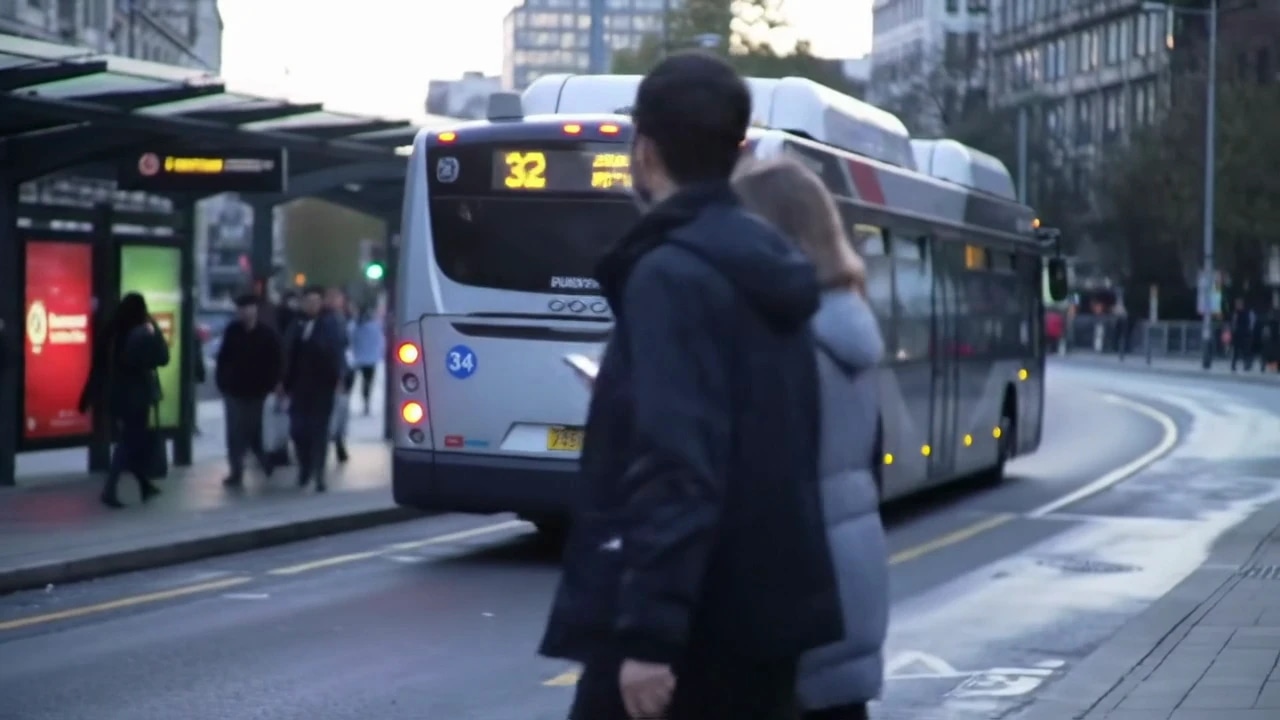
Jag gjorde just det när jag använde Veo 2 från Googles DeepMind-labb för att berätta historien om en stad som aldrig sover. Jag skapade 18 olika klipp, vart och ett omkring 5–8 sekunder långt, med fokus på stadsmiljöer. Klippen innehåller neonskyltar, regn, ett tåg och olika gatuscener. För att föra samman dessa fragmenterade ögonblick lade jag till en voice-over och ljudeffekter med ElevenLabs.
Skapa en fängslande voice-over
En välgjord AI-voice-over ger videon struktur och känslomässigt djup. Veo 2 är kanske den bästa videogeneratorn för realism, men klippen saknar ofta kontinuitet mellan scener och karaktärer, vilket gör berättarrösten till det perfekta sammanhållande elementet.
I stället för att låta tittaren tolka fragmenterade bilder ger en genomtänkt voice-over tydlighet och leder dem genom berättelsen. Du kan antingen börja med manuset till voice-overn och sedan skapa matchande klipp, eller börja med bilderna — vanligtvis från en storyboard — och sedan skriva utifrån dem. För stadsvideon skapade jag promptarna först.
Planera din berättarröst
Innan du skapar en voice-over är det viktigt att planera hur berättarrösten ska komplettera videon. Om din Veo 2-sekvens, precis som min, är ett filmiskt urban montage kan voice-overn etablera miljön, lägga till poetiska reflektioner eller förstärka stämningen.
I min video finns till exempel en scen med neonupplysta gator och flimrande skyltar. Därför skrev jag: ”Staden sover aldrig — den blinkar knappt ens. Den andas in avgaser och andas ut neonljus, ett odjur av stål och glas som pulserar i takt med fotstegen från en miljon rastlösa själar.” Detta knyter ihop flera bilder.
Skriv manuset till din voice-over
När du har skissat upp berättarrösten är nästa steg att skriva manus för hela videon. Ett välskrivet manus ser till att voice-overn synkar med klippens timing. Eftersom Veo 2-scener ofta är 5 till 8 sekunder långa bör berättarrösten vara koncis och ha bra tempo. Ett klipp på 5 sekunder rymmer omkring 12–15 ord, medan ett klipp på 8 sekunder rymmer ungefär 20–25 ord.
Berättarröstens ton bör passa videon — poetisk för stämningsfulla bilder, dokumentärlik för informativa sekvenser och filmisk för berättande med högt tempo. Ett slow motion-klipp där ånga stiger upp ur en brunn kan till exempel ha berättarrösten: ”Staden andas ut, ångan vrider sig i den kalla nattluften”, medan ett tåg som rullar in på en station kan motivera: ”En vindpust. Metallens skrik. Ännu ett tåg rullar in, precis som hundratals före det.”
Skapa din voice-over med ElevenLabs
.webp&w=3840&q=80)
När manuset är finslipat är det dags att skapa din AI-voice-over med ElevenLabs. Gå till sidan Text to Speech i ElevenLabs-appen. Där kan du klistra in manuset eller skriva det direkt. Sedan kan du välja en röst till höger och ställa in hastighet, stabilitet och andra funktioner. Jag brukar lägga till 10–20 % stilöverdrift eftersom det förbättrar karaktäriseringen.
En djup, filmisk ton fungerar bra för dramatiska urbana sekvenser, medan en mjuk och eftertänksam röst lyfter poetiska berättelser. För bilder med högt tempo håller en energisk leverans rytmen engagerande. Till min video använde jag Lamar Lincoln, en premiumröst som gav berättelsen en mer naturlig känsla. Jag ville att det skulle låta som någon som reflekterar över något de bryr sig om.
När du har lagt in manuset finjusterar du voice-overns hastighet och känsla så att den passar bilderna. Ett långsammare, medvetet tempo passar dramatiska ögonblick, medan en mer samtalston fungerar bra med ett energiskt montage. När du är nöjd med resultatet laddar du ner ljudfilen och förbereder dig på att synka den med videon.
Jag föredrar att använda bara en eller två meningar för att finjustera rösten och sedan generera utifrån hela manuset. I det här fallet var manuset dock bara tre stycken långt, så det var inte särskilt problematiskt att använda allt. Det fungerade också bra från början.
Synka din voice-over
.webp&w=3840&q=80)
Det är enkelt att synka AI-voice-overn med dina Veo 2-klipp i redigeringsprogram som Adobe Premiere Pro, DaVinci Resolve, Final Cut Pro eller CapCut.
- Importera dina videoklipp, lägg till voice-overn på tidslinjen och justera start- och slutpunkterna så att de stämmer med bilderna.
- Använd övertoningar eller tidsutsträckning vid behov för att få en sömlös övergång mellan berättarröst och rörelse.
Förbättra med ljudeffekter
.webp&w=3840&q=80)
När voice-overn är på plats är det dags att förbättra videon med ljudeffekter. AI-genererade ljudeffekter fulländar ljudupplevelsen genom att ge den realism och textur. Ett videoklipp i sig kan vara lika verklighetstroget som något som filmats med en mobil, men utan ljud hamnar det i den där overklighetsklyftan som får dig att känna att något saknas.
Skapa ljudeffekter med ElevenLabs
ElevenLabs text-to-sfx-generator låter dig skapa anpassade ljudelement, från stadsljud i bakgrunden till subtila miljöljud. Du kan beskriva ett helt ljudlandskap med en komplex prompt eller skapa flera filer, var och en med en egen uppsättning ljud, som du sedan lägger i lager i din videoredigerare.
För att skapa ljudeffekter går du till ElevenLabs SFX-generator. Du kan utforska en lista med färdiga ljudeffekter i vårt bibliotek eller skapa ett anpassat ljud med text-to-sfx-generatorn. Du kan även förenkla processen genom att testa vårt video-to-sound-experiment. Där kan du ladda upp ett enskilt klipp och få fyra ljudeffekter som du kan ladda ner.
Vill du ha mer kontroll över ljuden går du till ljudeffektgeneratorn. Där skriver du en prompt och klickar på generera. Du kan också anpassa klippets längd från 0,5 till 22 sekunder genom att klicka på knappen Inställningar.
För ett snabbare sätt att bläddra bland, förhandsgranska och samla färdigt ljud erbjuder Soundboard ett interaktivt gränssnitt där du kan testa och mixa ljudeffekter direkt — utan att skriva promptar.
Skriva promptar för ljudeffekter

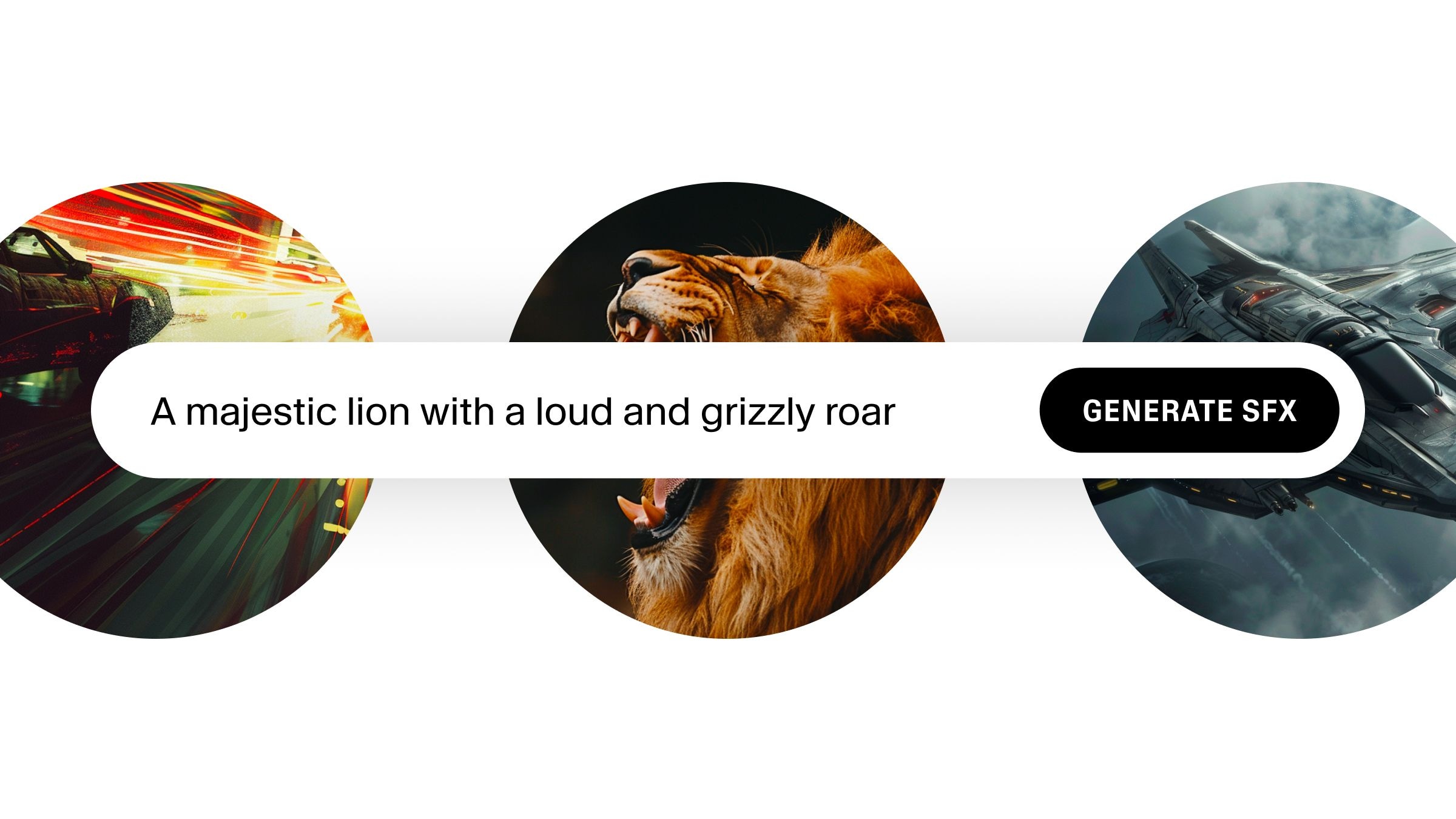
Skapa anpassade ljudeffekter och ambient ljud med vår kraftfulla AI-ljudeffektgenerator.
Du kan ge en komplex prompt med en utförlig beskrivning av hela ljudlandskapet, men jag har märkt att det är bättre att skapa en serie promptar och lägga dem ovanpå varandra. Då kan du styra när olika ljud spelas upp utifrån vad som händer i videon.
En välplacerad ljudeffekt får en scen att kännas verklig — fotsteg som ekar i en gränd, en bil som tutar på avstånd eller regn som rytmiskt droppar mot trottoaren. När du kombinerar dessa ljud med bilderna ökar inlevelsen och varje bildruta får större effekt.
Om videon innehåller en flimrande neonskylt förstärker ett svagt elektriskt surr i bakgrunden dess närvaro. Om ett tunnelbanetåg skriker till stopp ger ett lager av metall mot metall mer autenticitet.
Exempel på promptar:
- Beskrivande prompt: ”Det mjuka tickandet från en klockas sekundvisare, det svaga prasslet när en rockärm justeras, stadsljud i bakgrunden — dämpade biltutor, avlägsna samtal, neonskyltar som ibland flimrar, ett svagt metalliskt skrap när handleden vrids.”
- Promptar i lager:
- ”Det mjuka tickandet från en klockas sekundvisare”
- ”Det svaga prasslet när en rockärm justeras”
- ”Stadsljud i bakgrunden”
Du kan sedan lägga dessa ovanpå varandra i din videoredigerare.
När du har lagt ljuden i lager och ställt in volymen för varje klipp för att få ett perfekt resultat kan du exportera och dela videon.
Oavsett om du skapar ett filmiskt montage, en poetisk reflektion över staden eller en kort dokumentärfilm ger AI-genererat ljud liv åt din vision. Prova ElevenLabs i dag och förvandla din Veo 2-video till en helt uppslukande upplevelse med röstens och ljudets kraft.

Ryan började på ElevenLabs efter mer än två decennier inom nyheter och publicering, inklusive roller på BBC och Future Plc. Han fokuserar på innehållsstrategi och berättande, och hjälper ElevenLabs att forma och dela sin berättelse.