

Twilio를 통한 생성 오디오 전송
Twilio를 사용하여 생성된 음성을 전화 통화에 통합하는 방법을 알아보세요.
사용 방법 가이드 · ElevenAPI 빠른 시작을 완료했고 Twilio 계정이 있다고 가정합니다.
이 가이드에서는 Twilio와 ElevenLabs를 사용해 AI로 생성한 메시지를 전화 통화로 전송하는 방법을 알아봅니다. 이 과정을 통해 발신자에게 고품질 음성 메시지를 직접 보낼 수 있습니다.
Twilio 및 ngrok 계정 만들기
이 가이드에서는 Twilio와 ngrok를 사용하므로 먼저 계정을 만드세요.
Express로 서버 만들기
프로젝트 초기화
프로젝트용 새 폴더를 만드세요.
종속성 설치
개발 종속성 설치
파일 만들기
코드 이해하기
수신 통화 처리
번호로 전화하면 Twilio가 /call/incoming 엔드포인트로 POST 요청을 보냅니다.
그런 다음 url을 /call/connection 엔드포인트로 설정하여 웹소켓을 통해 통화를 처리하도록 twiml.connect를 사용해 Twilio에 알립니다.
텍스트 음성 변환 생성
여기서는 Twilio가 웹소켓 엔드포인트로 보내는 메시지를 수신합니다. start 메시지 이벤트를 수신하면 ElevenLabs TypeScript SDK를 사용해 오디오를 생성합니다.
메시지 전송
ElevenLabs에서 오디오를 받으면 배열 버퍼로 변환한 후 웹소켓을 통해 Twilio로 전송합니다.
애플리케이션에 ngrok 연결하기
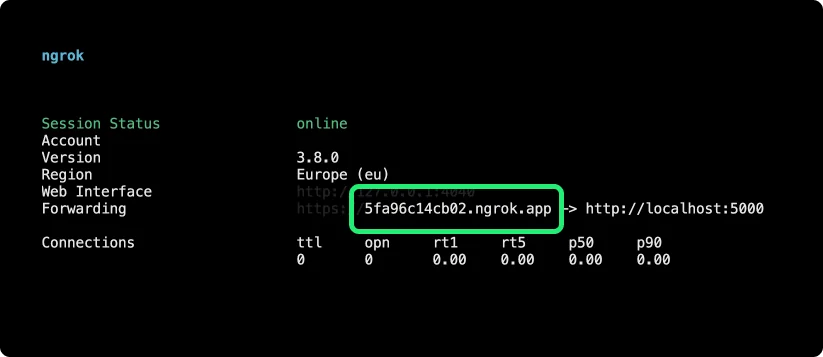
Twilio는 공개적으로 액세스할 수 있는 URL을 요구합니다. ngrok를 사용해 애플리케이션의 로컬 포트를 전달하고 공개 URL로 노출합니다.
터미널에서 다음 명령어를 실행하세요.
환경 변수에 사용할 ngrok 도메인(https:// 제외)을 복사하세요.
환경 변수 업데이트
.env 파일에 ngrok 도메인과 ElevenLabs API 키를 업데이트하세요.
애플리케이션 시작
다음 명령어를 실행해 앱을 시작하세요.
Twilio 설정
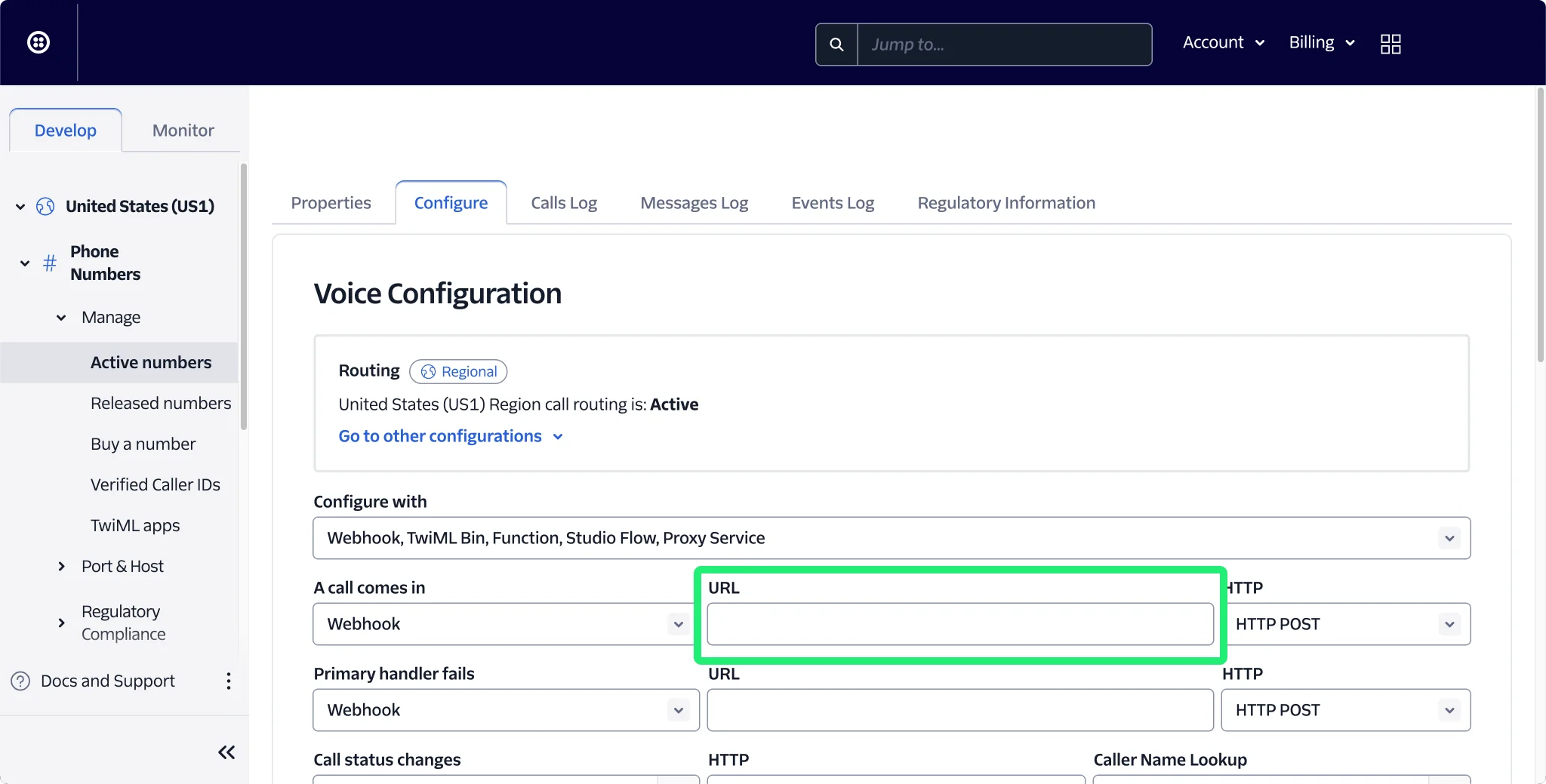
Twilio 가이드에 따라 새 번호를 만드세요. 번호를 만든 후 Phone Numbers -> Manage -> Active numbers에서 “Configure” 탭으로 이동하세요.
“A call comes in” 섹션에 애플리케이션의 전체 URL을 입력하세요( /call/incoming 경로를 반드시 추가하세요).
예: https://***ngrok.app/call/incoming
전화 걸기
번호로 전화를 거세요. ElevenLabs 음성을 사용한 메시지가 들립니다.
프로덕션 배포 팁
프로덕션에서 애플리케이션을 실행할 때는 SERVER_DOMAIN 환경 변수를 서버 도메인으로 설정하세요. Twilio의 URL도 프로덕션 서버를 가리키도록 업데이트해야 합니다.
마무리
이제 Twilio를 ElevenLabs 음성과 통합하는 기본 방법을 이해했을 것입니다. 추가 질문이 있거나 이 블로그 게시물을 개선할 제안이 있다면 아래의 “Suggest edits” 또는 “Raise issue” 버튼을 선택해 주세요.