

Risorse
Panoramica
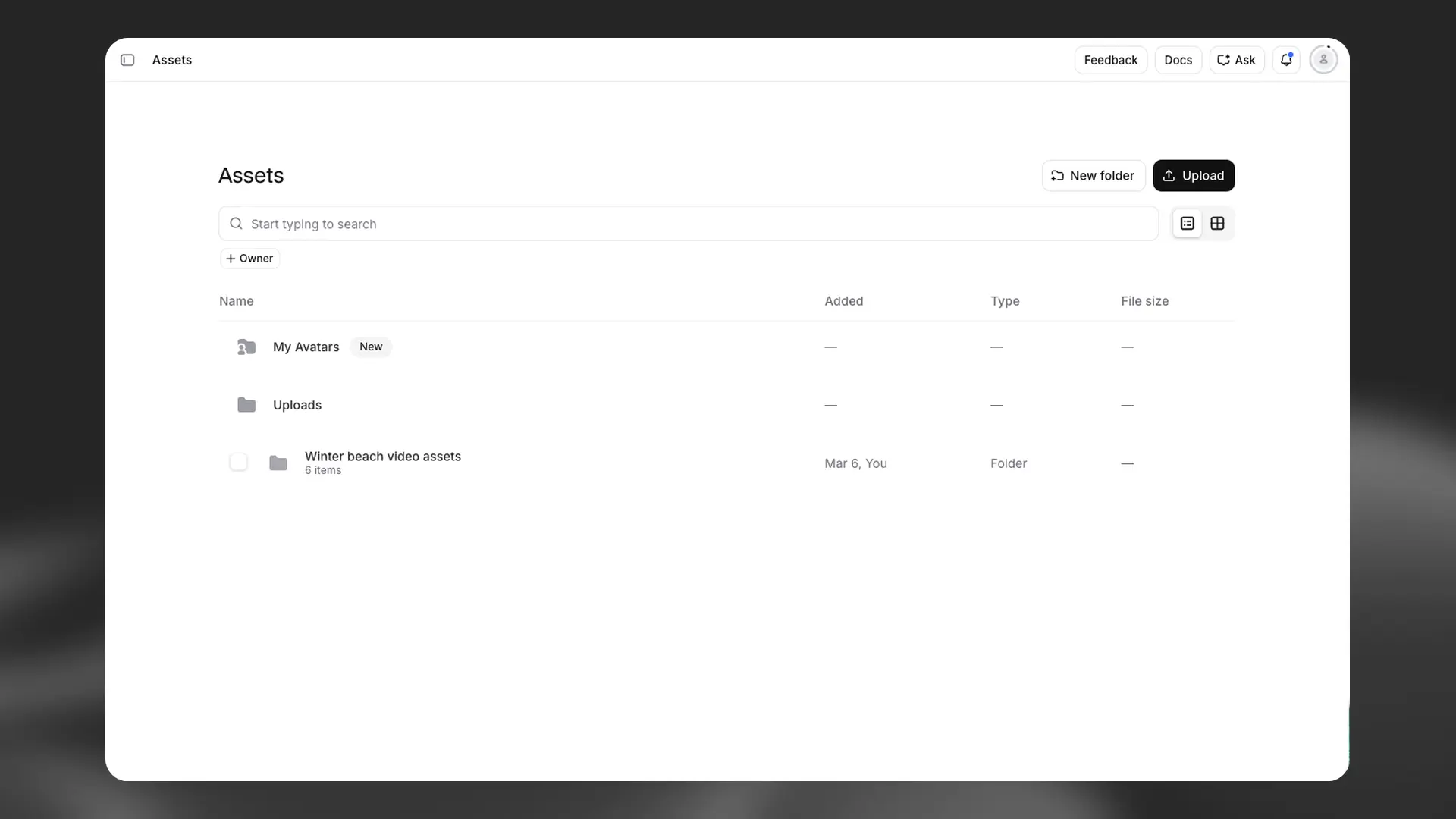
Risorse offre un sistema centralizzato per gestire tutte le tue risorse creative sulla piattaforma ElevenCreative. Archivia, organizza e condividi i tuoi contenuti audio, video e vocali in un unico posto, per accedervi facilmente nei vari progetti.
Risorse supporta i seguenti tipi di risorse:
- File multimediali caricati dall’utente
- Generazioni di Text to Speech
- Output di Modificatore di Voce e Isolatore Vocale
- Generazioni di Effetti Sonori
- Creazioni di Immagini e Video
- Voci
Accedere a Risorse
Vai alla sezione Risorse dal menu di navigazione principale della piattaforma ElevenCreative. L’interfaccia di Risorse offre una panoramica completa di tutte le tue risorse, con opzioni per cercare, filtrare e organizzare i contenuti.
Gestire le risorse
Aggiungere risorse
Puoi aggiungere risorse alla tua libreria Risorse in diversi modi:
Caricamento diretto
- Fai clic sul pulsante Carica nell’interfaccia di Risorse
- Seleziona uno o più file dal tuo dispositivo
- Le risorse verranno aggiunte automaticamente alla tua libreria
I formati di file supportati variano in base al tipo di risorsa. I file audio supportano formati comuni come MP3, WAV e FLAC. I file video supportano MP4, MOV e altri formati standard.
Da altri strumenti
Aggiungi direttamente a Risorse i contenuti generati con vari strumenti di ElevenCreative:
- Trascina e rilascia: trascina gli output di Speech, Effetti Sonori e altri strumenti direttamente nell’interfaccia di Risorse
- Opzione Salva in Risorse: usa l’opzione Salva in Risorse nel menu delle altre azioni (tre puntini) per le voci che hai salvato o creato.
Organizzare le risorse
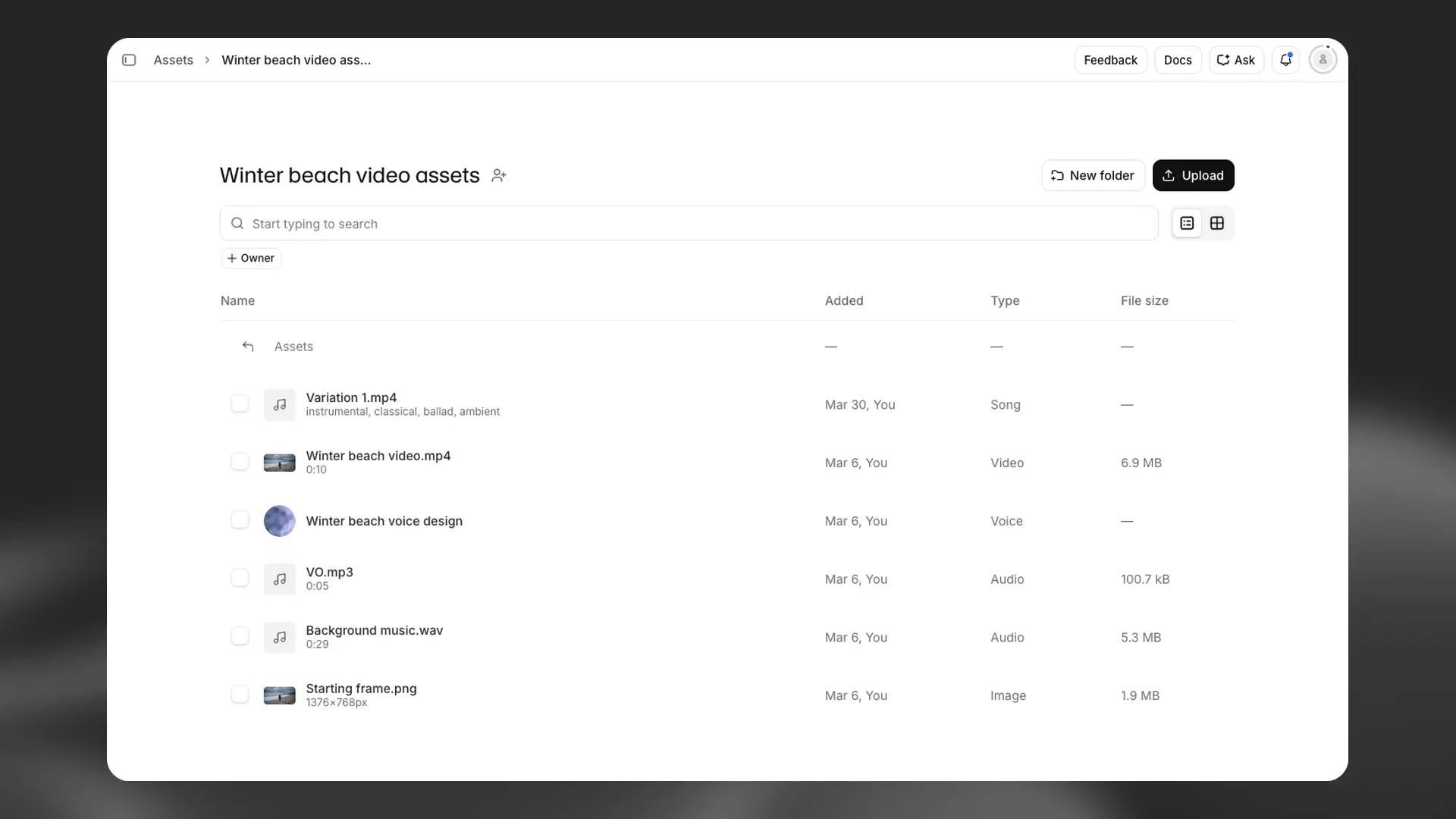
Organizza le tue risorse con cartelle e raccolte:
- Crea cartelle: raggruppa le risorse correlate creando cartelle personalizzate
- Sposta risorse: trascina e rilascia le risorse tra le cartelle
- Cerca: usa la barra di ricerca per trovare rapidamente risorse specifiche in base al nome
Azioni sulle risorse
Ogni risorsa nella tua libreria supporta più azioni:
- Anteprima: riproduci l’audio o visualizza immagini e video direttamente nell’interfaccia
- Scarica: salva le risorse sul tuo dispositivo locale
- Rinomina: aggiorna i nomi delle risorse per organizzarle meglio
- Elimina: rimuovi le risorse che non ti servono più
Condividere cartelle
Se fai parte di un workspace con più postazioni, puoi condividere le cartelle con altri membri. La condivisione di una cartella dà accesso a tutte le risorse al suo interno.
Come condividere
- Apri la cartella che vuoi condividere
- Fai clic sull’icona di condivisione della cartella accanto al nome della cartella
- Seleziona con chi condividere la cartella (singoli utenti, gruppi o account di servizio)
- Assegna il ruolo di condivisione appropriato
Ruoli di condivisione
Quando condividi una cartella, puoi assegnare uno di tre ruoli:
- Visualizzatore: può visualizzare e utilizzare le risorse nei propri progetti, ma non modificarle
- Editor: può visualizzare, utilizzare e modificare le risorse
- Amministratore: controllo completo, inclusa la possibilità di eliminare risorse e gestire le autorizzazioni di condivisione
FAQ
Posso condividere cartelle con persone esterne al mio workspace?
Al momento, la condivisione di cartelle è disponibile solo all’interno del tuo workspace. Per condividere con collaboratori esterni, dovrai scaricare e condividere le risorse con altri mezzi.
Posso recuperare una risorsa eliminata?
No, le risorse eliminate non possono essere recuperate. L’eliminazione di una risorsa è permanente e non può essere annullata e ti verrà chiesto di confermare la richiesta di eliminazione.
Quali formati di file sono supportati?
Risorse supporta un’ampia gamma di formati audio, video e immagine. I formati audio più comuni includono MP3, WAV, FLAC e AAC. I formati video includono MP4, MOV e WebM. I formati immagine includono JPG, PNG e WebP.
Posso organizzare le risorse in cartelle annidate?
Sì, puoi creare strutture di cartelle annidate per organizzare le tue risorse nel modo più adatto al tuo workflow. Crea una cartella e poi creane altre al suo interno.