

Zasoby
Zarządzaj, organizuj i udostępniaj zasoby kreatywne na platformie ElevenCreative
Omówienie
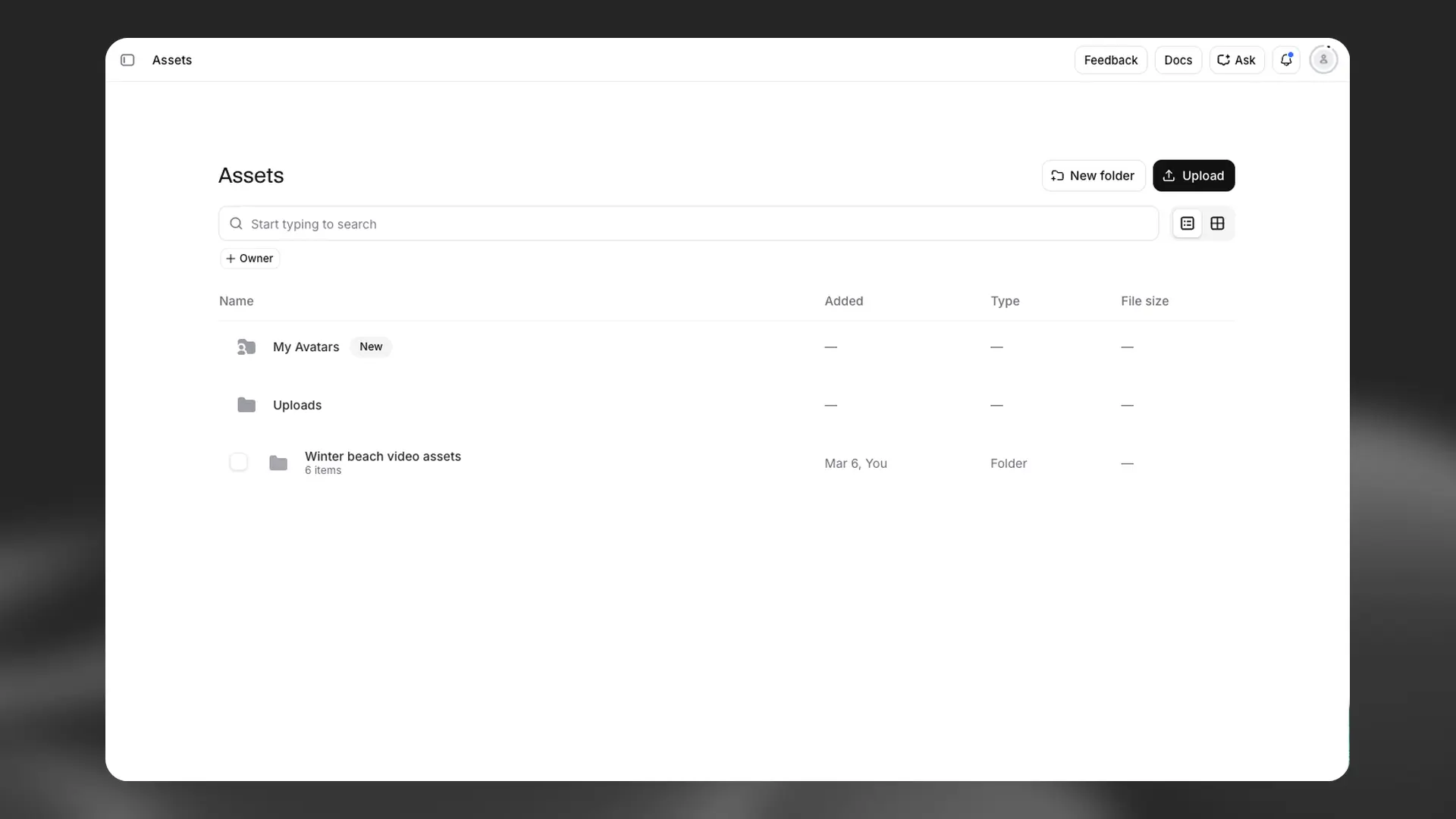
Assets to centralne miejsce do zarządzania wszystkimi zasobami kreatywnymi na platformie ElevenCreative. Przechowuj, organizuj i udostępniaj audio, wideo oraz treści głosowe w jednym miejscu, by łatwo korzystać z nich w różnych projektach.
Assets obsługuje te typy zasobów:
- Pliki multimedialne przesłane przez użytkownika
- Generacje Text to Speech
- Wyniki Voice Changer i Voice Isolator
- Generacje Sound Effects
- Materiały Image & Video
- Głosy
Dostęp do Assets
Przejdź do sekcji Assets z głównego menu na platformie ElevenCreative. Interfejs Assets wyświetla wszystkie zasoby i umożliwia wyszukiwanie, filtrowanie oraz organizację treści.
Zarządzanie zasobami
Dodawanie zasobów
Zasoby możesz dodawać do biblioteki Assets na kilka sposobów:
Bezpośrednie przesyłanie
- Kliknij przycisk Upload w interfejsie Assets
- Wybierz jeden lub więcej plików z urządzenia
- Zasoby zostaną automatycznie dodane do biblioteki
Obsługiwane formaty plików zależą od typu zasobu. Pliki audio obsługują popularne formaty, takie jak MP3, WAV i FLAC. Pliki wideo obsługują MP4, MOV i inne standardowe formaty.
Z innych narzędzi
Dodawaj treści wygenerowane w różnych narzędziach ElevenCreative bezpośrednio do Assets:
- Przeciągnij i upuść: Przeciągaj wyniki z Speech, Sound Effects i innych narzędzi bezpośrednio do interfejsu Assets
- Opcja Save to Assets: Użyj opcji Save to Assets w menu dodatkowych działań (trzy kropki) dla zapisanych lub utworzonych głosów.
Organizowanie zasobów
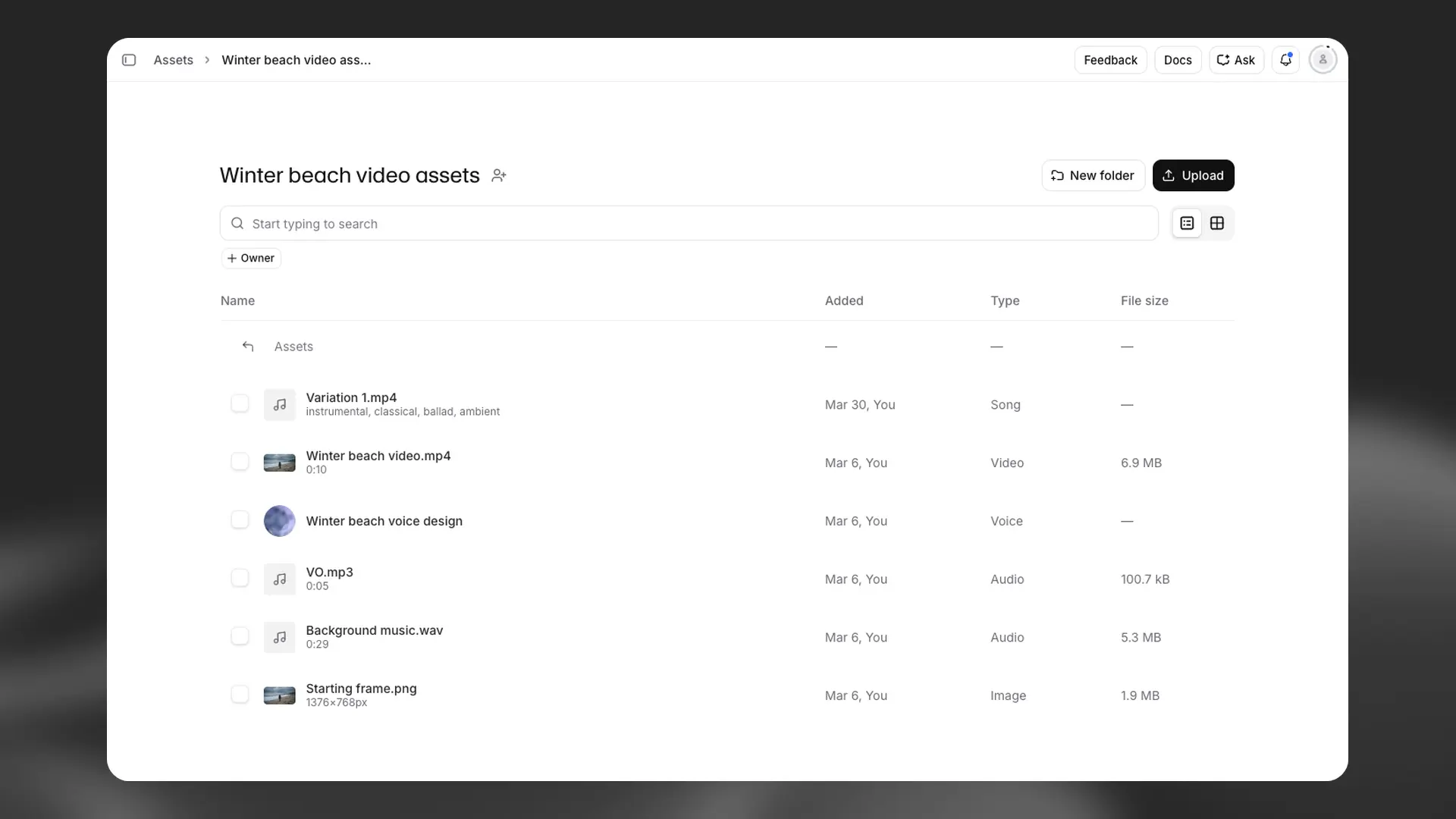
Utrzymuj porządek w zasobach dzięki folderom i kolekcjom:
- Tworzenie folderów: Grupuj powiązane zasoby w własnych folderach
- Przenoszenie zasobów: Przeciągaj zasoby między folderami
- Wyszukiwanie: Użyj paska wyszukiwania, aby szybko znaleźć zasoby po nazwie
Działania na zasobach
Każdy zasób w bibliotece obsługuje kilka działań:
- Podgląd: Odtwarzaj audio lub oglądaj obrazy i wideo bezpośrednio w interfejsie
- Pobieranie: Zapisuj zasoby na urządzeniu
- Zmiana nazwy: Aktualizuj nazwy zasobów, by łatwiej je organizować
- Usuwanie: Usuwaj zasoby, których już nie potrzebujesz
Udostępnianie folderów
Jeśli należysz do Workspace z wieloma stanowiskami, możesz udostępniać foldery innym członkom. Udostępnienie folderu daje dostęp do wszystkich zasobów w nim zawartych.
Jak udostępnić
- Otwórz folder, który chcesz udostępnić
- Kliknij ikonę udostępniania folderu obok nazwy folderu
- Wybierz, komu udostępnić folder (poszczególnym użytkownikom, grupom lub kontom usługowym)
- Przypisz odpowiednią rolę udostępniania
Role udostępniania
Podczas udostępniania folderu możesz przypisać jedną z trzech ról:
- Przeglądający: Może przeglądać i używać zasobów w swoich projektach, ale nie może ich modyfikować
- Edytor: Może przeglądać, używać i edytować zasoby
- Administrator: Pełna kontrola, w tym usuwanie zasobów i zarządzanie uprawnieniami udostępniania
FAQ
Czy mogę udostępniać foldery osobom spoza workspace?
Obecnie foldery można udostępniać tylko w obrębie workspace. Aby udostępnić zasoby zewnętrznym współpracownikom, musisz je pobrać i przekazać w inny sposób.
Czy mogę odzyskać usunięty zasób?
Nie, usuniętych zasobów nie można odzyskać. Usunięcie zasobu jest trwałe i nie można go cofnąć, a przed usunięciem poprosimy cię o potwierdzenie.
Jakie formaty plików są obsługiwane?
Assets obsługuje szeroki zakres formatów audio, wideo i obrazów. Popularne formaty audio to MP3, WAV, FLAC i AAC. Formaty wideo to MP4, MOV i WebM. Formaty obrazów to JPG, PNG i WebP.
Czy mogę organizować zasoby w zagnieżdżonych folderach?
Tak, możesz tworzyć zagnieżdżone struktury folderów, aby organizować zasoby w sposób pasujący do twojego workflow. Wystarczy utworzyć folder, a następnie kolejne foldery w jego wnętrzu.