

Streama text till tal
Den här guiden visar hur du streamar text till tal och valfritt laddar upp ljud till AWS S3.
Den här guiden beskriver tre metoder: att generera tal som en fil, att streama ljudsvaret direkt och att valfritt ladda upp genererat ljud till en AWS S3-bucket för delning via en signerad URL.
Den här guiden förutsätter att du har konfigurerat din API-nyckel och SDK. Slutför snabbstarten först om du inte redan har gjort det. Det valfria avsnittet om S3-uppladdning kräver också ett AWS-konto med åtkomst till S3.
Undrar du varför streaming fungerar som den gör? Så fungerar ljud- streaming förklarar protokollet, buffring och avvägningar kring latens på djupet.
Omvandla text till tal (fil)
För att omvandla text till tal och spara det som en fil använder vi metoden convert i ElevenLabs SDK och sparar det sedan lokalt som en .mp3-fil.
Du kan sedan köra funktionen med:
Omvandla text till tal (streaming)
Om du föredrar att streama ljudet direkt utan att spara det som en fil kan du använda vår streamingfunktion.
Du kan sedan köra funktionen med:
Bonus – ladda upp till AWS S3 och hämta en säker delningslänk
När dina ljuddata har skapats som antingen en fil eller en ström kanske du vill dela dem med dina användare. Ett sätt är att ladda upp dem till en AWS S3-bucket och generera en säker delningslänk.
Skapa dina AWS-autentiseringsuppgifter
För att ladda upp data till S3 behöver du lägga till ditt AWS-åtkomstnyckel-ID, din hemliga åtkomstnyckel och AWS-regionens namn i din .env-fil. Följ dessa steg för att hitta autentiseringsuppgifterna:
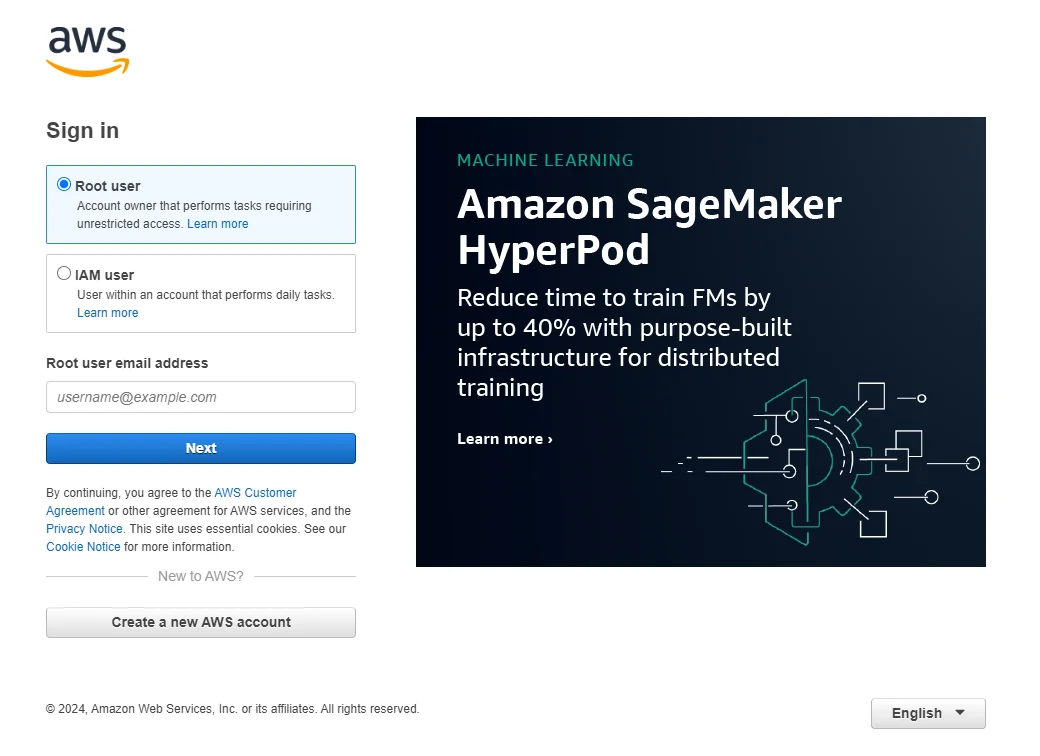
- Logga in på AWS Management Console: Gå till AWS startsida och logga in med ditt konto.
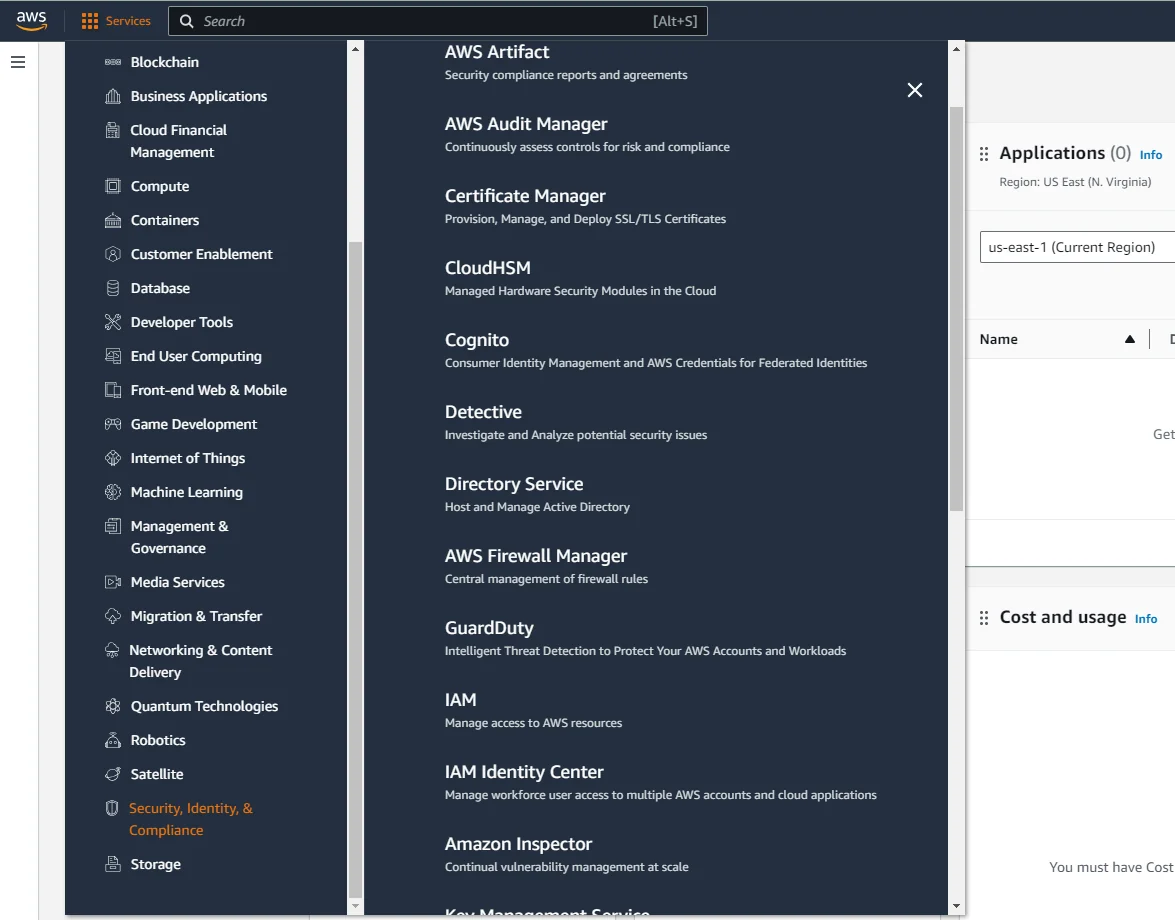
- Öppna IAM-instrumentpanelen (Identity and Access Management): Du hittar IAM under “Security, Identity, & Compliance” i tjänstemenyn. IAM-instrumentpanelen hanterar åtkomst till dina AWS-tjänster på ett säkert sätt.
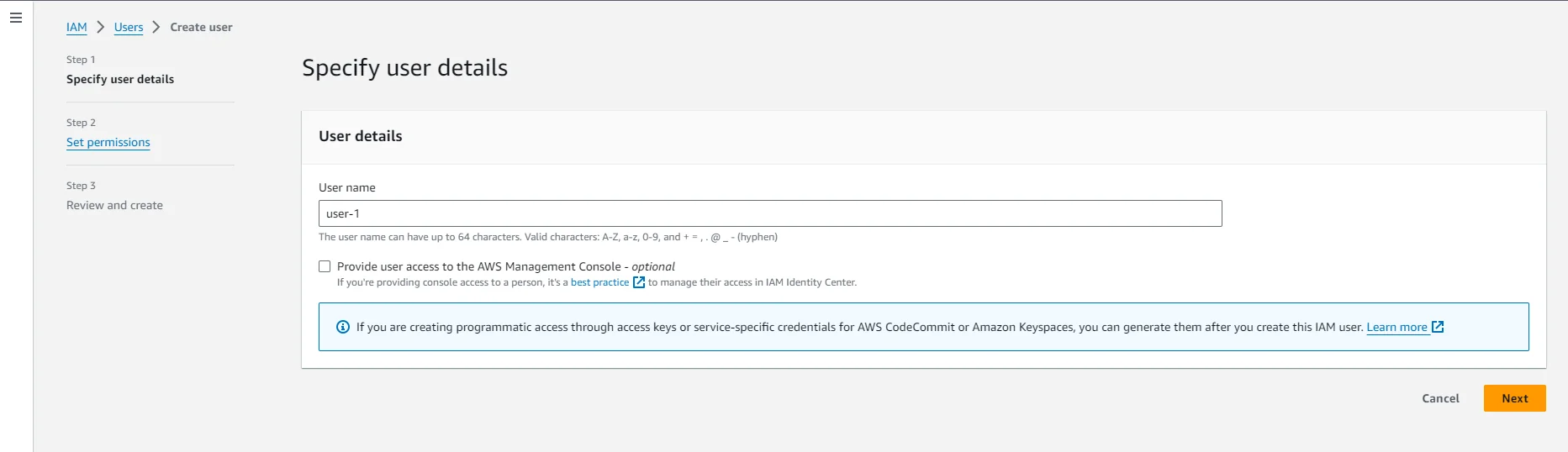
- Skapa en ny användare (vid behov): Välj “Users” och sedan “Add user” på IAM-instrumentpanelen. Ange ett användarnamn.
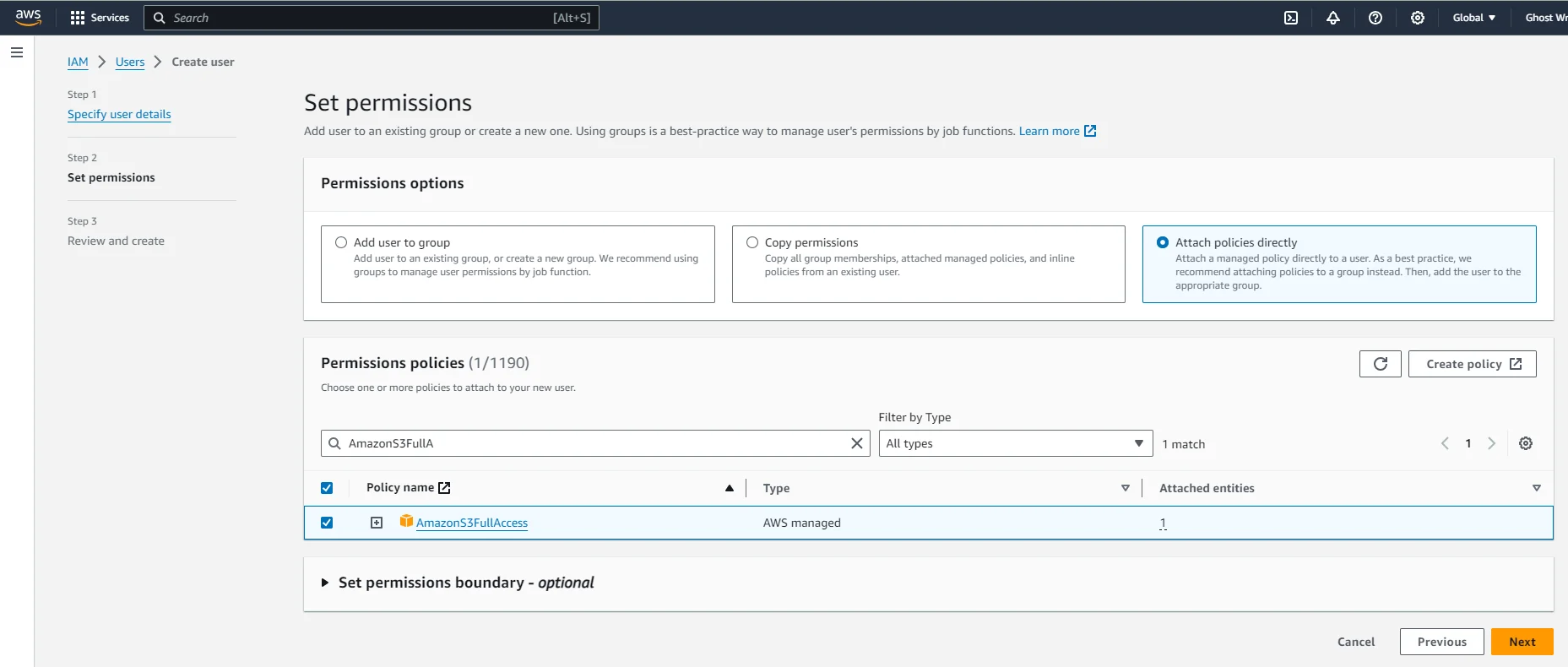
- Ställ in behörigheter: koppla policyer direkt till användaren utifrån den åtkomstnivå du vill ge. För S3-uppladdningar kan du använda policyn AmazonS3FullAccess. Bästa praxis är dock att ge minsta möjliga behörighet, alltså de minimala behörigheter som krävs för att utföra en uppgift. Du kanske vill skapa en anpassad policy som endast tillåter nödvändiga åtgärder i din S3-bucket.
- Granska och skapa användaren: Granska dina inställningar och skapa användaren. När användaren har skapats får du ett åtkomstnyckel-ID och en hemlig åtkomstnyckel. Se till att ladda ner och spara dessa uppgifter på ett säkert sätt; den hemliga åtkomstnyckeln kan inte hämtas igen efter detta steg.
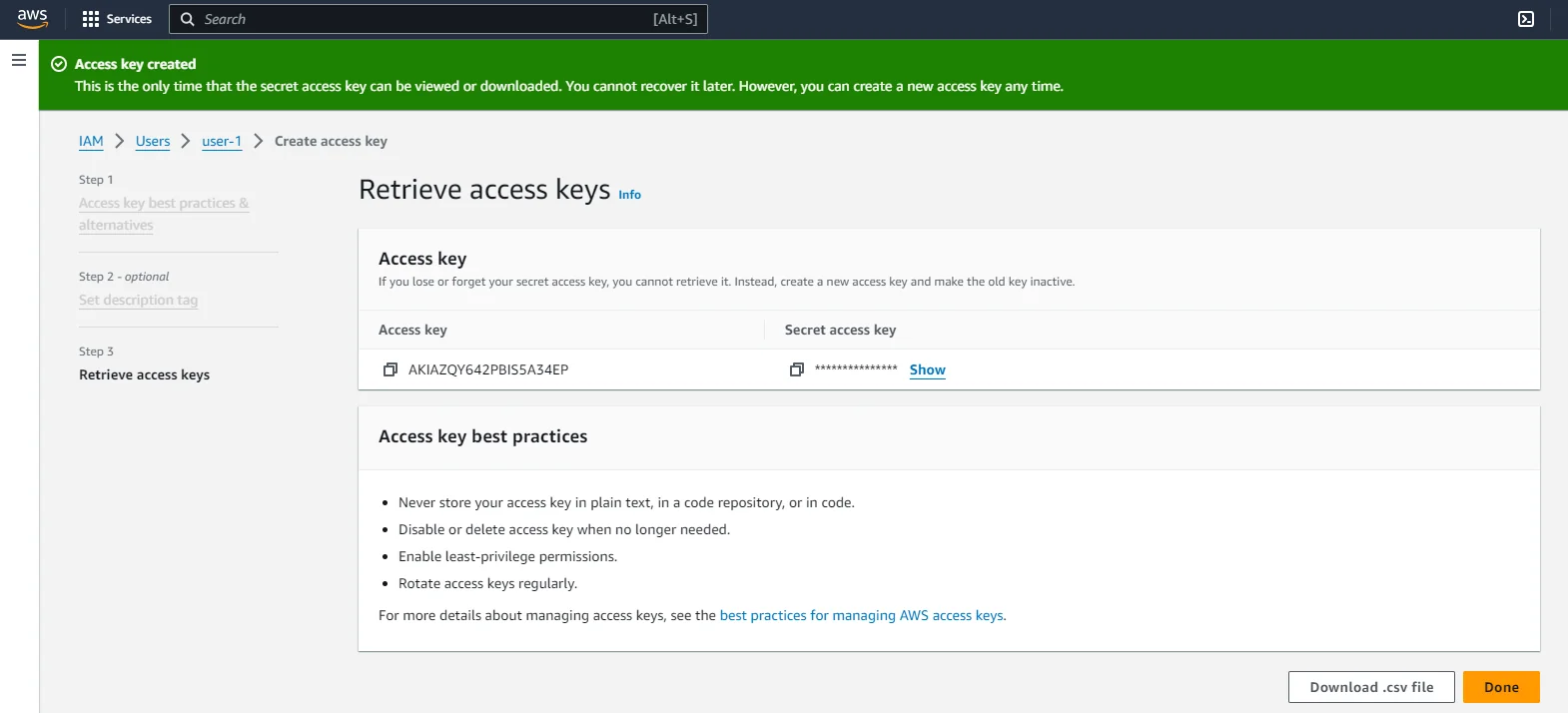
- Hämta AWS-regionens namn: t.ex. us-east-1
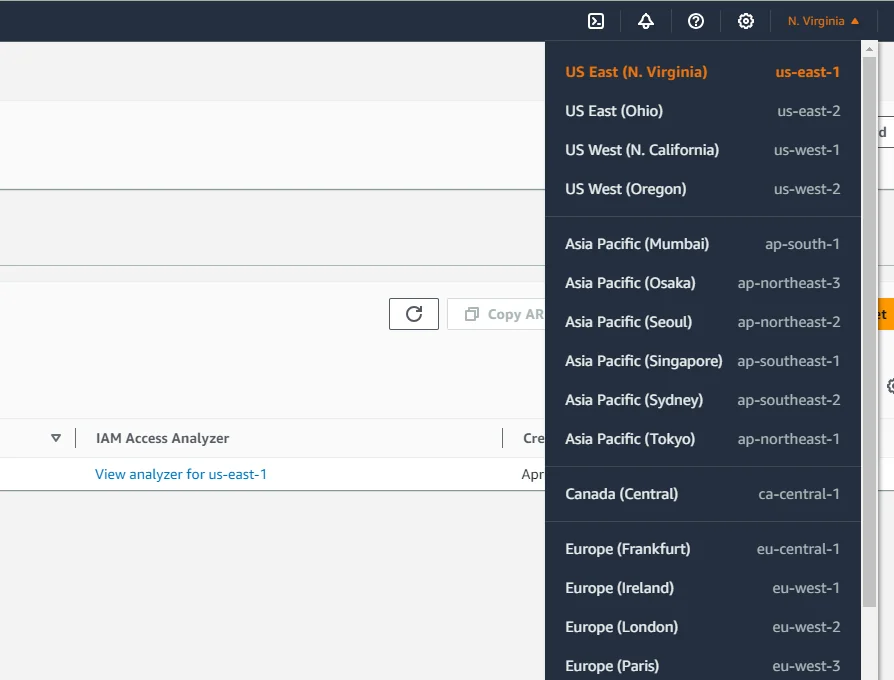
Om du inte har en AWS S3-bucket behöver du skapa en genom att följa dessa steg:
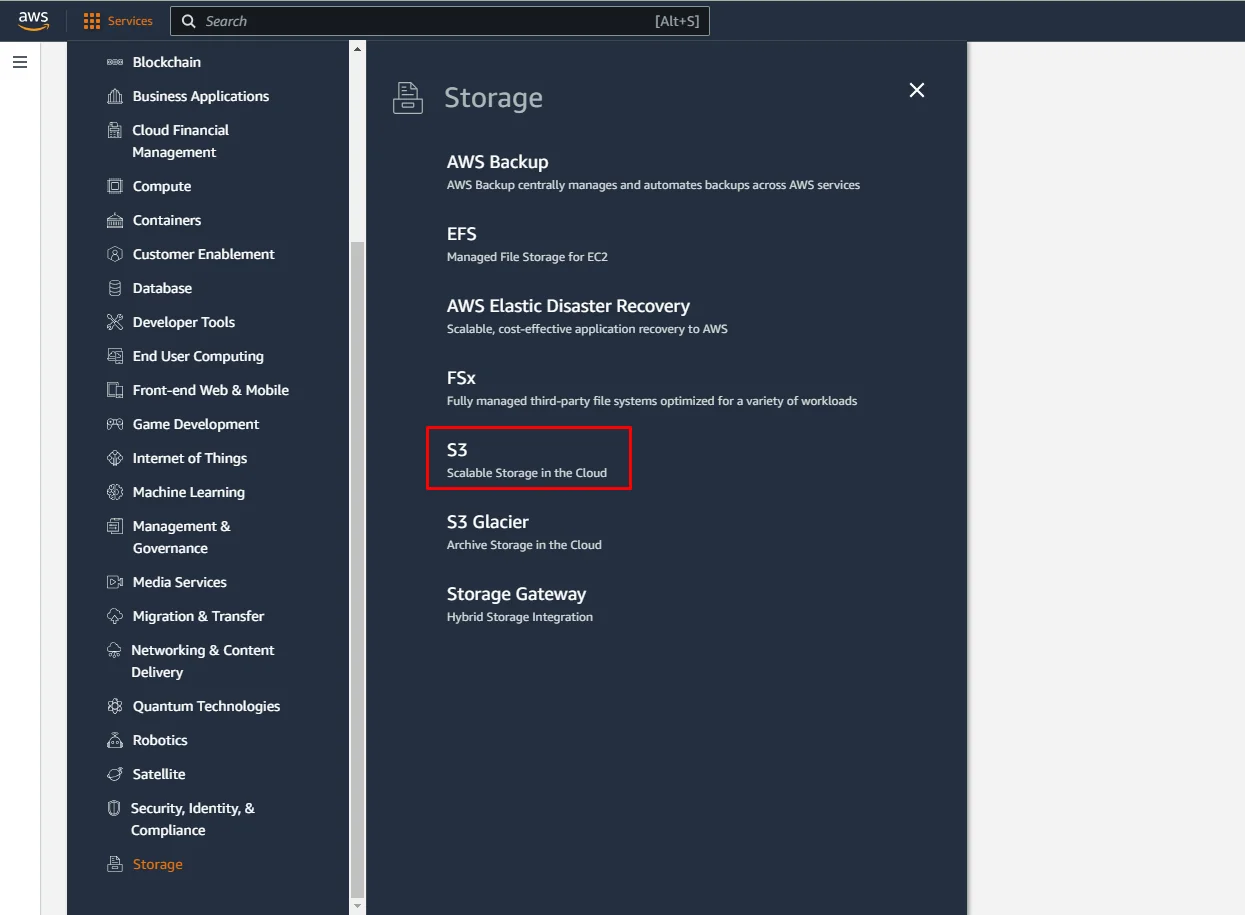
- Öppna S3-instrumentpanelen: Du hittar S3 under “Storage” i tjänstemenyn.
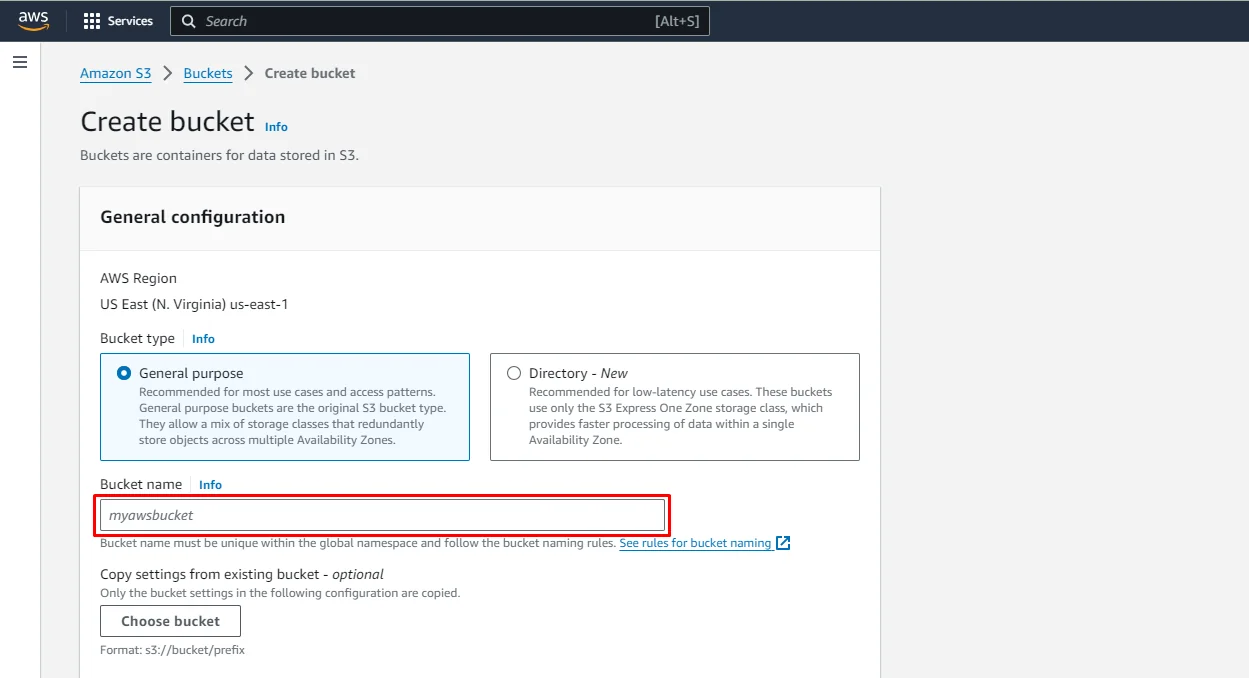
- Skapa en ny bucket: Klicka på knappen “Create bucket” på S3-instrumentpanelen.
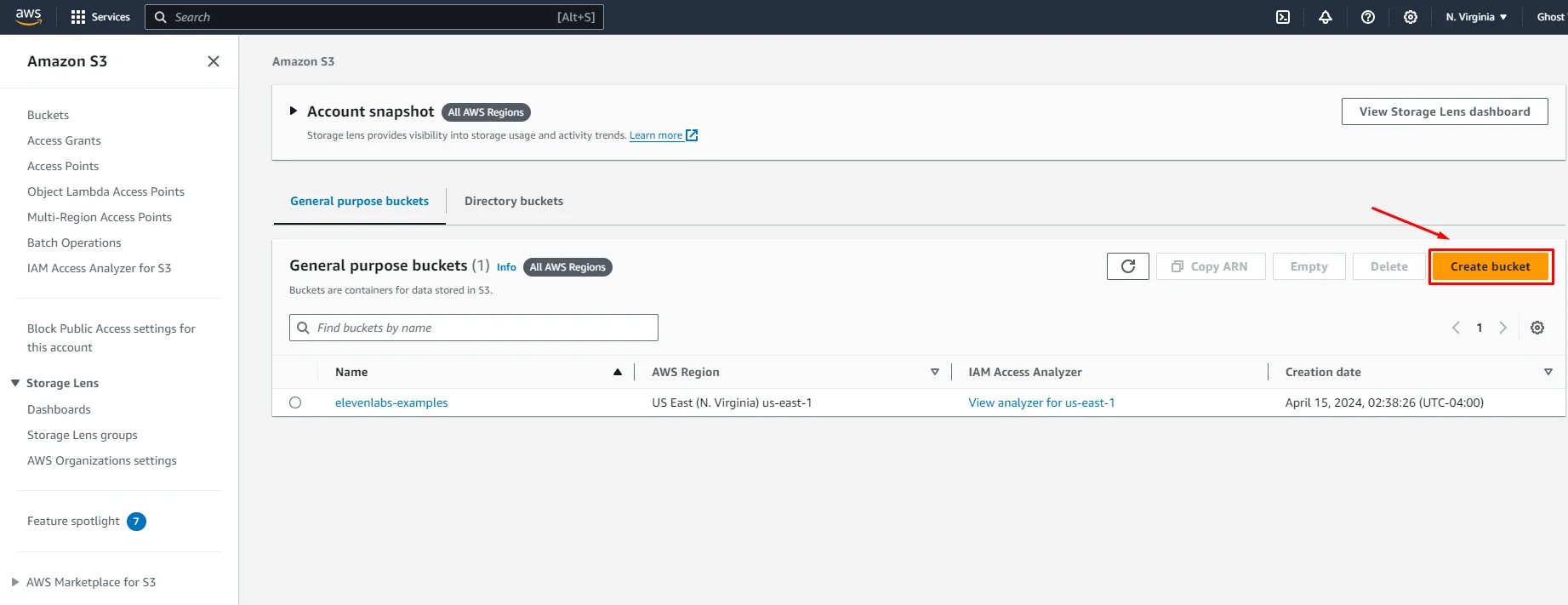
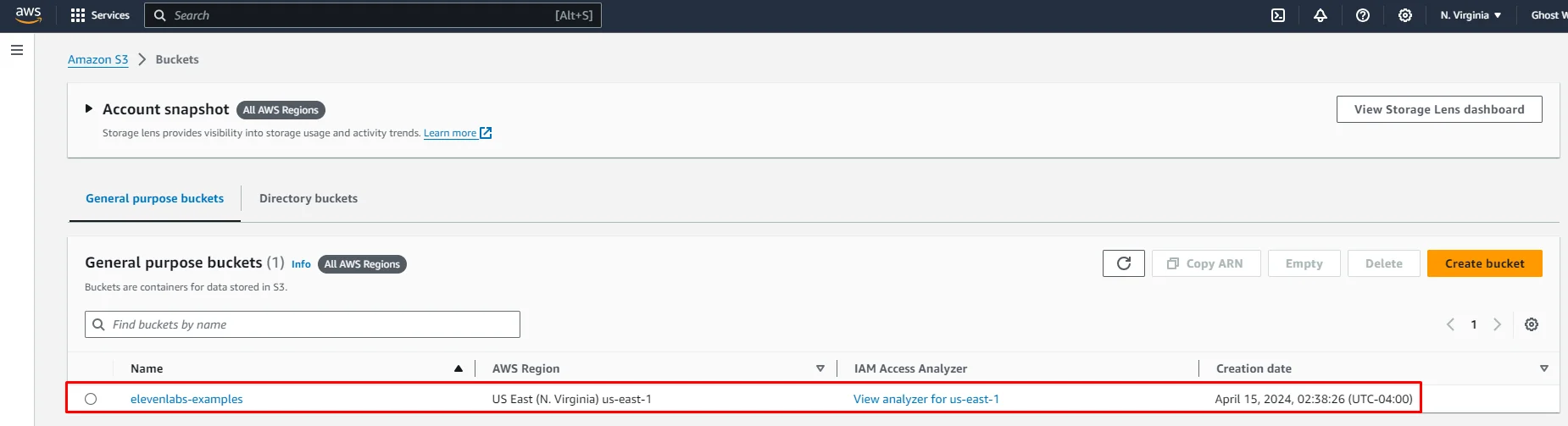
- Ange ett bucket-namn och klicka på knappen “Create bucket”. Du kan låta de andra alternativen för bucket vara standardinställda. Den nyligen tillagda bucketen visas i listan.
Installera AWS SDK och lägg till autentiseringsuppgifterna
Installera boto3 för att interagera med AWS-tjänster med pip och npm.
Lägg sedan till miljövariablerna i .env-filen så här:
Ladda upp till AWS S3 och generera den signerade URL:en
Lägg till följande funktioner för att ladda upp ljudströmmen till S3 och generera en signerad URL.
Du kan sedan anropa uppladdningsfunktionen med ljudströmmen från texten.
När du har laddat upp ljudfilen till S3 genererar du en signerad URL för att dela åtkomst till filen. Den här URL:en är tidsbegränsad, vilket innebär att den upphör att gälla efter en viss tid och därför är säker för tillfällig delning.
Du kan nu generera en URL från en fil med:
Om du vill använda filen flera gånger bör du lagra S3-filsökvägen i din databas och sedan generera den signerade URL:en på nytt varje gång du behöver den, i stället för att spara den signerade URL:en direkt eftersom den upphör att gälla.
Sätt ihop allt
För att sätta ihop allt kan du använda följande skript:
Slutsats
Du vet nu hur du omvandlar text till tal och genererar en signerad URL för att dela ljudfilen. Funktionen öppnar många möjligheter att skapa och dela innehåll dynamiskt.
Här är några exempel på vad du kan bygga med detta.
-
Utbildningspodcastar: Skapa personanpassat utbildningsinnehåll som elever kan komma åt vid behov. Lärare kan omvandla sina lektioner till ljudformat, ladda upp dem till S3 och dela länkarna med eleverna för en mer engagerande inlärningsupplevelse utanför det traditionella klassrummet.
-
Tillgänglighetsfunktioner för webbplatser: Förbättra webbplatsers tillgänglighet genom att erbjuda textinnehåll i ljudformat. Det kan göra information på webbplatser mer tillgänglig för personer med synnedsättning eller för dem som föredrar auditiv inlärning.
-
Automatiserade kundsupportmeddelanden: Skapa automatiserade och personanpassade ljudmeddelanden för kundsupport, till exempel vanliga frågor eller orderuppdateringar. Det kan ge en mer engagerande kundupplevelse jämfört med traditionella e-postmeddelanden i textformat.
-
Ljudböcker och berättarröst: Omvandla hela böcker eller noveller till ljudformat och ge publiken ett nytt sätt att ta del av litteratur. Författare och förlag kan bredda sitt innehållserbjudande och nå personer som föredrar att lyssna framför att läsa.
-
Språkinlärningsverktyg: Utveckla hjälpmedel för språkinlärning som ger användare ljudlektioner och övningar. Det gör det möjligt att träna uttal och hörförståelse på ett riktat sätt.