

Streaming da testo a voce
Questa guida illustra tre approcci: generare il parlato come file, trasmettere direttamente la risposta audio in streaming e, facoltativamente, caricare l’audio generato in un bucket AWS S3 per condividerlo tramite un URL firmato.
Questa guida presuppone che tu abbia configurato la chiave API e l’SDK. Completa prima la guida rapida, se non l’hai ancora fatto. La sezione facoltativa sul caricamento su S3 richiede anche un account AWS con accesso a S3.
Ti chiedi perché lo streaming funziona in questo modo? Comprendere lo streaming audio spiega in dettaglio il protocollo, il buffering e i compromessi in termini di latenza.
Converti testo in parlato (file)
Per convertire testo in parlato e salvarlo come file, useremo il metodo convert dell’SDK ElevenLabs e lo salveremo localmente come file .mp3.
Puoi quindi eseguire questa funzione con:
Converti testo in parlato (streaming)
Se preferisci trasmettere l’audio direttamente in streaming senza salvarlo in un file, puoi usare la nostra funzionalità di streaming.
Puoi quindi eseguire questa funzione con:
Extra - Caricamento su AWS S3 e ottenimento di un link di condivisione sicuro
Dopo aver creato i dati audio come file o stream, potresti volerli condividere con i tuoi utenti. Un modo per farlo è caricarli in un bucket AWS S3 e generare un link di condivisione sicuro.
Creare le credenziali AWS
Per caricare i dati su S3, dovrai aggiungere l’ID della chiave di accesso AWS, la chiave di accesso segreta e il nome della regione AWS al file .env. Segui questi passaggi per trovare le credenziali:
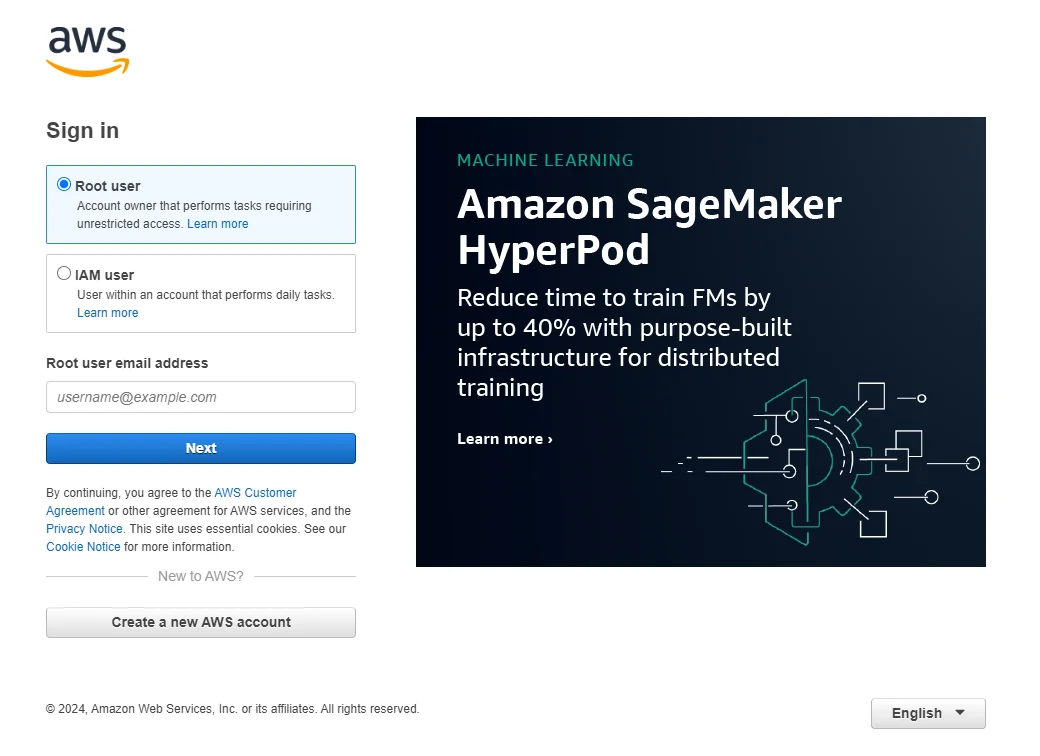
- Accedi alla console di gestione AWS: vai alla pagina iniziale di AWS e accedi con il tuo account.
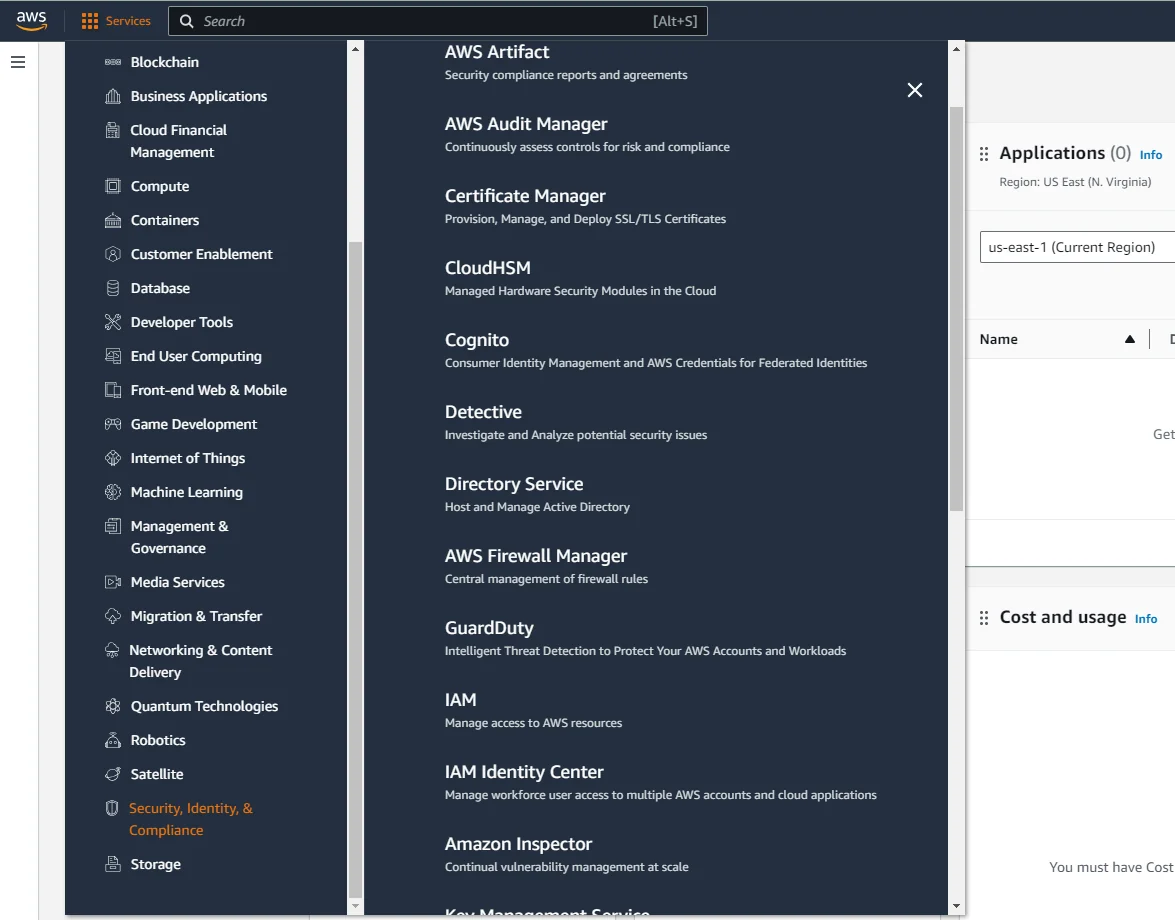
- Accedi alla dashboard IAM (Identity and Access Management): puoi trovare IAM in “Security, Identity, & Compliance” nel menu dei servizi. La dashboard IAM gestisce in modo sicuro l’accesso ai tuoi servizi AWS.
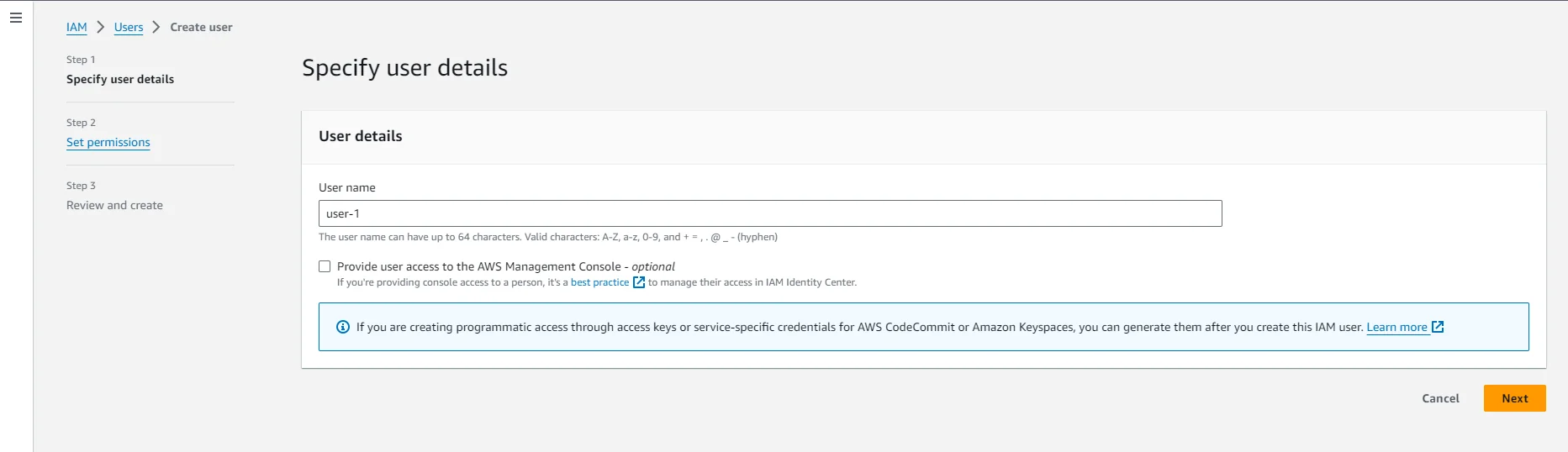
- Crea un nuovo utente (se necessario): nella dashboard IAM, seleziona “Users” e poi “Add user”. Inserisci un nome utente.
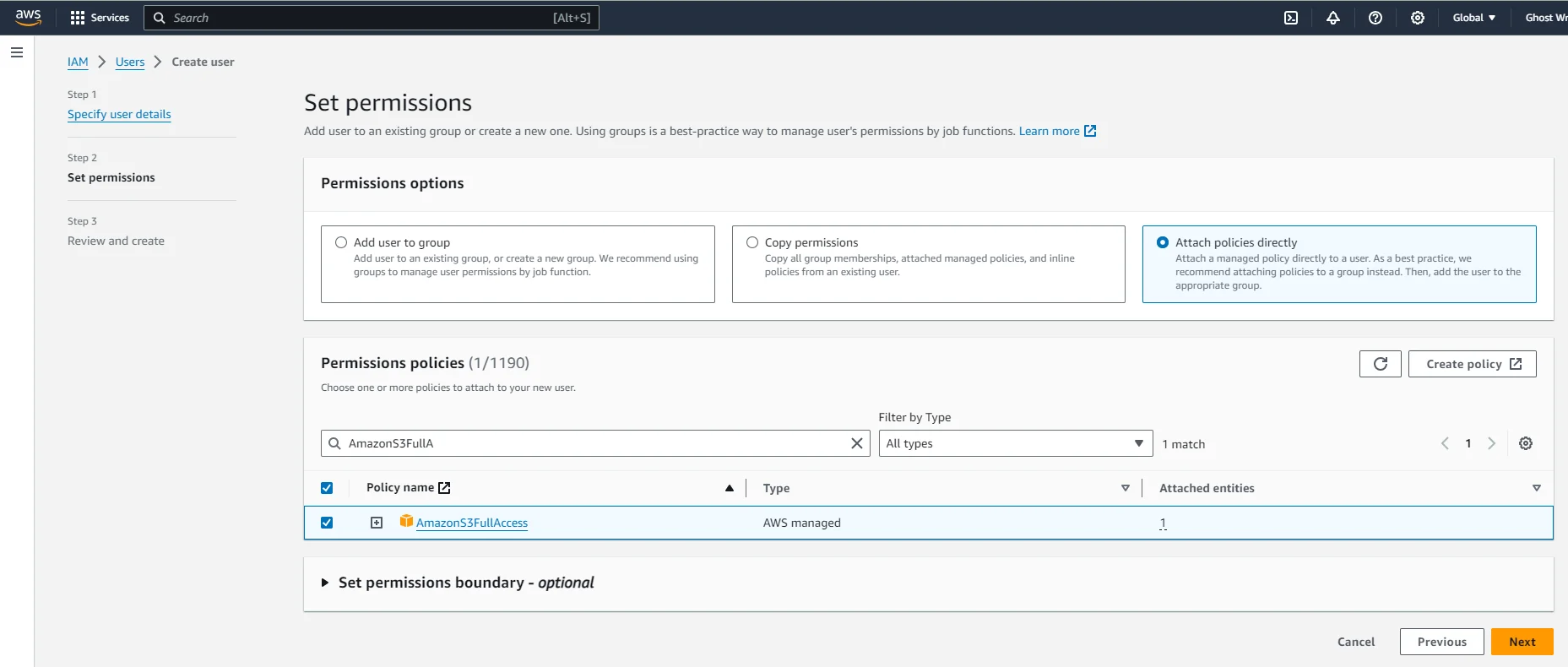
- Imposta le autorizzazioni: collega le policy direttamente all’utente in base al livello di accesso che desideri concedere. Per i caricamenti su S3, puoi usare la policy AmazonS3FullAccess. Tuttavia, è consigliabile applicare il principio del privilegio minimo, ovvero concedere le autorizzazioni minime necessarie per svolgere un’attività. Potresti creare una policy personalizzata che consenta esclusivamente le azioni necessarie sul tuo bucket S3.
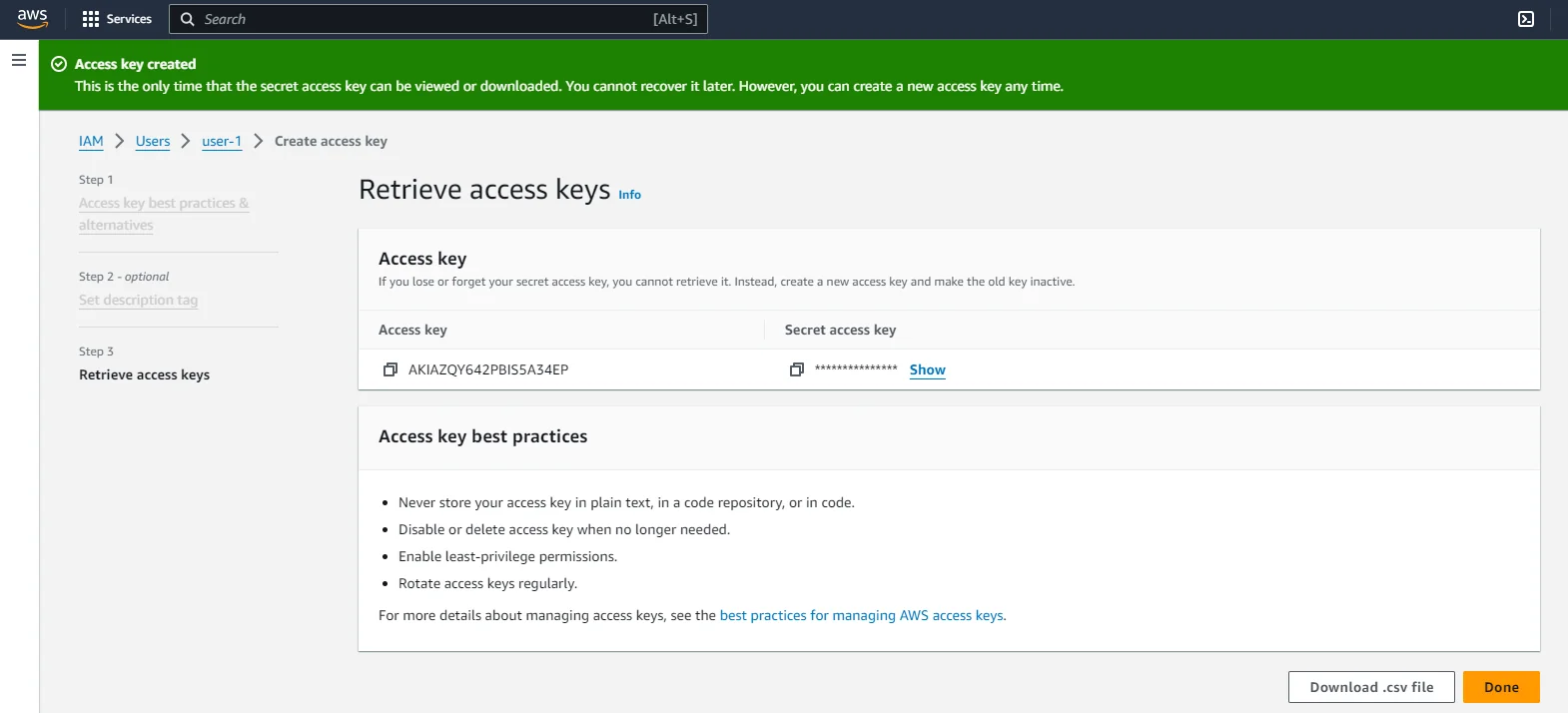
- Rivedi e crea l’utente: controlla le impostazioni e crea l’utente. Al momento della creazione, riceverai un ID della chiave di accesso e una chiave di accesso segreta. Assicurati di scaricare e salvare queste credenziali in modo sicuro; la chiave di accesso segreta non potrà più essere recuperata dopo questo passaggio.
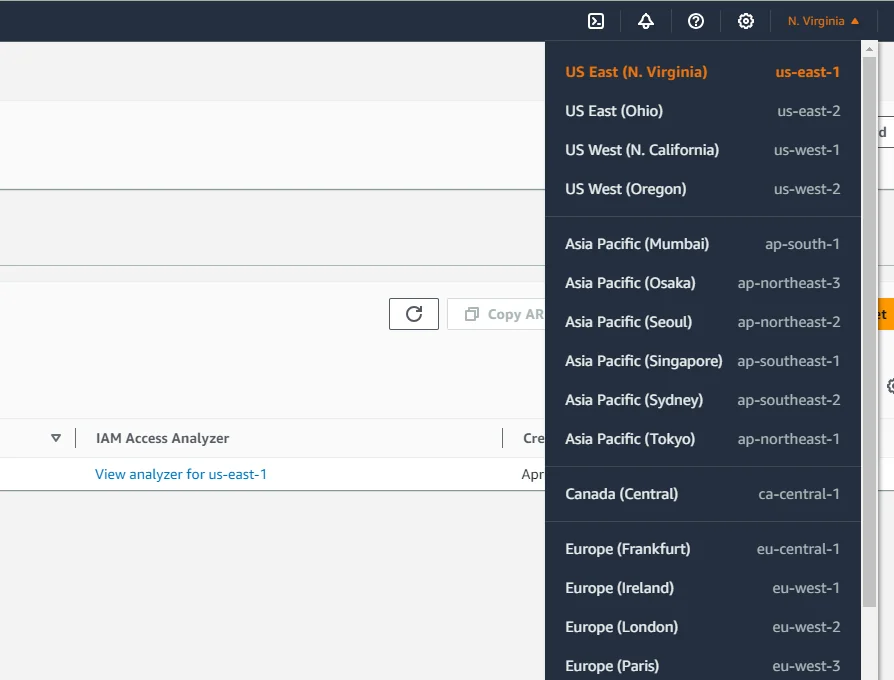
- Ottieni il nome della regione AWS: ad es. us-east-1
Se non hai un bucket AWS S3, dovrai crearne uno nuovo seguendo questi passaggi:
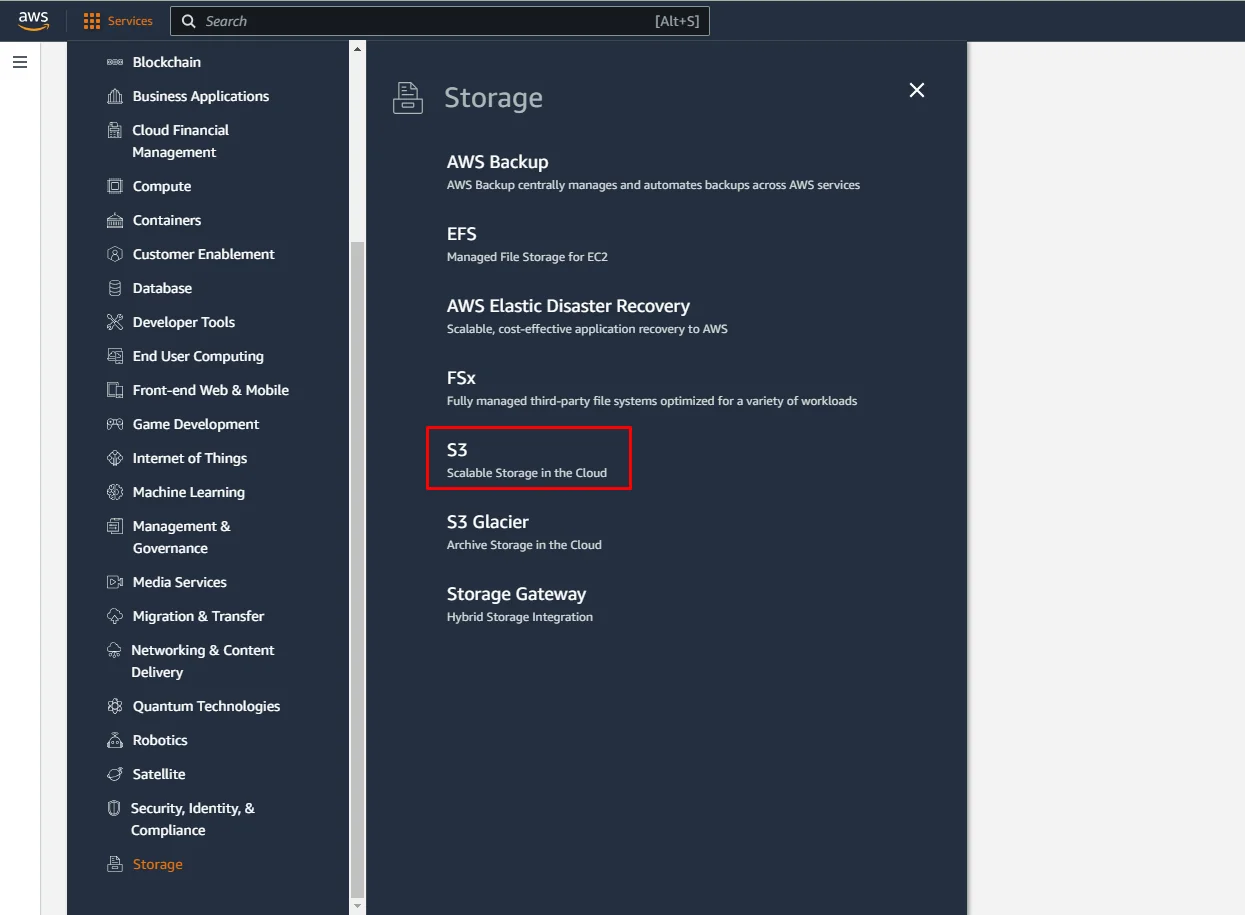
- Accedi alla dashboard S3: puoi trovare S3 in “Storage” nel menu dei servizi.
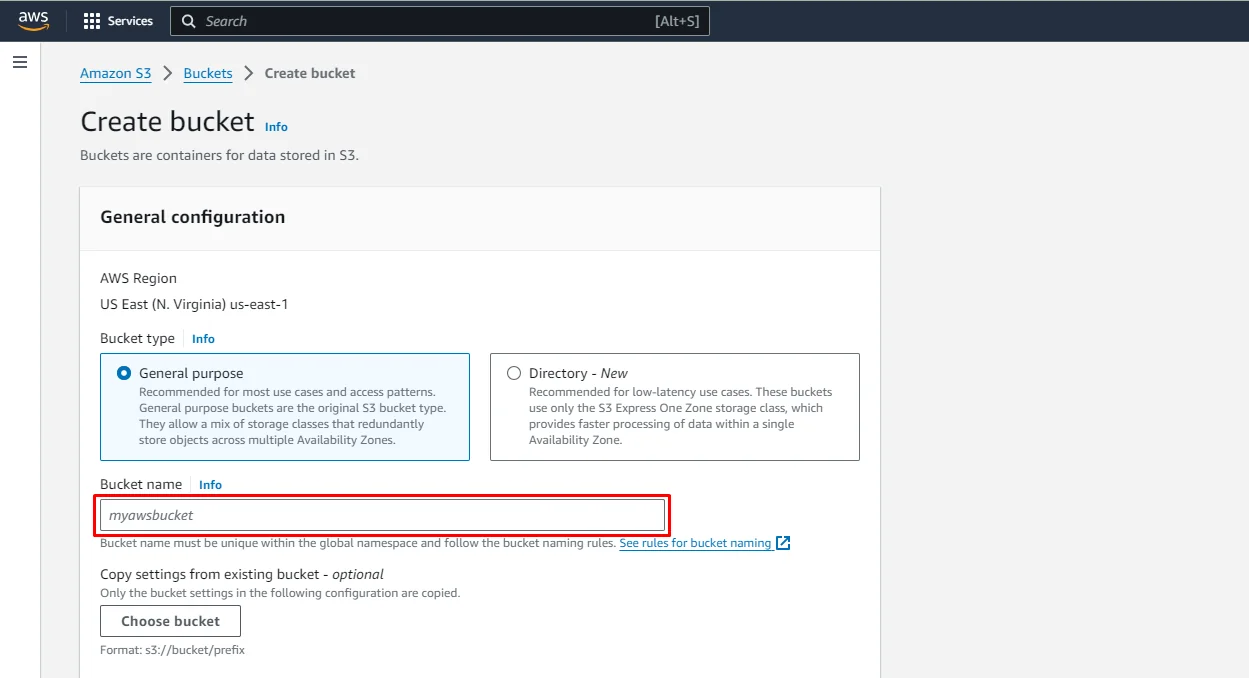
- Crea un nuovo bucket: nella dashboard S3, fai clic sul pulsante “Create bucket”.
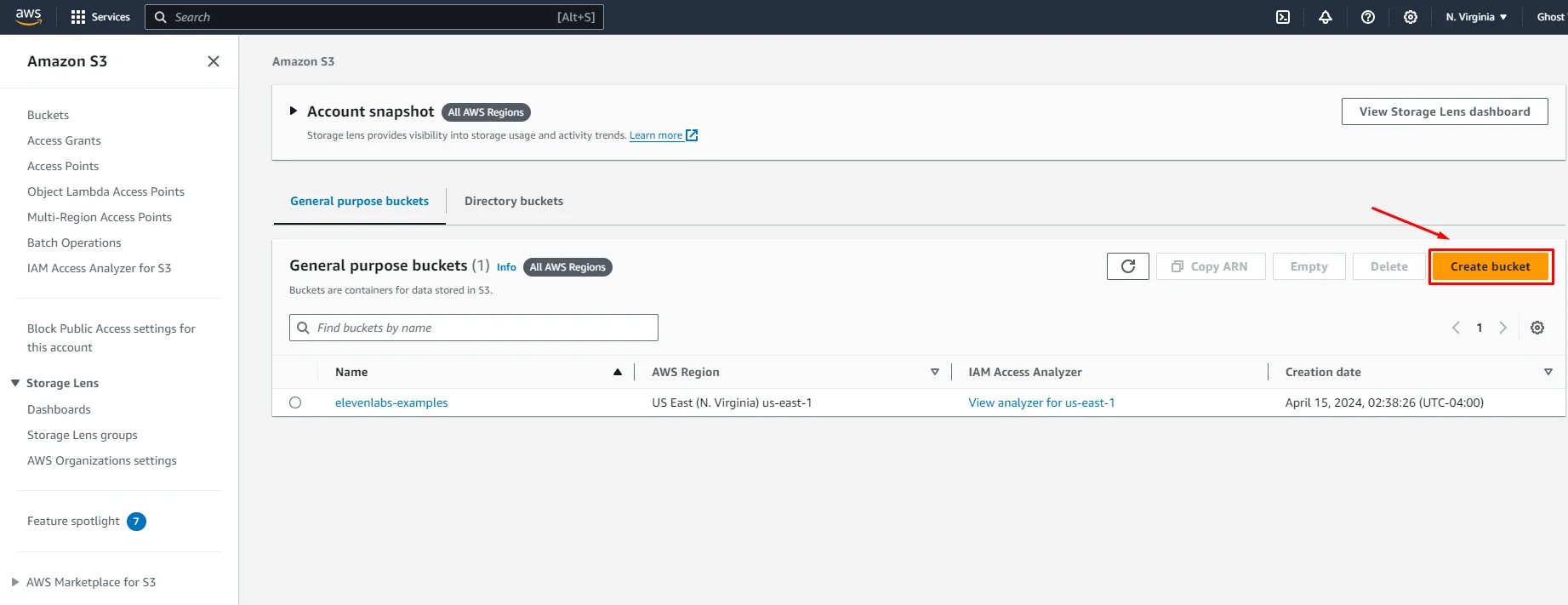
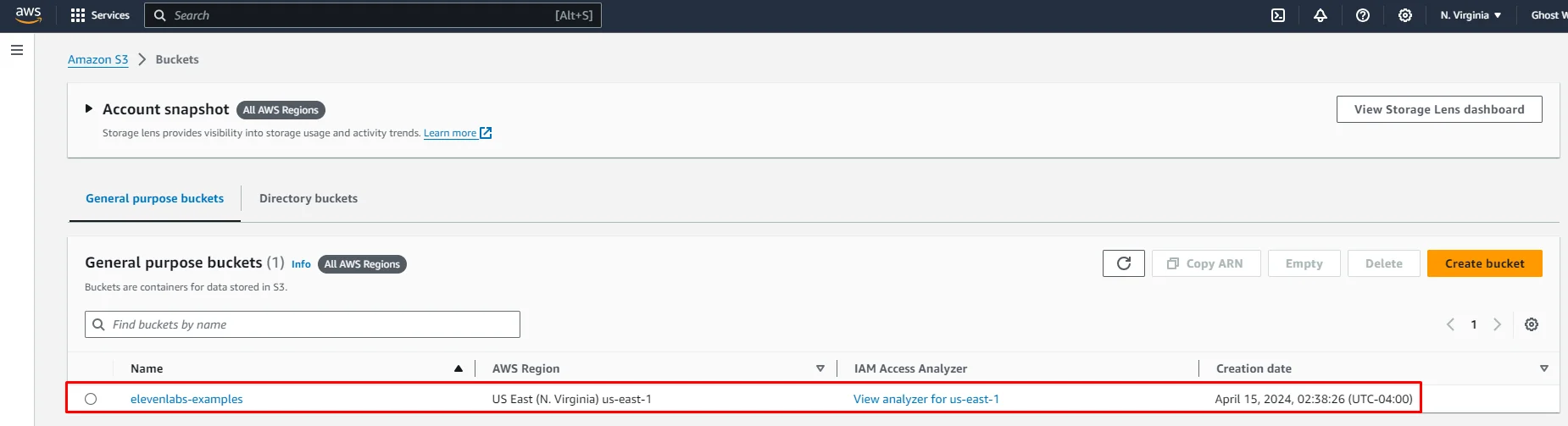
- Inserisci un nome per il bucket e fai clic sul pulsante “Create bucket”. Puoi lasciare le altre opzioni del bucket predefinite. Il bucket appena aggiunto apparirà nell’elenco.
Installare l'SDK AWS e aggiungere le credenziali
Installa boto3 per interagire con i servizi AWS usando pip e npm.
Poi aggiungi le variabili d’ambiente al file .env in questo modo:
Caricare su AWS S3 e generare l'URL firmato
Aggiungi le seguenti funzioni per caricare lo stream audio su S3 e generare un URL firmato.
Puoi quindi chiamare la funzione di caricamento con lo stream audio del testo.
Dopo aver caricato il file audio su S3, genera un URL firmato per condividere l’accesso al file. Questo URL avrà una durata limitata, ovvero scadrà dopo un certo periodo, rendendolo sicuro per la condivisione temporanea.
Ora puoi generare un URL da un file con:
Se vuoi usare il file più volte, dovresti salvare il path del file S3 nel database e rigenerare l’URL firmato ogni volta che ne hai bisogno, invece di salvare direttamente l’URL firmato, perché scadrà.
Mettere tutto insieme
Per mettere tutto insieme, puoi usare il seguente script:
Conclusione
Ora sai come convertire il testo in parlato e generare un URL firmato per condividere il file audio. Questa funzionalità offre molte opportunità per creare e condividere contenuti in modo dinamico.
Ecco alcuni esempi di ciò che potresti creare.
-
Podcast educativi: crea contenuti educativi personalizzati a cui gli studenti possono accedere su richiesta. Gli insegnanti possono convertire le proprie lezioni in formato audio, caricarle su S3 e condividere i link con gli studenti per un’esperienza di apprendimento più coinvolgente al di fuori dell’ambiente scolastico tradizionale.
-
Funzionalità di accessibilità per siti web: migliora l’accessibilità del sito web offrendo i contenuti testuali in formato audio. Questo può rendere le informazioni sui siti web più accessibili alle persone con disabilità visive o a chi preferisce l’apprendimento uditivo.
-
Messaggi automatici per l’assistenza clienti: crea messaggi audio automatici e personalizzati per l’assistenza clienti, come FAQ o aggiornamenti sugli ordini. Questo può offrire un’esperienza cliente più coinvolgente rispetto alle tradizionali email di testo.
-
Audiolibri e narrazione: converti libri interi o racconti brevi in formato audio, offrendo al pubblico un nuovo modo di apprezzare la letteratura. Autori ed editori possono diversificare la propria offerta di contenuti e raggiungere chi preferisce ascoltare anziché leggere.
-
Strumenti per l’apprendimento delle lingue: sviluppa strumenti per l’apprendimento delle lingue che offrano agli studenti lezioni ed esercizi audio. Questo consente di esercitare in modo mirato la pronuncia e le capacità di ascolto.