

ElevenCreative Flows
Utforma och automatisera komplexa multimodala AI-pipelines på en obegränsad visuell arbetsyta
Översikt
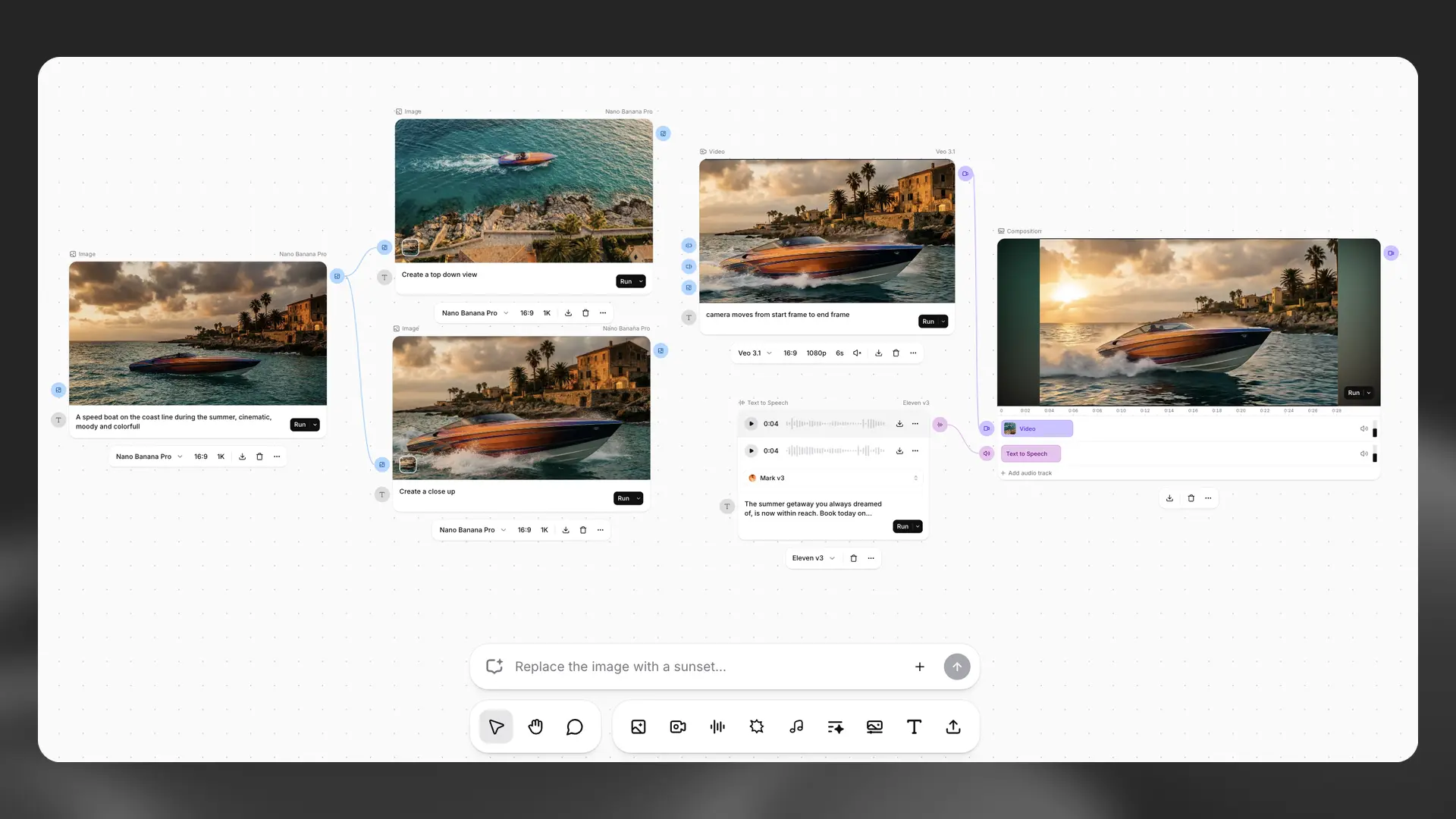
ElevenCreative Flows erbjuder en nodbaserad visuell arbetsyta för att samordna kreativa pipelines från början till slut. Medan ElevenCreative Studio använder en linjär tidslinje för exakt redigering, låter ElevenCreative Flows dig planera produktionslogiken på en obegränsad arbetsyta.
Med ElevenCreative Flows kan du koppla ihop över 50 bild- och videomodeller med ElevenLabs branschledande modeller för tal, musik och ljudeffekter. Det modulära arbetssättet gör att du kan iterera på specifika steg i pipelinen utan att generera om hela projektet.
Viktiga funktioner
- Visuell pipelinebyggare: Kartlägg komplexa arbetsflöden i flera steg på en obegränsad arbetsyta
- 50+ generativa modeller: Få åtkomst till modeller för bild, video, tal, musik och ljudeffekter i ett gränssnitt
- Icke-destruktiv iteration: Ändra enskilda noder utan att generera om efterföljande innehåll
- Modulär komposition: Lägg lager på och kombinera resultat från olika modeller
- Mallbibliotek: Börja med förkonfigurerade pipelines för vanliga användningsområden
- Samarbete i realtid: Arbeta samtidigt med teammedlemmar i samma flöde
- Integration med ElevenCreative Studio: Exportera färdiga flöden direkt till ElevenCreative Studio för redigering på tidslinjen
Samarbete i realtid
Flera teammedlemmar kan öppna samma flöde, se varandras markörer, göra ändringar samtidigt, köra pipelinen tillsammans och lämna kommentarer på noder. Delade flöden visas automatiskt i varje deltagares flödeslista.
Markörer i realtid: Se vem som arbetar var på arbetsytan i realtid.
Omedelbar synkning: Alla ändringar skickas direkt till varje deltagare.
Delad körning: Alla ser pipeline-resultaten samtidigt.
Åtkomst med Basic Seat: Granskare och intressenter kan samarbeta med en begränsad åtkomstnivå. Medlemmar med Basic Seat kan öppna delade flöden, se pipelines köras, granska resultat och lämna kommentarer utan att behöva en fullständig arbetsplatsplats.
Offentliga flöden: Externa tittare kan följa med som anonyma deltagare i offentliga flöden.
Guide
Lägg till noder
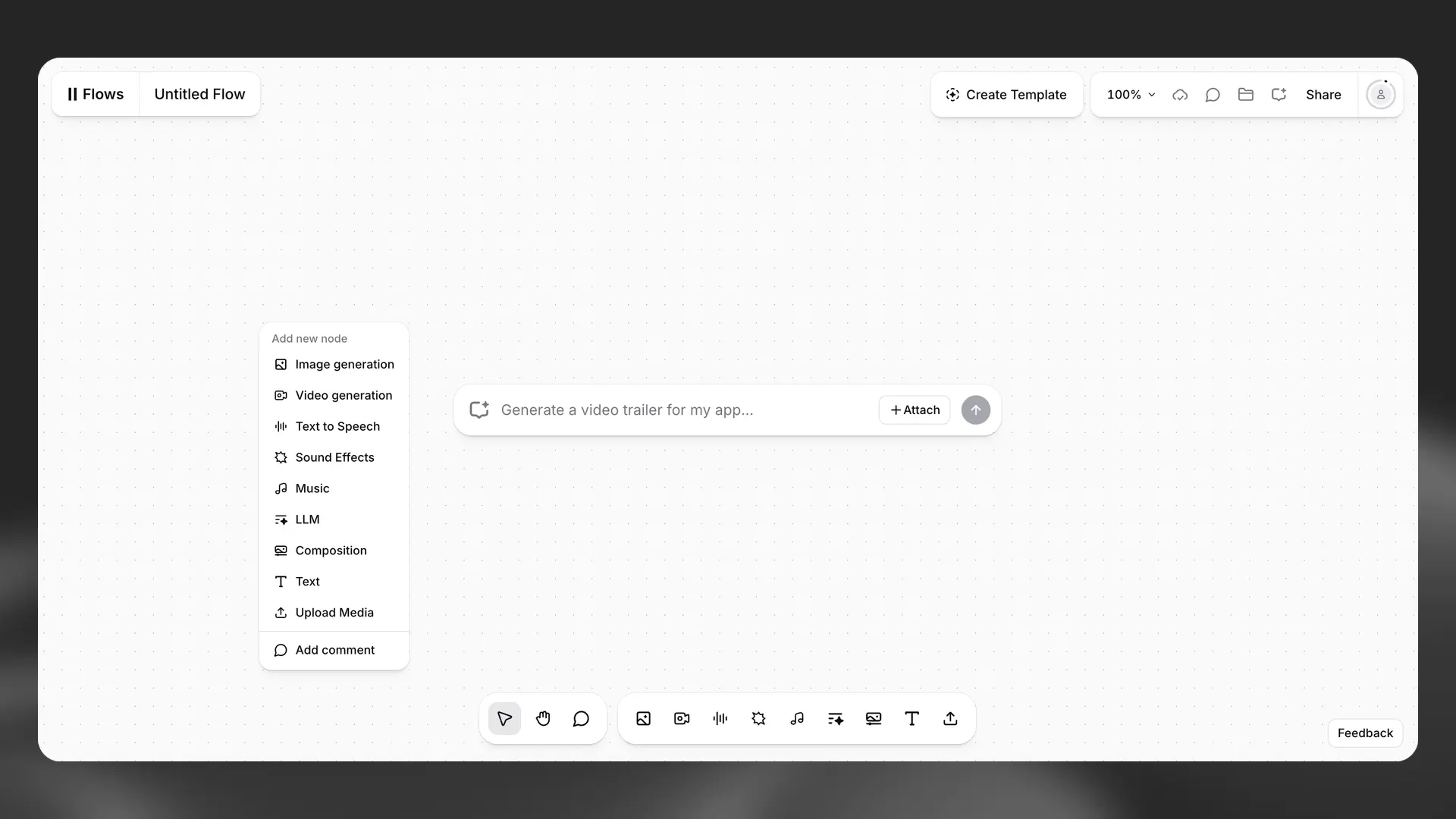
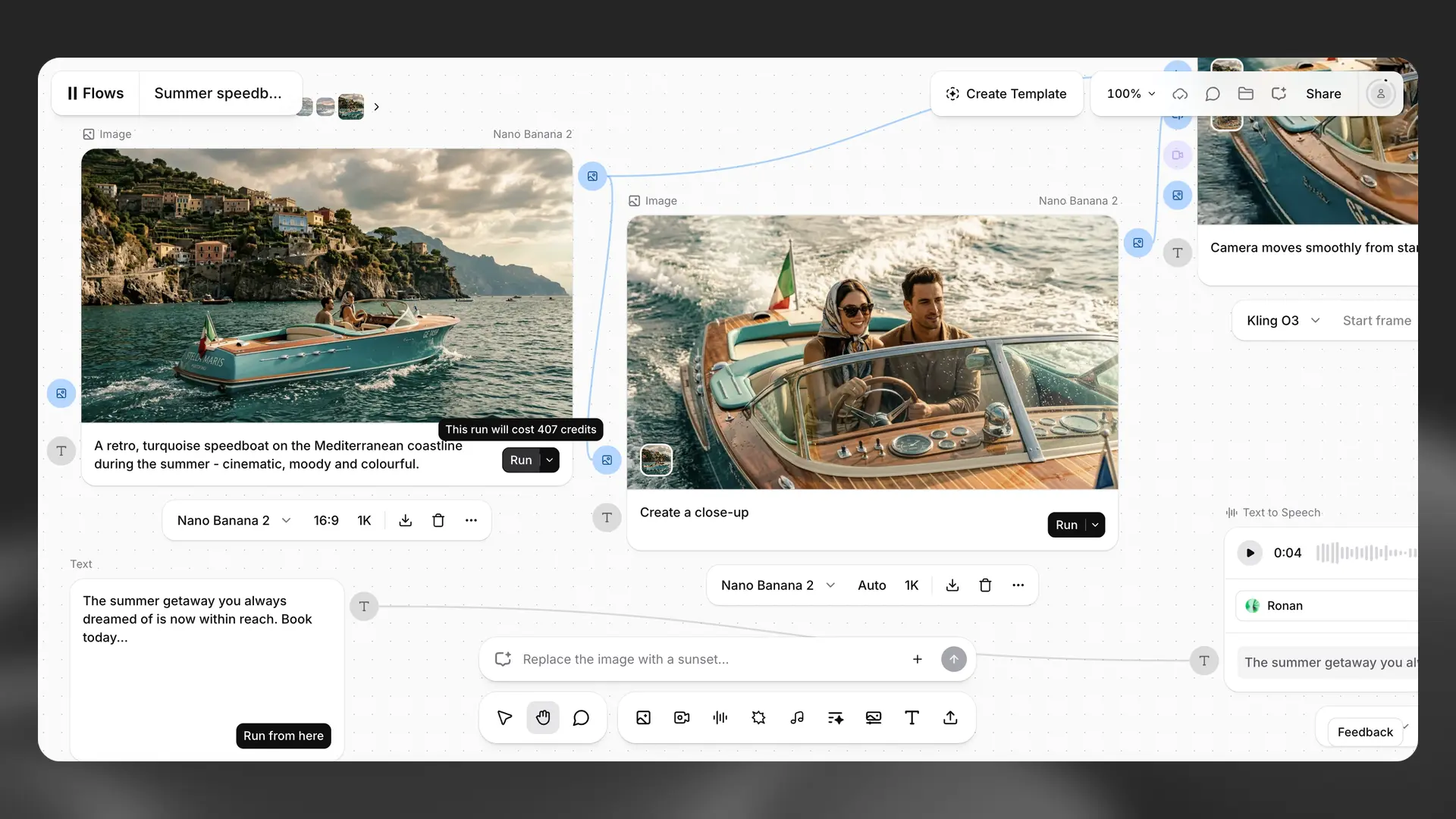
Högerklicka var som helst på arbetsytan eller använd verktygsfältet längst ned för att lägga till en nod. Noder representerar specifika modeller eller verktyg.
Koppla ihop ditt arbetsflöde
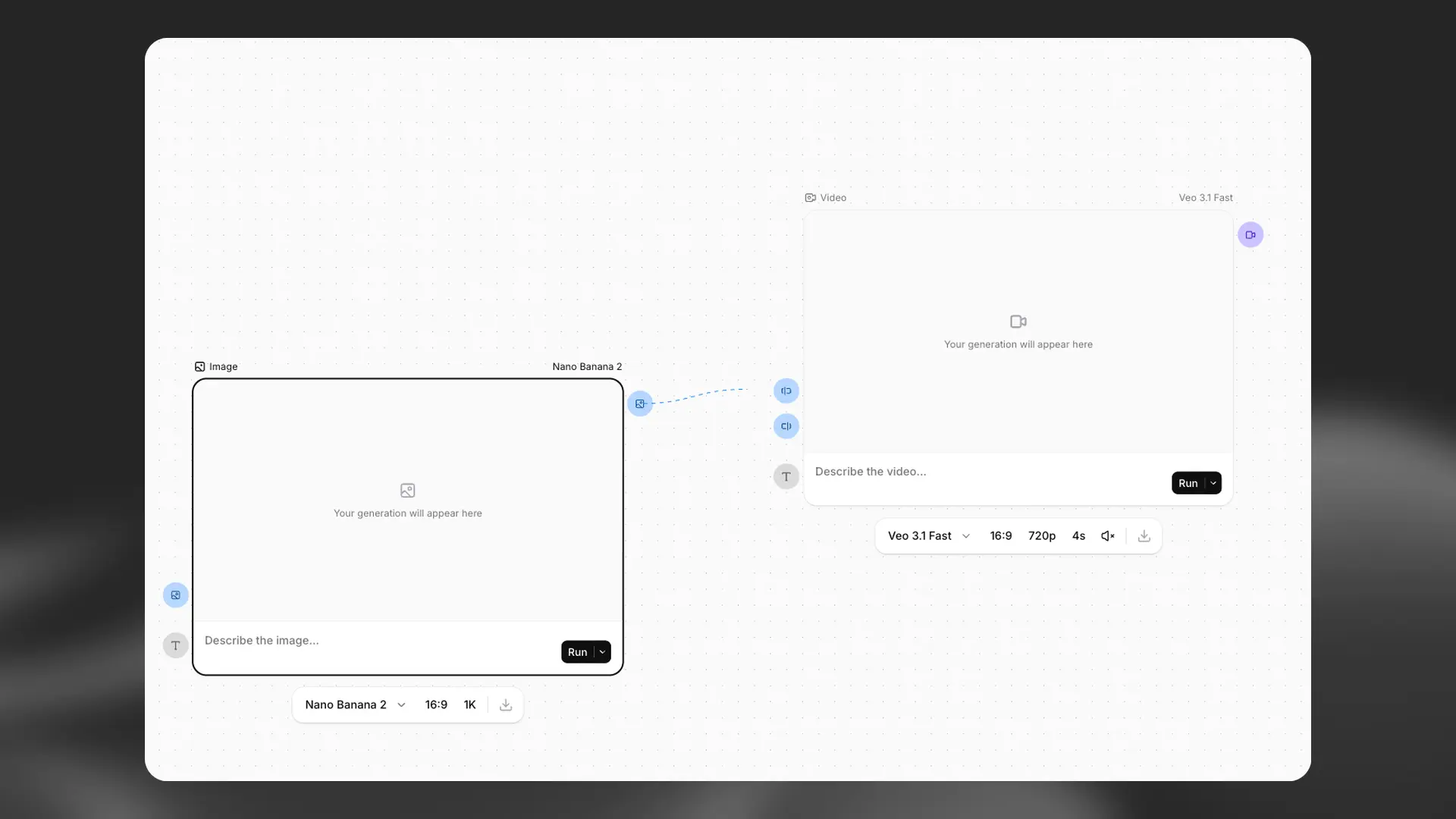
Klicka och dra från en utgångsport på en nod till ingångsporten på en annan för att koppla ihop dem. Du kan till exempel ansluta en genererad bild till en nod för videogenerering.
Kör och iterera
Klicka på knappen Kör på enskilda noder för att generera innehåll. Kör om en enda nod för att testa variationer utan att påverka resten av kedjan.
Exportera eller flytta till ElevenCreative Studio
När flödet är klart kan du exportera de slutliga resurserna direkt eller skicka projektet till ElevenCreative Studio för detaljerad redigering på tidslinjen.
Startalternativ
ElevenCreative Flows är utformat för både utforskande skapande och strukturerade produktionspipelines.
Snabbstart
Börja från början
Börja från början
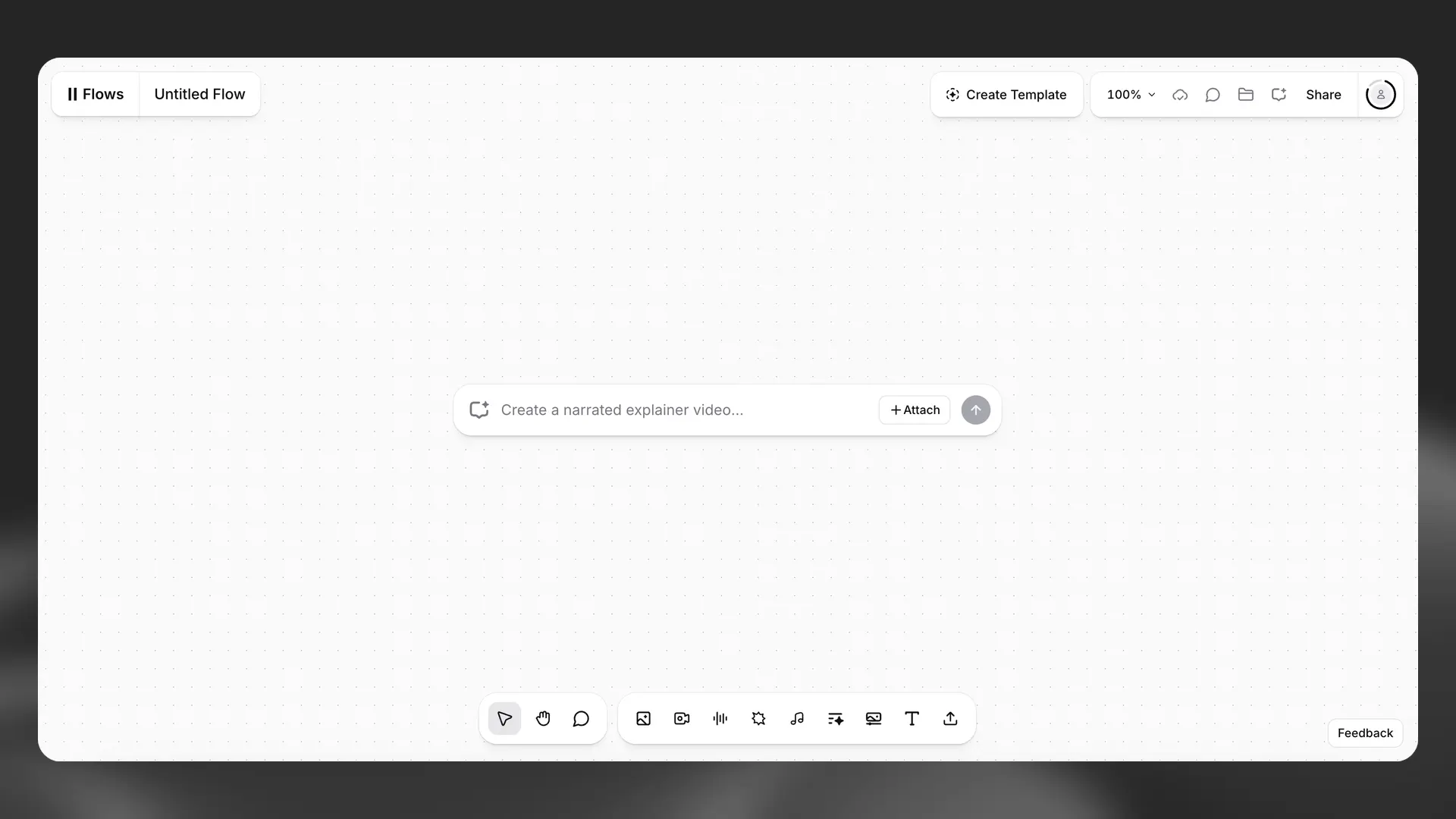
Börja med en tom arbetsyta. Det passar bra för att bygga anpassade pipelines från grunden eller experimentera med komplexa genereringskedjor i flera steg.
Använd en mall
Använd en mall
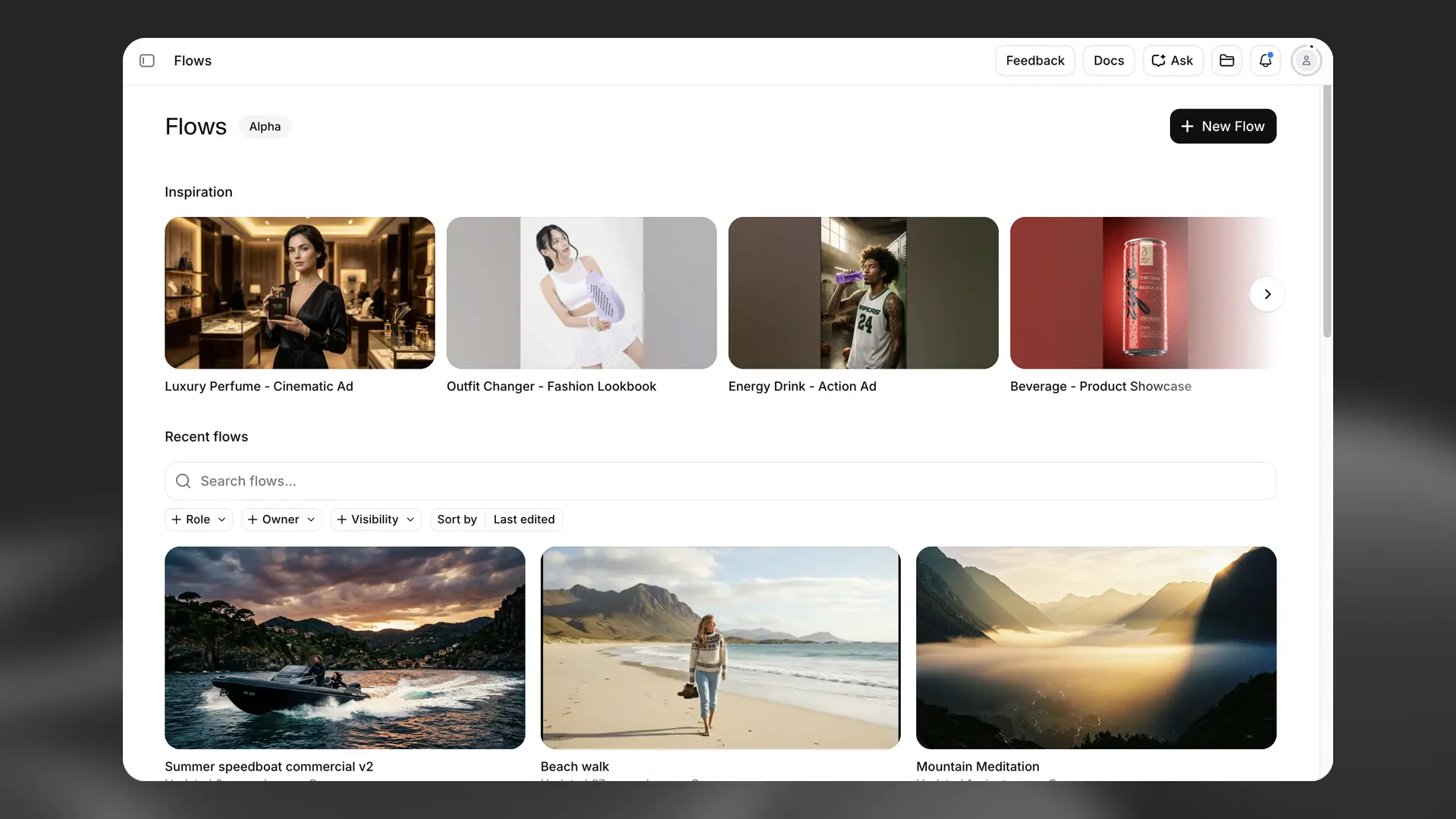
Välj bland förinställda genvägar i mitten av arbetsytan för att läsa in förkonfigurerade nodstrukturer:
- Parfymannons: En mall optimerad för exklusiva produktbilder och voice-overs
- E-handelsbutik: Utformad för att snabbt skapa produktdemonstrationer och variationer
- Yachtkampanj: En multimodal konfiguration för exklusivt rese- och livsstilsinnehåll
- Och mer: Fler mallar läggs till kontinuerligt
Flows Agent
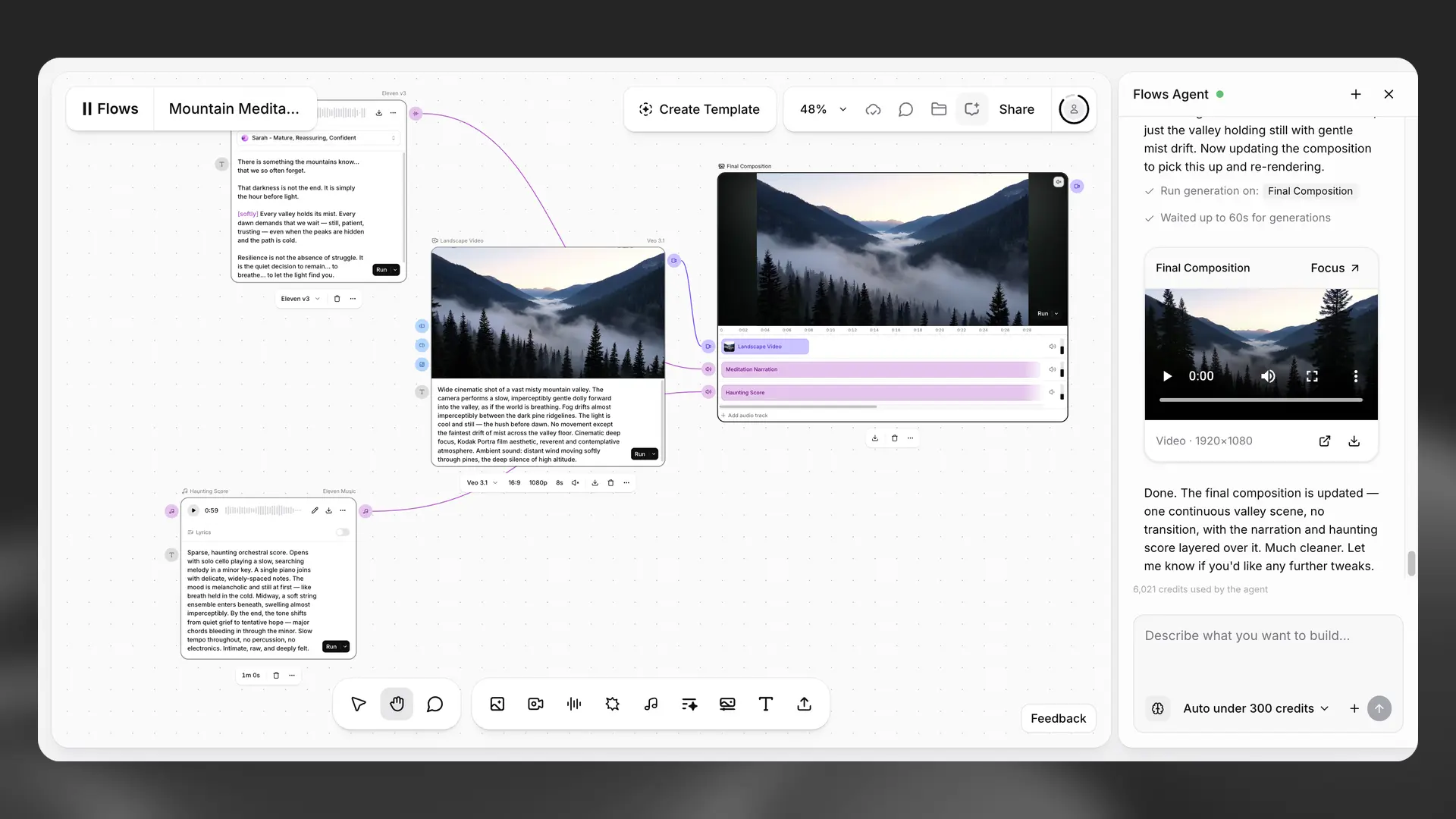
Flows Agent är en AI-samtalspartner och medredaktör som är inbyggd direkt i ElevenCreative Flows. För att börja arbeta med agenten skriver du en beskrivning av vad du vill skapa i agentens chattruta. Du kan ladda upp befintliga filer eller börja från början. Agenten kan ställa följdfrågor och bygger sedan ditt flöde genom att placera noder direkt på arbetsytan. Fortsätt samtalet för att iterera vidare på ditt flöde genom att ge feedback och be om ändringar.
Använd agenten med befintliga flöden
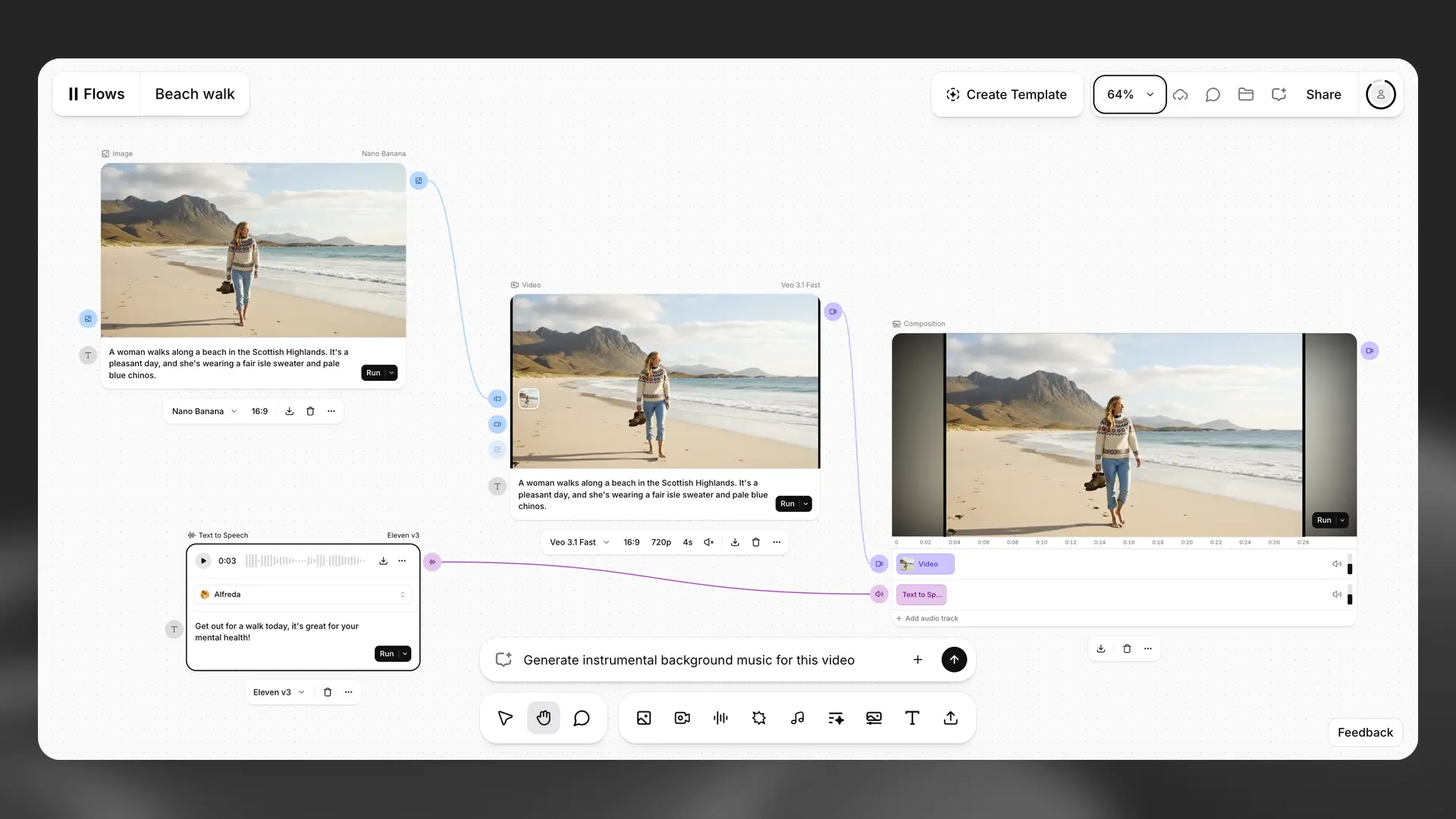
Du kan också arbeta med Flows Agent i befintliga flöden. Skriv bara en beskrivning av vad du vill göra i agentens chattruta, så analyserar agenten dina befintliga noder och utför dina instruktioner.
Agentbehörigheter
Du kan ange behörigheter för agenten med följande alternativ:
- Godkänn varje: du uppmanas att granska och bekräfta varje åtgärd innan den körs.
- Kör automatiskt: alla åtgärder körs automatiskt utan att du behöver bekräfta.
- Automatiskt under tröskelvärdet: du ombeds bara bekräfta när kostnaden för en enskild åtgärd överstiger ditt angivna tröskelvärde.
Manuell kontroll
Flows Agent ersätter inte manuell redigering. Du kan ta över när som helst för att göra justeringar och sedan lämna tillbaka kontrollen till agenten. Manuell och agentassisterad redigering fungerar sida vid sida genom hela arbetsflödet.
Prissättning
Flows Agent är tillgänglig på alla planer. Chattanvändning debiteras utifrån mängden och typen av tokens som bearbetas under samtalet — det finns inget fast pris per interaktion. Generering av tal, bilder, musik, ljudeffekter och video debiteras enligt standardpriserna för dessa funktioner. Rättigheter för kommersiell användning avgörs av din prenumerationsplan, i enlighet med andra ElevenLabs-produkter. Standardprenumerationer debiteras i krediter, medan Enterprise-planer kan använda fakturering i valuta. Kontakta vårt Enterprise-säljteam om du vill veta mer.
För att uppgradera din plan går du till sidan Prenumeration.
NodsysteMet
Noder är byggstenarna i ett flöde. Varje nod har ett specifikt syfte, från att mata in text till att generera högupplöst video.
Genereringsnoder
Genereringsnoder
Dessa noder innehåller de generativa modeller som skapar dina resurser:
- Text to Speech: Generera berättarröst med våra senaste modeller, inklusive Eleven v4
- Bildgenerering: Välj bland över 50 branschledande modeller för att skapa visuellt innehåll
- Videogenerering: Animera bilder eller generera videoklipp direkt från text
- Musik: Lägg till stämningsfulla ljudspår i ditt projekt
- Ljudeffekter: Lägg till riktade ljudeffekter i ditt projekt
Se vår översikt över funktioner för detaljerad information om varje modelltyp.
Bearbetnings- och verktygsnoder
Bearbetnings- och verktygsnoder
Använd dessa noder för att förfina och kombinera ditt innehåll:
- Text: Lägg till textinmatning i ditt flöde för prompter och instruktioner
- Ladda upp media: Importera egna bilder, videor eller ljudfiler till flödet
- Komposition: En central förhandsgranskningsnod där du kan lägga ljud och video i lager för att se slutresultatet
- Läppsynkgenerering: Koppla en talnod till antingen en video- eller bildnod för att skapa perfekt synkroniserade talande ansikten
- Skala upp: Öka upplösningen och kvaliteten på dina genererade visuella resurser
Körning och iteration
Till skillnad från linjära redigerare möjliggör ElevenCreative Flows icke-destruktiv iteration.
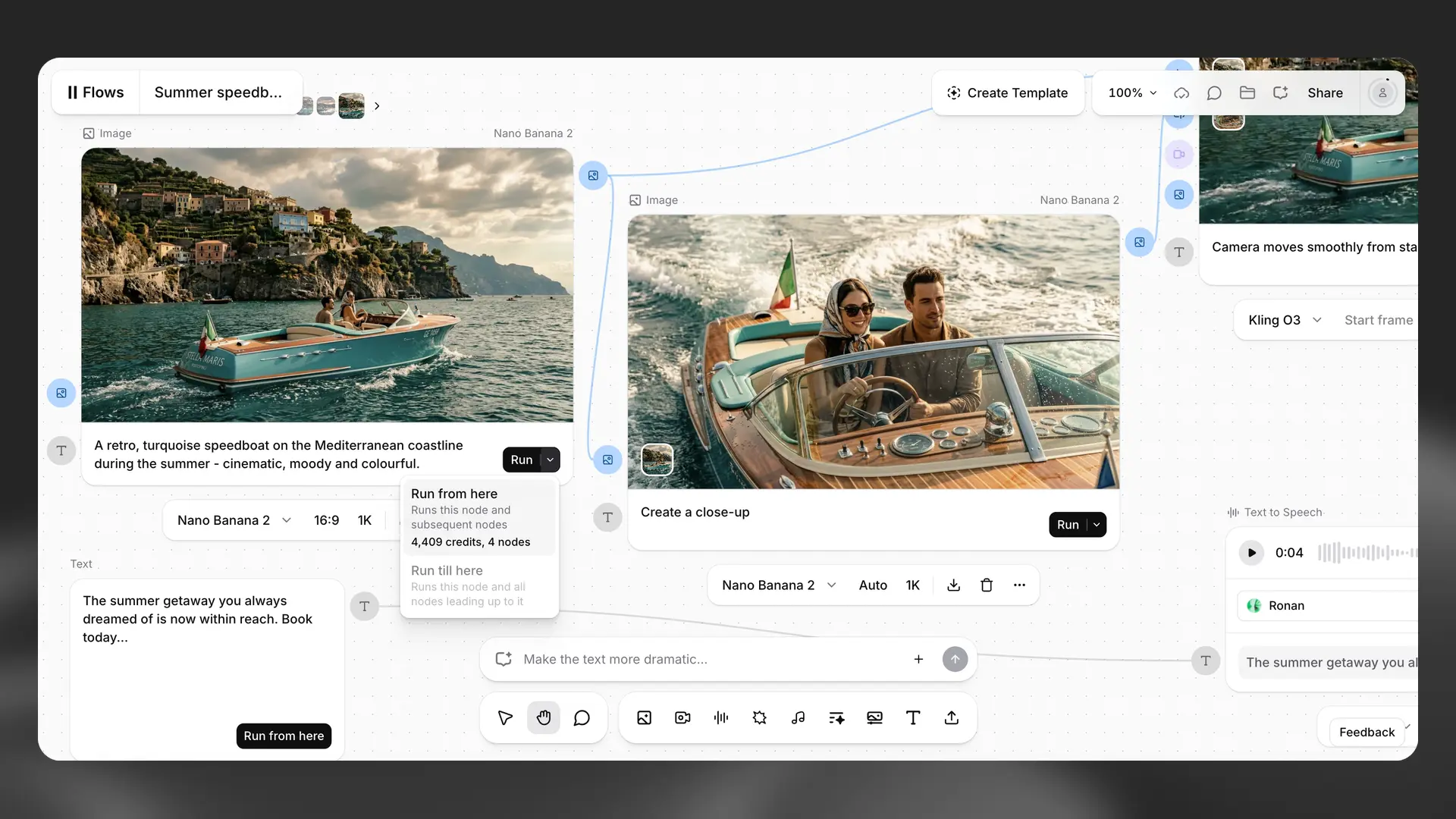
Delvis generering: Om du vill ändra voice-overn men behålla den genererade videon behöver du bara köra om noden Text to Speech. Endast de efterföljande noderna i den specifika sökvägen behöver uppdateras.
Batchvariationer: Eftersom strukturen sparas som ett flöde kan du snabbt byta ut en enskild prompt eller karaktär och köra pipelinen igen för att skapa dussintals kreativa variationer för A/B-testning eller flerspråkiga kampanjer.
Kreditanvändning: Att generera innehåll i en nod kostar krediter, precis som i våra fristående verktyg. Om du kör om en nod startas en ny generering och en ny debitering av krediter.
Export och slutproduktion
När du är nöjd med resultatet från ditt flöde har du två huvudsakliga alternativ:
Ladda ner resurser: Exportera enskilda filer eller den slutliga kompositionen från resultatnoderna.
Exportera till ElevenCreative Studio: Skicka dina resurser direkt till ElevenCreative Studio om projektet kräver exakta tidslinjebaserade justeringar, bildtexter eller manuell lagerläggning av spår.
Programmatisk körning via API för kreativ massproduktion planeras i en framtida version.
Skapa en mall
Du kan skapa en mall från ett befintligt flöde, så att du kan återanvända samma flöde med olika indata varje gång. Mallar kan behållas för personligt bruk eller delas med andra.
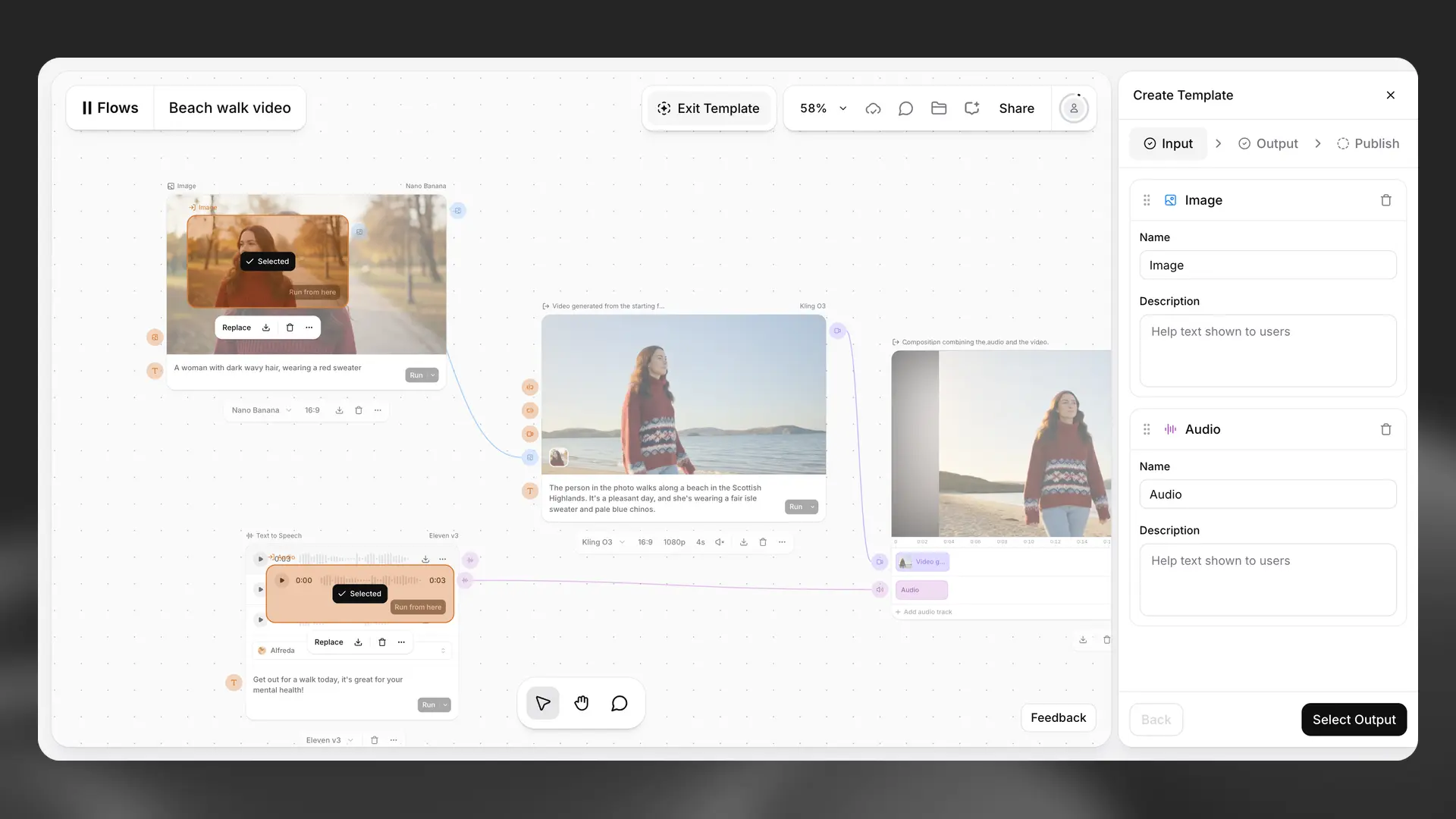
Så skapar du en mall
Välj dina inmatningsnoder
Det här är värdena som någon anger när de kör mallen. Du kan ha flera inmatningar av olika typer.
Delningsalternativ
När du sparar din mall väljer du vem som ska ha åtkomst till den:
- Bara jag: endast du kan använda mallen.
- Arbetsyta: alla i din arbetsyta kan använda mallen.
- Endast länk: alla med länken kan använda mallen.
- Utforska: mallen skickas in för granskning. När den har godkänts blir den synlig för alla på fliken Utforska i Mallar.
Mer information om hur du använder och hanterar mallar finns i dokumentationen för mallar.