ElevenCreative Studio
Skapa video- och ljudprojekt med Studio.

Översikt
ElevenCreative Studio 4.0 använder ett promptbaserat arbetsflöde för att skapa video- och ljudprojekt. Beskriv projektet du vill skapa, så skapar Studio Agent ett första utkast.
Videoprojekt använder ett bibliotek med återanvändbara resurser, inklusive genererade videoklipp, bilder och tal. Ordna resurserna på en tidslinje med flera spår. Använd panelerna Bibliotek, Manus och Undertexter för att hantera resurser och styra berättarröst, musik och ljudeffekter.
Dela projektet med ditt team för att samla kommentarer och feedback.
ElevenCreative Studio har stöd för våra senaste talmodeller, inklusive Eleven v4. Du kan byta modell när som helst i Projektinställningar.
Guide
Skapa ett nytt projekt
Beskriv projektet i promptfältet eller välj ett Inspirationskort för att börja med ett exempel. Om du vill börja med ditt eget manus eller dokument väljer du Ladda upp.
Startalternativ
Studio väljer vissa inställningar när du skapar ett projekt.
Standardmodellen för de flesta nya projekt är Eleven Multilingual v2. Du kan välja en annan modell, inklusive Eleven v3, i Projektinställningar.
Studio väljer kvalitetsinställning utifrån din prenumeration. Kvalitetsinställningen påverkar inte kreditförbrukningen.
- Free, Starter och Creator: 128 kbps MP3 eller WAV genererat från en källa på 128 kbps.
- Pro, Scale, Business och Enterprise: 16-bitars WAV med 44,1 kHz eller 192 kbps MP3 (Ultra Lossless).
Videoexporter med Free-prenumerationen innehåller en vattenstämpel. Betalda prenumerationer exporterar videor utan vattenstämpel.
Snabbstart
Överst på Studio-sidan använder du promptfältet Vad vill du skapa? för att beskriva ditt projekt. Studio Agent använder beskrivningen för att skapa ett första utkast. Du kan också ladda upp befintligt media eller skapa ett tomt projekt.
Ladda upp
Ladda upp
Välj Ladda upp för att börja med befintligt media. Text- och ljudfiler öppnas i ljudlayouten. Videofiler öppnas i videolayouten med undertexter tillgängliga.
Nytt tomt projekt
Starta ett projekt från grunden
Välj + Nytt tomt projekt för att öppna projektväljaren:
- Videoprojekt (Nytt) öppnar den nya videoredigeraren med panelerna Bibliotek, Manus och Undertexter samt Studio Agent.
- Ljudprojekt skapar ett tomt ljudprojekt för längre berättarröster, poddar och ljudböcker.
- Videoprojekt öppnar den tidigare versionen av Studio för video.
Kom igång
Avsnittet Inspirationer innehåller exempelprojekt. Välj ett kort för att använda det som utgångspunkt för ett nytt projekt. Välj Visa alla inspirationer för att söka i hela biblioteket efter kategori.
Tillgängliga inspirationer
De tillgängliga kategorierna kan ändras när Inspirationsbiblioteket uppdateras.
Studio Agent

Översikt
Studio Agent är en AI-medredigerare som är inbyggd direkt i ElevenCreative Studios videoprojekt.
Användning av Studio Agent-chatten förbrukar krediter baserat på tokenanvändning. Mediegenerering förbrukar ytterligare krediter.
Beskriv vad du vill skapa, ladda upp filer eller välj resurser från tidigare genereringar. Studio Agent frågar om videons längd, ton, struktur och övergångar innan den bygger ett första utkast på tidslinjen. Den lägger till klipp, voice-overs, röster, ljudeffekter och undertexter. Du kan redigera tidslinjen när som helst och sedan fortsätta arbeta med Studio Agent.
Viktiga funktioner
Analysera klipp
Studio Agent skapar en karta över videon bildruta för bildruta för att identifiera vad som händer i materialet. Skriv till exempel “lägg till ett swoosh-ljud när logotypen visas” för att placera ljud vid den punkten.
Resurssökning i chatten
Sök efter, förhandsgranska och placera röstmodeller och ljudeffekter i chatten utan att öppna Voice Library eller Sound Effects-katalogen.
Modellval och bekräftelse
Studio Agent väljer bland fem bildmodeller och fem videomodeller baserat på din begäran. Du kan välja en annan modell när du bekräftar genereringen.
Planera- och skapa-lägen
Använd reglaget högst upp i redigeraren för att växla mellan två lägen:
Skapa-läget låter Studio Agent redigera tidslinjen, infoga klipp, generera media, lägga på textöverlägg och justera ljud.
Planeringsläget låter Studio Agent beskriva sin metod utan att ändra tidslinjen. Använd det här läget för att granska de föreslagna ändringarna.
I planeringsläget kan Studio Agent:
- Analysera material och transkribera tal.
- Söka efter resurser och röstmodeller.
- Skriva utkast till manus och scenplaner.
- Planera tidslinjeredigeringar och beräkna hantering av mellanrum.
- Ge vägledning för TikTok, YouTube och Instagram.
Manuell kontroll
Du kan redigera tidslinjen när som helst och sedan fortsätta arbeta med Studio Agent.
Begränsningar och filhantering
Filstorlek
Studio Agent har ingen ytterligare gräns för filstorlek.
Tillgänglighet
Studio Agent är tillgängligt i webbappen. Det är inte tillgängligt via API.
Prissättning
Studio Agent är tillgängligt i alla prenumerationer. Chattanvändning förbrukar krediter baserat på fem tokenkategorier: inmatning, utdata, resonemang, cacheläsning och cacheskrivning. Kostnaden beror på tokenförbrukningen i varje kategori.
Generering av tal, bilder, musik, ljudeffekter och video debiteras enligt standardpriserna för dessa funktioner. Rättigheter för kommersiell användning avgörs av din prenumeration, i linje med andra ElevenLabs-produkter.
Vanliga prenumerationer använder krediter. Enterprise-prenumerationer kan använda fakturering i fiatvaluta. Kontakta Enterprise Sales för mer information.
För att uppgradera din prenumeration går du till din prenumerationssida.
Generera och redigera
Välj Exportera för att rendera det aktuella kapitlet eller projektet. Studio genererar eventuell berättarröst som krävs och skapar en ljud- eller videofil baserat på projektets spår och inställningar.
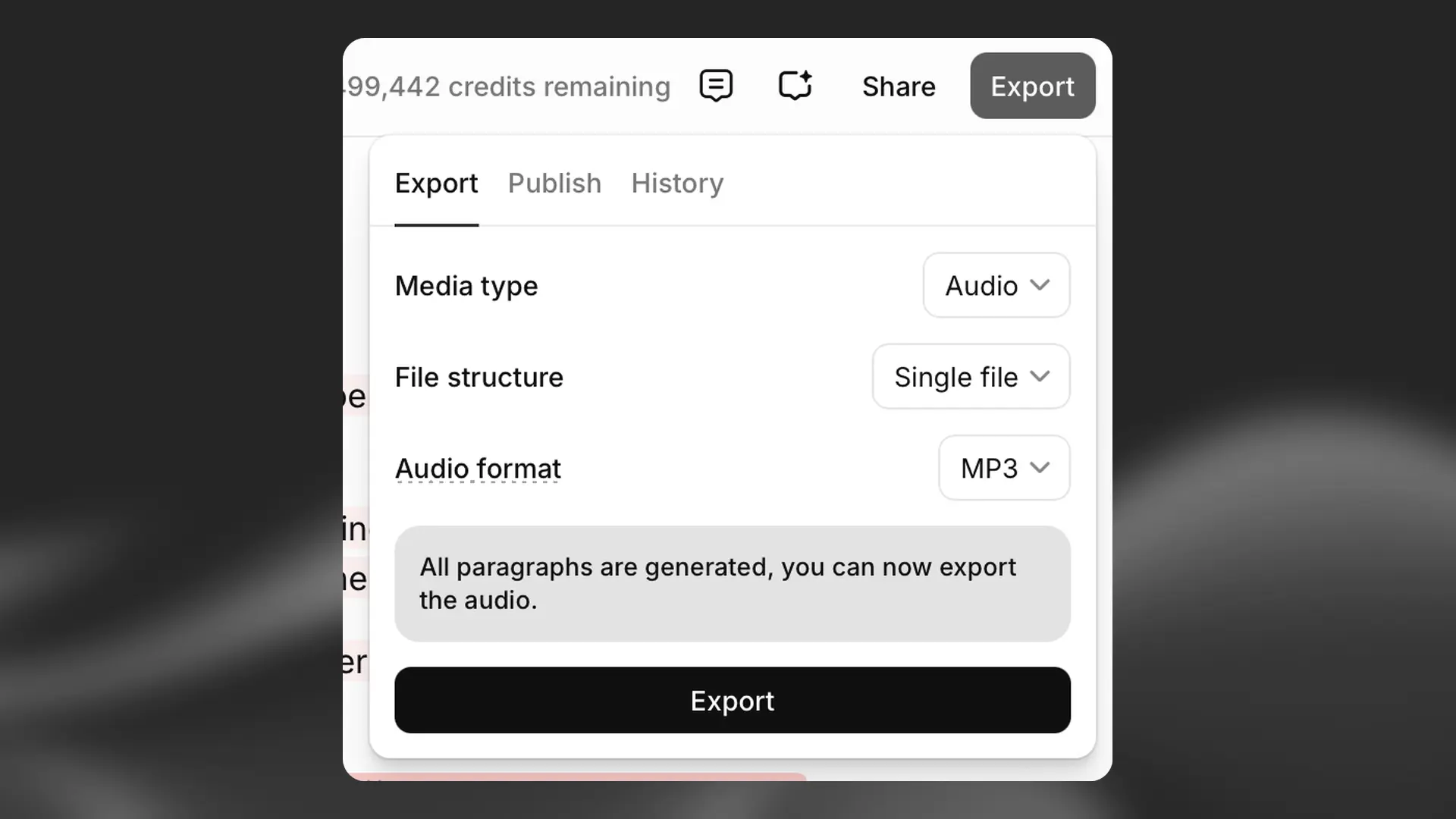
Du kan fortsätta redigera efter exporten. Välj Exportera igen för att skapa en version som innehåller det uppdaterade mediet.
Ljudprojekt
Kontextuell sidopanel för ljudprojekt
Kontextuell sidopanel för ljudprojekt
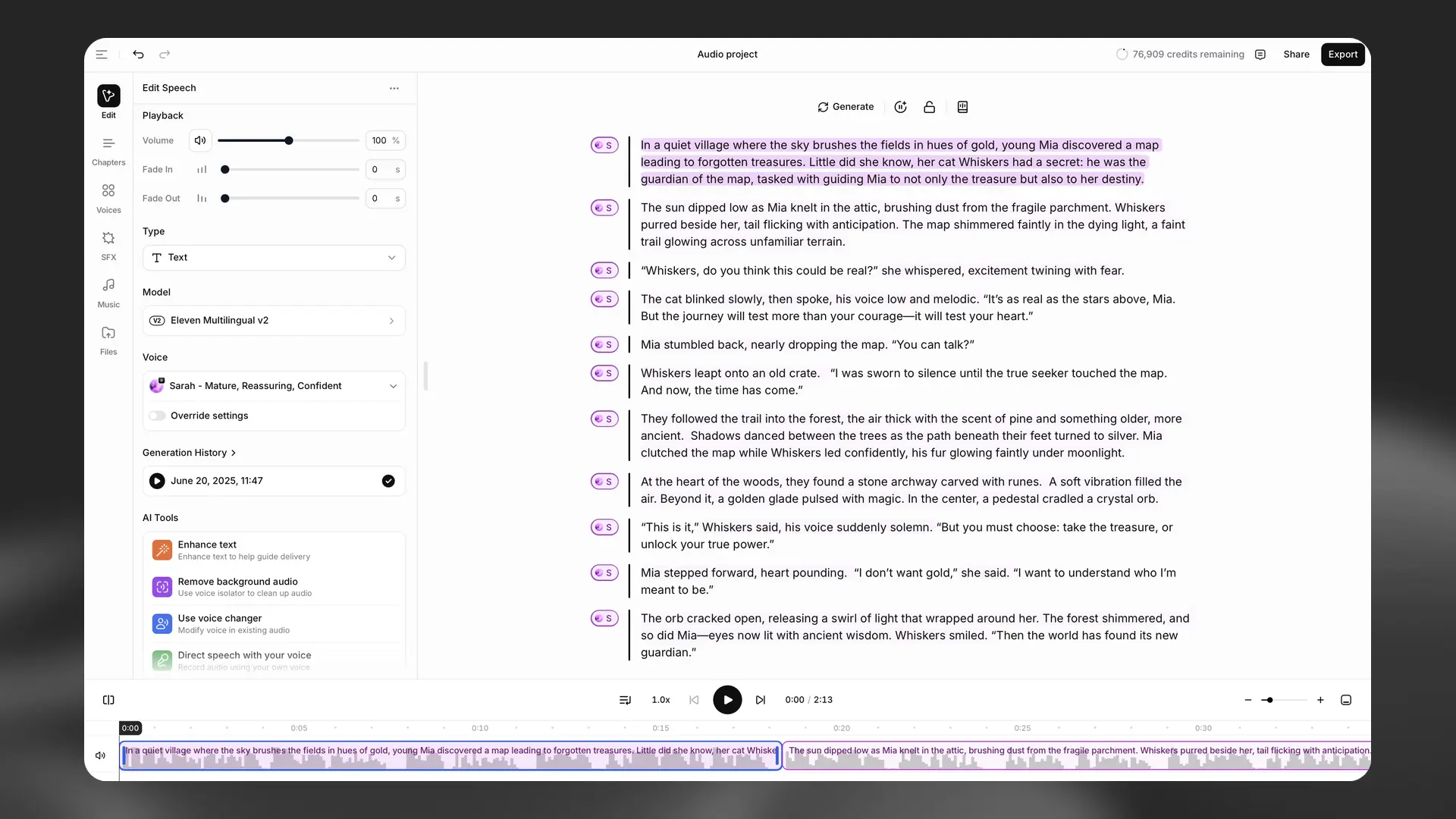
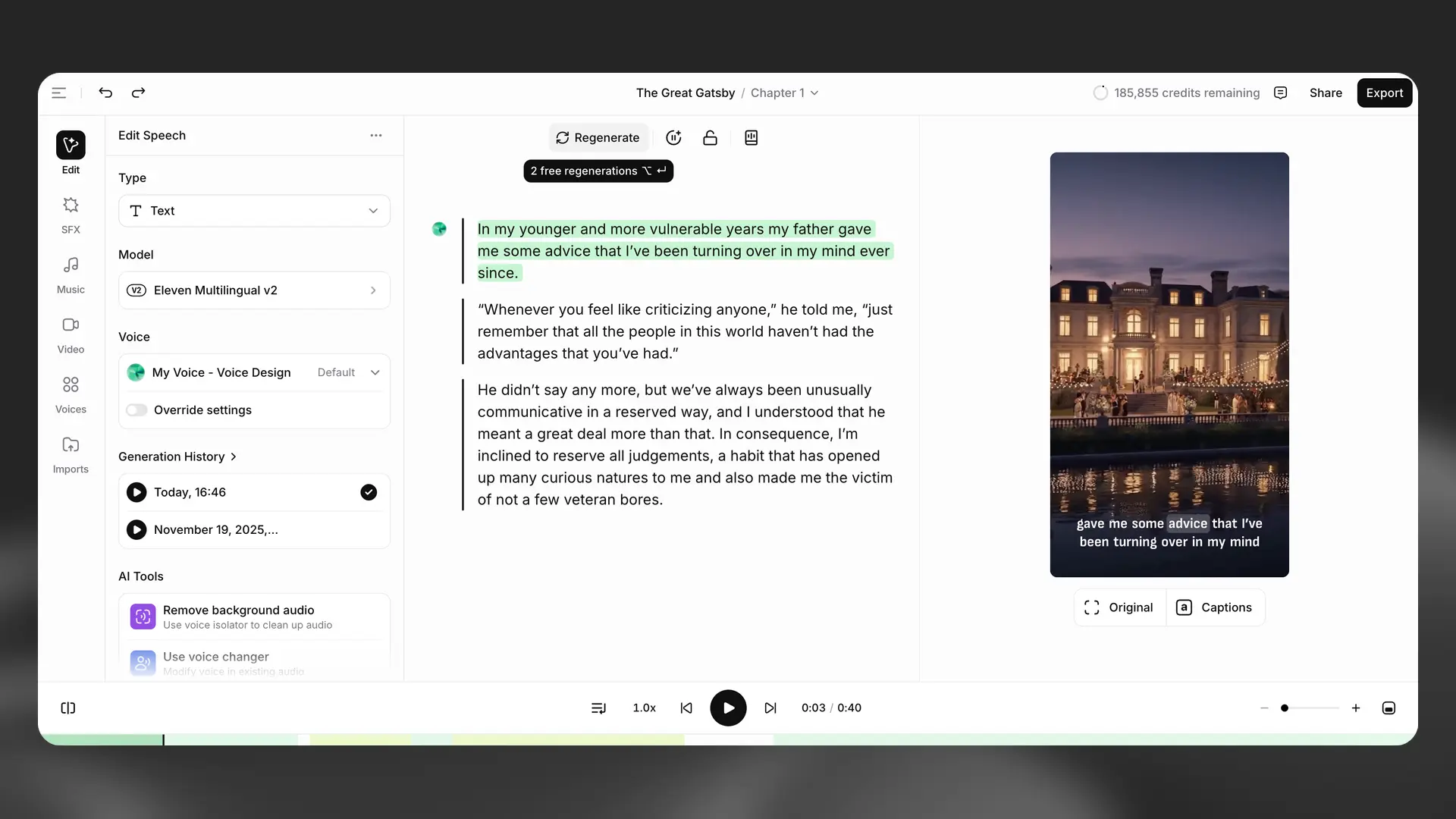
Den kontextuella sidopanelen visar verktyg och information för det valda objektet.
För berättarröst innehåller sidopanelen Uppspelningskontroller, Typ, Modell, Röst, Åsidosätt inställningar och Genereringshistorik. Avsnittet AI-verktyg innehåller följande åtgärder:
- Förbättra text förfinar texten för att styra framförandet.
- Ta bort bakgrundsljud använder Voice Isolator för att ta bort bakgrundsljud.
- Använd röstförändrare ändrar rösten i befintligt ljud.
- Styr tal med din röst spelar in referensljud för att styra framförandet med Actor Mode.
För medieklipp visar sidopanelen relevanta klippegenskaper och åtgärder.
Tidslinje och spår
Tidslinje och spår
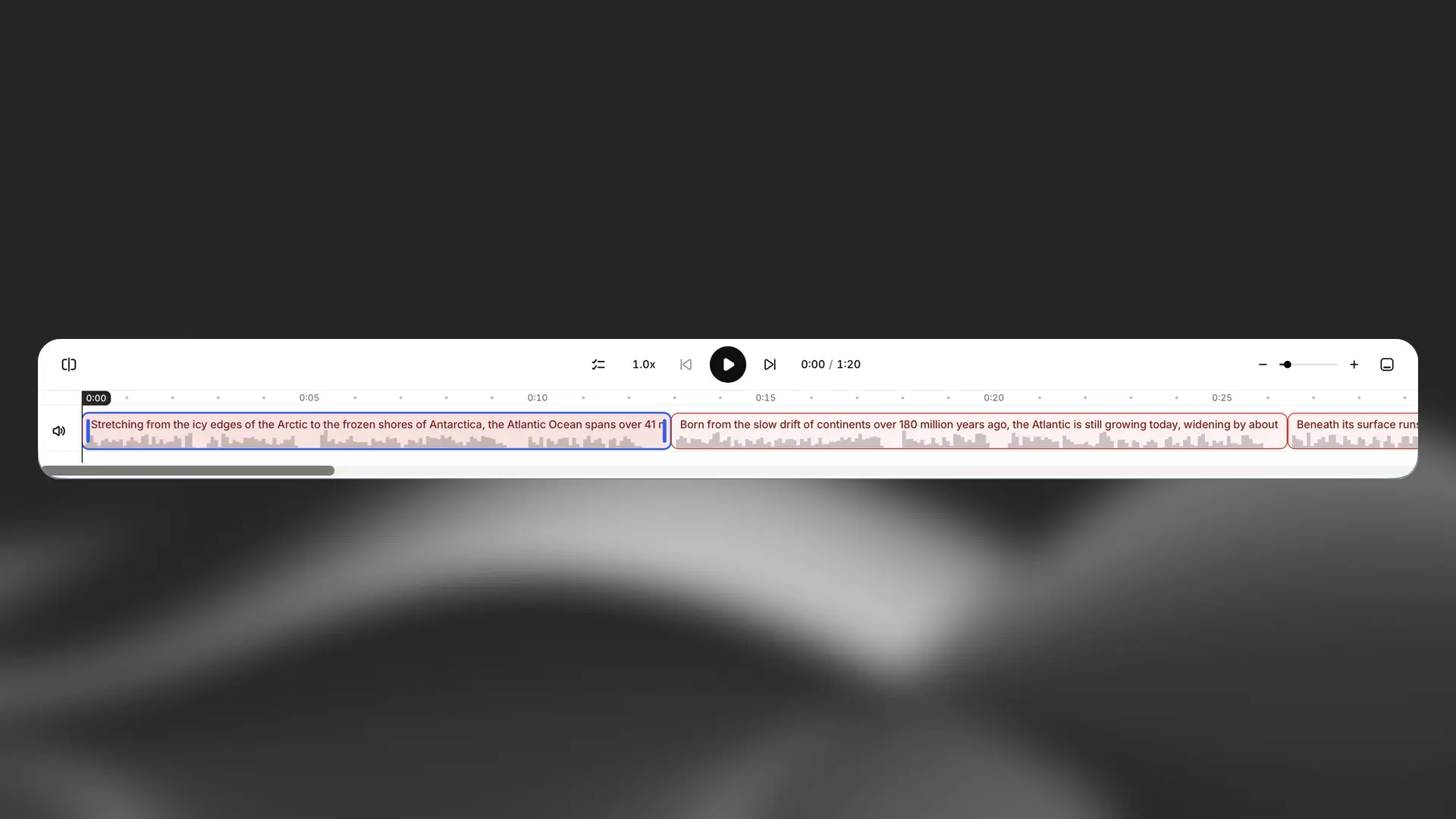
Tidslinjen ger dig en överblick över hela kapitlet i projektet, så att du kan se berättarröst, musik och ljudeffekter på ett ögonblick.
Justera tidsinställningen mellan stycken eller enskilda meningar. Du kan också trimma, dela och duplicera klipp samt zooma och panorera i längre kapitel. Vågor visar den relativa ljudstyrkan mellan spår.
Sidopanelen Kapitlen
Sidopanelen Kapitlen
När du skapar ett nytt ljudprojekt får du tillgång till sidopanelen Kapitlen, och om du importerar ett dokument identifieras kapitlen automatiskt.
Välj fliken Kapitlen för att hantera kapitel i ett befintligt projekt.
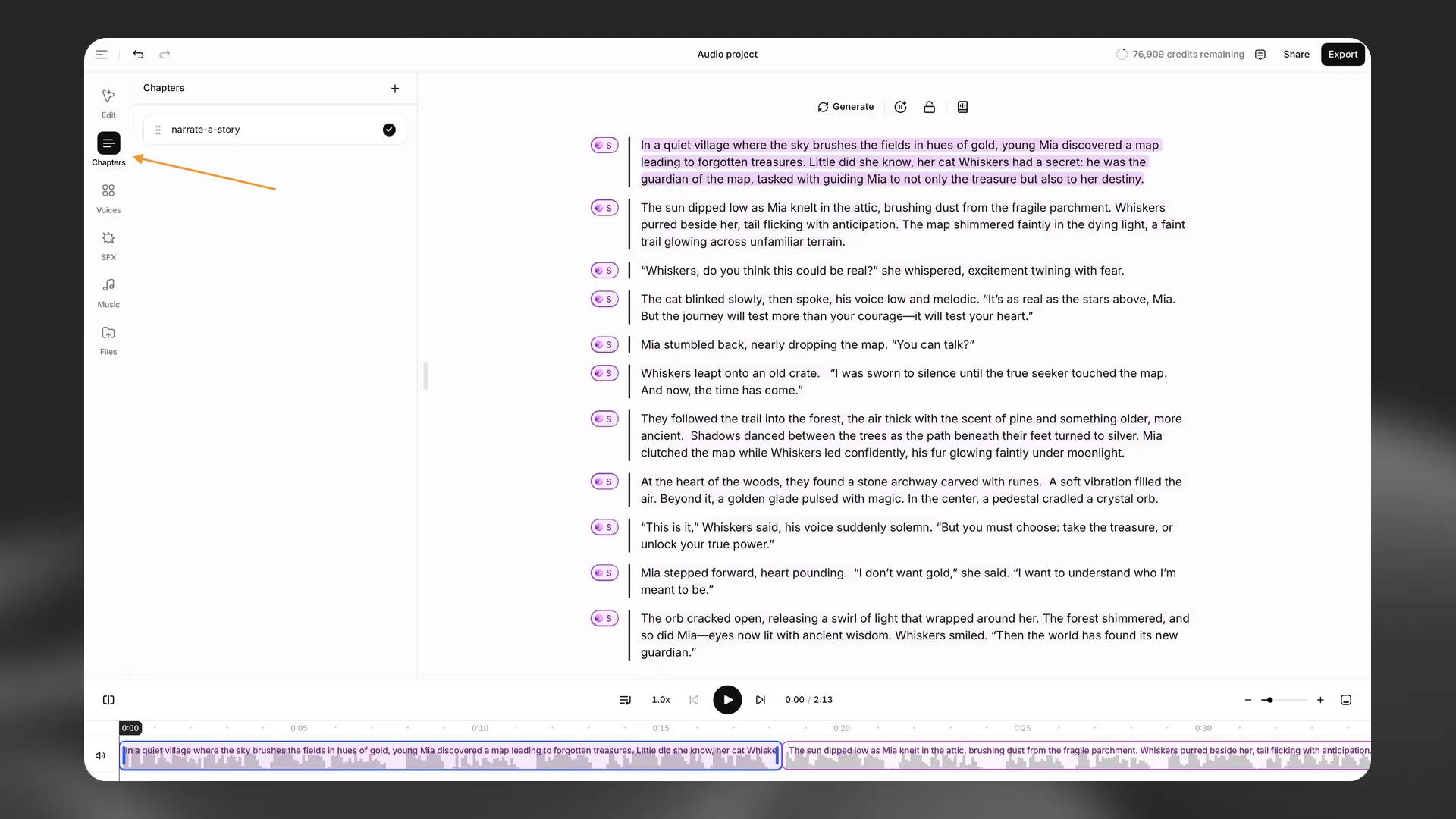
Välj + för att lägga till ett kapitel. Använd Kapitelåtgärder för att byta namn på eller ta bort ett kapitel. Dra kapitel för att ändra ordningen.
Generera/Generera igen
Generera/Generera igen
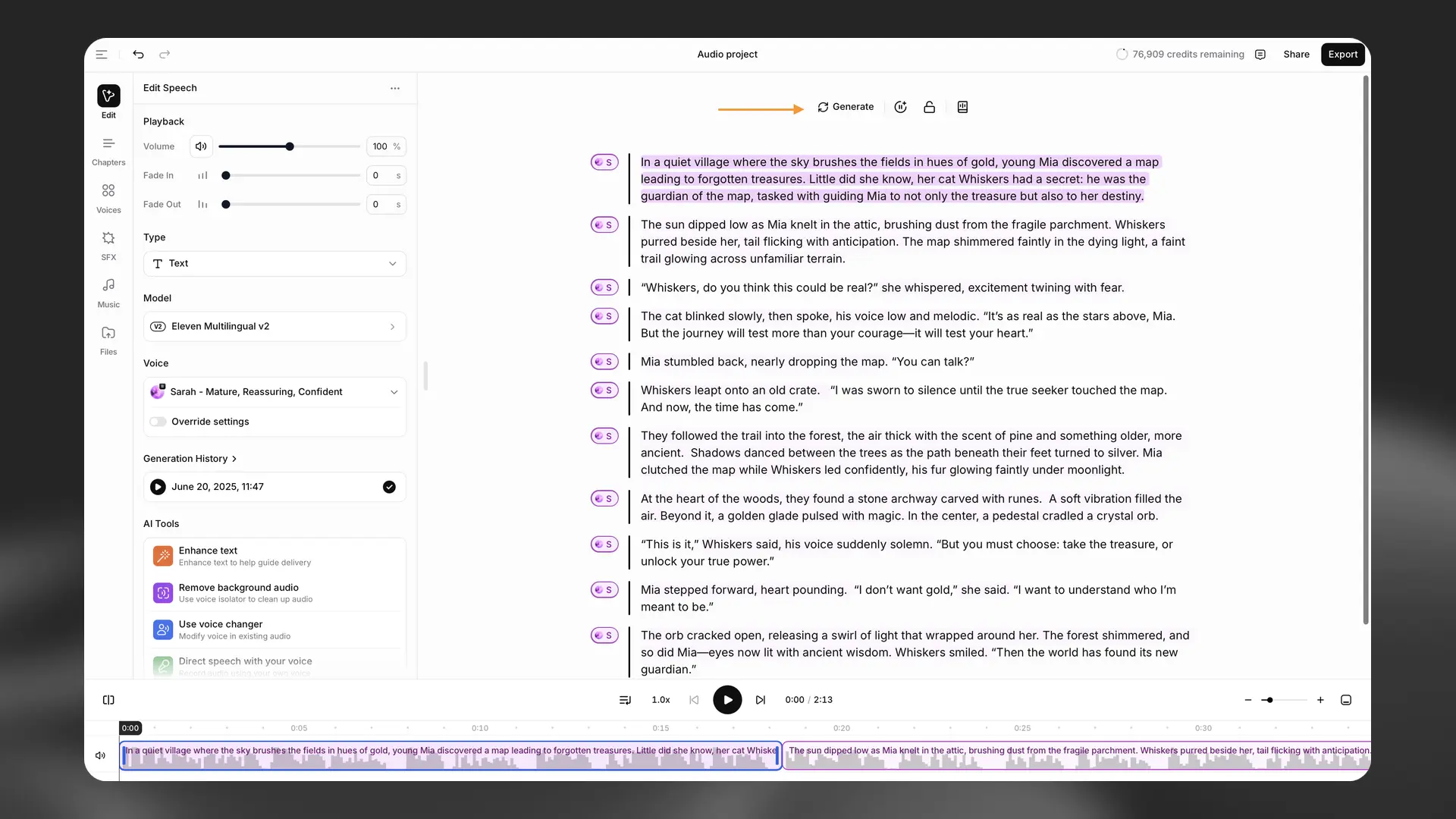
Välj Generera för att skapa ljud för den valda texten. Att generera ljud förbrukar krediter.
Om du ändrar texten eller rösten försvinner styckets genererade status. Välj Generera för att generera det igen.
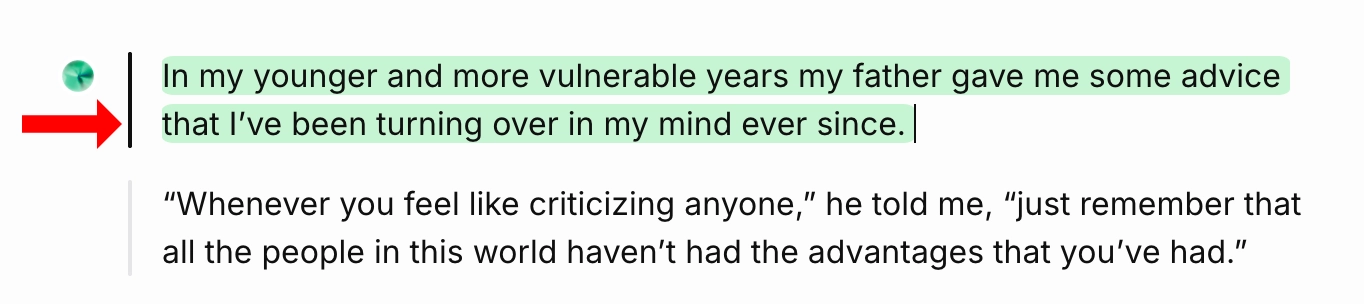
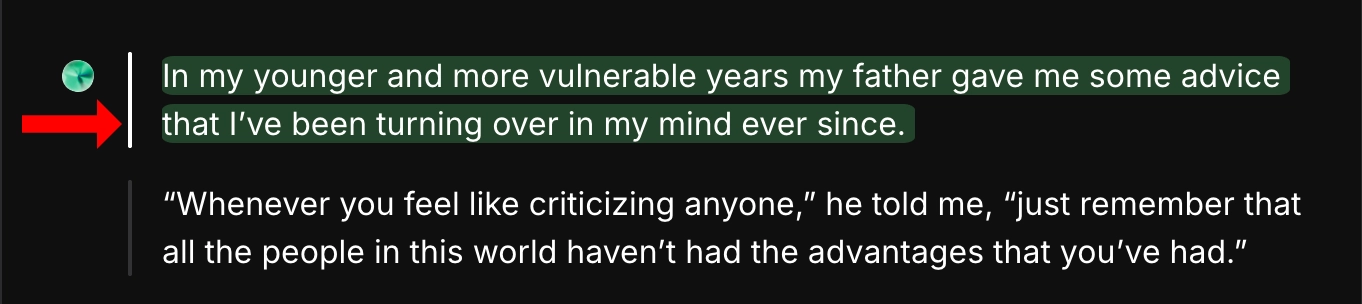
Statusen för ett stycke (konverterat eller inte konverterat) visas av fältet till vänster om stycket. Icke konverterade stycken har ett ljusgrått fält, medan konverterade stycken har ett mörkgrått fält.
När knappen visar Generera igen förbrukar nästa generering inga krediter. Du kan generera igen två gånger utan att använda krediter om du inte ändrar rösten eller texten.
Den här åtgärden gäller berättarröst och annat genererat tal. Objekt på tidslinjen, som video, externt ljud, musik, ljudeffekter och undertexter, arrangeras på tidslinjen och renderas när du exporterar.
Spela upp
Spela upp
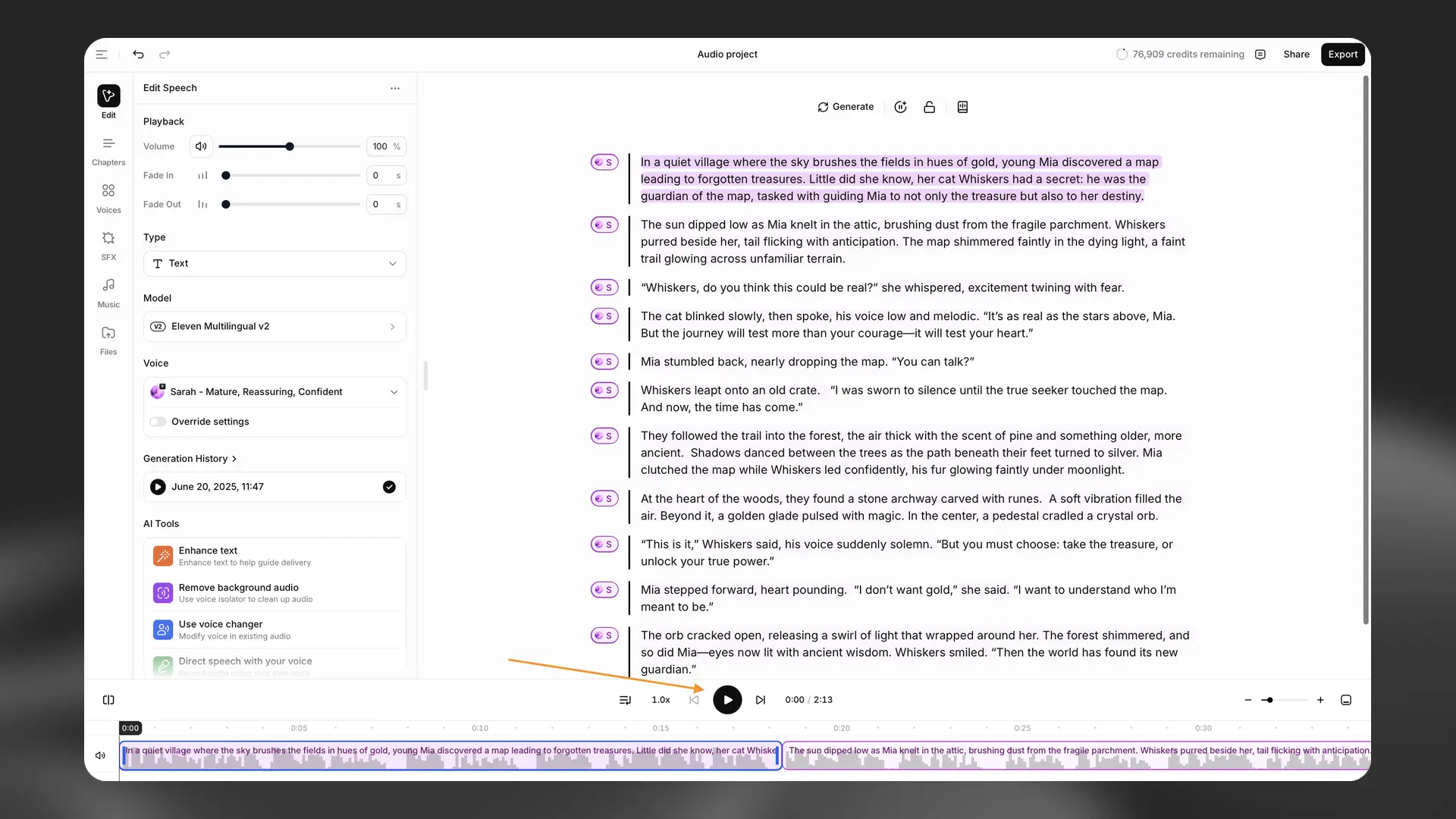
Du kan använda knappen Spela upp i spelaren längst ned i ElevenCreative Studio-gränssnittet för att spela upp ljud som redan har genererats, eller generera ljud om ett stycke ännu inte har konverterats. Att generera ljud kostar krediter. Om du redan har genererat ljud spelar knappen Spela upp upp det ljud som redan har genererats, och du debiteras inga krediter. Det finns tre lägen när du använder knappen Spela upp. Till slutet (generera klipp i förväg) spelar upp befintligt ljud eller genererar nytt ljud för stycken som ännu inte har genererats, från det valda stycket till slutet av det aktuella kapitlet, och genererar flera klipp i förväg. Till slutet (generera ett i taget) spelar upp befintligt ljud eller genererar nytt ljud från det valda stycket till slutet av det aktuella kapitlet, men genererar bara ett klipp i taget. Markering spelar upp eller genererar ljud endast för det valda stycket. När ett videospår finns förhandsvisar spelaren även video synkroniserat med uppspelningshuvudet. Att spela upp befintligt ljud eller video förbrukar aldrig krediter; endast generering av berättarröst gör det.
Genereringshistorik
Genereringshistorik
Genereringshistoriken för ett stycke visas i den kontextuella sidopanelen när stycket är valt. Den visar allt tidigare genererat ljud för det valda stycket, så att du kan lyssna på och ladda ned varje enskild generering.
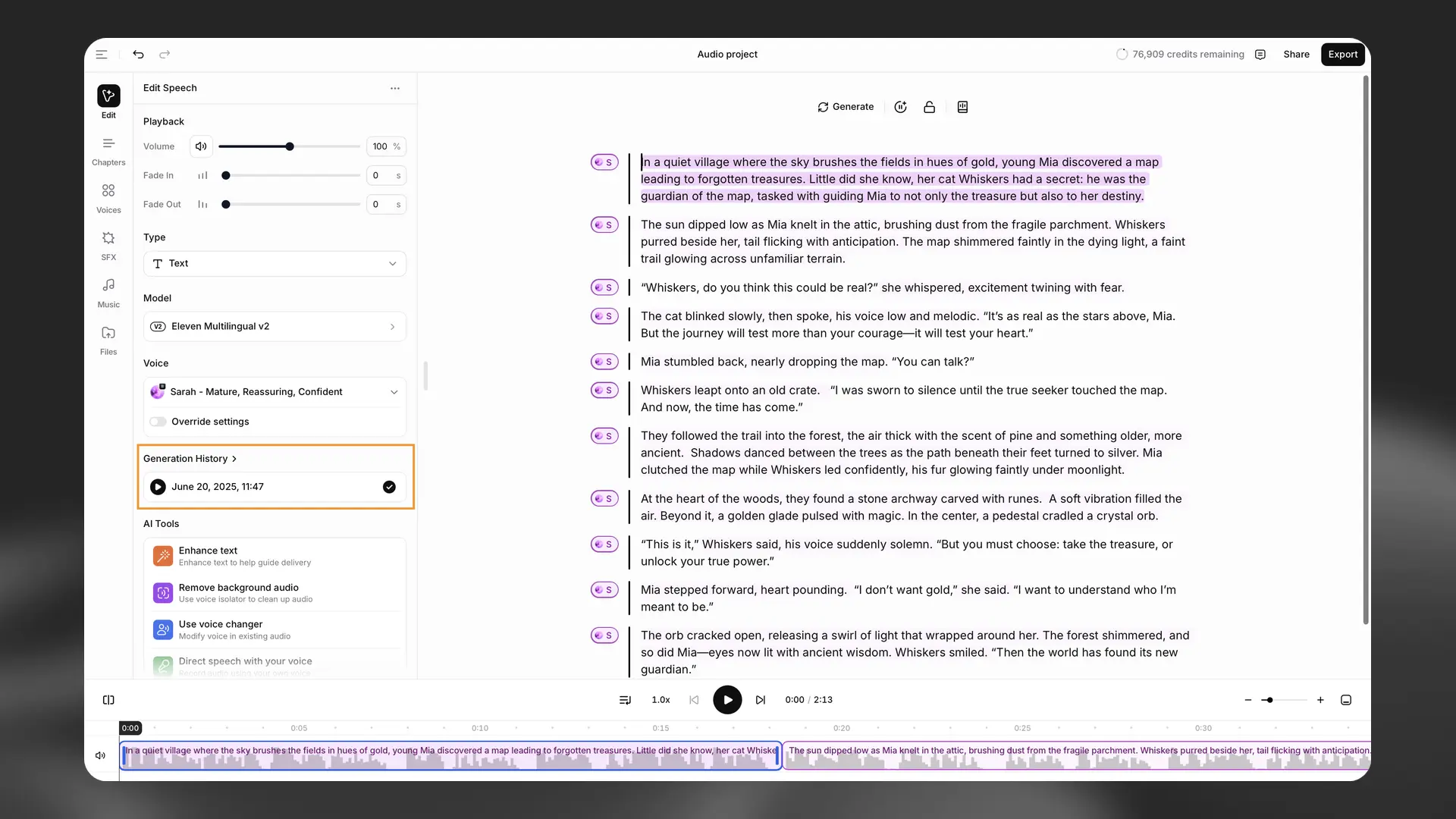
Om du föredrar en tidigare version av ett stycke kan du använda knappen Återställ generering för att återgå till den valda versionen. Du kan också ta bort genereringar, men tänk på att om du tar bort en version är det permanent och du kan inte återställa den.
Genereringshistorik gäller genereringar av berättarröst. Den spårar inte importerade medier (externt ljud, musik, ljudeffekter) eller videoklipp.
Ångra och gör om
Ångra och gör om
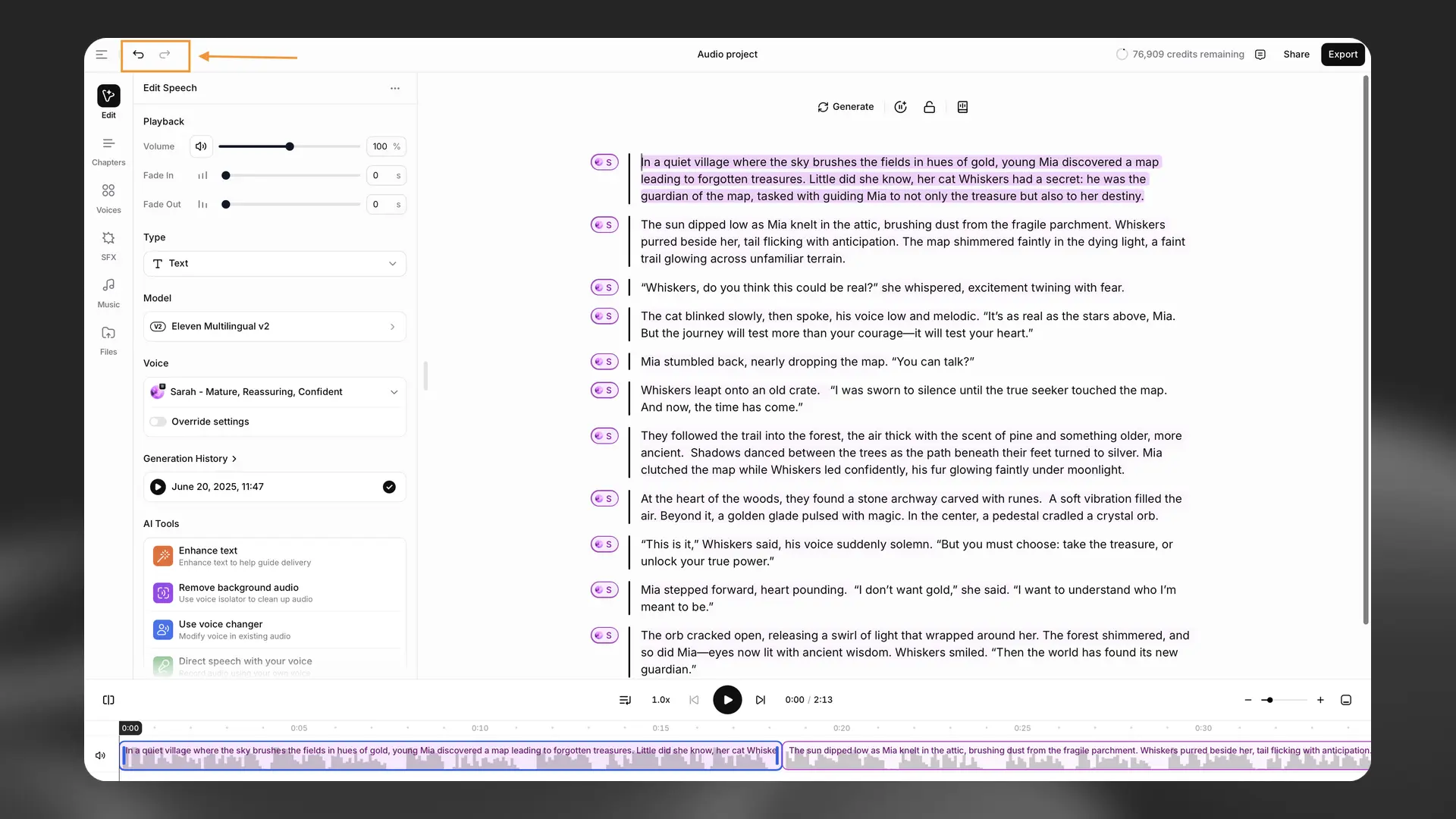
Om du råkar göra en ändring kan du använda knappen Ångra för att återställa den tidigare versionen och knappen Gör om för att återställa ändringen.
Pauser
Pauser
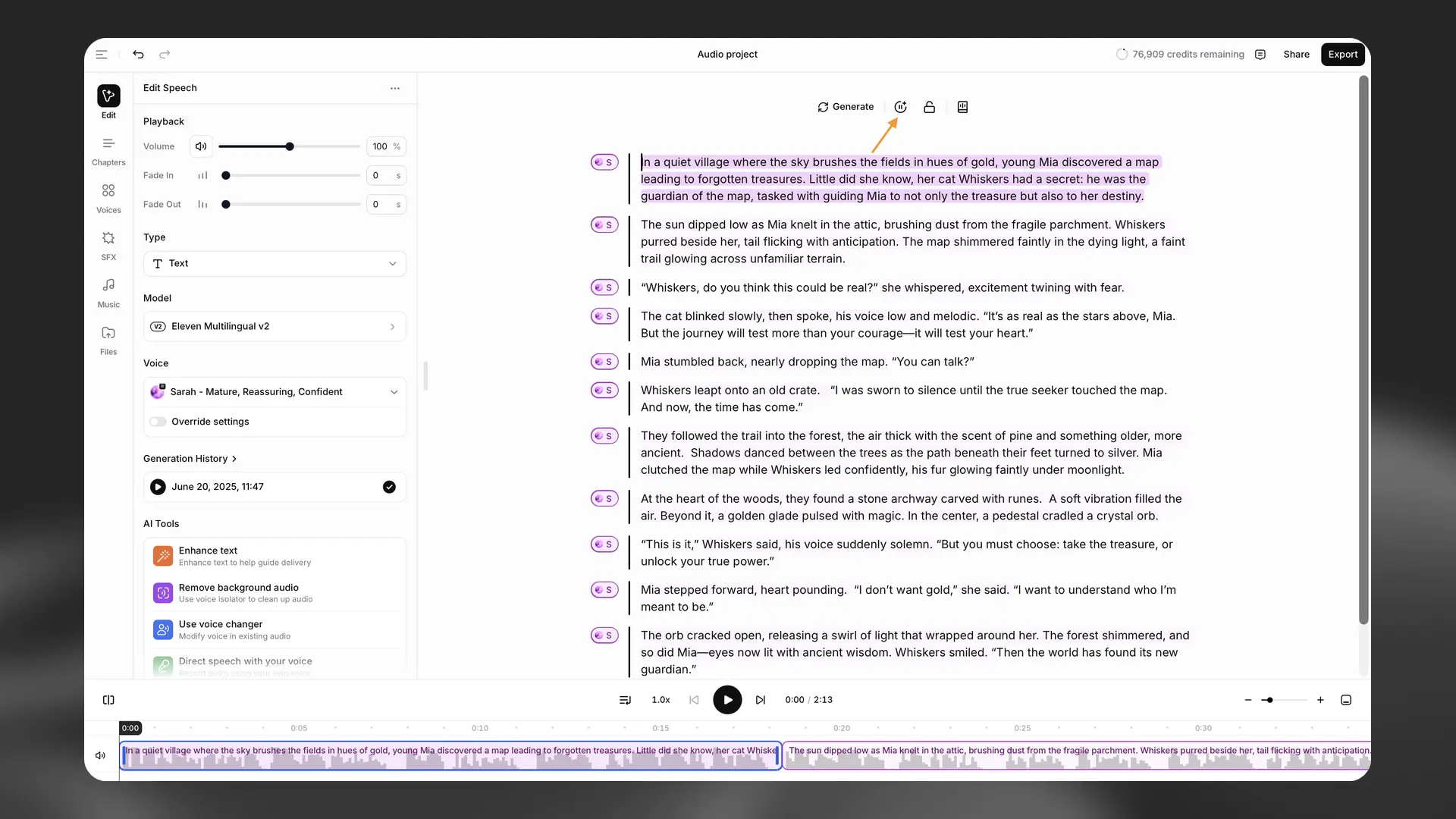
Du kan lägga till en paus med knappen Infoga paus. Detta infogar en paustagg. Som standard är den inställd på 1 sekund, men du kan ändra pausens längd till högst 3 sekunder.
För exakt tidsinställning bör du använda tidslinjen med trimning och kontroll på meningsnivå. Vissa nyare modeller kan minska eller ignorera paustaggar till förmån för ett naturligt flöde.
Pauser påverkar endast framförandet av genererat tal; de flyttar inte eller pausar andra spår på tidslinjen. Använd tidslinjen för att skapa exakta pauser mellan musik, ljudeffekter och video.
Actor Mode
Actor Mode
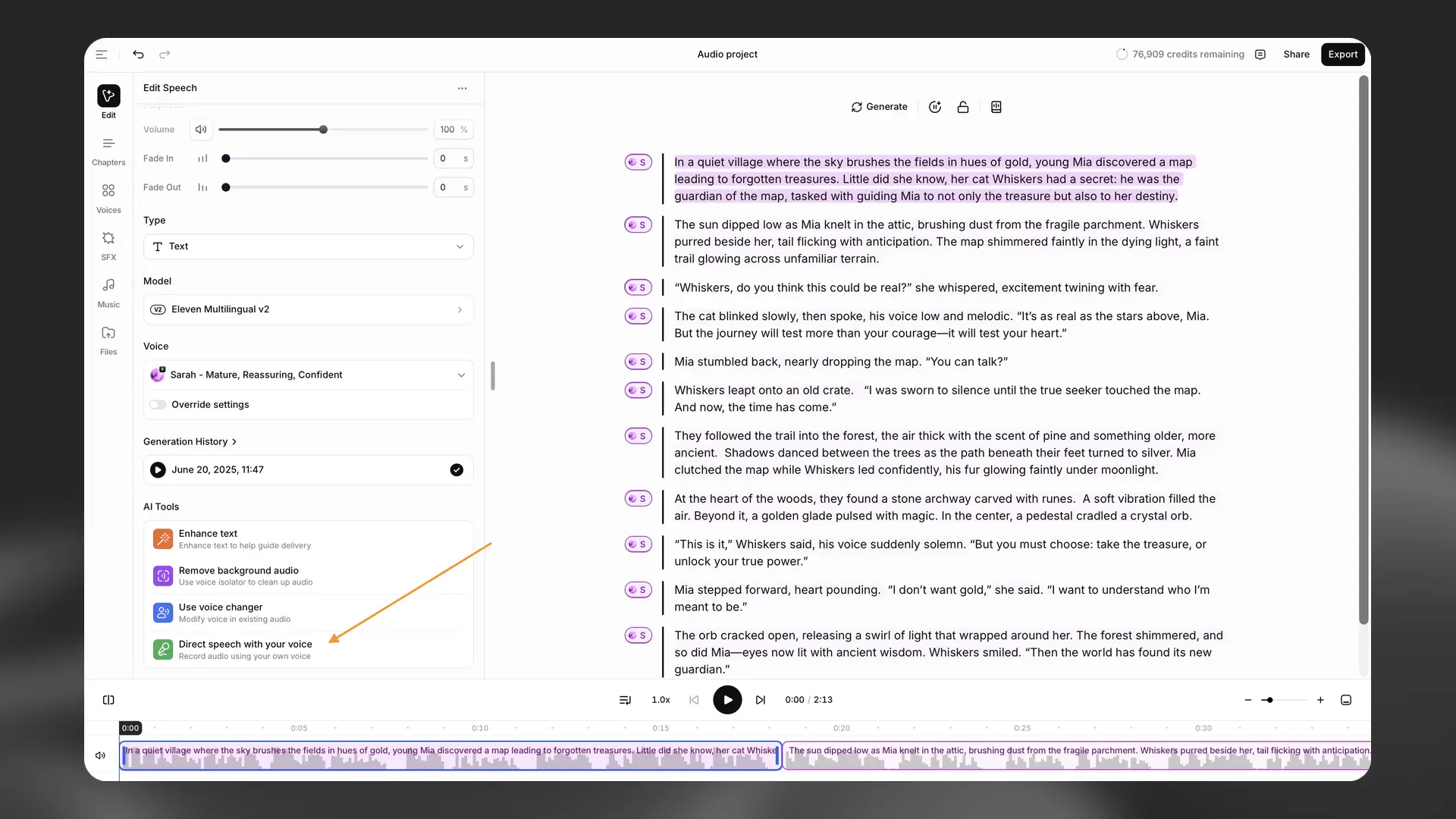
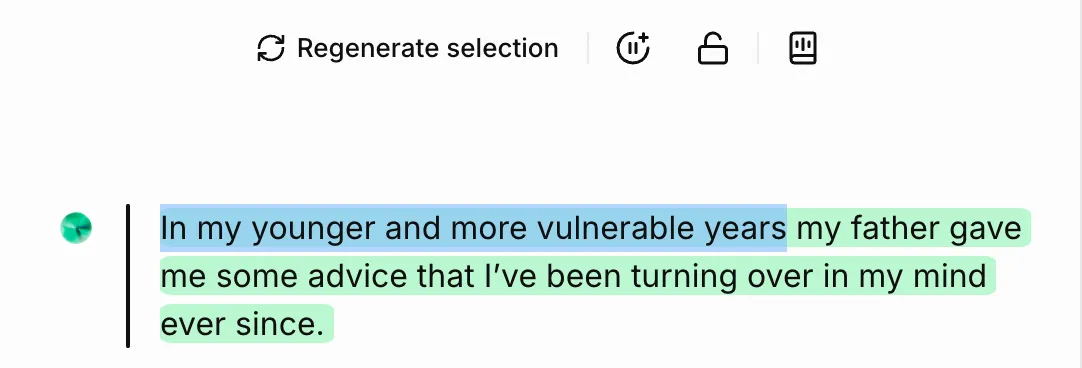
Med Actor Mode kan du ange exakt hur du vill att en textdel ska framföras genom att ladda upp en inspelning eller spela in dig själv direkt. Du kan antingen markera ett texturval som du vill arbeta med eller välja ett helt stycke. När du har valt texten som du vill använda med Actor Mode klickar du på Styr tal med din röst i avsnittet AI-verktyg i sidopanelen, så visas popup-fönstret Actor Mode.
För en översikt över Actor Mode, se den här videon.
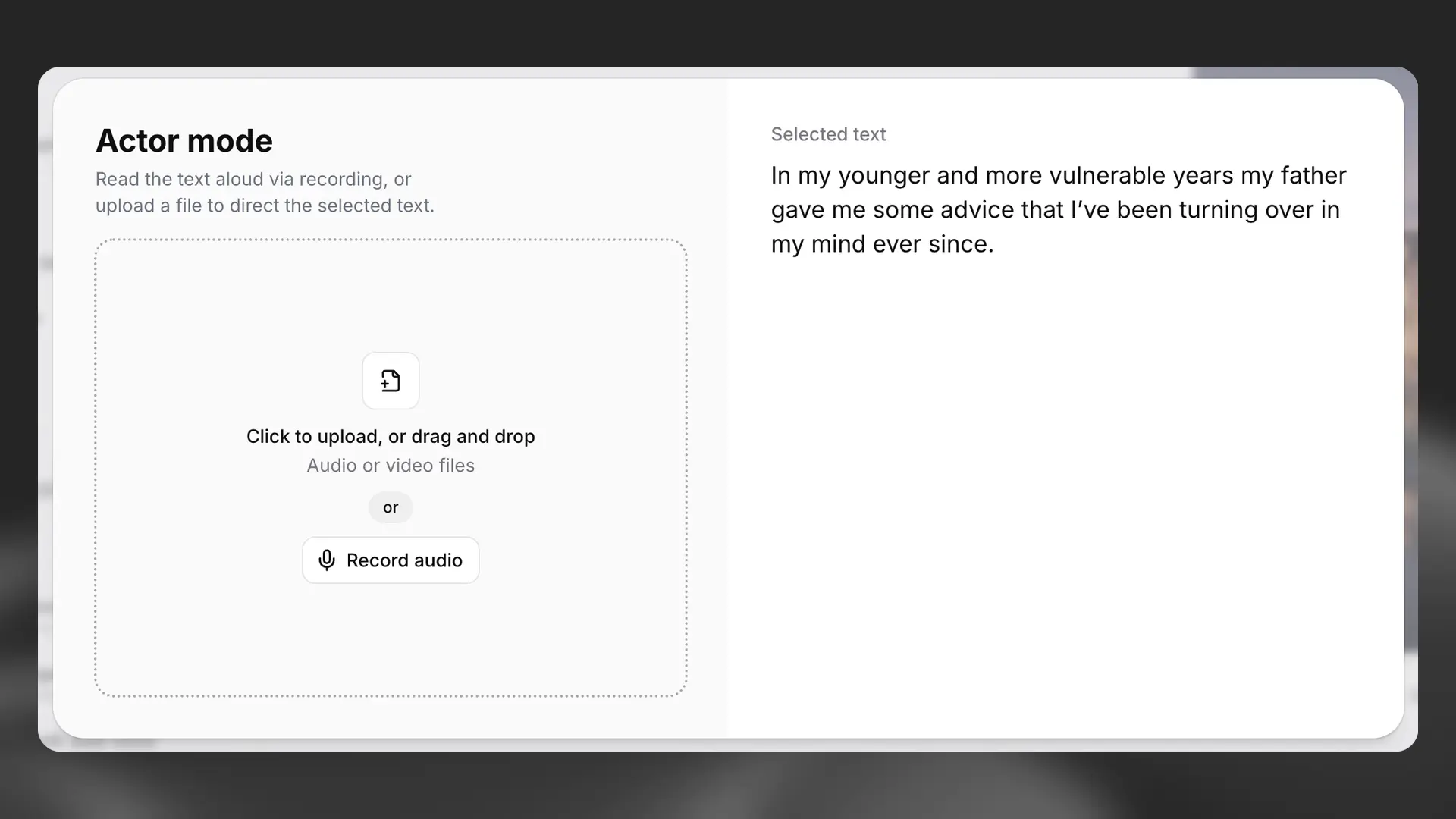
Ladda upp eller spela in ditt ljud. Därefter kan du lyssna på ljudet eller ta bort det. Du ser också hur många krediter det kostar att generera den valda texten med ljudet du har angett.
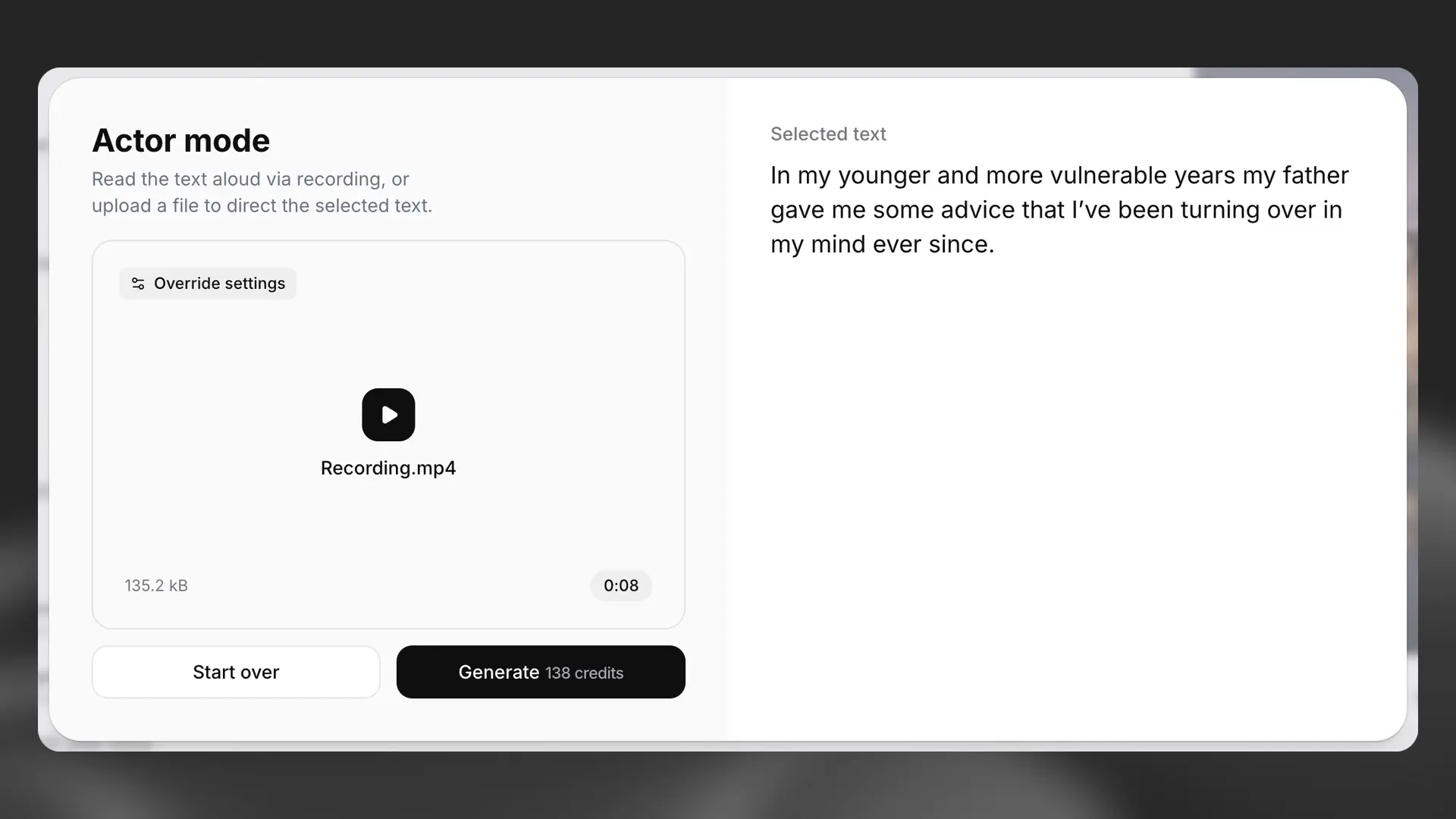
Om du är nöjd med ljudet klickar du på Generera, så används ditt ljud för att styra framförandet av den valda texten.
Filer
Filer
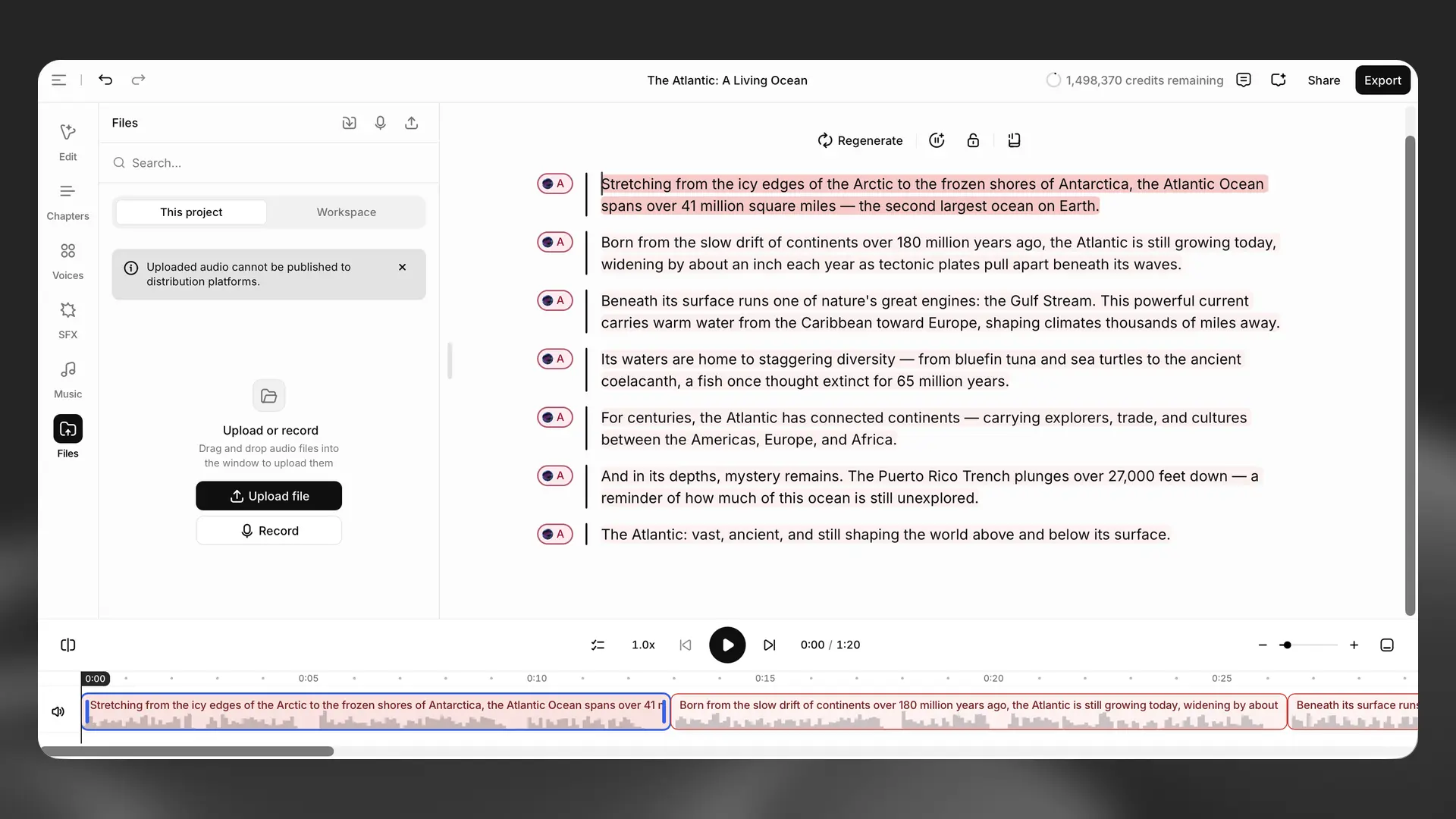
Ladda upp eller spela in ljudfiler för ditt projekt. Du kan dra och släppa filer i panelen, klicka på Ladda upp fil eller använda knappen Spela in för att spela in ljud direkt. Växla mellan Det här projektet och Arbetsyta för att bläddra bland filer. Uppladdat ljud kan inte publiceras på distributionsplattformar.
Musik
Musik
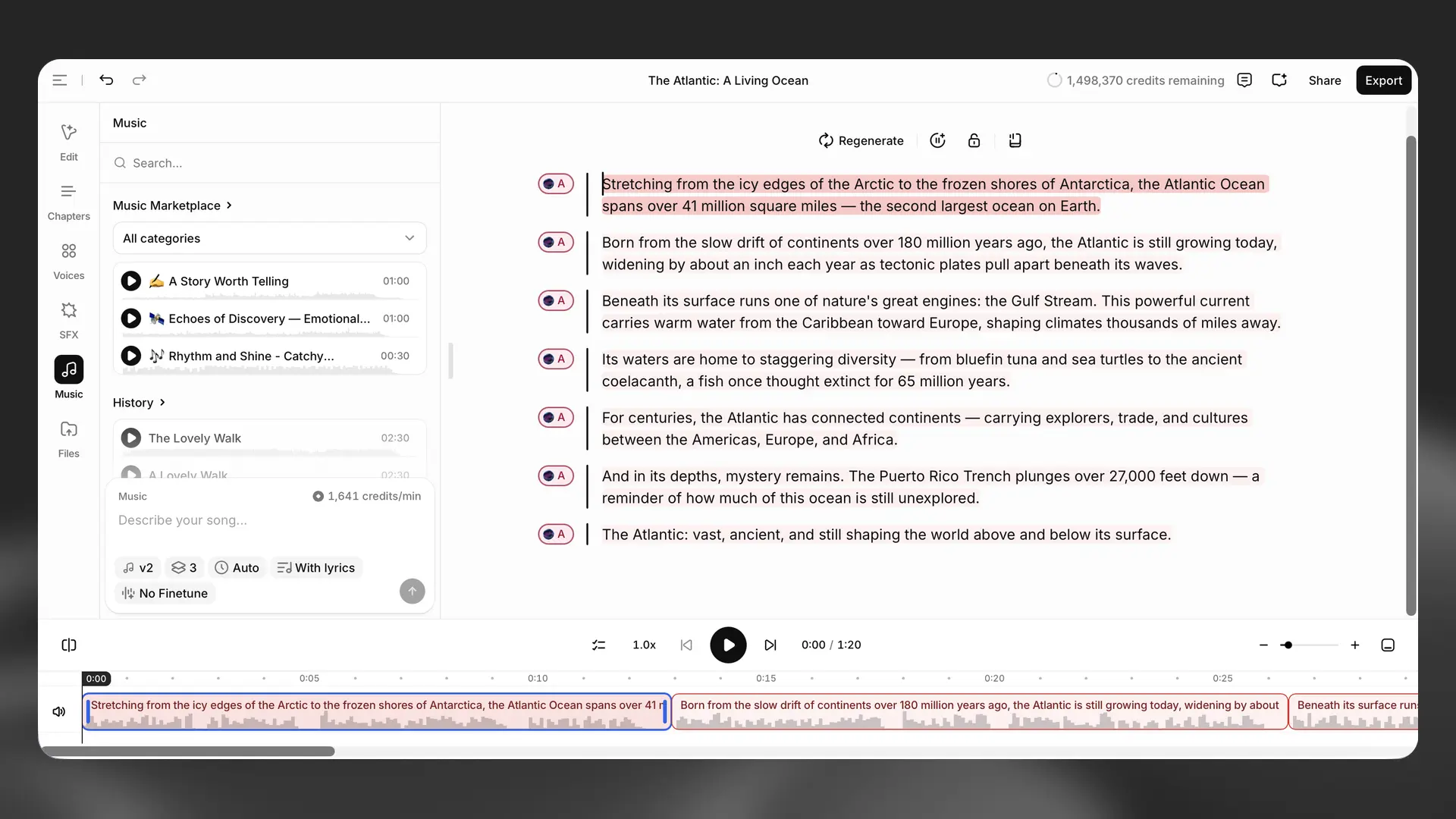
Generera musik i ElevenCreative Studio och placera den på ett separat spår på tidslinjen. Skapa musik från en prompt eller importera ett befintligt spår. Du kan trimma, duplicera, flytta och justera volymen för varje klipp. Stereokällor förblir i stereo.
Ljudeffekter
Ljudeffekter
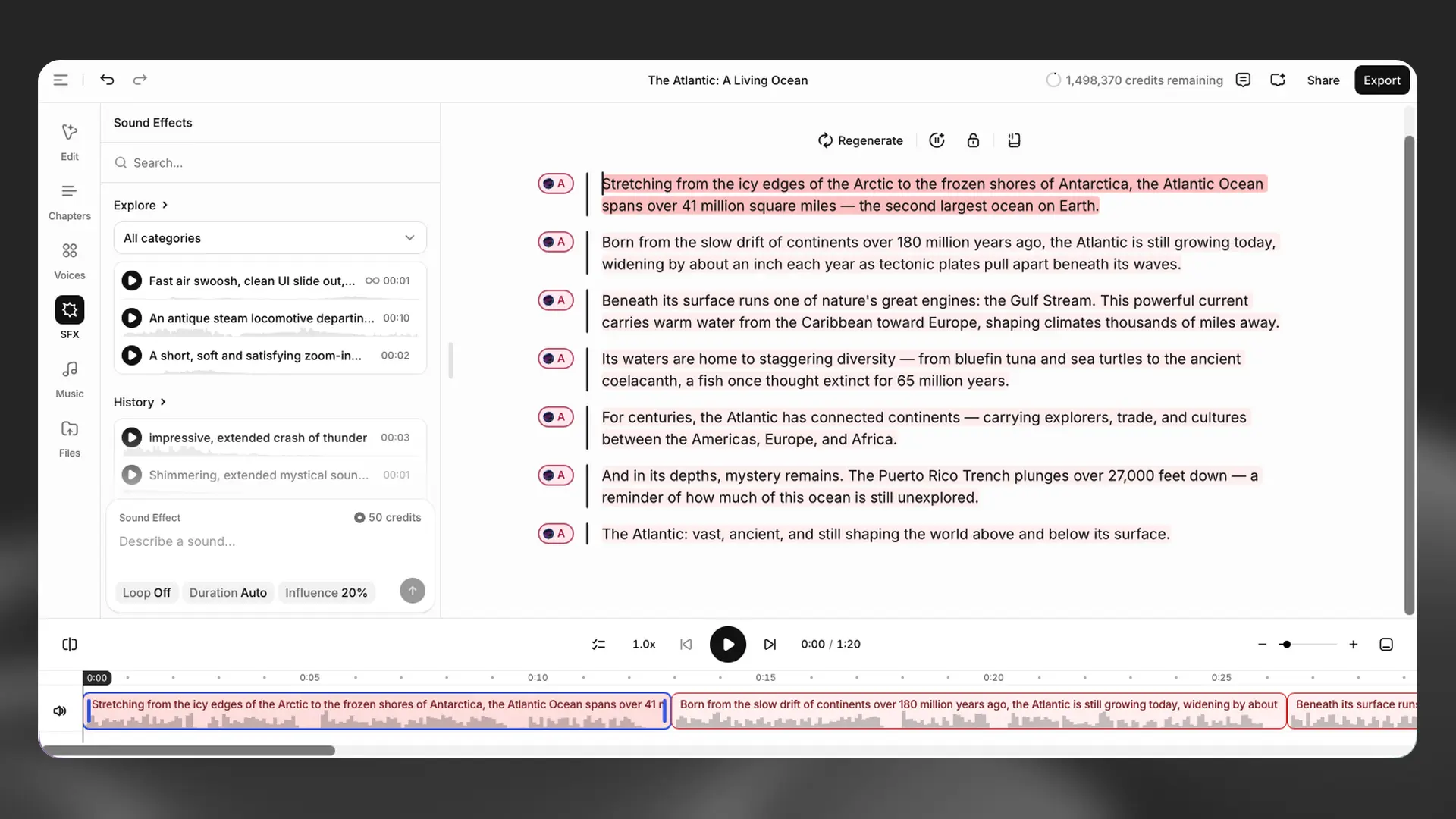
Lägg till ljudeffekter som separata klipp på tidslinjen. Du kan placera dem var som helst, lägga flera effekter i lager och justera deras tidsinställning exakt med trimning och duplicering.
Skapa effekter från en textprompt eller välj en befintlig effekt från SFX-biblioteket.
Du kan generera om förhandsvisningar för att utforska varianter och sedan använda den valda effekten på tidslinjen. Att ta bort och duplicera SFX-klipp fungerar på samma sätt som för andra klipp på tidslinjen.
Ljudeffekter stöds inte i ElevenReader-exporter eller när projektet streamas med ElevenCreative Studio API.
Lås stycke
Lås stycke
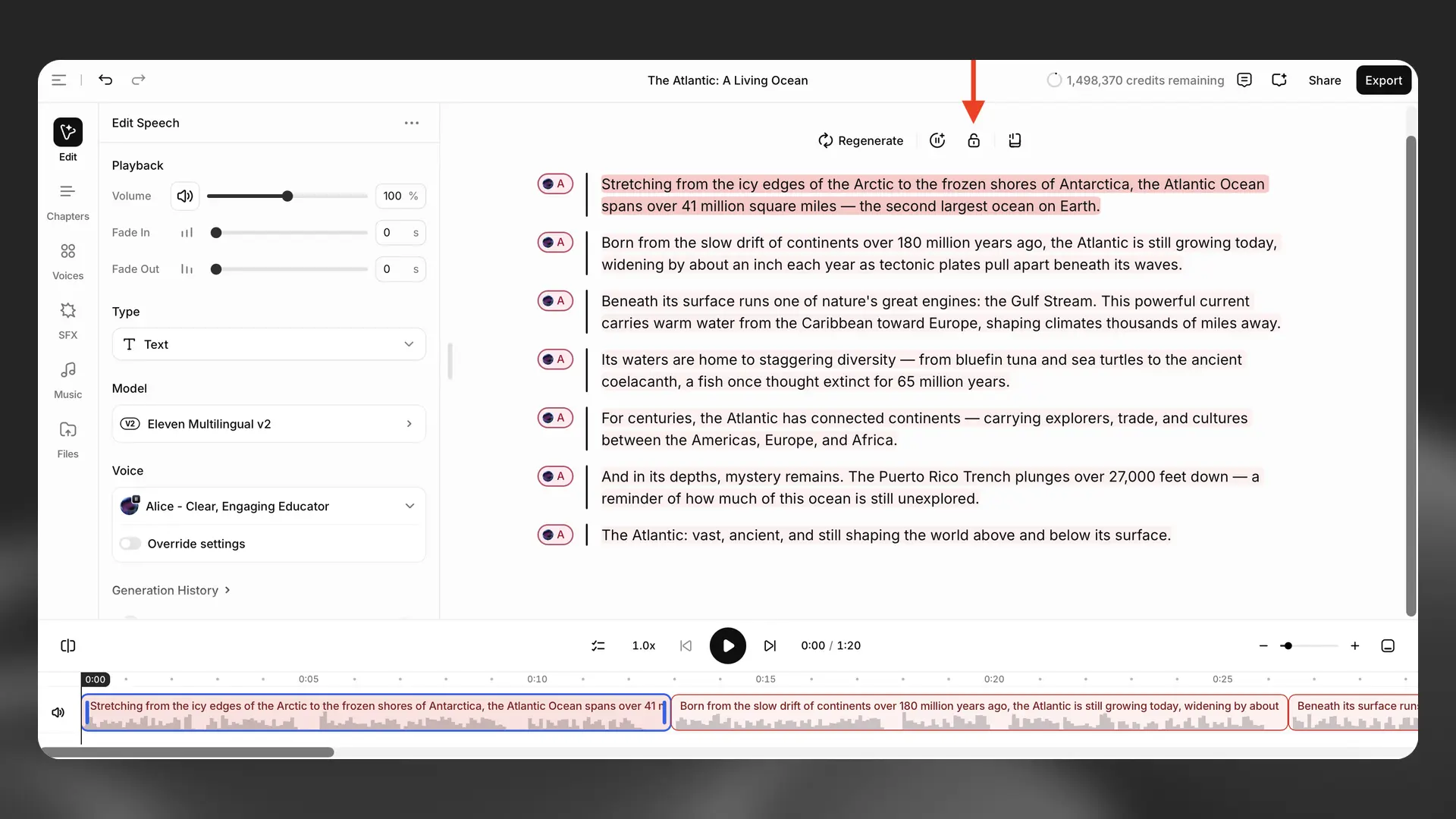
Välj Lås stycke för att förhindra ändringar i ett stycke.
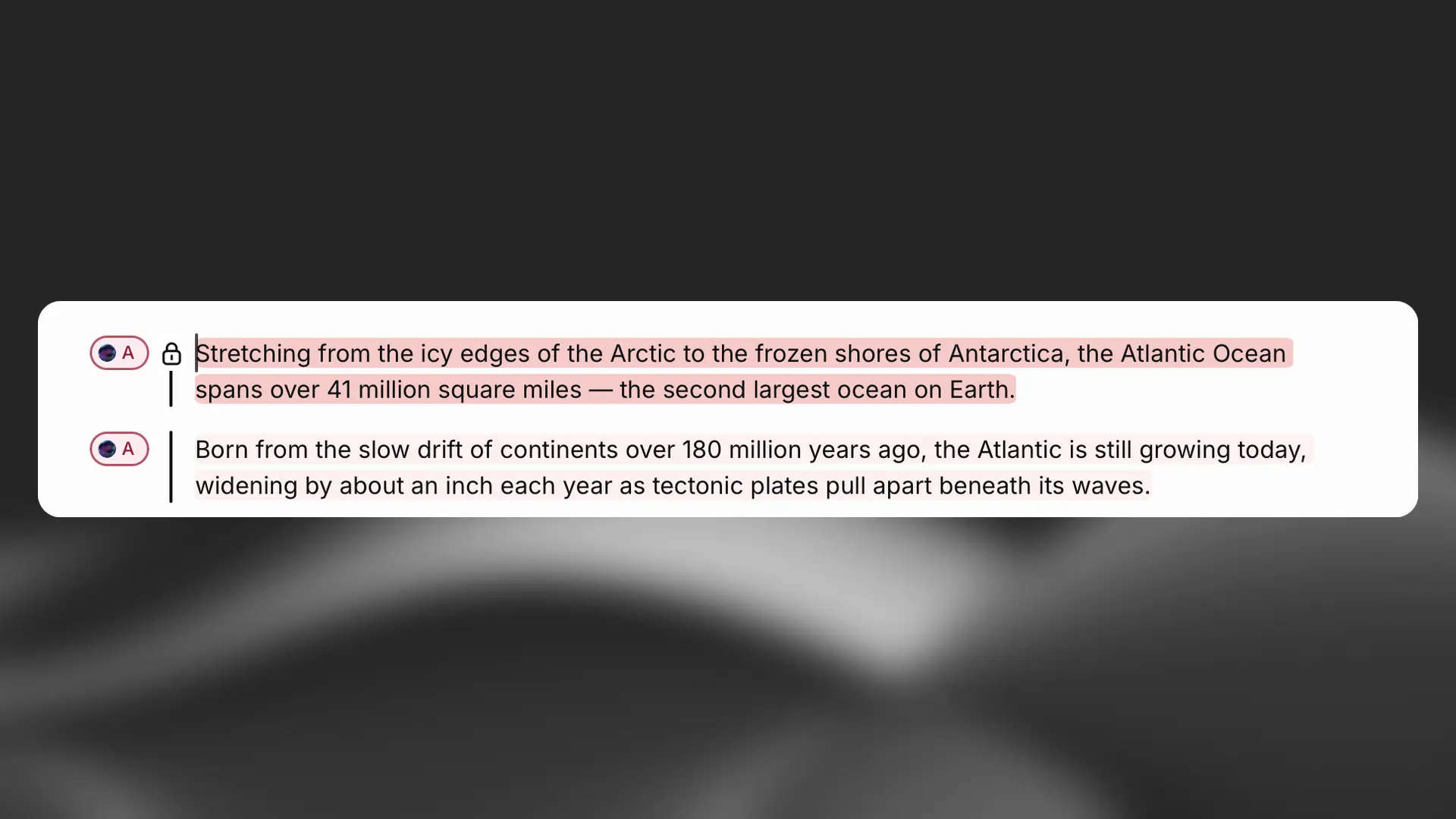
En låsikon visas till vänster om låsta stycken. Välj Lås stycke igen för att låsa upp ett stycke. Låsning gäller endast innehåll för berättarröst; du kan fortsätta redigera video-, musik- och ljudeffektklipp.
Kortkommandon
Kortkommandon
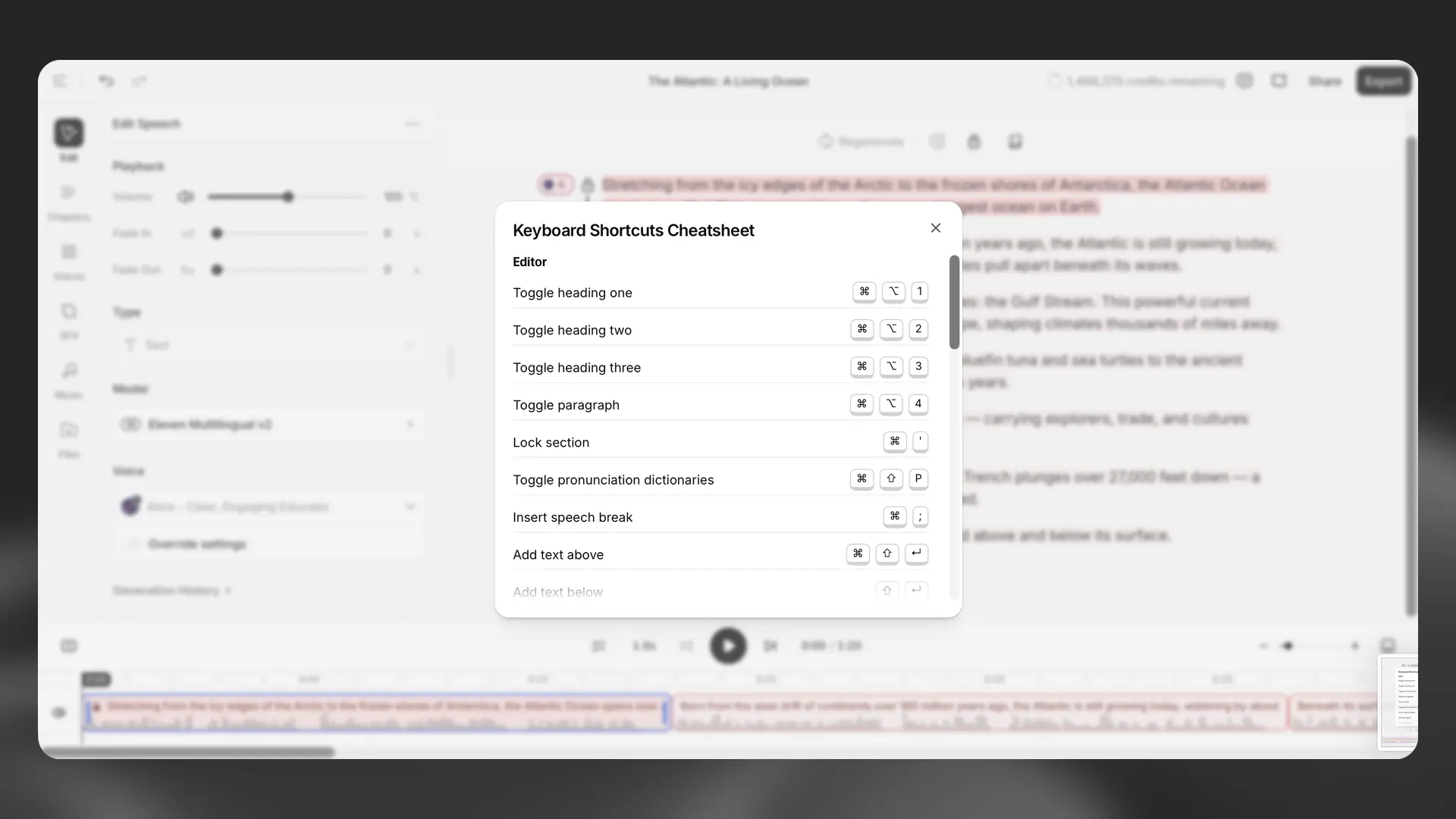
Välj Projektalternativ > Kortkommandon för att visa tillgängliga kortkommandon.
Videoprojekt
Kontextuell sidopanel för videoprojekt
Kontextuell sidopanel för videoprojekt
Den nya redigeraren för videoprojekt innehåller panelerna Bibliotek, Manus och Undertexter. För ljudprojekt, se Kontextuell sidopanel för ljudprojekt.
Bibliotek
Bibliotek

Panelen Bibliotek lagrar videoklipp, bilder och tal för återanvändning på tidslinjen. Använd flikarna Projekt och Arbetsyta för att växla mellan projektresurser och resurser som delas i arbetsytan. Filtrera resurser efter Ursprung, Status eller förekomst på Tidslinjen.
Välj Skapa + för att lägga till innehåll.
Media
- Video genererar ett videoklipp.
- Läppsynk synkroniserar en avatar med ett tal-klipp.
- Bild genererar en stillbild.
- Tal genererar ett voice-over-klipp.
- SFX genererar en ljudeffekt.
- Musik genererar ett musikspår.
- Ladda upp importerar mediefiler från din enhet.
Element
- Text lägger till ett textlager.
Manus
Manus

Panelen Manus organiserar berättarröst efter ljudspår:
- Voice-over visar varje stycke med dess tilldelade röst och modell. Välj ett stycke för att redigera texten eller ändra rösten. Ändringar kräver omgenerering.
- Uttal öppnar Uttalsredigeraren, där du kan lägga till alias- eller fonemregler.
Undertexter
Undertexter

I panelen Undertexter väljer du ett ljudspår som undertextkälla. Använd de två flikarna för att redigera transkriptionen och stilen:
- Transkription visar tidsstämplad undertext. Välj Redigera för att korrigera texten eller tidsinställningen.
- Stil ställer in typsnitt, färg, storlek och placering. Ändringarna visas i förhandsvisningen av videon och bränns in i den exporterade videon.
Videospår och voice-over
Videospår och voice-over
Skapa och hantera videoklipp i panelen Bibliotek. Generera ett klipp från en prompt eller välj Ladda upp för att lägga till befintligt material. Dra ett klipp från Biblioteket för att placera det på tidslinjen. Använd Bildreferenser, Referensvideor, Startruta och Slutruta för att ge visuellt sammanhang för genereringen.
Lägg till ett videospår för att para ihop berättarröst med befintligt material eller B-roll. Importera en videofil eller lägg till ett tomt spår och justera sedan berättarrösten med videon på tidslinjen. Aktivera undertexter och välj en mall vid behov.
Bildförhållande för videoprojekt
Bildförhållande
Använd väljaren i den övre raden för att ställa in bildförhållandet för utdata:
- 16:9 för YouTube-annonser och standardbredbild.
- 9:16 för TikTok, Reels och Shorts.
- 4:5 för LinkedIn- och Facebook-annonser.
- 1:1 för Instagram-inlägg.
Det valda förhållandet används för förhandsvisningen på arbetsytan och den exporterade videon.
Inställningar
Röster
Röster
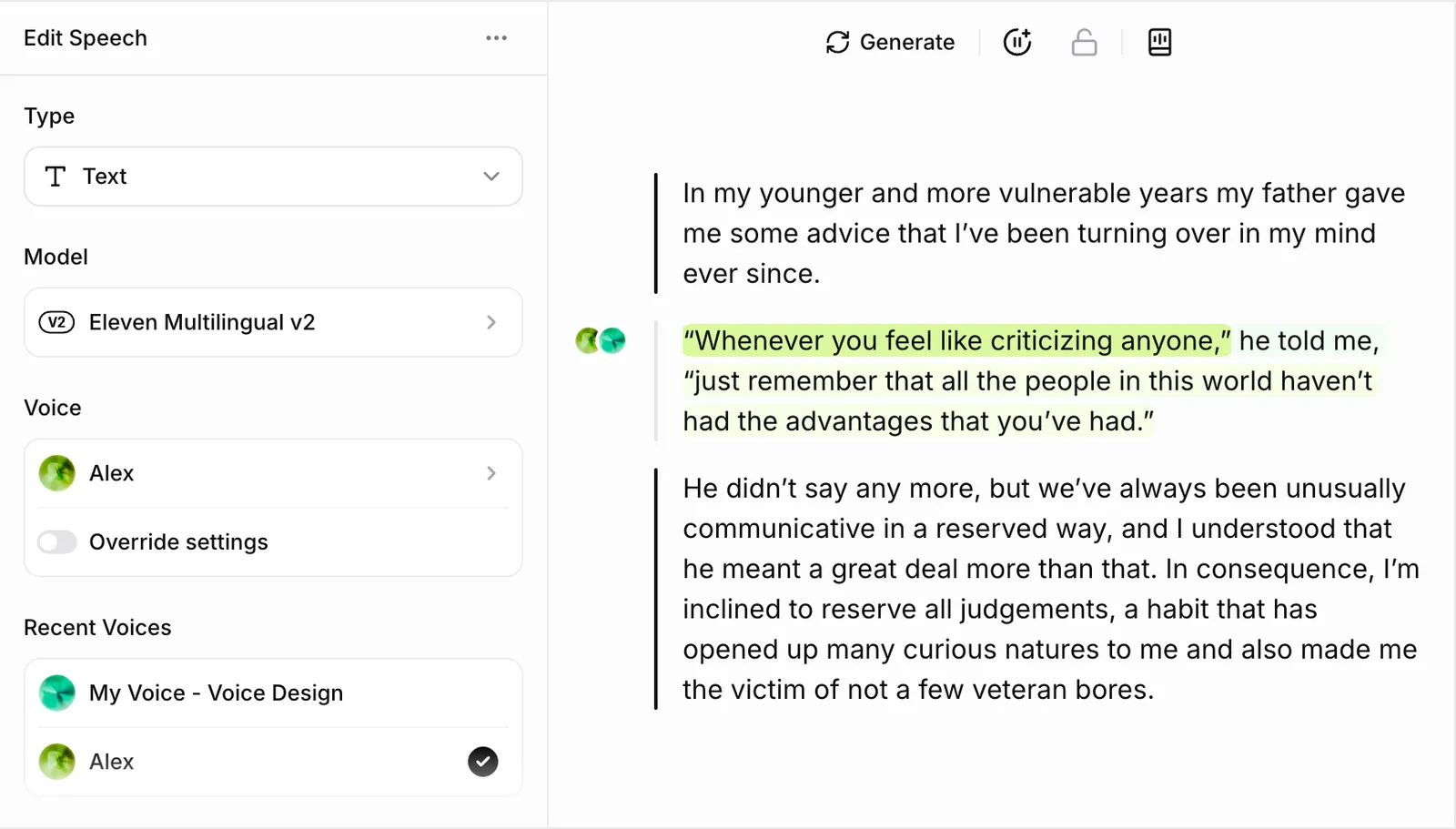
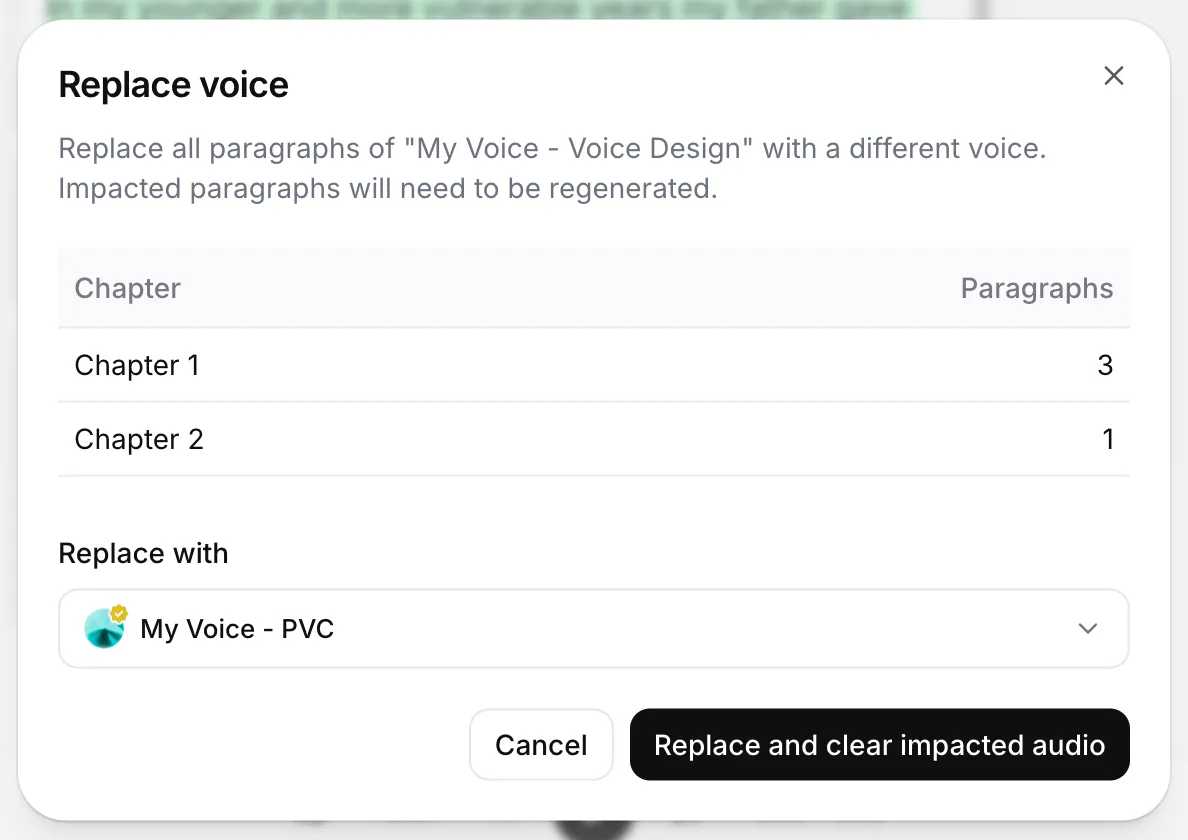
Du kan använda Instant Voice Clones, Professional Voice Clones, röster som delas via Voice Library och syntetiska röster som skapats med Voice Design.
Röstens prestanda beror på källjudets kvalitet, modellen och språket. Testa flera röster för att avgöra vilken som passar projektet.
Om du inte är nöjd med en röst, men är nöjd med berättelsens framförande, kan du använda vår Voice Changer-funktion för att ändra rösten men behålla berättelsen.
Röstinställningar
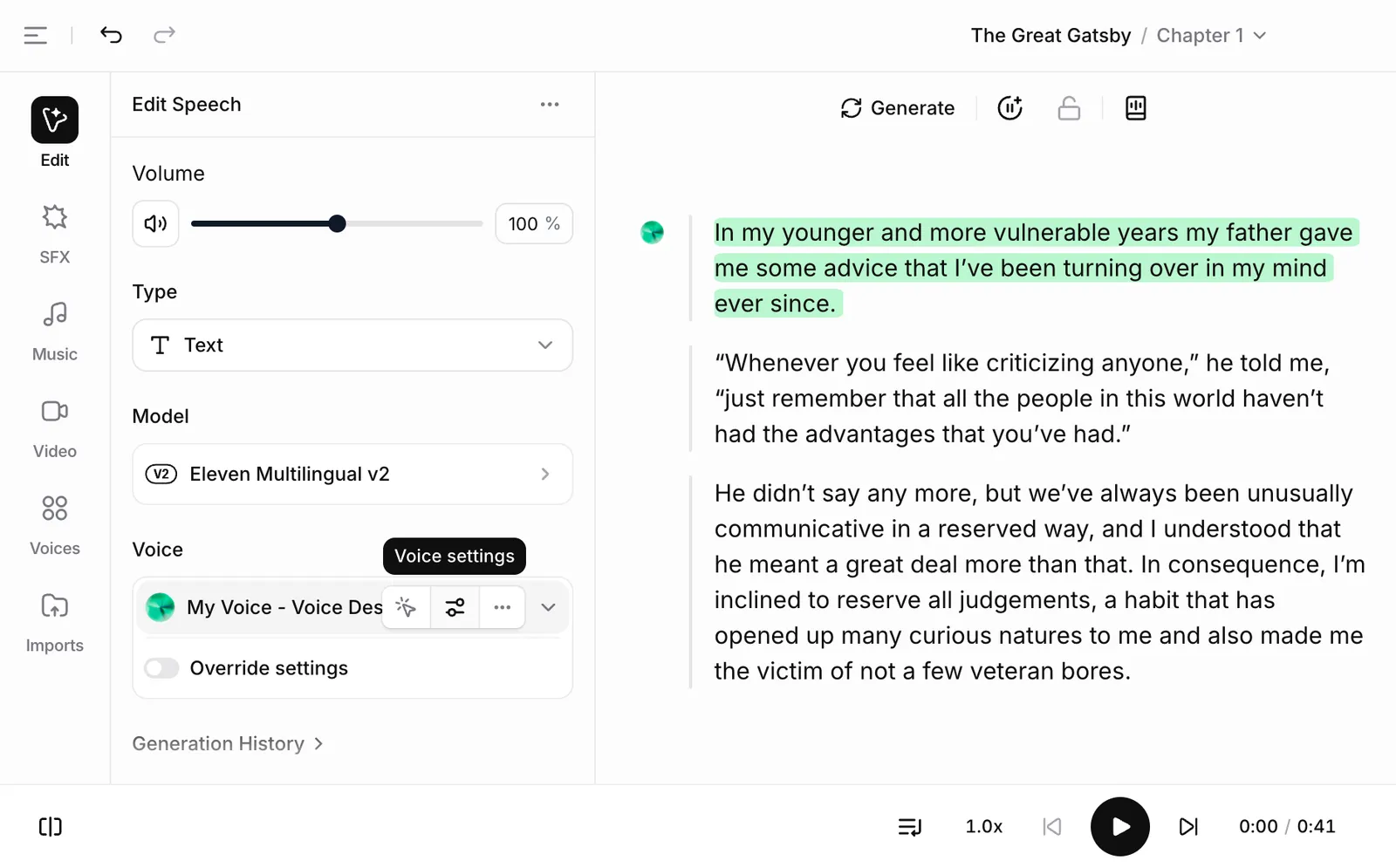
Röstinställningar
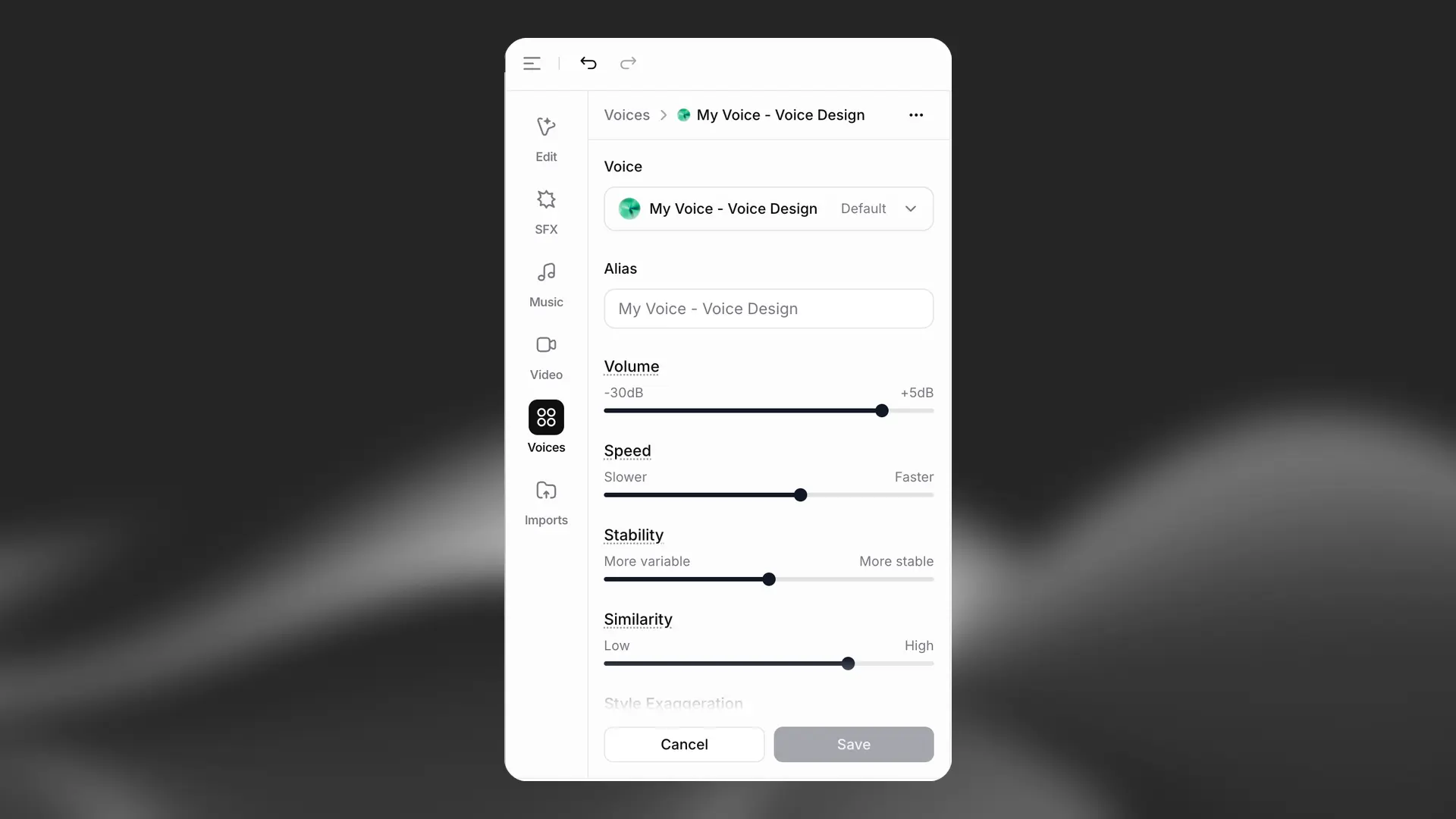
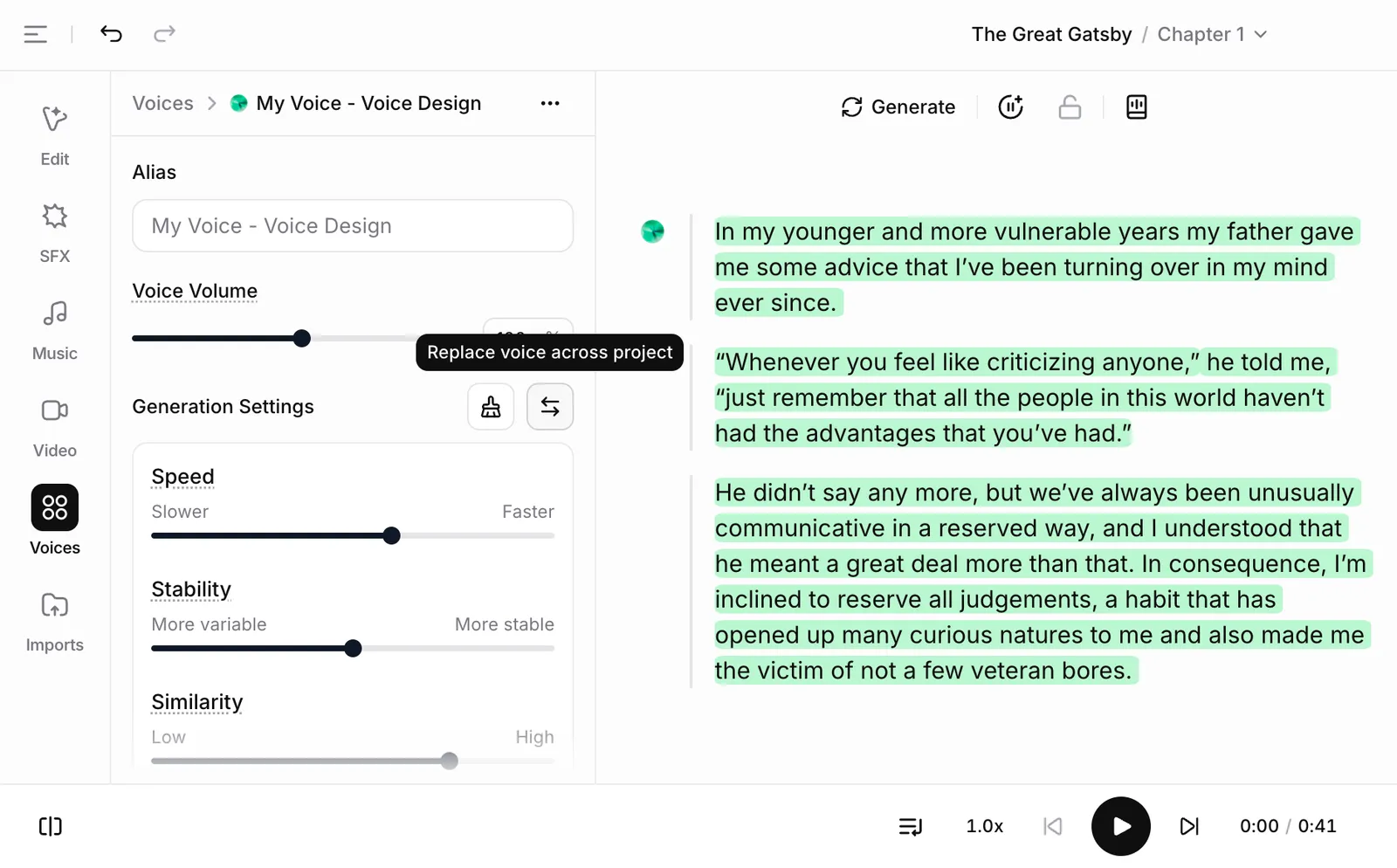
Våra användare har hittat olika arbetsflöden som fungerar för dem. Den vanligaste inställningen är stabilitet runt 50 och likhet nära 75, med minimala ändringar därefter. Allt beror förstås på originalrösten och den stil du vill uppnå.
Det är viktigt att notera att AI:n är icke-deterministisk; att ställa in reglagen på specifika värden garanterar inte samma resultat varje gång. Reglagen fungerar i stället mer som ett intervall och avgör hur stor slumpvariationen kan vara mellan varje generering.
Aktivera Åsidosätt inställningar för att ändra röstinställningar för den valda texten eller det valda stycket. Utan detta åsidosättande gäller ändringarna varje användning av rösten i projektet och kräver omgenerering. Lås upp eventuella berörda låsta stycken innan du ändrar inställningarna.
Alias
Du kan använda den här inställningen för att ge rösten ett alias som bara gäller för det här projektet. Om du till exempel använder en annan röst för varje karaktär i din ljudbok kan du använda karaktärens namn som alias.
Volym
Om det genererade ljudet för rösten är för tyst eller för högt kan du justera volymen. Standardvärdet är 0.00, vilket innebär att ljudet är oförändrat. Lägsta värdet är -30 dB och högsta är +5 dB.
Hastighet
Med inställningen Hastighet kan du antingen öka eller sänka hastigheten på det genererade talet. Standardvärdet är 1.0, vilket innebär att hastigheten inte justeras. Värden under 1.0 saktar ned rösten, till minst 0.7. Värden över 1.0 snabbar upp rösten, till högst 1.2. Extrema värden kan påverka kvaliteten på det genererade talet.
Stabilitet
Reglaget Stabilitet avgör hur stabil rösten är och slumpmässigheten mellan varje generering. Om du sänker reglaget får rösten ett bredare känslomässigt register. Detta påverkas i hög grad av originalrösten. Om reglaget ställs för lågt kan det ge märkliga framföranden som är alltför slumpmässiga och får karaktären att tala för snabbt. Om du däremot ställer det för högt kan rösten bli monoton med begränsade känslouttryck.
För ett livligare och mer dramatiskt framförande rekommenderar vi att du ställer stabilitetsreglaget lägre och genererar några gånger tills du hittar ett framförande du gillar.
Om du däremot vill ha ett mer seriöst framförande, som till och med kan bli monotont vid mycket höga värden, rekommenderar vi att du ställer stabilitetsreglaget högre. Eftersom resultatet blir mer konsekvent och stabilt behöver du vanligtvis inte generera lika många exempel för att få önskat resultat. Experimentera för att hitta det som fungerar bäst för dig!
Likhet
Reglaget Likhet styr hur nära AI:n ska följa originalrösten när den försöker återskapa den. Om originalljudet har dålig kvalitet och likhetsreglaget är för högt kan AI:n återskapa artefakter eller bakgrundsljud när den försöker efterlikna rösten, om dessa fanns i originalinspelningen.
Stilöverdrift
Vissa modeller har inställningen Stilöverdrift. Den här inställningen försöker förstärka originaltalarens stil. Den använder ytterligare beräkningsresurser och kan öka fördröjningen om den är inställd på något annat än 0. Det är viktigt att notera att denna inställning har visat sig göra modellen något mindre stabil, eftersom den försöker framhäva och efterlikna originalröstens stil.
Vi rekommenderar generellt att du alltid behåller den här inställningen på 0.
Talarförstärkning
Den här inställningen ökar likheten med originaltalaren. Att använda inställningen kräver dock något högre beräkningskapacitet, vilket i sin tur ökar fördröjningen. Skillnaderna som inställningen ger är generellt ganska subtila.
Uttalslexikon
Uttalslexikon
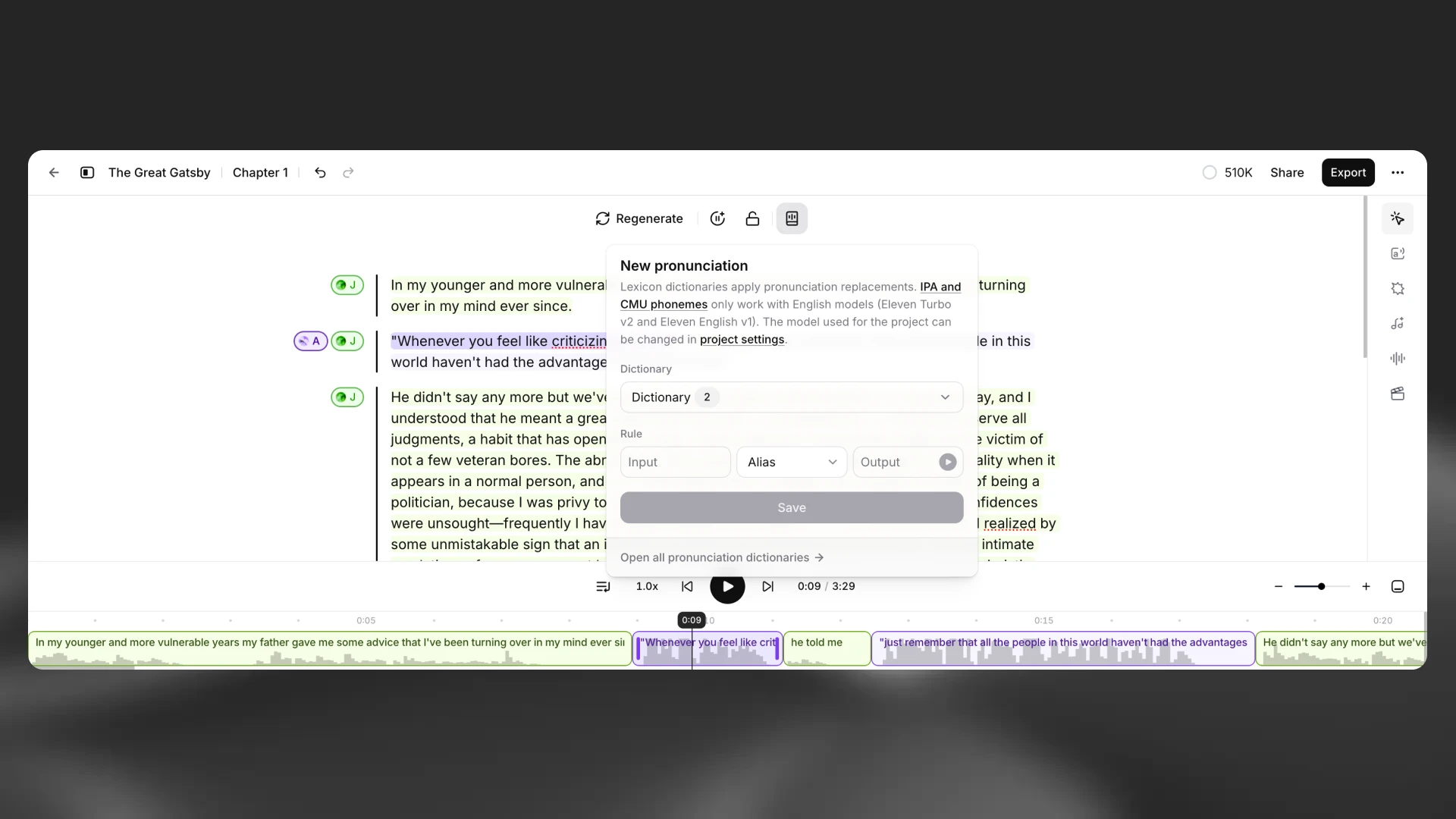
Ibland kanske du vill ange uttalet för vissa ord, till exempel namn på karaktärer eller varumärken, eller ange hur förkortningar ska läsas. Uttalslexikon gör detta möjligt genom att du kan ladda upp en lexikon- eller ordboksfil med regler för hur angivna ord ska uttalas, antingen med ett fonetiskt alfabet (fonemtaggar) eller ordersättningar (aliastaggar).
Fonemtaggar är endast kompatibla med modellen “Eleven Flash v2”.
Varje gång ett av dessa ord förekommer i ett projekt uttalar AI:n ordet med den angivna ersättningen. När AI:n söker efter ett ersättningsord i ett uttalslexikon kontrolleras lexikonet från början till slut, och endast den första ersättningen används.
Befintliga uttalslexikon kan kopplas till projektet från Uttalsredigeraren. Du kan öppna den från verktygsfältet. Hitta lexikonet du vill koppla i rullgardinsmenyn och välj Anslut.
Du kan skapa ett nytt uttalslexikon från projektet genom att skapa en post i Uttalsredigeraren, eller ladda upp eller skapa ett uttalslexikon från Öppna alla uttalslexikon i Uttalsredigeraren. Du kan sedan välja Anslut för att koppla uttalslexikonet till det aktuella projektet.
Mer information om uttalslexikon finns i vår guide till bästa praxis för promptning.
Exportinställningar
Exportinställningar
På fliken Exportera under Projektinställningar kan du lägga till ytterligare metadata som titel, författare, ISBN och en beskrivning i projektet. Informationen läggs automatiskt till i de nedladdade ljudfilerna. Du kan också komma åt tidigare versioner av projektet och aktivera volymnormalisering. Dessa inställningar gäller för ljudexporter; videons utseende styrs av din tidslinje och dina mallar för bildtexter.
Exportera och dela
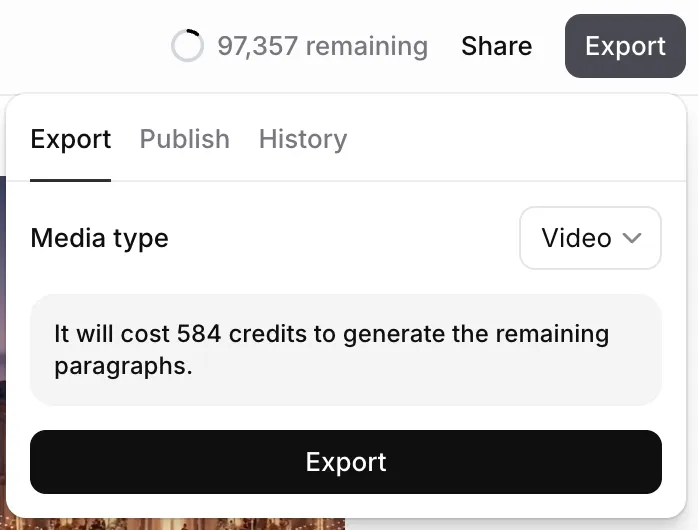
När du är nöjd med ditt kapitel eller projekt använder du knappen Exportera för att skapa en nedladdningsbar version. Om du redan har genererat ljud för varje stycke i kapitlet eller projektet debiteras du inga ytterligare krediter för exporten. Om några stycken behöver konverteras som en del av exportprocessen får du en avisering om hur många krediter exporten kostar.
Videoexporter på Free-planen innehåller en vattenstämpel. Betalplaner exporterar videor utan vattenstämpel.
Exportalternativ
Exportalternativ
För ett projekt med ett enda kapitel kan du exportera projektet som MP3 eller WAV. Om projektet innehåller ett videospår eller bildtexter kan du också exportera det som video.
Om projektet har flera kapitel kan du exportera varje kapitel separat eller exportera hela projektet. Om du exporterar hela projektet kan du antingen exportera det som en enda fil eller som en ZIP-fil med enskilda filer för varje kapitel. Du kan också välja att ladda ned som MP3 eller WAV för exporter med enbart ljud.
För videoexporter aktiverar du bildtexter och lägger till ett videospår (eller en delbar TTS-video) innan du exporterar. Videon renderas med den valda mallen för bildtexter.
Kvalitetsinställning
Kvalitetsinställning
Exportens kvalitet beror på din prenumerationsplan. För nyskapade projekt är kvaliteten:
- Free, Starter och Creator: 128 kbps MP3 eller WAV konverterad från en 128 kbps-källa.
- Pro-, Scale-, Business- och Enterprise-planer: 16-bitars WAV med 44.1 kHz eller 192 kbps MP3 (Ultra Lossless).
Om du har ett äldre projekt kan du ha ställt in kvalitetsinställningen när du skapade projektet, och den kan inte ändras. Du kan kontrollera kvalitetsinställningen för projektet i menyn Exportera genom att hålla muspekaren över Format.
Nedladdning
Nedladdning
När exporten är klar laddas den ned automatiskt. För delbara TTS-videor kan du också kopiera en länk för snabb delning.
Du kan komma åt och ladda ned alla tidigare exporter, både av kapitel och projekt, genom att klicka på knappen Projektalternativ och välja Exporter.
Dela
Dela
Från redigeraren kan du skapa en skrivskyddad länk så att andra kan spela upp din tidslinje och granska din mix utan att ladda ned filer. Du kan återkalla åtkomsten när som helst. Kommentarer är också tillgängliga, inklusive anonyma kommentarer.
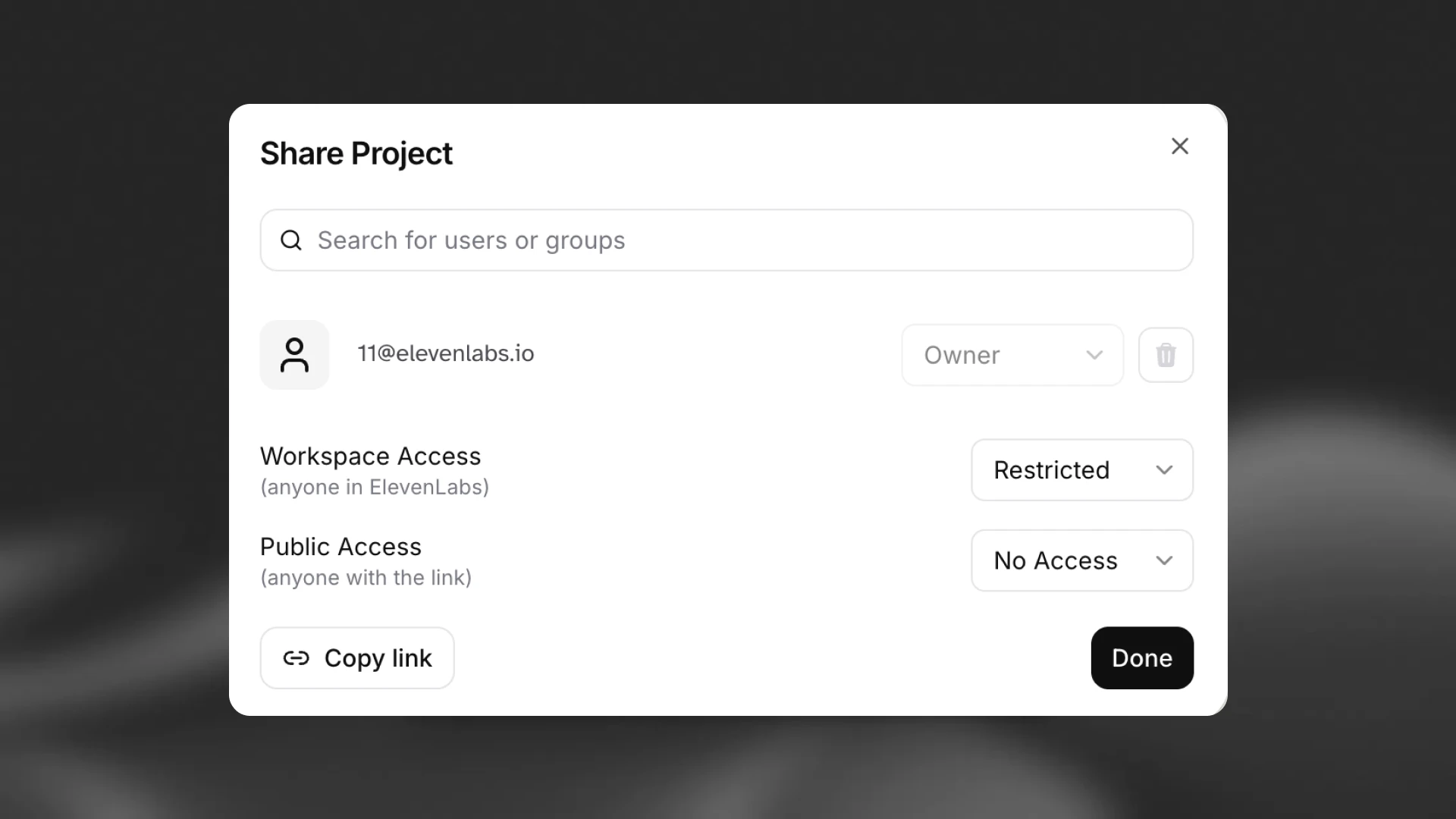
Kommentera
Kommentera
Bjud in medarbetare eller din publik att lämna feedback direkt på tidslinjen. Kommentarer tidsstämplas till uppspelningshuvudet, så att feedback visas precis där den är relevant. De som kommenterar behöver inget ElevenLabs-konto och kan ange ett namn eller publicera anonymt. Diskussioner hålls organiserade med trådade svar och valfria omnämnanden av medarbetare.
För att lägga till en kommentar öppnar du en delad projektlänk (eller redigeraren med delning aktiverad), flyttar uppspelningshuvudet till rätt ögonblick och klickar på Lägg till kommentar. Skriv ditt meddelande och publicera det; använd Svara för att fortsätta tråden. Du får e-postaviseringar när det finns en ny kommentar eller ett svar i en tråd som du har startat eller deltagit i.
När feedback har hanterats markerar du tråden som Löst; den fälls ihop i listan och kan öppnas igen senare. Att lösa en tråd pausar ytterligare aviseringar tills den öppnas igen.
Vanliga frågor
|
|
|
|
|
|
|
|
|
|
|
|
|
|
|
|
|
|
|
|
|
|
|