For AI agents: a documentation index is available at the root level at /llms.txt. Append /llms.txt to any URL for a page-level index, or .md for the markdown version of any page.
Översätt ljud- och videofiler med ElevenLabs dubbning.
Översikt
Dubbning låter dig översätta innehåll till över 90 språk på några sekunder med röstöversättning, talaridentifiering och ljuddubbning.
Automatisk dubbning eller videoöversättning är en process där originalets ljud i en video översätts och ersätts med ett nytt språk, samtidigt som originaltalarnas rösters unika egenskaper bevaras.
Klicka på genereringsknappen för att skicka in din dubbning. Du får se kostnaden och ombeds bekräfta
din begäran.
6När dubbningen är klar kan du ladda ner den från din lista över dubbningar.
För Dubbing v2 är transkriptredigering och ljudgenerering via API endast tillgängliga på Enterprise-
planer.
Kloningsstyrka
Kloningsstyrka är den justerbara inställningen i automatisk dubbning på modellen Dubbing v2 Alpha, på en skala från 0 till 10. I appen klickar du på Röstlikhet för att justera den. Standardvärdet 7 fungerar bra för det mesta innehållet. Högre värden prioriterar röstlikhet med originaltalaren, vilket kan låta mindre naturligt mellan språk med mycket olika fonetiska egenskaper. En högre inställning kan också föra över mer av originalaccenten till det dubbade resultatet. Lägre värden ger modellen mer frihet att låta naturlig på målspråket, på bekostnad av likheten med originalrösten.
Vanliga frågor
Vad är Dubbning?
ElevenLabs grundades med idén att skapa fantastisk dubbning – ett verktyg som låter dig skapa en perfekt dubbning på vilket språk du vill, med skådespelarnas originalröster och med den ursprungliga framförandet bevarat, så att allt innehåll blir mer tillgängligt.
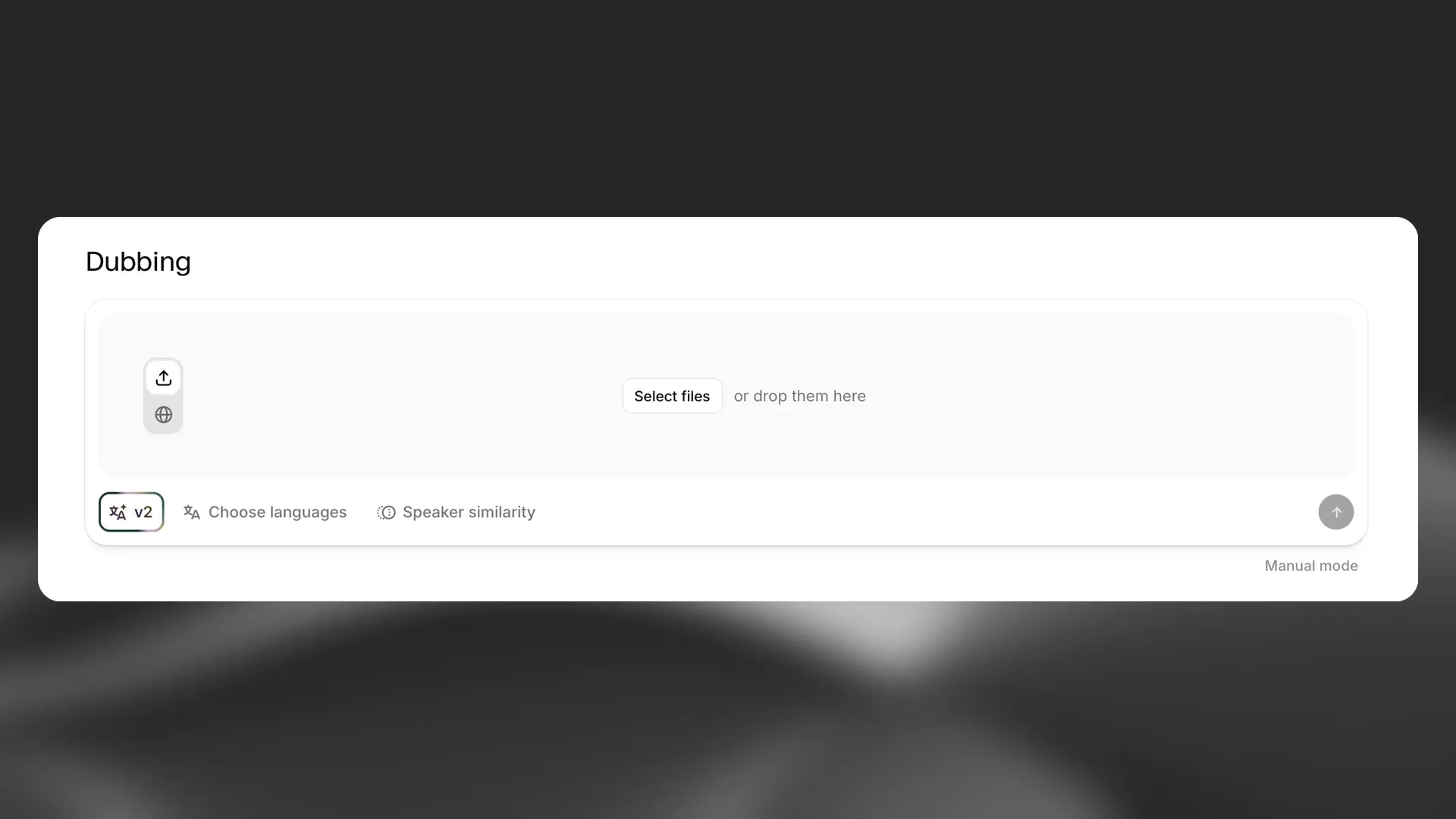
Kom igång genom att gå till Dubbing och ladda upp din ljud- eller videofil, eller klistra in en URL för att dubba en video från YouTube, TikTok eller någon annanstans på nätet .
Välj språket eller språken du vill dubba till i väljaren Choose languages. Du debiteras för varje språk du väljer här. Se Vad kostar Dubbing? för en fullständig uppdelning.
Som standard använder du vår senaste Dubbing-modell, v2. Dubbningar som skapas med v2-modellen är automatiska. Det går inte att redigera innehållet i appen. Transkriptredigering och ljudgenerering via API:t är endast tillgängligt med Enterprise-abonnemang.
När du använder Dubbing v2 via webbplatsen är gränsen för den uppladdade filen 2 GB och 180 minuter, och du måste hålla dig under båda gränserna.
Om du vill ha en mer ingående förklaring och guide till vad Dubbing är och hur du använder det rekommenderar vi starkt att du läser den fullständiga dokumentationen här.
Om du vill skapa ett Dubbing Studio-projekt så att du kan redigera dina dubbningar väljer du Dubbing v1 som modell och sedan Dubbing project.
Obs! Dubbing Studio är i underhållsläge och får endast kritiska buggfixar.
Vilka planer kan jag använda Dubbning med?
Dubbing är tillgängligt med alla våra planer, även gratisplanen. Dubbningar som skapas med gratisplaner får automatiskt en vattenstämpel, och det går inte att ta bort den. Vattenstämplar används inte med våra betalda prenumerationer.
För Dubbing v2 är transkriptredigering och återskapande av ljud via API:et endast tillgängligt med Enterprise-planer.
Kan jag redigera och generera om Dubbing v2 via API?
För Dubbing v2 är transkriptredigering och återskapande av ljud via API:et endast tillgängligt med Enterprise-planer.
Du kan skapa och ladda ner dubbningar med API:et på alla planer. Om du vill redigera källtranskriptet eller översättningarna och återskapa ljudet behöver du en Enterprise-arbetsyta. Se Förfina och återskapa en dubbning.
Hur mycket kostar Dubbning?
Dubbing debiteras per minut källmedia och för varje språk du dubbar till. Den exakta avgiften beror på vilken dubbningsmodell du använder – se prissidan för mer information. I appen visas den totala kostnaden så att du kan bekräfta den innan en dubbning startar.
Ett dubbningsprojekt som skapas med Dubbing API har en minimiavgift för ett språk. När du skapar ett projekt debiteras du i förväg för en dubbning till ett språk, baserat på källans längd. Den avgiften förskottsbetalar ditt första målspråk:
Avgiften tillämpas när du skapar projektet, medan källan förbereds – inte när du lägger till det första språket.
Det första språket du lägger till (eller det du köar med target_language när du skapar projektet) använder den här förskottsbetalningen i stället för att öka avgiften.
Varje ytterligare språk du lägger till debiteras separat när du köar det.
Hantera fel
Om ett projekt inte kan förberedas – till exempel om källan inte kan transkriberas – återbetalas avgiften för att skapa projektet.
Om ett ytterligare språk inte kan skapas återbetalas avgiften.
Det första språket är förskottsbetalat genom avgiften för att skapa projektet. Om det inte kan skapas återbetalas inte avgiften, men förskottsbetalningen går inte förlorad: den finns kvar, så om du försöker igen med samma språk i samma projekt tillkommer ingen ytterligare avgift.
Om du tar bort ett projekt eller språk återbetalas inte en dubbning som redan körs.
Vilka filformat stöds av Dubbning?
Dubbing Studio kan exportera i följande format:
MP4 (video)
AAC (ljud)
AAF (tidslinjedata)
SRT (undertexter)
WAV (ljud – separata spår för varje talare, nedladdat som zip-fil)
Dubbing v2 returnerar en enda förlustfri ljudfil.
Dubbad video är en högkvalitativ förhandsvisning, inte en produktionsmaster. Den exporteras oftast i 1080p och kanske inte har samma upplösning som källan. Ljudet är mono för Dubbing v1 och högst stereo för Dubbing v2, så 5.1-ljud och annat flerkanaligt ljud bevaras inte. För produktion kan du ladda ner det dubbade ljudet och använda det för att ersätta ljudspåret i din originalvideo.
Du kan ladda upp ljud- och videofiler i följande format för Dubbing. Video kan ha upp till 4K-upplösning.
AAC
AIFF
AVI
FLAC
M4A
M4V
MKV
MOV
MP3
MP4
MPEG
MPG
OGA
OGG
OPUS
WAV
WEBA
WEBM
WMV
3GPP
Erbjuder ni läppsynk?
För närvarande erbjuder ElevenLabs inte läppsynkning som en del av Dubbing. Läppsynkning finns i Image & Video, Flows och Studio via tredjepartsmodeller.
Hur får jag åtkomst till Dubbing Studio?
Som standard används vår senaste modell, Dubbing v2, när du skapar en ny dubbning. Dubbningar som skapas med v2-modellen är automatiska. Det går inte att redigera innehållet i appen. Transkriptredigering och återskapande av ljud via API:et är endast tillgängligt med Enterprise-planer.
Om du vill använda Dubbing Studio väljer du Dubbing v1 som modell och sedan Dubbing project.
Det går inte att omvandla en befintlig automatisk dubbning till ett Dubbing-projekt.
Det nya dubbningsprojektet visas högst upp i din lista över dubbningsprojekt och går igenom olika steg medan det skapas.
När bearbetningen är klar klickar du på ikonen med tre punkter och väljer Edit för att öppna ditt dubbningsprojekt.
Mer information om Dubbing Studio finns i vår översikt.
Vad händer med mina dubbningar om jag nedgraderar min prenumeration?
Om du nedgraderar din plan eller säger upp din prenumeration helt kan du inte längre använda de betalda funktionerna, till exempel Instant Voice Cloning och Professional Voice Cloning. I skrivande stund tar vi dock inte bort några av dina data, och de finns kvar när du är redo att uppgradera igen.
Vad är skillnaden mellan en spårklon och en klippklon i Dubbing Studio?
Dubbing Studio är i underhållsläge och får endast kritiska buggfixar.
En spårklon är en röstklon som härleds från hela spåret i ett dubbningsprojekt. Det innebär att röstklonen skapas från en kombination av alla klipp i det spåret. Detta är standardbeteendet och passar bra för att skapa röstkloner med egenskaper från alla kombinerade klipp. Vanligtvis får AI:n också tillräckligt med data för att skapa en bra klon. Om rösten däremot förändras mycket genom hela spåret kan det skapa en röst som är något mer instabil.
En klippklon är däremot en röstklon som härleds från ett specifikt klipp på ett spår. Då kan du skapa olika röstkloner från specifika klipp och tilldela samma röst till andra klipp där du vill ha samma tonalitet eller framförande. Det kan vara utmärkt om du tycker att ett specifikt spår har precis det framförande du vill ha och vill använda det för andra klipp också, eller kanske för hela spåret.
Ett användbart tips är att hitta ett klipp du gillar, där du tycker att rösten låter bra, högerklicka för att skapa en klon från klippet och sedan tilldela den klonen till hela spåret för att få en konsekvent röst genomgående. Det är bara ett tips och fungerar kanske inte i alla situationer, men kan fungera mycket bra i vissa fall.
Varför kan jag inte ladda ner mina dubbningar?
Om du inte kan ladda ner dubbat ljud eller video kan du prova en annan webbläsare och stänga av annonsblockerare och popup-blockerare.
Problemet rapporteras oftast med webbläsaren Brave, men kan även förekomma i andra webbläsare. I de flesta fall löser det problemet att byta webbläsare eller inaktivera blockerare.
Varför ser jag inte redigeringsknappen bredvid min dubbning?
När du skapar en ny dubbning används vår senaste modell, Dubbing v2, som standard. Dubbningar som skapas med v2-modellen är automatiska. Det finns ingen redigeringsknapp i appen för Dubbing v2.
Redigeringsknappen är bara tillgänglig när du använder Dubbing Studio, som endast är tillgängligt för vår äldre Dubbing v1-modell. För att använda Dubbing Studio väljer du Dubbing v1 som modell och sedan Dubbing project.
För Dubbing v2 kan du redigera transkript och generera om ljud via API:t endast med Enterprise-abonnemang.
Obs! Dubbing Studio är i underhållsläge och får endast kritiska buggfixar.