

Cal.com
अपने ElevenLabs एजेंट्स को Cal.com शेड्यूलिंग से कनेक्ट करें।
परिचय
शेड्यूलिंग और कैलेंडर बुकिंग मैनेज करने के लिए अपने ElevenLabs AI एजेंट्स को Cal.com से कनेक्ट करें। यह इंटीग्रेशन आपके एजेंट्स को उपलब्धता जांचने, अपॉइंटमेंट बुक करने, मीटिंग रद्द या रीशेड्यूल करने और सामान्य बातचीत के ज़रिए मौजूदा बुकिंग देखने देता है।
क्षमताएं
सेटअप
यह इंटीग्रेशन ऑथेंटिकेशन के लिए Cal.com API key का उपयोग करता है (OAuth ऐप का नहीं)।
Cal.com में API key जनरेट करें
अपने Cal.com अकाउंट में Settings > Developer > API Keys पर जाएं और New पर क्लिक करें। जनरेट की गई key को तुरंत कॉपी करें — इसे दोबारा नहीं दिखाया जाएगा।
डेमो
यह डेमो लेगसी वेबहुक टूल्स का उपयोग करता है। अगर आप नेटिव Cal.com इंटीग्रेशन का उपयोग कर रहे हैं, तो टूल्स अपने-आप कॉन्फ़िगर हो जाते हैं — मैन्युअल वेबहुक सेटअप की ज़रूरत नहीं है।
यह कैसे काम करता है
एजेंट बुकिंग प्रोसेस के चरणों को पूरा करने के लिए टूल कॉल्स का उपयोग करके मीटिंग शेड्यूल करता है। नीचे दिए गए टैब में एक हाई-लेवल सारांश और विस्तृत सिस्टम प्रॉम्प्ट है।
हाई-लेवल परिचय
विस्तृत सिस्टम प्रॉम्प्ट
शुरुआती पूछताछ और मीटिंग की जानकारी
एजेंट शेड्यूलिंग जानकारी इकट्ठा करने के लिए मीटिंग का उद्देश्य, पसंदीदा तारीख/समय और अवधि पूछता है।
कैलेंडर की उपलब्धता जांचें
एजेंट कैलेंडर उपलब्धता इस तरह जांचता है:
- खुले टाइम स्लॉट पाने के लिए
get_available_slotsटूल का उपयोग करके। - यह जांचकर कि अनुरोध किया गया समय उपलब्ध है या नहीं।
- अनुरोध किया गया समय उपलब्ध न होने पर विकल्प सुझाकर।
- कॉलर के साथ चुने गए समय की पुष्टि करके।
मैन्युअल वेबहुक सेटअप
अगर आप नेटिव Cal.com इंटीग्रेशन का उपयोग करते हैं, तो टूल्स अपने-आप कॉन्फ़िगर हो जाते हैं। नीचे दिए गए चरण सिर्फ़ मैन्युअल वेबहुक सेटअप पर लागू होते हैं।
अपना Cal.com सीक्रेट स्टोर करें
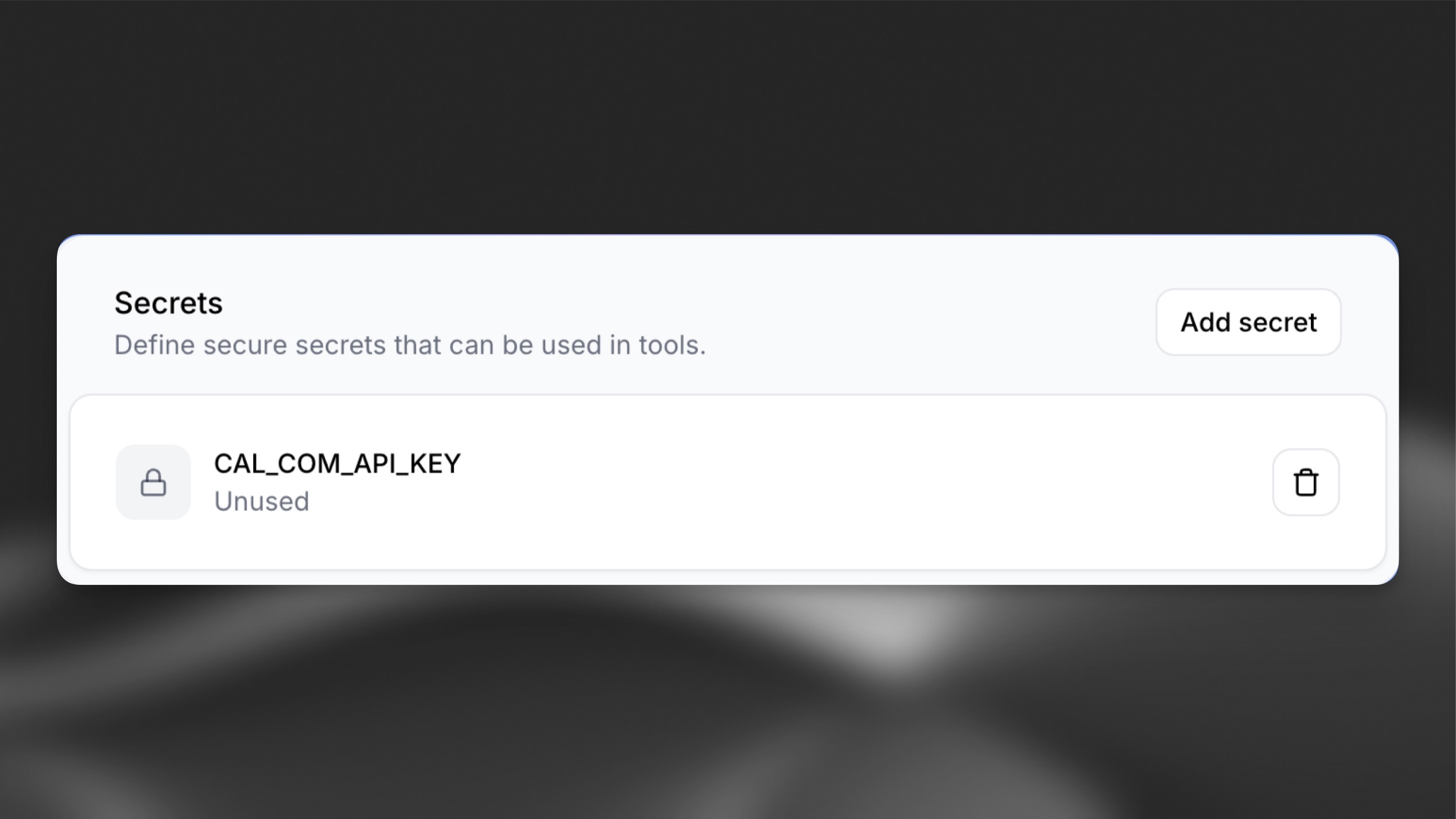
ऑथेंटिकेटेड रिक्वेस्ट करने से पहले अपनी API key को सुरक्षित रूप से स्टोर करें। अगर आपने पहले से नहीं किया है, तो नई Cal.com API key जनरेट करें।
Cal.com API के लिए यह ऑथेंटिकेशन हेडर ज़रूरी है:
रिक्वेस्ट करते समय इसे सुरक्षित और उपलब्ध रखने के लिए key को एजेंट के सीक्रेट स्टोरेज में स्टोर करें।
Cal.com के अपेक्षित ऑथेंटिकेशन स्ट्रक्चर से मिलान करने के लिए, सीक्रेट बनाते समय API key के आगे Bearer लगाना याद रखें।
एजेंट में टूल्स जोड़ें
दो टूल्स बनाकर कैलेंडर बुकिंग सक्षम करें:
-
get_available_slots: जब यूज़र पूछता है “क्या Louis मंगलवार को सुबह 10:30 बजे खाली है?”, तो एजेंट खुले टाइम स्लॉट जांचने के लिए Cal.com के “Get available slots” एंडपॉइंट का उपयोग करता है। -
book_meeting: उपयुक्त समय तय करने के बाद, एजेंट Cal.com के “Create a booking” एंडपॉइंट का उपयोग करके मीटिंग बुक करता है।
डैशबोर्ड के Tools सेक्शन में जाएं और Add Tool चुनें। टूल टाइप के रूप में Webhook चुनें, फिर नीचे दिए गए सेक्शन भरें:
टूल 1: get_available_slots
कॉन्फ़िगरेशन
हेडर्स
क्वेरी पैरामीटर्स
एजेंट यह तय करने के लिए जिस मेटाडेटा का उपयोग करता है कि टूल कब कॉल होना चाहिए:
टूल 2: book_meeting
कॉन्फ़िगरेशन
हेडर्स
बॉडी पैरामीटर्स
एजेंट यह तय करने के लिए जिस मेटाडेटा का उपयोग करता है कि टूल कब कॉल होना चाहिए:
Test AI agent बटन दबाकर एजेंट को टेस्ट करें। ज़रूरत के अनुसार सिस्टम प्रॉम्प्ट में बदलाव करें।
तारीख और समय की जानकारी जोड़ें
डिफ़ॉल्ट रूप से, एजेंट को मौजूदा तारीख या समय पता नहीं होता। नीचे दिए गए तरीकों में से एक अपनाएं:
-
समय पाने का टूल बनाएं: ऐसा टूल जोड़ें जो मौजूदा तारीख और समय फ़ेच करे।
-
ओवरराइड्स: हर बातचीत की शुरुआत में सिस्टम प्रॉम्प्ट में मौजूदा तारीख और समय डालने के लिए overrides फीचर का उपयोग करें।
सुरक्षा संबंधी बातें
- सभी वेबहुक कॉल्स के लिए HTTPS एंडपॉइंट्स इस्तेमाल करें।
- संवेदनशील वैल्यू को ElevenLabs Secrets Manager का उपयोग करके सीक्रेट्स के रूप में स्टोर करें।
- सत्यापित करें कि सभी ऑथराइज़ेशन हेडर्स ज़रूरी फ़ॉर्मेट (
Bearer YOUR_API_KEY) का पालन करते हैं। - कॉलर्स को कभी भी इवेंट टाइप IDs या API जानकारी न दिखाएं।