For AI agents: a documentation index is available at the root level at /llms.txt. Append /llms.txt to any URL for a page-level index, or .md for the markdown version of any page.
Traduci file audio e video con il doppiaggio di ElevenLabs.
Panoramica
Il Doppiaggio ti consente di tradurre contenuti in oltre 90 lingue in pochi secondi, con traduzione vocale, rilevamento dei parlanti e doppiaggio audio.
Il doppiaggio automatico o la traduzione video sono processi che traducono e sostituiscono l’audio originale di un video con una nuova lingua, preservando le caratteristiche uniche delle voci dei parlanti originali.
Fai clic sul pulsante di generazione per inviare il doppiaggio. Verrà mostrato il costo e ti sarà chiesto di confermare
la richiesta.
6Quando il doppiaggio sarà pronto, potrai scaricarlo dall’elenco dei tuoi doppiaggi.
Per Dubbing v2, la modifica della trascrizione e la rigenerazione dell’audio tramite API sono disponibili solo nei piani
Enterprise.
Intensità della clonazione
L’intensità della clonazione è l’impostazione configurabile nel Doppiaggio automatico sul modello Dubbing v2 Alpha, su una scala da 0 a 10. Nell’app, fai clic su Somiglianza con il parlante per modificarla. Il valore predefinito, 7, funziona bene per la maggior parte dei contenuti. Valori più alti danno priorità alla somiglianza della voce con il parlante originale, che può risultare meno naturale tra lingue con caratteristiche fonetiche molto diverse. Un’impostazione più alta può anche trasferire maggiormente l’accento originale nell’output doppiato. Valori più bassi danno al modello più libertà di ottenere una resa naturale nella lingua di destinazione, a scapito della somiglianza con la voce originale.
Domande frequenti
Che cos'è il Doppiaggio?
ElevenLabs è nata dall’idea di creare un doppiaggio straordinario: uno strumento che ti permettesse di creare un doppiaggio perfetto in qualsiasi lingua desideri, usando la voce originale degli attori e preservandone l’interpretazione, per rendere tutti i contenuti più accessibili.
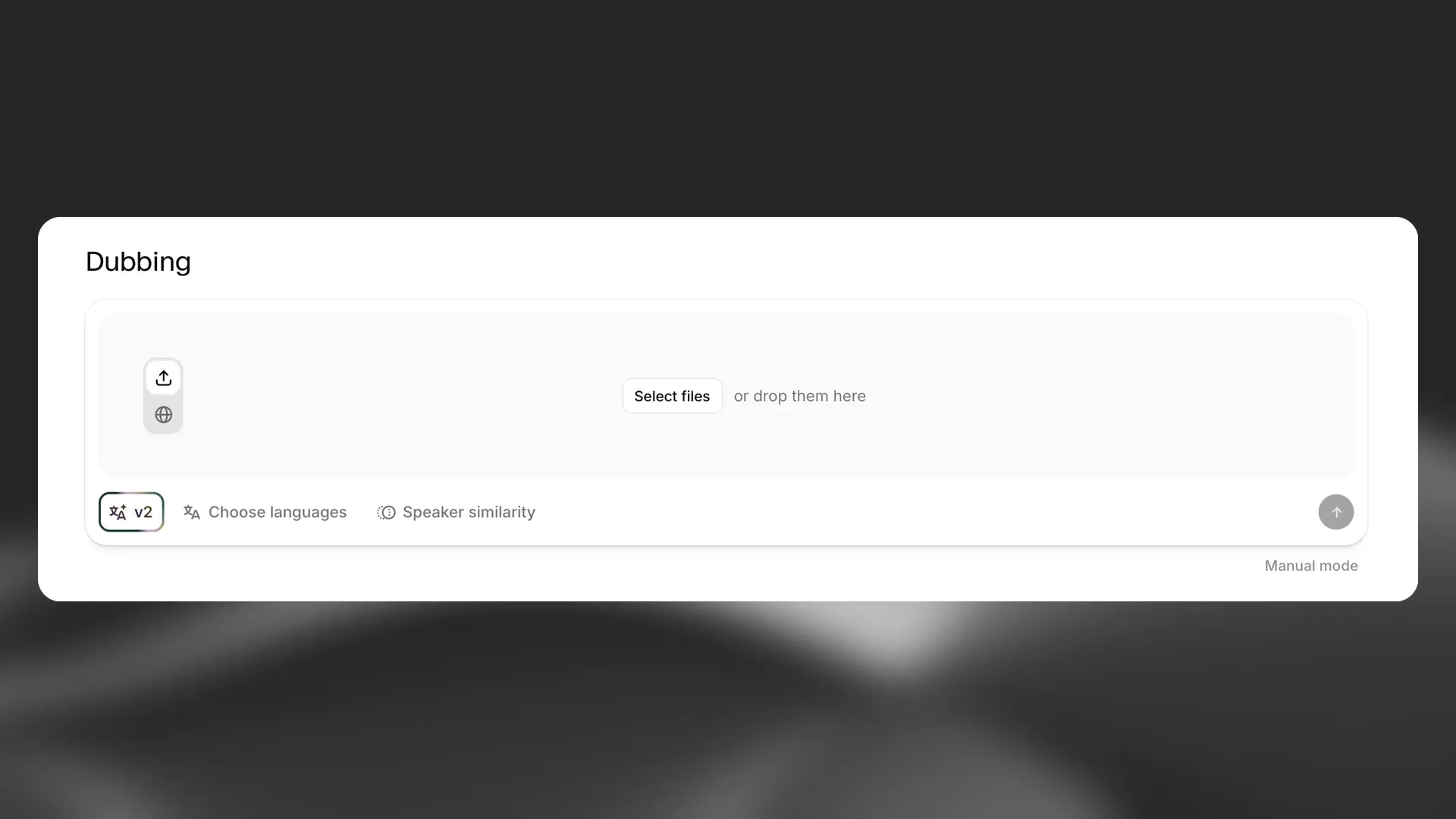
Per iniziare, vai a Dubbing e carica il tuo file audio o video, oppure incolla un URL per doppiare un video da YouTube, TikTok o altrove online .
Seleziona la lingua o le lingue in cui vuoi doppiare nel selettore Scegli lingue. Ti verrà addebitato un costo per ogni lingua selezionata qui. Consulta Quanto costa il doppiaggio? per una panoramica completa.
Per impostazione predefinita, userai il nostro modello di doppiaggio più recente, v2. I doppiaggi creati con il modello v2 sono automatici. Non è disponibile alcuna opzione nell’app per modificare il contenuto. La modifica delle trascrizioni e la rigenerazione dell’audio tramite API sono disponibili solo nei piani Enterprise.
Quando usi Dubbing v2 tramite il sito web, il file caricato ha un limite di 2 GB e 180 minuti, e devi rispettare entrambi i limiti.
Se vuoi una spiegazione e una guida più approfondite su cos’è Dubbing e come usarlo, ti consigliamo vivamente di leggere la documentazione completa qui.
Se vuoi creare un progetto in Studio di Doppiaggio per poter modificare i tuoi doppiaggi, scegli Dubbing v1 come modello, quindi seleziona Progetto di doppiaggio.
Nota: Studio di Doppiaggio è in modalità di manutenzione e riceve solo correzioni per bug critici.
Con quali piani posso usare il Doppiaggio?
Dubbing è disponibile con tutti i nostri piani, incluso il piano gratuito. I doppiaggi generati con i piani gratuiti vengono automaticamente contrassegnati con una filigrana, senza possibilità di rimuoverla. Le filigrane non sono presenti nei nostri abbonamenti a pagamento.
Per Dubbing v2, la modifica della trascrizione e la rigenerazione dell’audio tramite API sono disponibili esclusivamente con i piani Enterprise.
Posso modificare e rigenerare Dubbing v2 tramite API?
Per Dubbing v2, la modifica della trascrizione e la rigenerazione dell’audio tramite API sono disponibili esclusivamente con i piani Enterprise.
La creazione e il download di doppiaggi tramite API sono disponibili con tutti i piani. Per modificare la trascrizione sorgente o le traduzioni e rigenerare l’audio, ti serve un workspace Enterprise. Consulta Perfezionare e rigenerare un doppiaggio.
Quanto costa il Doppiaggio?
Dubbing viene addebitato al minuto di contenuto sorgente, per ogni lingua in cui esegui il doppiaggio. La tariffa esatta dipende dal modello di doppiaggio in uso: consulta la pagina dei prezzi per i dettagli. Nell’app, il costo totale viene mostrato prima di avviare un doppiaggio, così puoi confermarlo.
Un progetto di doppiaggio creato con l’API Dubbing prevede un addebito minimo per una lingua. La creazione di un progetto ti addebita in anticipo il doppiaggio per una lingua, in base alla durata del contenuto sorgente, e questo addebito prepagato copre la prima lingua di destinazione:
L’addebito viene applicato quando crei il progetto, mentre il contenuto sorgente viene preparato, non quando aggiungi la prima lingua.
La prima lingua che aggiungi, o quella che metti in coda con target_language durante la creazione del progetto, utilizza questo addebito prepagato invece di aggiungersi a esso.
Ogni lingua aggiuntiva che aggiungi viene addebitata separatamente quando la metti in coda.
Gestione degli errori
Se la preparazione di un progetto non riesce, ad esempio perché il contenuto sorgente non può essere trascritto, l’addebito di creazione viene rimborsato.
Se la generazione di una lingua aggiuntiva non riesce, il relativo addebito viene rimborsato.
La prima lingua è prepagata dall’addebito di creazione del progetto. Se la sua generazione non riesce, l’addebito di creazione non viene rimborsato, ma il prepagamento non va perso: rimane disponibile, quindi riprovare quella lingua nello stesso progetto non comporta costi aggiuntivi.
L’eliminazione di un progetto o di una lingua non rimborsa un doppiaggio già in corso.
Quali formati di file supporta il Doppiaggio?
Studio di Doppiaggio può esportare nei seguenti formati:
MP4 (video)
AAC (audio)
AAF (dati della timeline)
SRT (sottotitoli)
WAV (audio: tracce separate per ogni speaker, scaricate come file zip)
Dubbing v2 restituisce un singolo file audio lossless.
Il video doppiato è un’anteprima di alta qualità, non un master di produzione. Generalmente viene esportato a 1080p e potrebbe non corrispondere alla risoluzione del file sorgente. L’audio è mono per Dubbing v1 e al massimo stereo per Dubbing v2, quindi l’audio 5.1 e altri formati multicanale non vengono preservati. Per la produzione, scarica l’audio doppiato e usalo per sostituire la traccia audio del video originale.
Puoi caricare file audio e video nei seguenti formati per Dubbing. Il video può avere una risoluzione fino a 4K.
AAC
AIFF
AVI
FLAC
M4A
M4V
MKV
MOV
MP3
MP4
MPEG
MPG
OGA
OGG
OPUS
WAV
WEBA
WEBM
WMV
3GPP
Offrite il lip sync?
Al momento, ElevenLabs non offre il lip sync come parte di Dubbing. Il lip sync è disponibile in Immagini e Video, Flows e Studio tramite modelli di terze parti.
Come accedo allo Studio di Doppiaggio?
Per impostazione predefinita, quando crei un nuovo doppiaggio viene usato il nostro modello Dubbing v2 più recente. I doppiaggi creati con il modello v2 sono automatici. Non è disponibile alcuna opzione nell’app per modificarne il contenuto. La modifica della trascrizione e la rigenerazione dell’audio tramite API sono disponibili esclusivamente con i piani Enterprise.
Se vuoi usare Studio di Doppiaggio, scegli Dubbing v1 come modello, quindi seleziona Progetto di doppiaggio.
Non è possibile convertire un doppiaggio automatico esistente in un progetto di doppiaggio.
Il nuovo progetto di doppiaggio verrà visualizzato in cima all’elenco dei progetti di doppiaggio e, durante la generazione, passerà attraverso varie fasi.
Al termine dell’elaborazione, fai clic sull’icona con i tre puntini e seleziona Modifica per aprire il progetto di doppiaggio.
Per maggiori informazioni su Studio di Doppiaggio, consulta la nostra panoramica.
Cosa succede ai miei doppiaggi se passo a un abbonamento inferiore?
Se passi a un piano inferiore o annulli completamente l’abbonamento, non potrai più usare le funzionalità a pagamento, come la Clonazione Vocale Istantanea e la Clonazione Vocale Professionale. Tuttavia, al momento non eliminiamo alcun tuo dato e li troverai ancora quando deciderai di passare di nuovo a un piano superiore.
Qual è la differenza tra una clonazione della traccia e una clonazione della clip nello Studio di Doppiaggio?
Studio di Doppiaggio è in modalità di manutenzione e riceve solo correzioni per bug critici.
Un clone della traccia è un clone vocale derivato dall’intera traccia di un progetto di doppiaggio. Ciò significa che il clone vocale verrà creato dalla combinazione di tutte le clip presenti su quella traccia. Questo è il comportamento predefinito ed è utile per creare cloni vocali con alcune delle caratteristiche di tutte le clip combinate; di solito fornisce all’IA dati sufficienti per creare un clone valido. Tuttavia, se la voce cambia molto nel corso della traccia, potrebbe creare una voce un po’ più instabile.
Un clone della clip, invece, è un clone vocale derivato da una clip specifica di una traccia. Ti consente di creare diversi cloni vocali da clip specifiche e assegnare la stessa voce ad altre clip in cui desideri quella tonalità o interpretazione. Può essere molto utile se ritieni che una traccia specifica abbia esattamente l’interpretazione che vuoi e desideri applicarla anche ad altre clip, oppure magari all’intera traccia.
Un suggerimento utile è trovare una clip che ti piace e in cui ritieni che la voce sia buona, fare clic con il tasto destro per creare un clone da quella clip e poi assegnarlo all’intera traccia per ottenere una voce coerente dall’inizio alla fine. È solo un suggerimento e potrebbe non funzionare in tutte le circostanze, ma in alcuni casi può dare ottimi risultati.
Perché non riesco a scaricare i miei doppiaggi?
Se non riesci a scaricare l’audio o il video doppiato, prova a usare un browser diverso e disattiva i blocchi degli annunci e dei pop-up.
Questo problema viene segnalato più spesso con il browser Brave, ma può verificarsi anche con altri browser. Nella maggior parte dei casi, cambiare browser o disattivare i blocchi risolve il problema.
Perché non vedo il pulsante di modifica accanto al mio doppiaggio?
Per impostazione predefinita, quando crei un nuovo doppiaggio, verrà usato il nostro modello Dubbing v2 più recente. I doppiaggi creati con il modello v2 sono automatici. Per Dubbing v2 non è disponibile alcun pulsante di modifica nell’app.
Il pulsante di modifica è disponibile solo quando usi Studio di Doppiaggio, disponibile esclusivamente per il nostro modello di doppiaggio v1 legacy. Per usare Studio di Doppiaggio, scegli Dubbing v1 come modello, quindi seleziona Progetto di doppiaggio.
Per Dubbing v2, puoi modificare le trascrizioni e rigenerare l’audio tramite API solo nei piani Enterprise.
Nota: Studio di Doppiaggio è in modalità di manutenzione e riceve solo correzioni per bug critici.