

Workspaces
En översikt över hur team kan samarbeta i en delad workspace.
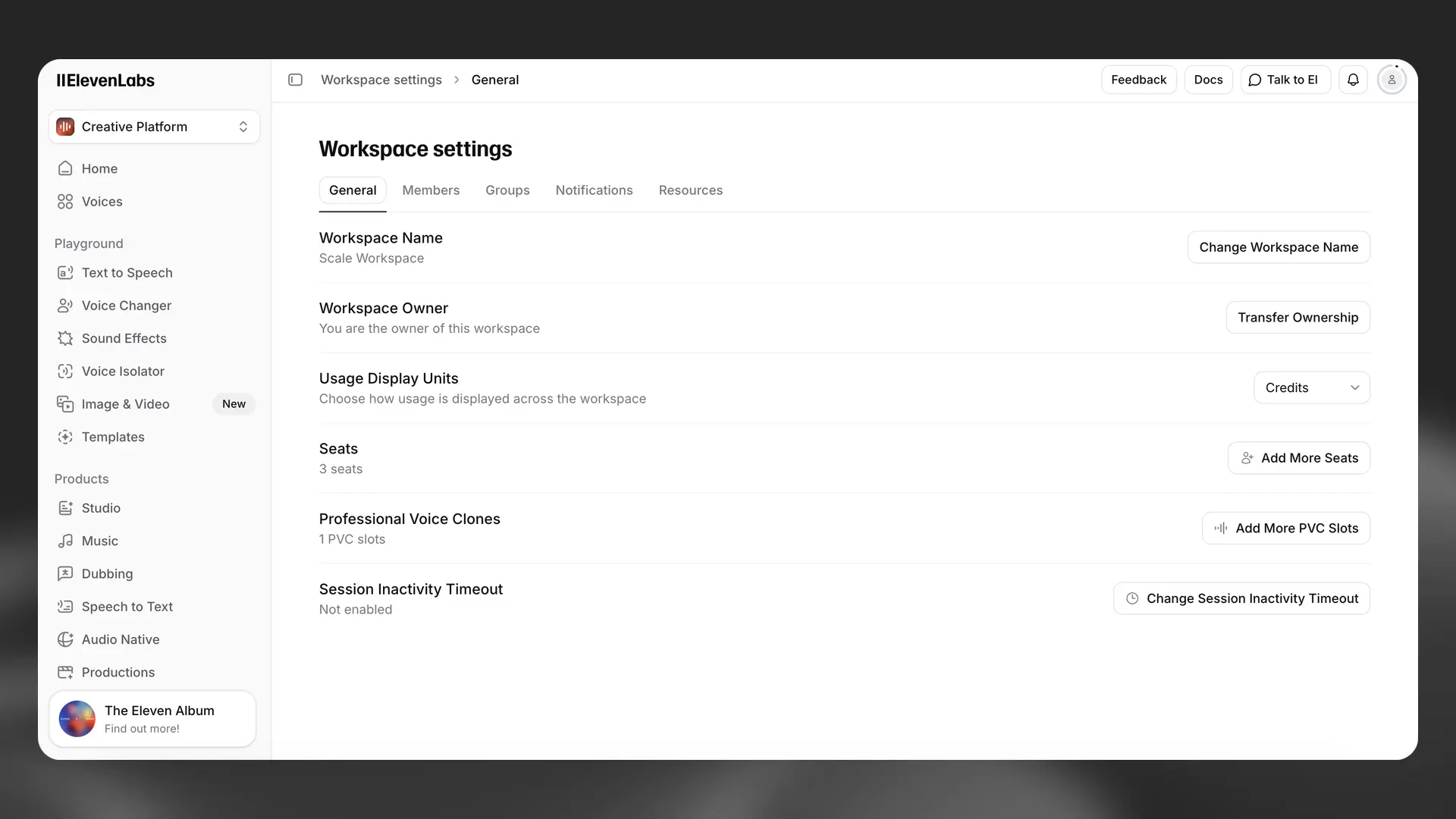
Översikt
För team som vill samarbeta i ElevenLabs erbjuder vi delade workspaces med flera platser. Workspaces har följande fördelar:
- Delad fakturering – I stället för att varje teammedlem skapar och hanterar abonnemang individuellt samlas all ditt teams teckenanvändning och fakturering i en workspace.
- Delade resurser – I en workspace kan ditt team dela röster, Agents, ElevenCreative Studio-projekt, dubbar med mera.
- Åtkomsthantering – Din workspace-administratör kan enkelt lägga till och ta bort teammedlemmar.
- Hantering av API-nycklar – Du kan utfärda och återkalla obegränsat antal API-nycklar för ditt team.
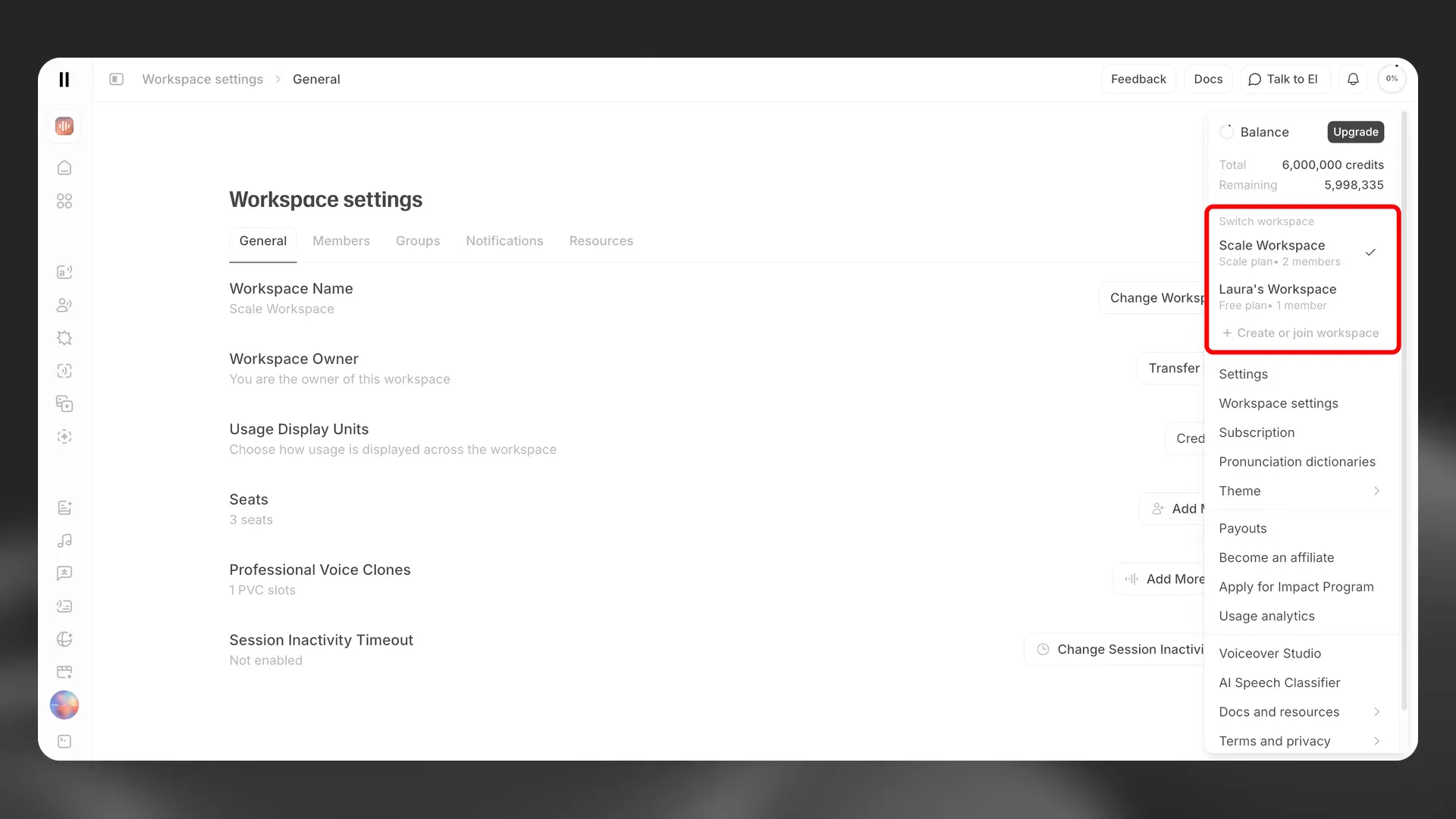
- Medlemskap i flera workspaces – Användare kan vara medlemmar i flera workspaces och enkelt växla mellan dem från kontomenyn.
Medlemskap i flera workspaces
Användare kan nu acceptera inbjudningar till flera workspaces, så att du kan samarbeta mellan olika team och organisationer.
Viktiga funktioner
-
Acceptera inbjudningar till andra workspaces – När du accepterar en inbjudan att gå med i en annan workspace förblir dina befintliga resurser (röster, projekt, agenter osv.) i din ursprungliga workspace.
-
Kopiera resurser mellan workspaces – Workspace-ägare och medlemmar med behörigheten Kopiera resurser mellan workspaces kan kopiera följande resurser från en workspace till en annan:
- Röster
- ElevenCreative Studio-projekt
- Dubbar
- Grundläggande Agent-konfigurationer (obs: hemligheter kopplade till agenten kopieras inte)
- Uttalslexikon
Du kan kopiera dessa resurser på två sätt:
- Alla på en gång — från dina workspace-inställningar kan du kopiera alla resurser som stöds till en annan workspace med ett klick. Det kan ta några minuter att kopiera alla resurser.
- En i taget — på sidan för workspace-resurser väljer du ikonen Kopiera resurs till en annan workspace bredvid en resurs och väljer sedan mål-workspacen.
Kopiering för Enterprise-workspaces är begränsad till workspaces i samma konsoliderade faktureringsgrupp. Kopiering mellan workspaces är inaktiverad som standard, men en workspace-ägare kan aktivera den i Workspace-inställningar genom att slå på Enterprise-kopiering. Administratörer kan sedan ge användargrupper behörigheten Kopiera resurser mellan workspaces.
-
Växla mellan workspaces – Använd workspace-växlaren i kontomenyn för att snabbt navigera mellan dina workspaces.
Begränsningar för workspaces
- Varje användare kan bara ha en kostnadsfri workspace åt gången
- Det finns ingen gräns för hur många betalda workspaces du kan vara medlem i
Vanliga frågor
Hur skapar jag en workspace?
Skapa en workspace
Workspaces med flera platser aktiveras automatiskt på alla konton med Scale-, Business- och Enterprise-abonnemang. På Scale- och Business-abonnemangen blir kontoägaren workspace-administratör som standard. Personen kan lägga till fler teammedlemmar och utse andra till administratörer. När du konfigurerar ditt Enterprise-konto ombeds du utse en workspace-administratör.
Hur lägger jag till en teammedlem i en workspace?
Lägg till en teammedlem i en workspace
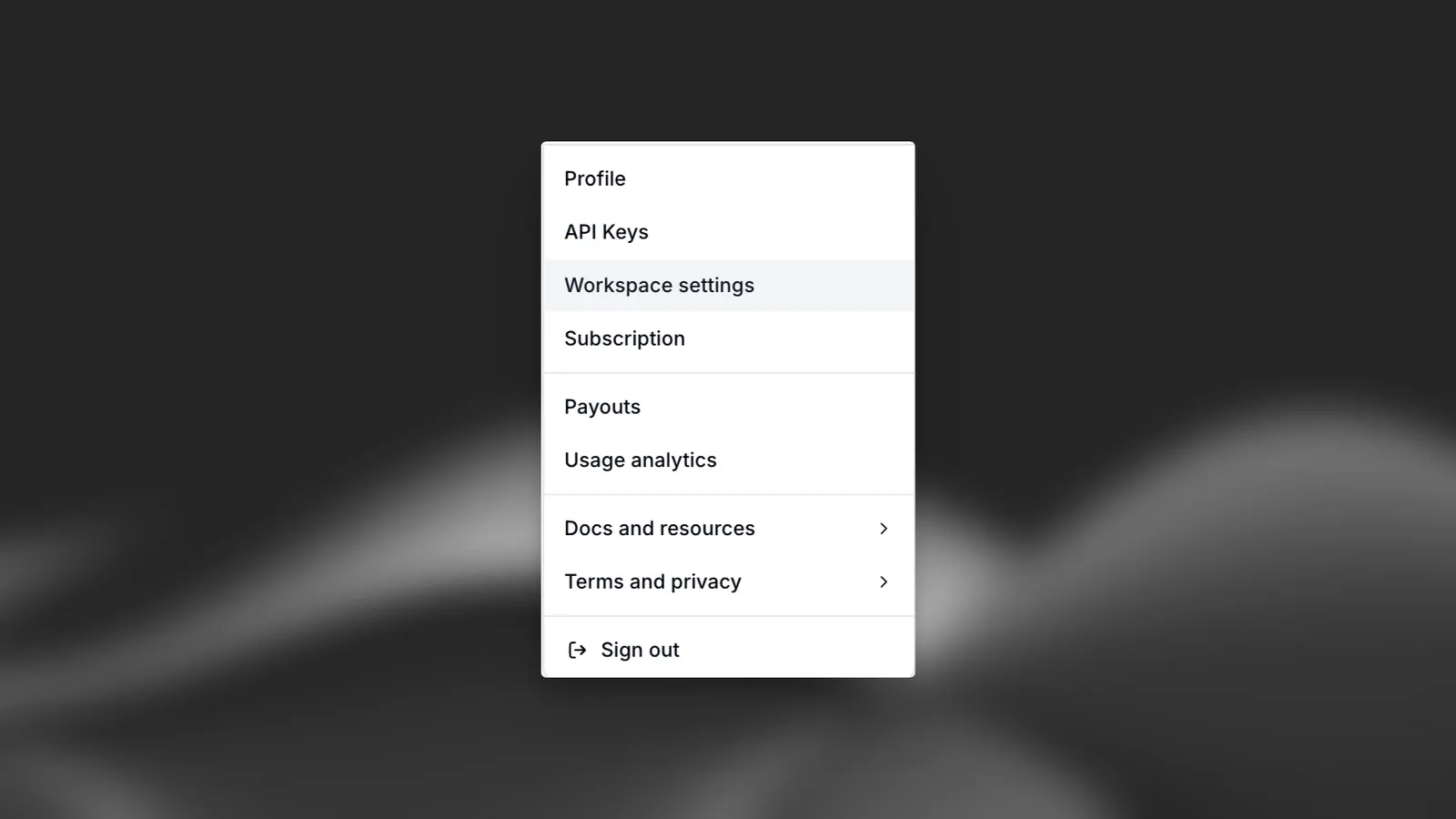
När du har loggat in väljer du din profilikon längst upp till höger på instrumentpanelen, väljer Workspace-inställningar och går sedan till fliken Medlemmar. Där kan du lägga till teammedlemmar, tilldela roller och ta bort medlemmar från workspacen.
Massinbjudningar
Enterprise-kunder kan bjuda in sina användare i bulk när deras domän har verifierats enligt steget Verifiera domän i SSO-konfigurationsprocessen.
Automatisk användarprovisionering
Enterprise-kunder kan aktivera automatisk användarprovisionering via fliken Säkerhet och SSO i workspace-inställningarna.
När funktionen är aktiv kan du välja vilka av dina verifierade domäner som ska utlösa automatisk anslutning. Nya användare med en e-postadress från en aktiverad domän ansluter automatiskt till din workspace och tar upp en plats.
Vilka roller kan jag tilldela medlemmar?
Roller och platser
Administratörsroll: Administratörer har utökade behörigheter, inklusive möjlighet att lägga till eller ta bort teammedlemmar, hantera behörigheter och hantera din workspace-prenumeration. Administratörer använder alltid en Full-plats.
Platstyper: Varje workspace-medlem använder antingen en Full-plats eller Basic-plats:
- Full-platser ger obegränsad åtkomst till alla ElevenLabs-produkter, inklusive ElevenCreative, ElevenAgents och ElevenAPI
- Basic-platser är utformade för medlemmar som främst arbetar med ElevenAgents eller ElevenAPI, med begränsad åtkomst till ElevenCreative (månatligt tak på 50 000 krediter eller 5 USD för Enterprise-abonnemang)
Läs mer om att hantera medlemmar och platstyper.
Hur hanterar jag fakturering?
Hantera fakturering
För att hantera din fakturering väljer du din profilikon längst upp till höger på instrumentpanelen och väljer Prenumeration. Där kan du uppdatera din betalningsinformation och komma åt tidigare fakturor.
Hur hanterar jag tjänstekonton/API-nycklar?
Hantera tjänstekonton
För att hantera tjänstekonton väljer du din profilikon längst upp till höger på instrumentpanelen och väljer Workspace-inställningar. Gå till fliken Tjänstekonton, där du kan skapa och ta bort tjänstekonton samt utfärda nya API-nycklar för dessa tjänstekonton.
Vem är workspace-ägaren?
Hantera workspace-ägaren
Varje workspace har en ägare. Som standard är detta medlemmen som ursprungligen skapade workspacen. Ägarskapet kan överföras till ett annat konto.
Om du nedgraderar din prenumeration och överskrider antalet tillgängliga platser i ditt nya abonnemang låses alla användare ut utom ägaren. Workspace-administratörer kan även låsa användare före nedgraderingen.