

Analíticas
Analíticas
Sigue el rendimiento de los agentes, compara experimentos e identifica oportunidades de optimización en todo tu espacio de trabajo
Descripción general
El panel de analíticas ofrece métricas detalladas y en tiempo real para tus agentes conversacionales. Puedes desglosar el rendimiento en varias dimensiones —por agente, rama, periodo, idioma, tipo de llamada, modelo y más— para entender exactamente cómo funcionan tus agentes en producción.
Los datos de analíticas se basan en una base de datos columnar de alto rendimiento, lo que permite realizar consultas rápidas en grandes volúmenes de datos de conversaciones con filtrado y agrupación flexibles.
Para analizar temas a nivel de conversación, usa Spotlight para revisar información en tiempo real, análisis de sentimiento, descubrimiento de temas y las conversaciones asociadas a cada tema.
Acceder a las analíticas
Ve a la pestaña Analíticas en el panel de tus agentes. Puedes ver métricas de todo tu espacio de trabajo o filtrarlas para un agente concreto.
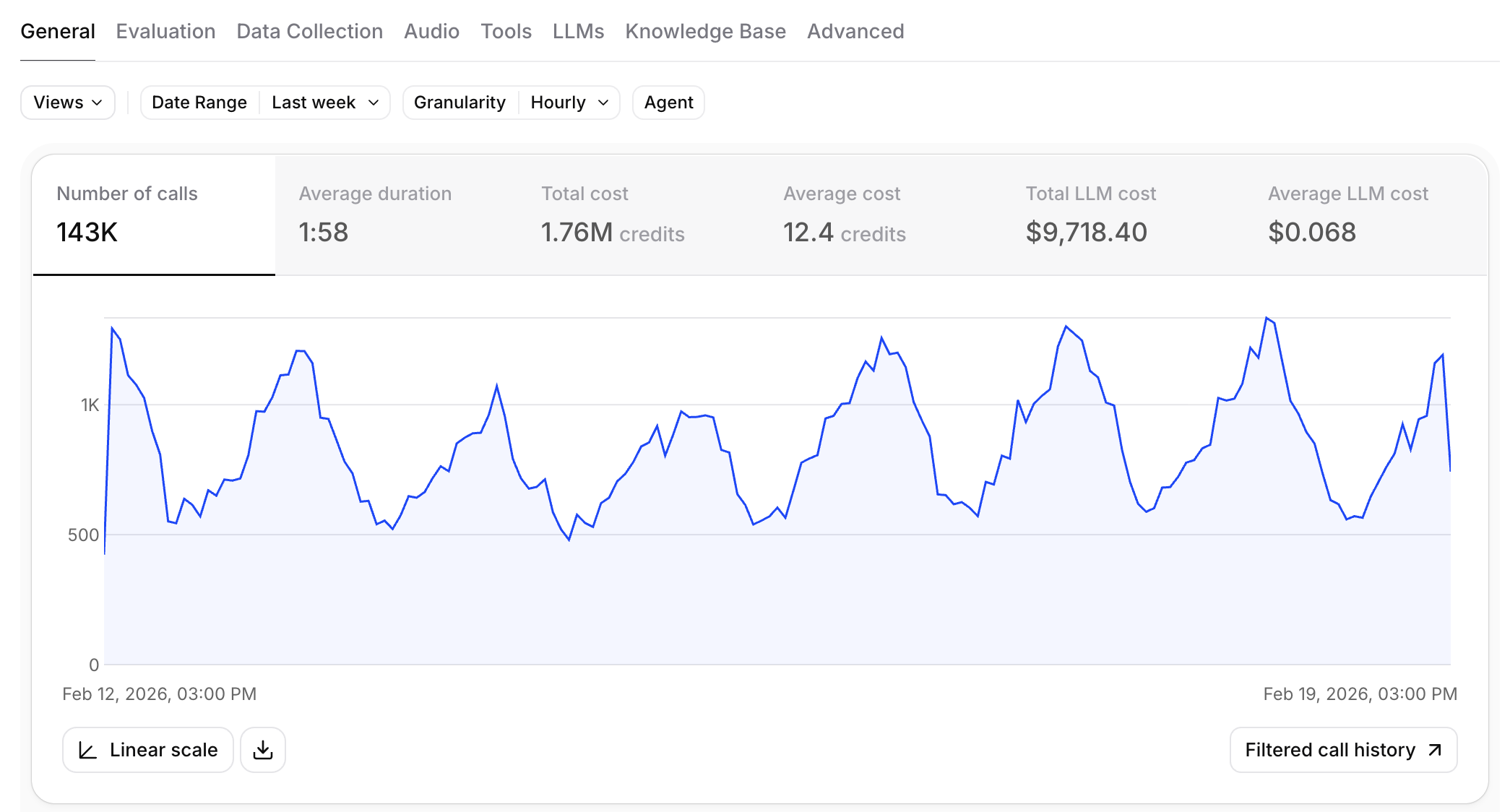
Al ejecutar experimentos, puedes ir directamente a las analíticas filtradas por rama desde la página de configuración del agente mediante el botón Ver analíticas. De este modo, se aplican previamente los filtros de agente y rama para que puedas comparar de inmediato el rendimiento de las variantes.
Intervalo de tiempo y granularidad
Selecciona el intervalo de tiempo para tu análisis con el selector de fechas situado en la parte superior del panel. Puedes elegir intervalos predefinidos o definir un periodo personalizado.
El panel ajusta automáticamente la granularidad de los gráficos de series temporales según el intervalo seleccionado: franjas horarias para intervalos cortos y diarias o semanales para intervalos más largos.
Métricas disponibles
Conversaciones
- Número de llamadas — número total de conversaciones en el periodo seleccionado
- Duración total — tiempo acumulado de las conversaciones
- Duración media — duración media de las conversaciones
- Coste total — gasto total de todas las conversaciones
- Coste medio — coste medio por conversación
Rendimiento
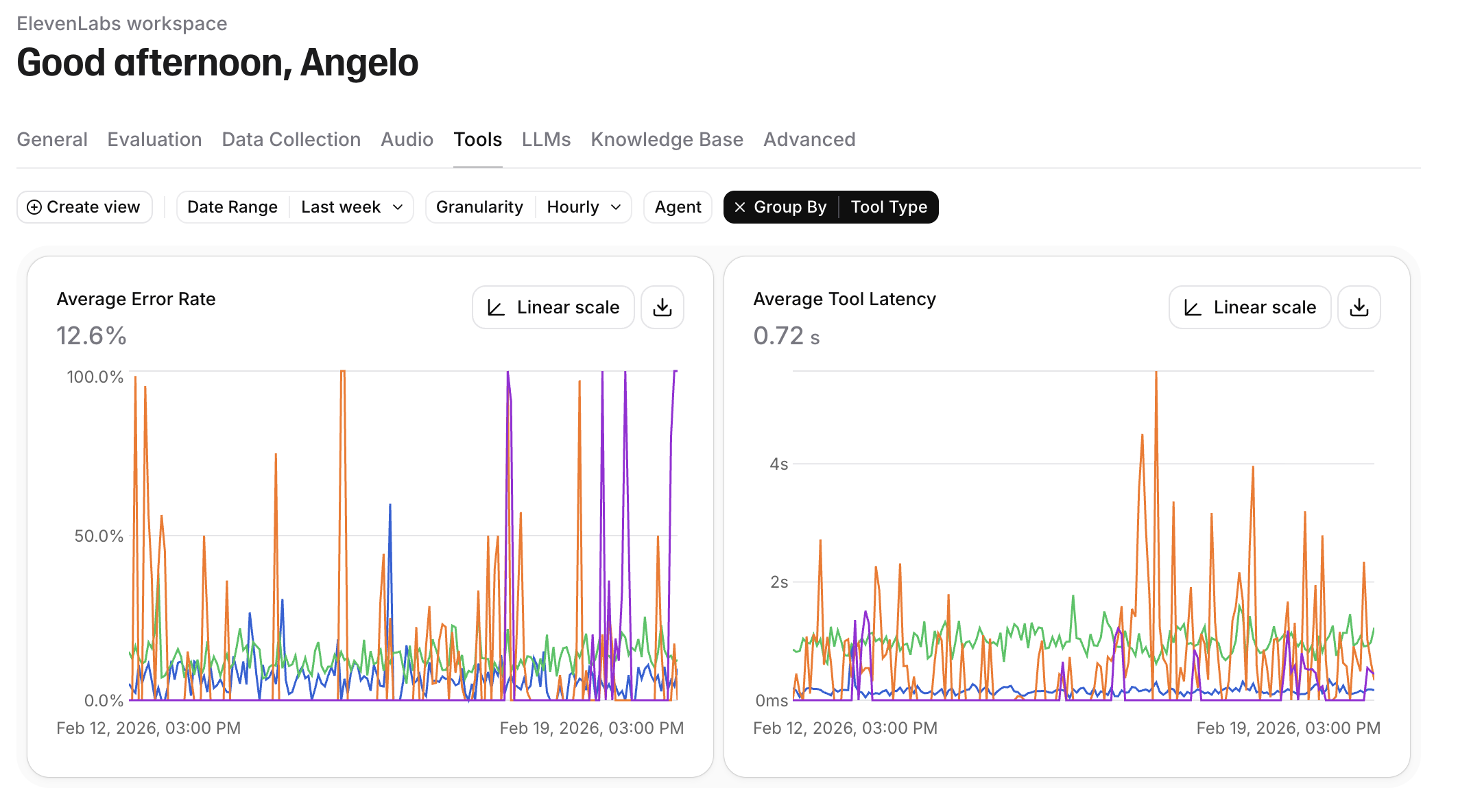
- Latencia de respuesta del agente — tiempo que tarda el agente en responder (mediana y percentiles)
- Tasa de errores — porcentaje de conversaciones con errores
- Desglose de errores — errores clasificados por tipo (fallos de herramientas, errores de LLM, problemas de conexión)
Evaluación del éxito
Si has configurado criterios de evaluación, el panel muestra las tasas de éxito, fallo y resultados desconocidos para cada criterio. Esta es la forma principal de medir los resultados de negocio en los experimentos.
Recopilación de datos
Si has configurado la recopilación de datos, los valores recopilados estarán disponibles como dimensiones filtrables en el panel.
Desglose por idioma
Consulta la distribución de las conversaciones entre idiomas. Es útil para entender la adopción multilingüe y comparar el rendimiento de los agentes en distintos idiomas.
Llamadas activas
El panel muestra en tiempo real el número actual de llamadas activas. Refleja las sesiones en curso en tu espacio de trabajo y también está disponible a través de la API.
Filtrado
Acota tu vista de analíticas aplicando filtros a cualquier combinación de dimensiones:
Agrupación
Agrupa las métricas por cualquiera de las dimensiones filtrables para desglosar las cifras agregadas.
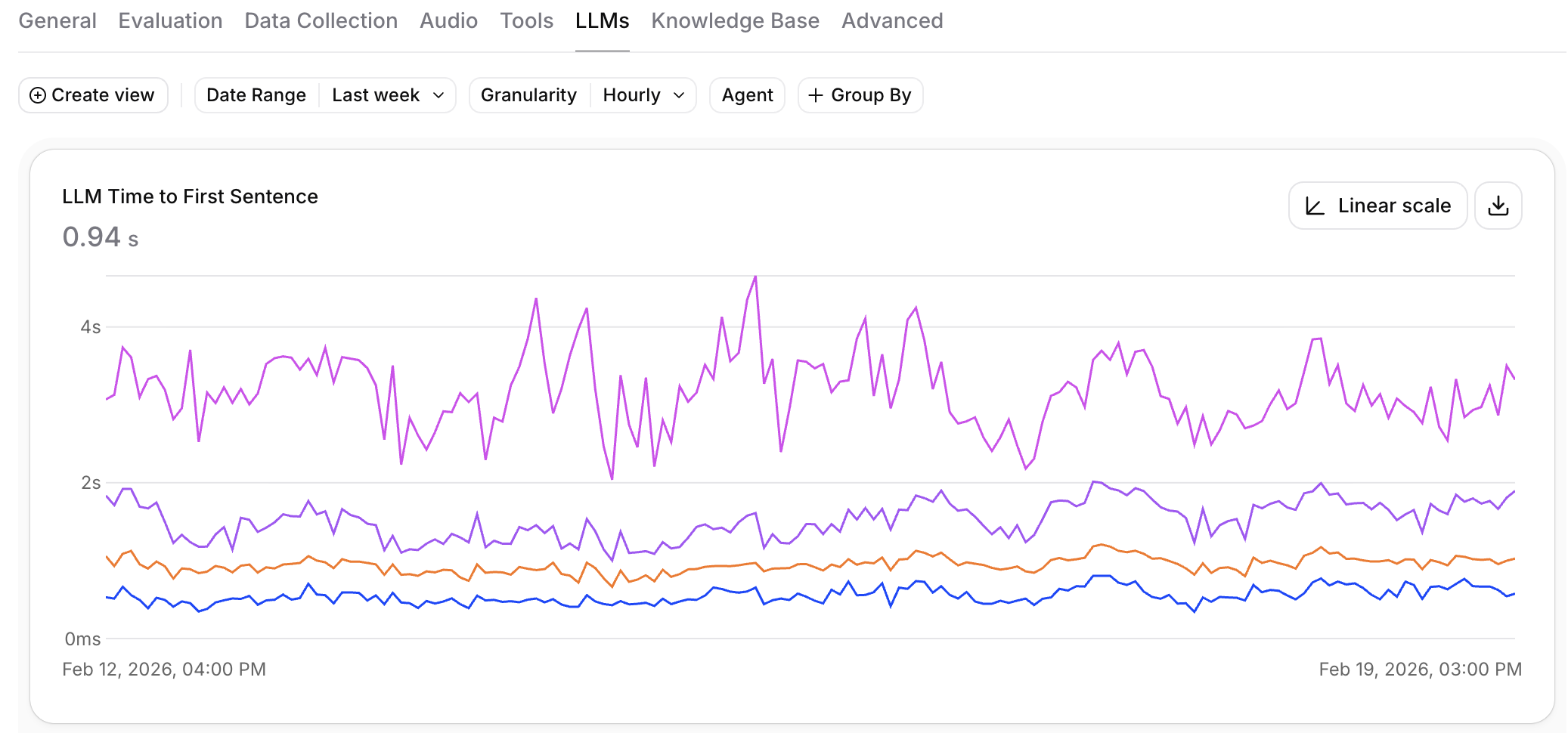
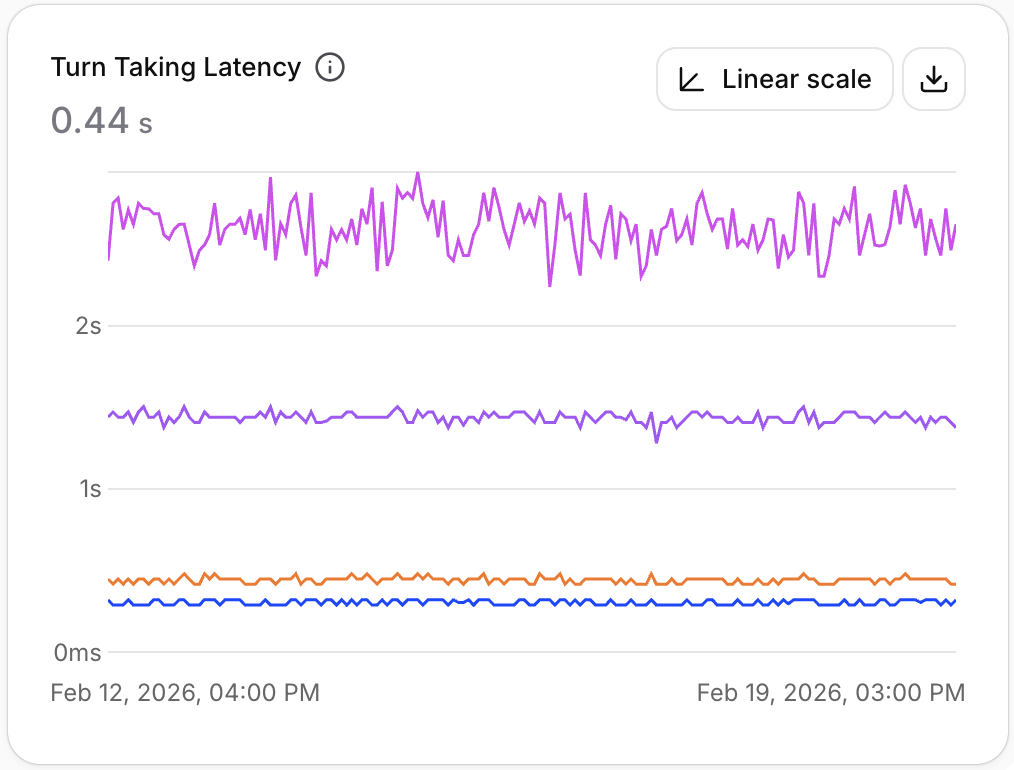
Por ejemplo:
- Agrupa por rama para comparar las variantes del experimento en paralelo
- Agrupa por idioma para ver cómo funcionan los agentes en distintos idiomas
- Agrupa por modelo LLM para comparar el rendimiento y el coste de los modelos
- Agrupa por tipo de llamada para entender las diferencias entre llamadas entrantes y salientes
Puedes combinar varias dimensiones de agrupación para realizar un análisis más profundo.
Analíticas de workflows
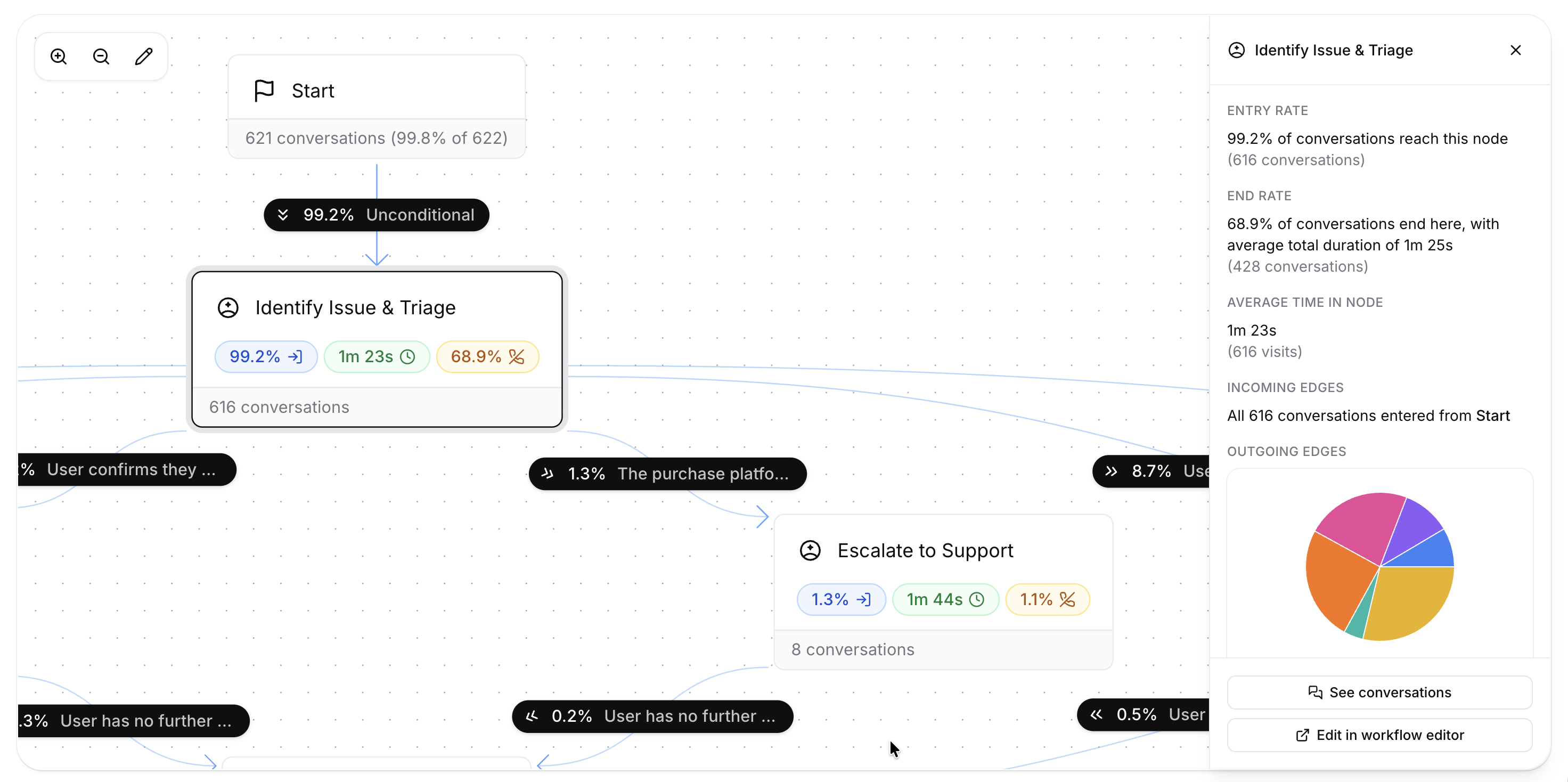
En el caso de los agentes con un workflow, la pestaña Workflow del panel de analíticas superpone las métricas de uso directamente sobre el gráfico del workflow. Selecciona un agente que utilice un workflow para activar la vista de gráfico; después podrás visualizar el flujo de conversaciones y el volumen de tráfico directamente en el lienzo del workflow, con información detallada sobre las entradas y salidas de cada nodo.
Métricas de nodo
Haz clic en cualquier nodo del gráfico del workflow para abrir el inspector y ver:
- Entradas — cuántas conversaciones entraron en el nodo durante el intervalo seleccionado
- Tiempo medio empleado — cuánto tiempo estuvo activo el nodo de media en esas entradas
- Finalizaciones — cuántas conversaciones terminaron mientras el nodo estaba activo
- Flujo entrante y saliente — la distribución de las conversaciones que entran desde cada conexión ascendente y salen por cada conexión descendente
Profundizar en las conversaciones
En el inspector de nodos, haz clic en Ver conversaciones para ir a la página del historial de conversaciones filtrada por ese nodo. Esto aplica el filtro Nodo introducido, un filtro del historial limitado a un agente específico que muestra todas las conversaciones cuya transcripción entró al menos una vez en el nodo de workflow seleccionado.
El filtro Nodo introducido también está disponible directamente desde la página del historial de conversaciones.
Usar analíticas con experimentos
Las analíticas son la herramienta principal para medir los resultados de los experimentos. El workflow recomendado es el siguiente:
Puedes ir directamente a esta vista desde la página de configuración del agente haciendo clic en el botón Ver analíticas, junto a tus ajustes de distribución de tráfico. Así se aplican previamente los filtros correctos de agente y rama.