

Guida rapida
In questa guida scoprirai come creare il tuo primo agente conversazionale. Sarà la base per creare workflow conversazionali su misura per i casi d’uso della tua azienda.
Usa la skill per agenti di ElevenLabs per creare e gestire agenti vocali dal tuo assistente di coding IA:
Puoi anche connettere il server MCP gestito a Claude o a qualsiasi altro client MCP per creare e gestire agenti tramite il linguaggio naturale.
Per iniziare
Puoi gestire gli agenti di ElevenLabs dalla dashboard di ElevenAgents, dall’API di ElevenLabs, dalla CLI degli agenti o dal server MCP gestito.
Crea il tuo primo agente
In questa guida rapida inizieremo creando un agente tramite l’API o la dashboard web. Poi testeremo l’agente, incorporandolo nel tuo sito web oppure tramite la dashboard di ElevenLabs.
Crea un agente dalla dashboard web
Crea un agente tramite la CLI
Crea un agente tramite l'API
In questa guida creeremo un assistente conversazionale per il supporto, in grado di rispondere a domande sul tuo prodotto, sulla documentazione o sul servizio. Puoi incorporarlo nel tuo sito web o nella tua app per offrire supporto in tempo reale ai clienti.
Crea un nuovo assistente
Nella dashboard di ElevenLabs, crea un nuovo assistente inserendo un nome e selezionando l’opzione Blank template.
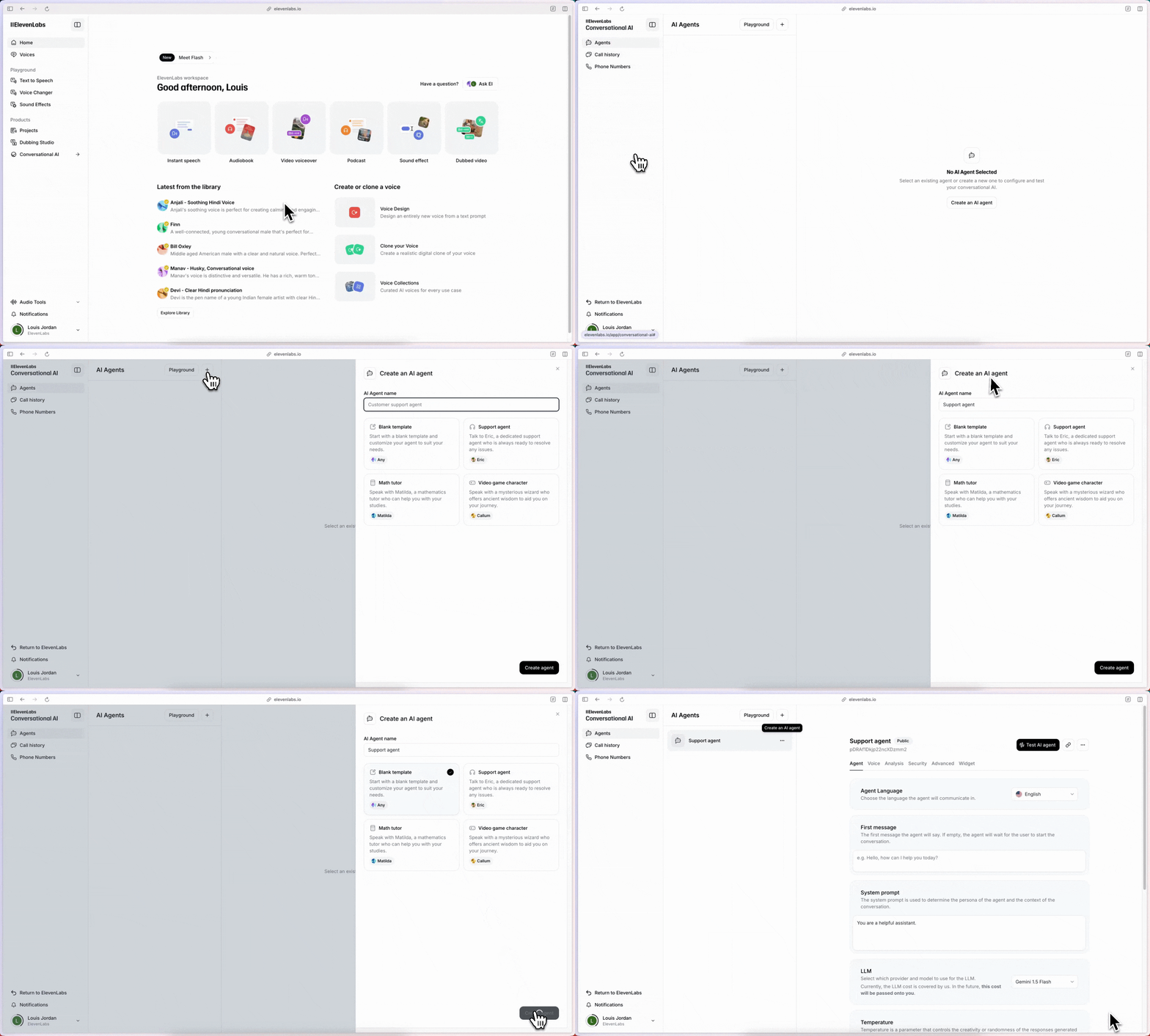
Configura il comportamento dell'assistente
Vai alla scheda Agent per configurare il comportamento dell’assistente. Imposta quanto segue:
Aggiungi una knowledge base
Vai alla sezione Knowledge Base per fornire all’assistente il contesto relativo alla tua attività.
Qui puoi caricare documenti pertinenti e link a risorse esterne:
- Includi documentazione, FAQ e altre risorse per aiutare l’assistente a rispondere alle richieste dei clienti.
- Mantieni aggiornata la knowledge base per assicurarti che l’assistente fornisca informazioni corrette e aggiornate.
Ora configureremo la voce del tuo assistente.
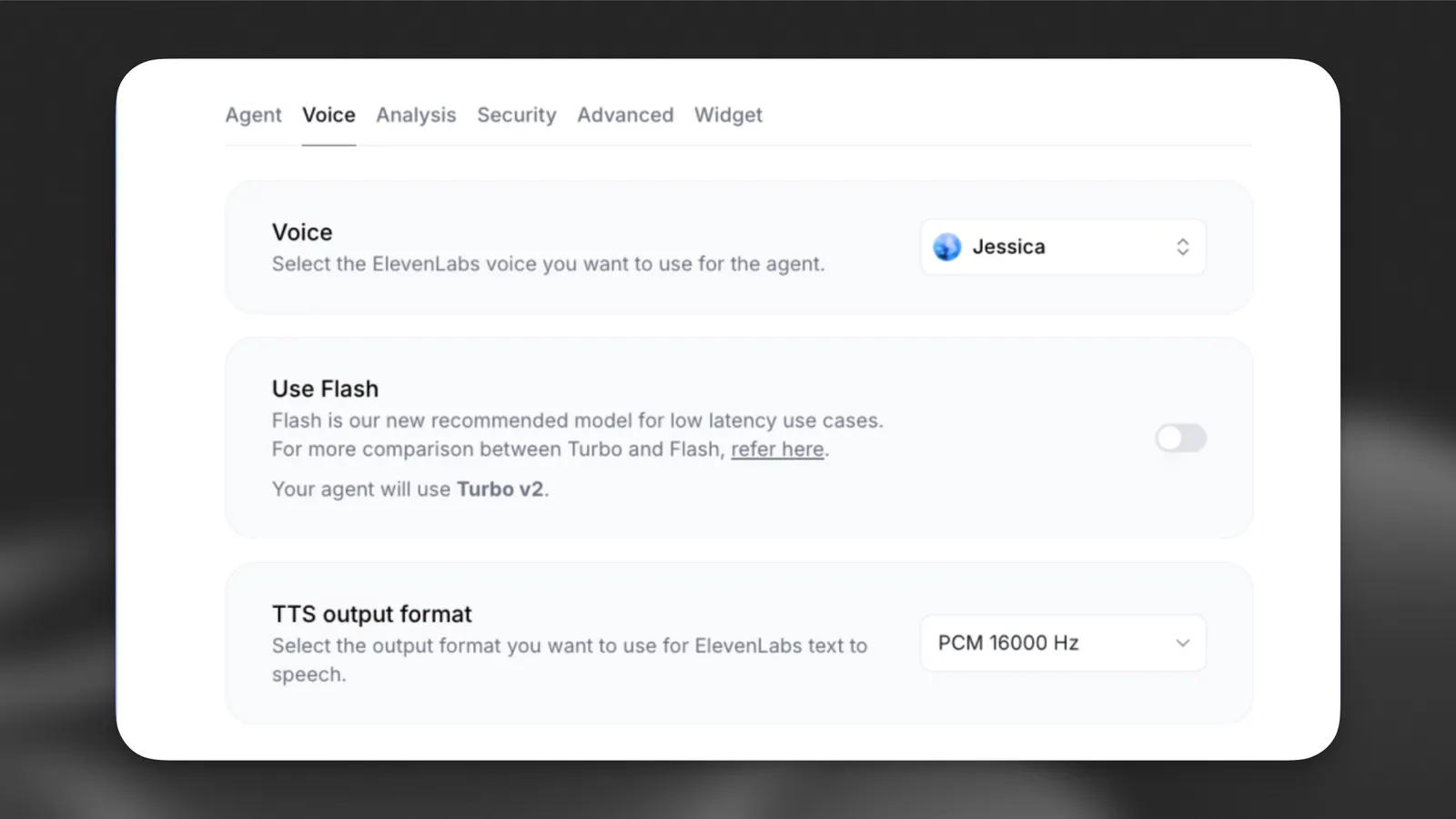
Seleziona una voce
Nella scheda Voice, scegli dalla Voice Library la voce più adatta al tuo assistente:
Configura i criteri di valutazione e la raccolta dati per analizzare le conversazioni e migliorare le prestazioni dell’assistente.
Configura i criteri di valutazione
Vai alla scheda Analysis nelle impostazioni dell’assistente per definire criteri personalizzati per valutare le conversazioni.
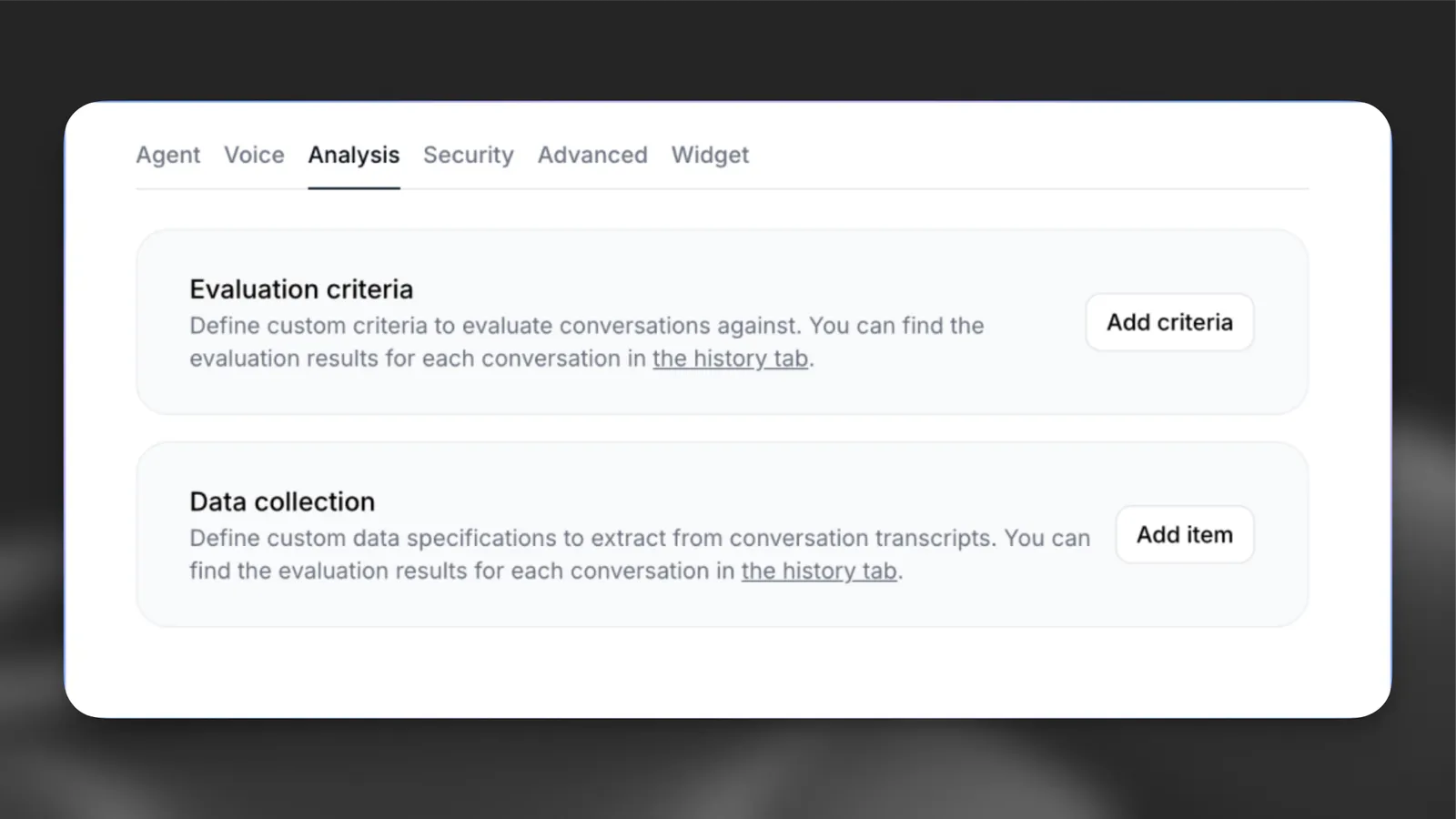
La trascrizione di ogni conversazione viene inviata all’LLM per verificare se sono stati raggiunti obiettivi specifici. I risultati saranno success, failure o unknown, insieme a una motivazione che spiega il risultato scelto.
Aggiungiamo un criterio di valutazione con il nome solved_user_inquiry:
Configura la raccolta dati
Nella sezione Data collection, configura i dati da estrarre da ogni conversazione.
Fai clic su Add item e configura quanto segue:
- Tipo di dati: seleziona “string”
- Identificatore: inserisci un identificatore univoco per questo dato:
user_question - Descrizione: fornisci all’LLM istruzioni dettagliate su come estrarre i dati specifici dalla trascrizione:
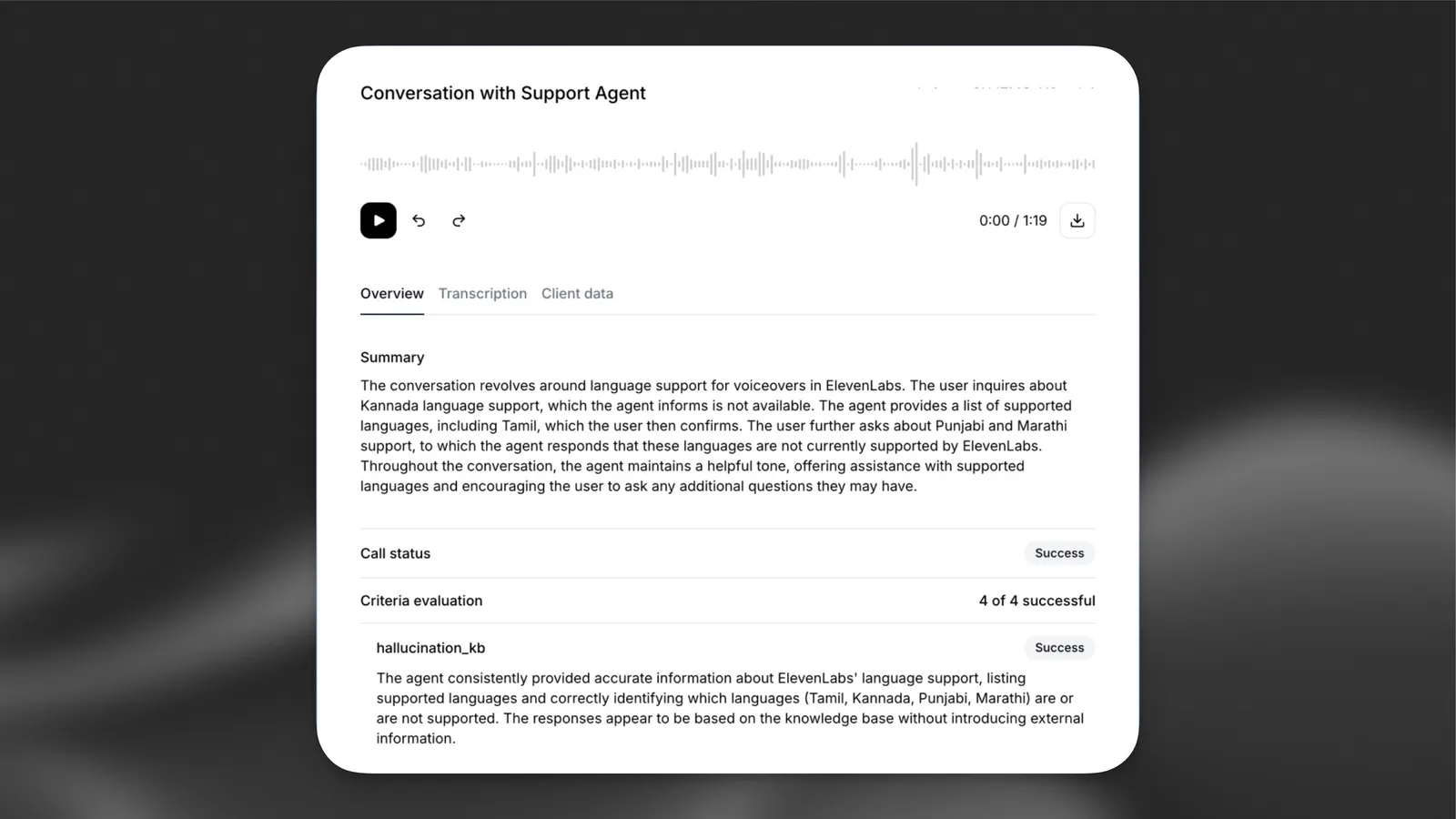
Puoi testare l’agente appena creato in vari modi, ma il più rapido è usare la dashboard di ElevenLabs.
La dashboard web usa il nostro SDK React per gestire le conversazioni in tempo reale.
Se invece vuoi testare rapidamente l’agente sul tuo sito web, puoi usare il widget Agent. Incolla questo snippet HTML nel tuo sito web, sostituendo agent-id con l’ID del tuo agente.
Passaggi successivi
Dopo questa guida rapida, puoi rendere il tuo agente più efficace integrando:
- Knowledge base per fornirgli informazioni specifiche del dominio.
- Strumenti per consentirgli di svolgere attività per tuo conto.
- Autenticazione per limitare l’accesso a determinate conversazioni.
- Valutazione del successo per analizzare le conversazioni e migliorarne le prestazioni.
- Raccolta dati per raccogliere dati sulle conversazioni e migliorarne le prestazioni.
- Conservazione delle conversazioni per visualizzare la cronologia delle conversazioni e migliorarne le prestazioni.