

Webhook-Tools
Webhook-Tools
Tools ermöglichen Ihrem Assistenten die Verbindung mit externen Daten und Systemen. Sie können eine Reihe von Tools definieren, auf die der Assistent zugreifen kann. Der Assistent nutzt sie je nach Gespräch, wenn passend.
Überblick
Viele Anwendungen benötigen Assistenten, die externe APIs aufrufen, um Echtzeitinformationen abzurufen. Tools ermöglichen Ihrem Assistenten externe Funktionsaufrufe an Drittanbieter-Apps, damit Sie Echtzeitinformationen erhalten.
Hier sind einige Beispiele, bei denen Tools nützlich sind:
- Daten abrufen: Ermöglichen Sie einem Assistenten, vor der Antwort an den Nutzer Echtzeitdaten aus jeder REST-fähigen Datenbank oder Drittanbieter-Integration abzurufen.
- Aktionen ausführen: Erlauben Sie einem Assistenten, basierend auf dem Gespräch authentifizierte Aktionen auszulösen, etwa Meetings zu planen oder Warenrücksendungen einzuleiten.
Um mit Anwendungsoberflächen zu interagieren oder clientseitige Ereignisse auszulösen, verwenden Sie stattdessen Client- Tools.
Tool-Konfiguration
ElevenLabs Agents können mit Tools ausgestattet werden, um mit externen APIs zu interagieren. Anders als bei herkömmlichen Anfragen generiert der Assistent Abfrage-, Body- und Pfadparameter dynamisch basierend auf dem Gespräch und den von Ihnen bereitgestellten Parameterbeschreibungen.
Alle Tool-Konfigurationen und Parameterbeschreibungen helfen dem Assistenten zu bestimmen, wann und wie diese Tools eingesetzt werden. Um den Einsatz von Tools effektiv zu orchestrieren, aktualisieren Sie den System-Prompt des Assistenten, um die Reihenfolge und Logik dieser Aufrufe festzulegen. Dazu gehören:
- Welches Tool unter welchen Bedingungen verwendet wird.
- Welche Parameter das Tool benötigt, um korrekt zu funktionieren.
- Wie Antworten verarbeitet werden.
Konfiguration
Authentifizierung
Header
Pfadparameter
Body-Parameter
Abfrageparameter
Dynamische Variablenzuweisung
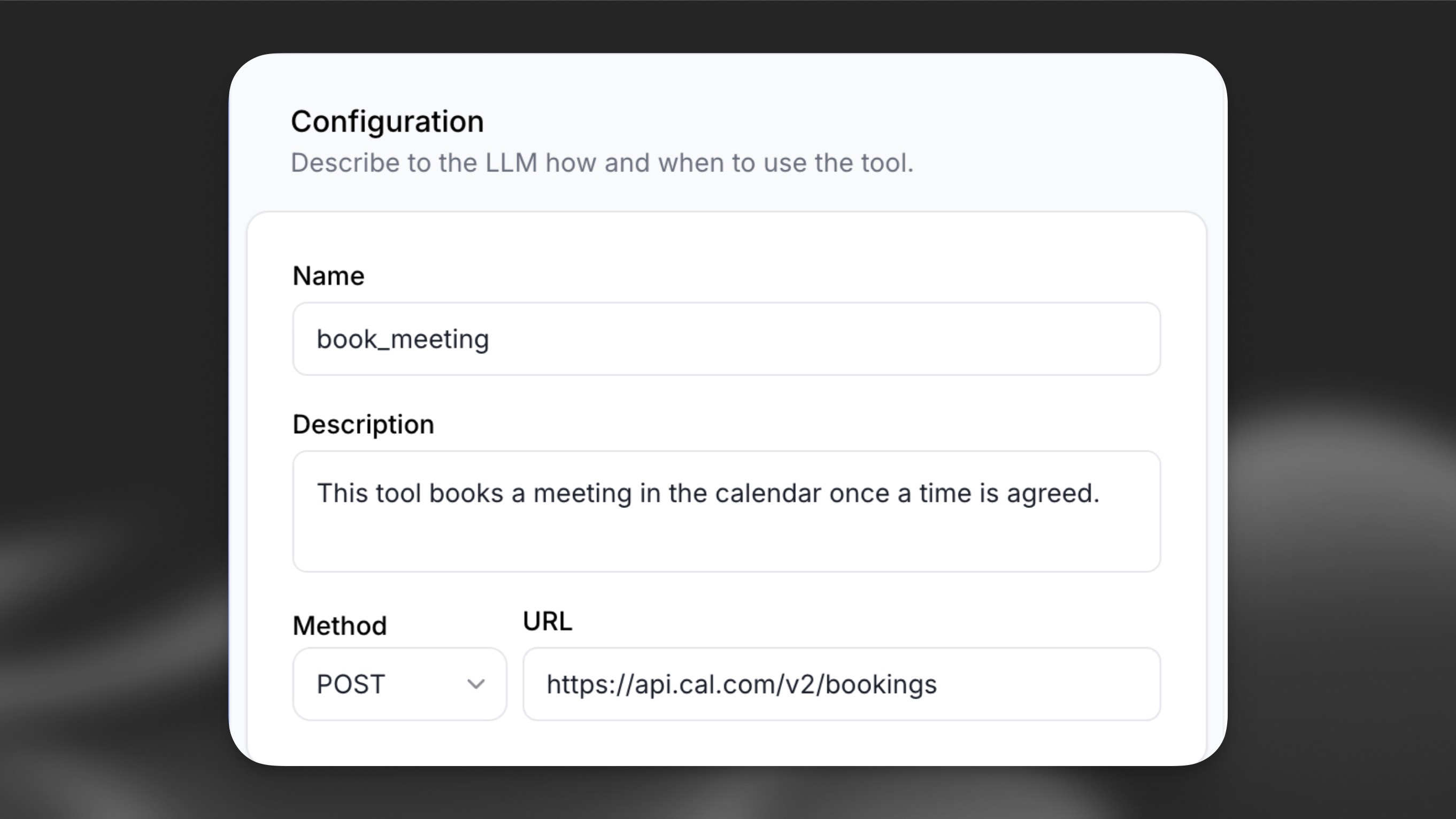
Definieren Sie einen übergeordneten Name und eine Description, um den Zweck des Tools zu beschreiben. Das hilft dem LLM, das Tool zu verstehen und zu erkennen, wann es aufgerufen werden soll.
Falls die API Pfadparameter erfordert, fügen Sie Variablen im URL-Pfad ein, indem Sie sie in geschweifte
Klammern {} setzen, zum Beispiel: /api/resource/{id}, wobei id ein Pfadparameter ist.
Anleitung
In dieser Anleitung erstellen wir einen Wetterassistenten, der für jeden Ort Wetterinformationen in Echtzeit bereitstellen kann. Der Assistent nutzt sein geografisches Wissen, um Ortsnamen in Koordinaten umzuwandeln und präzise Wetterdaten abzurufen.
Wetter-Tool konfigurieren
Das Wetter-Tool sendet GET-Anfragen an https://api.open-meteo.com/v1/forecast mit latitude und longitude als vom LLM bereitgestellten Pfadparametern.
Über das Dashboard hinzufügen
Über die CLI hinzufügen
Über die API hinzufügen
Wählen Sie im Bereich Agent auf der Einstellungsseite Ihres Agenten Add Tool. Wählen Sie Webhook als Tool-Typ und konfigurieren Sie dann die Wetter-API-Integration mit diesen Werten:
Fügen Sie zwei Pfadparameter mit dem Werttyp LLM Prompt hinzu:
Für dieses Tool ist kein API-Schlüssel erforderlich. Falls einer erforderlich ist, sollte er in den Headern übergeben und als Secret gespeichert werden.
Orchestrierung
Konfigurieren Sie Ihren Assistenten mit diesem System-Prompt für die intelligente Bearbeitung von Wetteranfragen:
Testen Sie Ihren Assistenten, indem Sie nach dem Wetter an verschiedenen Orten fragen. Der Assistent sollte konkrete Orte (“Wie ist das Wetter in Tokio?”) verarbeiten und bei allgemeinen Anfragen um Klärung bitten (“Wie wird das Wetter heute?”).
Unterstützte Authentifizierungsmethoden
ElevenLabs Agents unterstützt mehrere Authentifizierungsmethoden, um Ihre Tools sicher mit externen APIs zu verbinden. Die Authentifizierungsmethoden werden in Ihren Agenteneinstellungen konfiguriert und bei Bedarf mit einzelnen Tools verbunden.
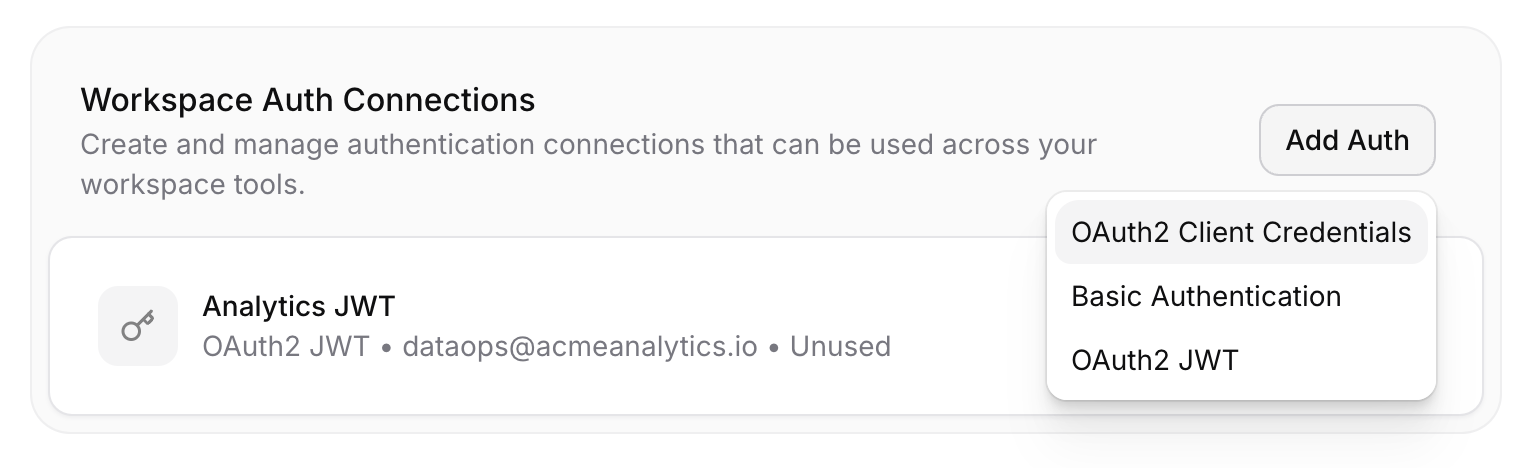
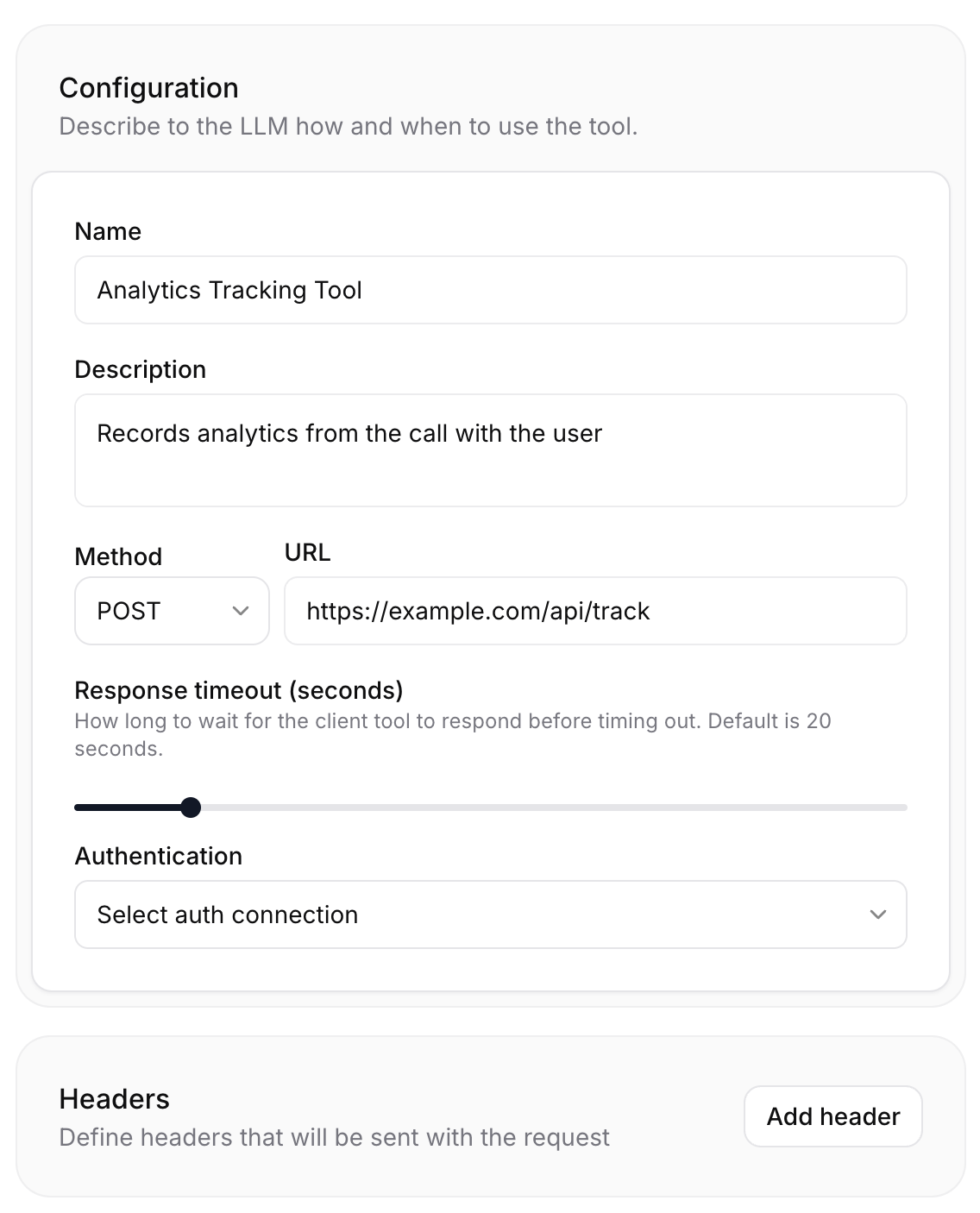
Nach der Konfiguration können Sie diese Authentifizierungsmethoden mit Ihren Tools verbinden und benutzerdefinierte Header in der Tool-Konfiguration verwalten:
OAuth2-Client-Anmeldedaten
Verarbeitet den OAuth2-Flow für Client-Anmeldedaten automatisch. Konfigurieren Sie ihn mit Ihrer Client-ID, Ihrem Client-Secret und der Token-URL (z. B. https://api.example.com/oauth/token). Optional können Sie Scopes als kommagetrennte Werte und zusätzliche JSON-Parameter angeben. Richten Sie dies ein, indem Sie im Bereich Agent auf der Einstellungsseite Ihres Agenten unter Workspace Auth Connections auf Add Auth klicken.
OAuth2 JWT
Verwendet JSON-Web-Token-Authentifizierung für den OAuth-2.0-JWT-Bearer-Flow. Erfordert Ihr JWT-Signatur-Secret, die Token-URL und den Algorithmus (Standard: HS256). Konfigurieren Sie JWT-Claims, einschließlich Aussteller, Zielgruppe und Betreff. Optional können Sie Schlüssel-ID, Ablaufzeit (Standard: 3600 Sekunden), Scopes und zusätzliche Parameter festlegen. Richten Sie dies ein, indem Sie im Bereich Agent auf der Einstellungsseite Ihres Agenten unter Workspace Auth Connections auf Add Auth klicken.
Basic Authentication
Einfache Benutzername-Passwort-Authentifizierung für APIs, die HTTP Basic Auth unterstützen. Richten Sie dies ein, indem Sie im Bereich Agent auf der Einstellungsseite Ihres Agenten unter Workspace Auth Connections auf Add Auth klicken.
Bearer-Token
Tokenbasierte Authentifizierung, die Ihren Bearer-Token-Wert zum Anfrage-Header hinzufügt. Konfigurieren Sie sie, indem Sie der Tool-Konfiguration einen Header hinzufügen, Secret als Header-Typ wählen und auf Create New Secret klicken.
Benutzerdefinierte Header
Fügen Sie für proprietäre Authentifizierungsmethoden benutzerdefinierte Authentifizierungs-Header mit beliebigem Namen und Wert hinzu. Konfigurieren Sie sie, indem Sie der Tool-Konfiguration einen Header hinzufügen und dessen name und value angeben.
Best Practices
Tools intuitiv benennen und detailliert beschreiben
Wenn der Assistent nicht die richtigen Tools aufruft, müssen Sie möglicherweise Tool-Namen und Beschreibungen anpassen, damit der Assistent besser versteht, wann er welches Tool auswählen soll. Vermeiden Sie Abkürzungen oder Akronyme, um Namen von Tools und Argumenten zu verkürzen.
Sie können auch detailliert beschreiben, wann ein Tool aufgerufen werden soll. Bei komplexen Tools sollten Sie jedes Argument beschreiben, damit der Assistent weiß, welche Informationen er vom Nutzer abfragen muss.
Tool-Parameter intuitiv benennen und detailliert beschreiben
Verwenden Sie klare und aussagekräftige Namen für Tool-Parameter. Geben Sie gegebenenfalls in der Beschreibung das erwartete Format eines Parameters an, zum Beispiel YYYY-mm-dd oder dd/mm/yy für ein Datum.
Erwägen Sie, im System-Prompt Ihres Assistenten zusätzliche Informationen dazu bereitzustellen, wie und wann Tools aufgerufen werden sollen
Klare Anweisungen in Ihrem System-Prompt können die Genauigkeit von Tool-Aufrufen deutlich verbessern. Leiten Sie den Assistenten beispielsweise mit Anweisungen wie den folgenden an:
Geben Sie bei komplexen Szenarien Kontext an. Zum Beispiel:
LLM-Auswahl
Bei der Verwendung von Tools empfehlen wir leistungsstarke Modelle wie GPT 5.2, Gemini-2.5-Flash oder Claude Sonnet 4.5 und raten von Gemini-2.0-Flash ab.
Die Wahl des LLM ist entscheidend für den Erfolg von Funktionsaufrufen. Einige LLMs haben Schwierigkeiten, die relevanten Parameter aus der Unterhaltung zu extrahieren.
Tool-Aufrufgeräusche
Sie können Umgebungsgeräusche konfigurieren, die während der Tool-Ausführung abgespielt werden, um die Nutzererfahrung zu verbessern. Erfahren Sie mehr über Tool-Aufrufgeräusche.