

Sounds bei Tool-Aufrufen
Sounds bei Tool-Aufrufen
Fügen Sie während der Tool-Ausführung Umgebungsgeräusche hinzu, um die Nutzererfahrung zu verbessern.
Überblick
Sounds bei Tool-Aufrufen liefern während der Tool-Ausführung akustisches Umgebungsfeedback und schaffen so ein natürlicheres und ansprechenderes Gesprächserlebnis. Wenn Ihr Agent ein Tool ausführt – etwa Daten über eine API abruft oder eine Anfrage verarbeitet – füllen diese Sounds stille Momente und zeigen Nutzern, dass der Agent aktiv arbeitet.
ElevenLabs Agents unterstützt mehrere integrierte Umgebungssounds, die Sie sowohl auf Tool- als auch auf Integrationsebene konfigurieren können. So steuern Sie detailliert, wann und wie Sounds während Ihrer Unterhaltungen abgespielt werden.
Sounds bei Tool-Aufrufen werden nur während der Tool-Ausführung abgespielt. Informationen zu einem kontinuierlichen Hintergrundsound finden Sie unter Audio- Umgebung.
Anwendungsfälle
Sounds bei Tool-Aufrufen sind besonders effektiv, wenn:
- API-Aufrufe Zeit benötigen: Spielen Sie beim Abrufen von Daten aus externen Diensten Umgebungsgeräusche oder Tippgeräusche ab
- Lang laufende Vorgänge: Geben Sie während Datenbankabfragen, komplexer Berechnungen oder Drittanbieter-Integrationen akustisches Feedback
- Natürlicher Gesprächsfluss: Füllen Sie Lücken in der Unterhaltung, um unangenehme Stille zu vermeiden
- Nutzererwartungen: Signalisieren Sie Nutzern, dass der Agent ihre Anfrage verarbeitet und keine technischen Probleme hat
Sounds bei Tool-Aufrufen sind optional. Wenn Sie eine lautlose Tool-Ausführung bevorzugen, lassen Sie die Einstellung für den Sound bei Tool-Aufrufen einfach auf “None”.
Verfügbare Sounds
ElevenLabs bietet die folgenden Optionen für Umgebungsgeräusche:
Sie können jeden Sound im Dashboard anhören, indem Sie beim Konfigurieren der Sounds für Tool-Aufrufe auf die Wiedergabeschaltfläche neben dem Dropdown-Menü klicken.
Konfiguration
Sie können Sounds bei Tool-Aufrufen an zwei Stellen konfigurieren, wobei die Konfiguration auf Tool-Ebene Vorrang hat:
Konfiguration auf Tool-Ebene
Konfigurieren Sie Sounds für einzelne Tools in den Tool-Einstellungen Ihres Agents.
Über das Dashboard aktualisieren
Über die CLI aktualisieren
Über die API aktualisieren
Sound bei Tool-Aufruf konfigurieren
Scrollen Sie zum Bereich Tool Call Sound am Ende der Tool-Konfiguration.
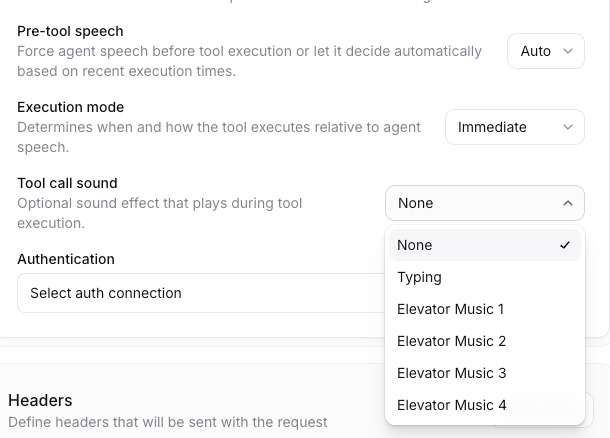
Wählen Sie einen Sound aus dem Dropdown-Menü:
- None: Es wird kein Sound abgespielt
- Typing: Effekt für Tastatureingaben
- Elevator Music 1-4: Verschiedene Optionen für Hintergrundmusik
Soundverhalten konfigurieren
Wenn Sie einen Sound ausgewählt haben (nicht “None”), wird eine zusätzliche Option Sound Behavior angezeigt:
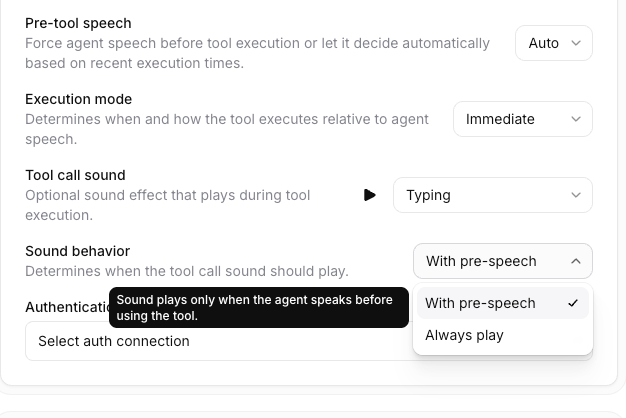
Wählen Sie, wann der Sound abgespielt werden soll:
- With pre-speech: Der Sound wird nur abgespielt, wenn der Agent vor der Tool-Ausführung spricht
- Always play: Der Sound wird bei jeder Tool-Ausführung abgespielt, unabhängig davon, ob der Agent zuerst spricht
Konfiguration auf Integrationsebene
Bei Tools, die über Integrationen erstellt wurden (MCP-Server, API-Integrationen usw.), können Sie Standard-Sounds bei Tool-Aufrufen auf Integrationsebene festlegen:
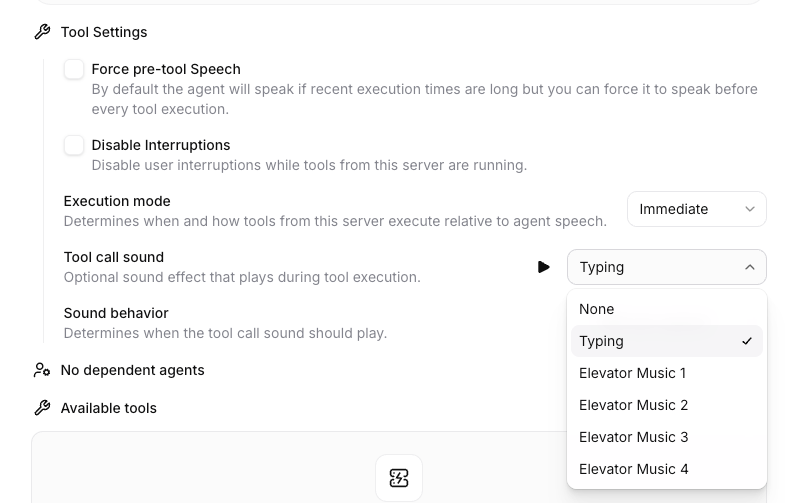
Optionen für das Soundverhalten
Die Einstellung für das Soundverhalten bestimmt, wann Sounds bei Tool-Aufrufen während einer Unterhaltung abgespielt werden:
Mit vorangestellter Ansage (Auto)
Standardverhalten. Der Sound wird nur abgespielt, wenn der Agent vor der Verwendung des Tools spricht.
Beispielszenario:
Wann verwenden:
- Wenn Sounds nur abgespielt werden sollen, nachdem der Agent die Anfrage bestätigt hat
- Für einen natürlicheren Gesprächsfluss, bei dem Stille nach der Nutzereingabe unangenehm wäre
- Wenn die Tool-Ausführung direkt auf die Agent-Ansage folgt
Immer abspielen
Der Sound wird bei jeder Tool-Ausführung abgespielt, unabhängig davon, ob der Agent zuvor spricht.
Beispielszenario:
Wann verwenden:
- Für Vorgänge, die immer merklich Zeit benötigen
- Wenn Sie bei jedem Tool-Aufruf konsistentes akustisches Feedback möchten
- Für Hintergrundvorgänge, die möglicherweise keine Bestätigung durch den Agent erfordern
Wenn Sie “Always play” auswählen, wird der Sound auch abgespielt, wenn der Agent vor der Verwendung des Tools nicht spricht. Dadurch können Sounds sofort nach Ende der Nutzereingabe abgespielt werden, was in manchen Gesprächskontexten abrupt wirken kann.
Best Practices
Sounds an die Tool-Ausführungszeit anpassen
Bei schnellen Vorgängen (< 1 Sekunde) sollten Sie “None” oder den Tipp-Sound verwenden. Bei längeren Vorgängen (> 3 Sekunden) bieten Optionen für Fahrstuhlmusik eine bessere Nutzererfahrung.
”With pre-speech” für bestätigte Aktionen verwenden
Wenn Ihr Agent eine Anfrage ausdrücklich bestätigt, bevor er sie ausführt, verwenden Sie das Verhalten “With pre-speech”, um einen natürlichen Gesprächsfluss zu schaffen:
Für Konsistenz auf Integrationsebene konfigurieren
Wenn Sie mehrere Tools aus derselben Integration haben, konfigurieren Sie Sounds bei Tool-Aufrufen auf Integrationsebene, um ein einheitliches akustisches Feedback für alle zugehörigen Tools sicherzustellen.
Mit realistischen Latenzen testen
Testen Sie Ihre Sounds bei Tool-Aufrufen mit realistischen API-Latenzen, um sicherzustellen, dass das akustische Feedback den Nutzererwartungen entspricht. Berücksichtigen Sie:
- Netzwerklatenz zu Ihren APIs
- Verarbeitungszeit der API
- Geografische Verteilung Ihrer Nutzer
Unterbrechungen berücksichtigen
Wenn Ihr Agent Nutzerunterbrechungen unterstützt, werden Sounds bei Tool-Aufrufen automatisch gestoppt, wenn der Nutzer unterbricht. Stellen Sie sicher, dass Ihr Gesprächsablauf damit angemessen umgeht.
Beispielkonfigurationen
Such-Agent
Anwendungsfall: Agent, der eine Wissensdatenbank oder Datenbank durchsucht
Konfiguration:
- Sound bei Tool-Aufruf: Typing
- Soundverhalten: With pre-speech
- System-Prompt enthält: “Wenn Nutzer Fragen stellen, sagen Sie vor dem Aufruf des Such-Tools: ‘Ich suche danach’.”
Kundendienst-Agent
Anwendungsfall: Agent, der Bestellstatus, Lagerbestand oder Kundendaten prüft
Konfiguration:
- Sound bei Tool-Aufruf: Elevator Music 3
- Soundverhalten: Always play
- Begründung: Vorgänge können 2–5 Sekunden dauern, und Hintergrundmusik bietet eine bessere Erfahrung als Stille
Mehrstufiger Workflow
Anwendungsfall: Agent, der mehrere aufeinanderfolgende Tool-Aufrufe ausführt
Konfiguration:
- Erstes Tool: Typing mit With pre-speech
- Nachfolgende Tools: Elevator Music 1 mit Always play
- System-Prompt steuert: “Bestätigen Sie zuerst die Anfrage und führen Sie dann die Tools nacheinander aus.”
Fehlerbehebung
Sound wird nicht abgespielt
Mögliche Ursachen:
- Keine vorangestellte Ansage: Bei Verwendung des Verhaltens “With pre-speech” muss der Agent sprechen, bevor das Tool ausgeführt wird. Aktualisieren Sie Ihren System-Prompt, um eine Bestätigung einzubeziehen.
- Schnelle Ausführung: Wenn das Tool in weniger als etwa 500 ms abgeschlossen wird, hat der Sound möglicherweise nicht genügend Zeit, hörbar abgespielt zu werden.
Verwandte Ressourcen
- Webhook-Tools – Erfahren Sie, wie Sie Webhook-Tools konfigurieren
- Client-Tools – Verstehen Sie die clientseitige Tool-Ausführung
- Systemtools – Entdecken Sie integrierte Plattform-Tools
- Best Practices – Allgemeine Best Practices für die Entwicklung von Conversational Agents