

Genesys
Resumen
Integra la IA conversacional de ElevenLabs con Genesys Cloud para dotar a tu centro de contacto de agentes de voz y texto con un sonido natural. Esta integración admite tanto interacciones por voz mediante el conector de audio como conversaciones de texto mediante el conector de bots, lo que permite ofrecer experiencias de cliente fluidas en varios canales.
Con esta integración, puedes desplegar agentes de IA que gestionen llamadas entrantes, conversaciones de chat e interacciones de mensajería en tu entorno de Genesys Cloud.
Funcionalidades
Configuración
Esta integración utiliza credenciales de cliente de OAuth 2.0 para la autenticación.
Crea un cliente OAuth en Genesys Cloud
En el Centro de administración de Genesys Cloud, ve a Admin > Integrations > OAuth y haz clic en Add Client.
Configura el cliente OAuth
- Establece Grant Type en Client Credentials
- Asigna el rol de administrador para tus divisiones
- Guarda la configuración del cliente
Copia las credenciales del cliente
Después de crear el cliente OAuth, copia inmediatamente el Client ID y el Client Secret; el secreto no volverá a mostrarse.
Activadores
Conector de audio
Para agentes de voz, configura el conector de audio de Genesys para conectar números de teléfono con tus agentes de IA conversacional de ElevenLabs.
Para obtener instrucciones de configuración paso a paso, incluida la autenticación, la configuración de números de teléfono y el enrutamiento de llamadas, consulta la documentación del conector de audio de Genesys.
Conector de bots
Para agentes de texto, utiliza el activador del conector de bots de Genesys para habilitar interacciones de chat y mensajería. El conector de bots crea y configura automáticamente la integración en tu entorno de Genesys Cloud.
Configura el activador
Añade un activador del conector de bots
En la página Integrations del panel de ElevenAgents, abre la integración de Genesys y ve a la pestaña Triggers. Selecciona Genesys Bot Connector.
Configura los campos del activador
Rellena los campos obligatorios:
- Agent: el agente de ElevenLabs que gestionará las conversaciones entrantes.
- Integration Name: nombre de la integración del conector de bots que se creará en Genesys Cloud (por ejemplo, “ElevenLabs Support Bot”). Este nombre se utiliza para generar la integración y el nombre del bot a los que se hace referencia en los flujos de Architect.
Configura el flujo de mensajes entrantes
En Architect, abre el flujo de mensajes entrantes que quieras utilizar.
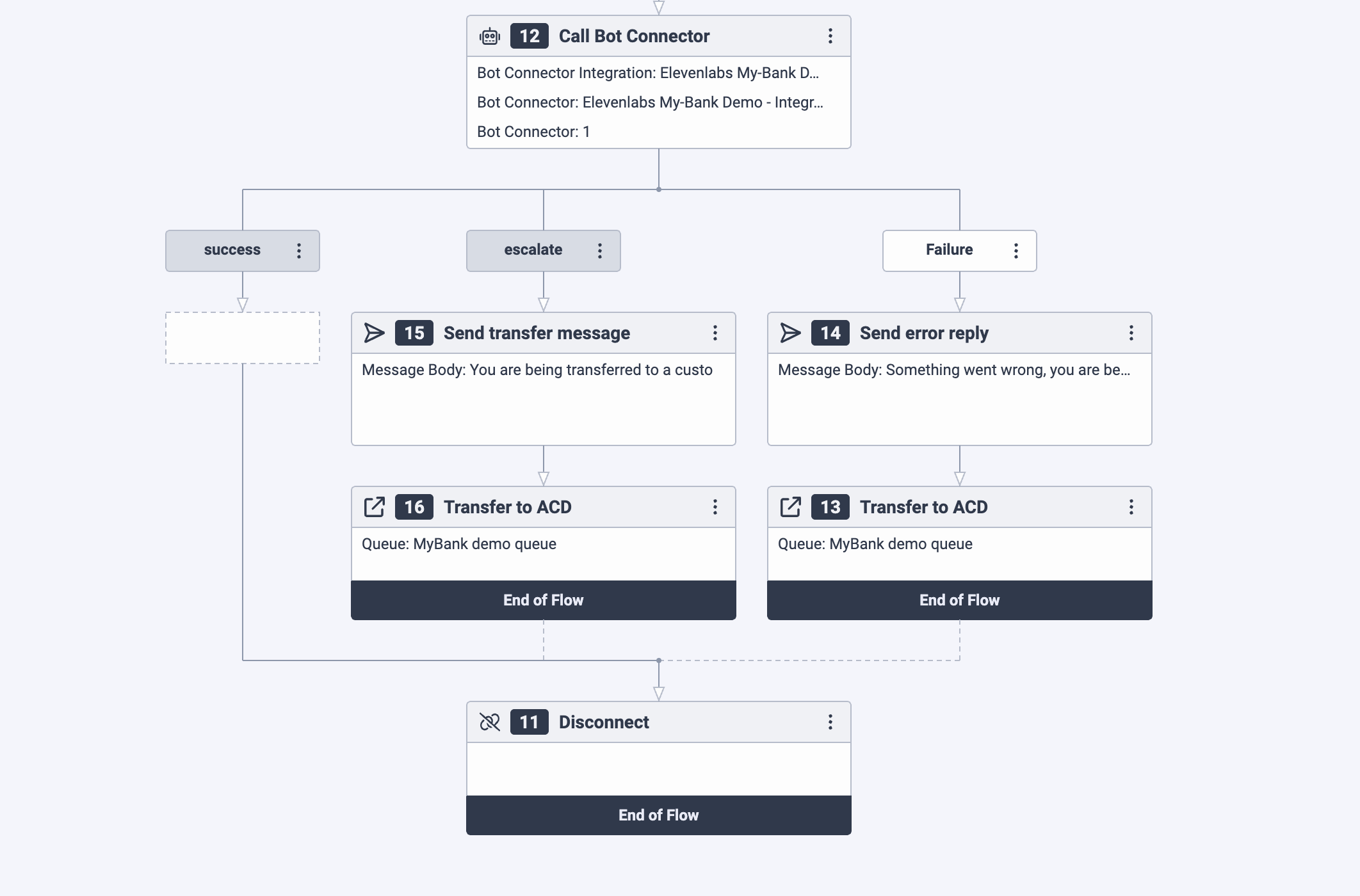
- Añade un nodo Call Bot Connector y dirígelo a la integración y el nombre de tu bot (ambos generados a partir del Integration Name que estableciste en la configuración del activador).
- Gestiona los intents devueltos:
- success → envía la respuesta del agente al usuario
- escalate → transfiere a una cola de soporte
- failure → transfiere a una cola alternativa
Configura la escalada
Para permitir que tu agente escale conversaciones a soporte humano, configura lo siguiente en ElevenLabs:
Cuando el agente establece genesys_should_escalate en true, el conector de bots devuelve el intent escalate, lo que activa el flujo de escalada que configuraste en Architect.
Preguntas frecuentes
¿Por qué ha fallado la configuración del activador del conector de bots?
La configuración de un conector de bots implica varios pasos que deben propagarse por los sistemas internos de Genesys. Si la propagación es lenta, la configuración puede fallar. Volver a intentarlo después de unos minutos suele funcionar. Si el problema persiste, contacta con el soporte de ElevenLabs.
¿Verán los agentes el historial de la conversación después de la escalada?
Sí, los mensajes anteriores aparecerán como mensajes del bot en la interfaz de Genesys, por lo que el agente podrá ver el historial completo de la conversación.
Mi conector de bots está fallando, ¿cómo puedo depurarlo?
En ElevenLabs, busca conversaciones anteriores de tu agente que procedan de Genesys. Tendrán identificadores de conversación con el sufijo gn_xxxxxx, donde los últimos seis caracteres son los primeros caracteres de la conversación de Genesys conectada.
Si hay errores en la transcripción, por ejemplo, llamadas a herramientas fallidas, corrígelos.
Comprueba también si el agente tarda más de 10 segundos en responder, ya que Genesys solo le concede un tiempo de espera de 10 segundos.
Si no hay conversaciones anteriores, el error podría estar en Genesys. En Genesys Architect, consulta el historial de ejecución de tu flujo. Lo encontrarás en el menú desplegable del botón de guardar.