

Zendesk
Resumen
Conecta tus agentes de IA de ElevenLabs con Zendesk para gestionar tickets de soporte, usuarios y organizaciones. Esta integración permite a tus agentes crear y actualizar tickets, buscar registros existentes, gestionar usuarios y responder a comentarios entrantes en tickets.
Capacidades
Configuración
Esta integración admite tres métodos de autenticación: la aplicación OAuth de ElevenLabs, tu propio cliente OAuth y un token de API.
Zendesk está dejando de usar los tokens de API como método de autenticación y pasando al acceso exclusivo mediante OAuth. Las integraciones de Zendesk existentes basadas en tokens de API seguirán funcionando hasta el 30 de abril de 2027. ElevenLabs está trabajando para facilitar esta migración y contactará proactivamente con clientes afectados para ayudarles a pasarse a OAuth antes de esa fecha. Puedes cambiar al método Custom OAuth client que aparece abajo en cualquier momento.
OAuth
Token de API
Cliente OAuth personalizado
Busca tu subdominio
Tu subdominio de Zendesk es la primera parte de tu URL de Zendesk (por ejemplo, mycompany en mycompany.zendesk.com).
Conéctalo en ElevenLabs
En la configuración de la integración de ElevenLabs, selecciona la credencial OAuth2, introduce tu subdomain y haz clic en Connect.
Autoriza la conexión
Zendesk muestra una página de autorización con los accesos que solicita la aplicación de ElevenLabs: acceso de lectura en toda tu cuenta y acceso de escritura a tickets, usuarios, webhooks y activadores. Inicia sesión como un usuario que tenga los permisos que necesita tu agente y haz clic en Allow. Zendesk te redirige de vuelta a ElevenLabs y se crea la conexión.
Autoriza como administrador si planeas usar activadores de Zendesk: crear webhooks y editar activadores está restringido a administradores de Zendesk.
Ámbitos de OAuth
La conexión con la credencial OAuth2 otorga a ElevenLabs los siguientes ámbitos de OAuth de Zendesk. El acceso de lectura se concede para toda la cuenta, mientras que el acceso de escritura se solicita por recurso para que el token no pueda modificar recursos que la integración no utiliza.
Un token nunca supera los permisos del usuario que lo autorizó: el acceso efectivo es la intersección entre estos ámbitos y el rol de Zendesk de ese usuario.
Estos ámbitos no se aplican a los otros dos métodos de autenticación: un cliente OAuth personalizado solicita read y write (acceso completo de lectura y escritura), y un token de API incluye todos los permisos del usuario de Zendesk al que pertenece.
Divulgación de datos
La tabla siguiente enumera todos los campos a los que accede la integración en tu cuenta de Zendesk, si ElevenLabs los almacena y cuándo y por qué accede a ellos. Leído significa que el valor se utiliza durante el procesamiento, pero no se conserva. Leído y almacenado significa que se conserva en el registro de conversación de ElevenLabs. Escrito significa que la integración lo envía a Zendesk.
La integración llama a la API de Zendesk solo cuando se activa un desencadenante conectado o cuando un agente invoca una herramienta de Zendesk. No consulta periódicamente tu cuenta de Zendesk ni exporta datos de forma masiva.
Los registros devueltos por las herramientas de Zendesk se almacenan en la transcripción de la conversación como parte del resultado de la llamada a la herramienta, por lo que una herramienta que lee un registro también lo almacena. La conservación de los datos almacenados sigue la configuración de privacidad del agente que gestionó el ticket, incluida la eliminación de transcripciones y de información de identificación personal.
Herramientas de Zendesk
Añade herramientas de Zendesk a tu agente para gestionar tickets, usuarios y organizaciones durante las conversaciones. Cuando conectes la integración, podrás activar herramientas individuales en la página de configuración del agente.
Herramientas disponibles
La integración ofrece más de 30 herramientas organizadas en las siguientes categorías:
- Tickets — crea, actualiza, elimina, enumera y busca tickets. También están disponibles operaciones masivas (crear varios, actualizar varios y eliminar varios).
- Comentarios y etiquetas — añade comentarios públicos o internos a los tickets, y añade o elimina etiquetas.
- Usuarios — busca, crea, actualiza y elimina usuarios. Se permite crear o actualizar en bloque para sincronizar datos de usuarios.
- Organizaciones — consulta los detalles de una organización y enumera sus tickets.
- Búsqueda — ejecuta consultas de búsqueda de Zendesk en tickets, usuarios y organizaciones (p. ej.,
type:ticket status:open).
Ejemplos de herramientas
zendesk_create_ticket
zendesk_search
zendesk_add_comment
zendesk_get_user
Crea un nuevo ticket de soporte. El agente recopila los datos de la persona que llama y abre un ticket en su nombre.
Configurar herramientas
Añade una herramienta de integración
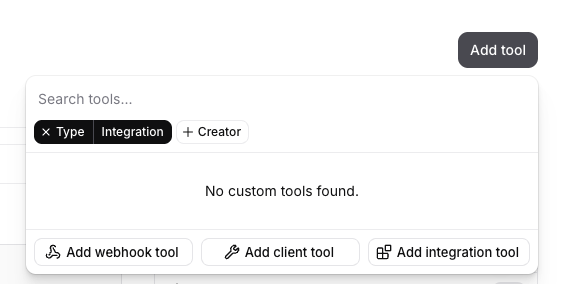
En la página de configuración del agente, haz clic en Añadir herramienta y selecciona Añadir herramienta de integración.
Selecciona las herramientas de Zendesk
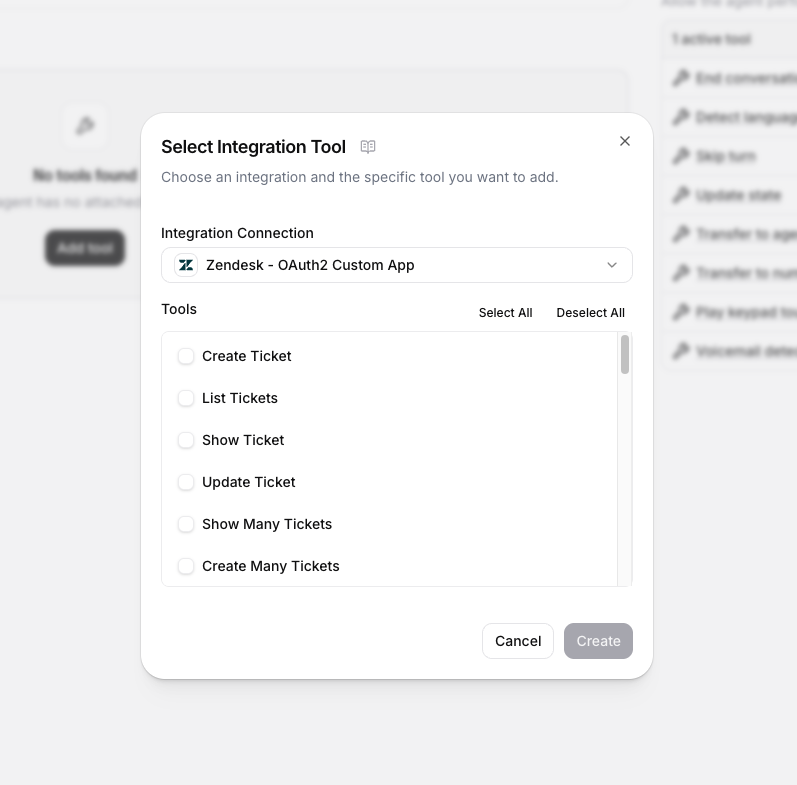
Elige tu conexión de Zendesk y activa las herramientas que quieres que use el agente. Puedes activar tantas o tan pocas como necesites; por ejemplo, un agente de clasificación de solo lectura quizá solo necesite herramientas de búsqueda y listado, mientras que un agente de servicio completo también podría crear y actualizar tickets.
(Opcional) Proporciona parámetros
El agente completa los parámetros de cada herramienta durante la conversación según lo que diga la persona que llama. No necesitas codificar valores de parámetros de forma fija. Sin embargo, puedes rellenar previamente o restringir parámetros específicos de forma opcional; por ejemplo, establecer un priority o group_id predeterminado para guiar el comportamiento del agente.
Configuración heredada mediante webhook
Si usas la integración nativa de Zendesk, las herramientas se configuran automáticamente. Los pasos siguientes solo se aplican a la configuración manual mediante webhook.
La integración heredada usa tres herramientas de webhook para crear el agente de soporte. Revisa la configuración de cada herramienta en las pestañas siguientes.
zendesk_get_ticket_comments
zendesk_get_resolved_tickets
zendesk_open_ticket
Nombre: zendesk_get_ticket_comments
Descripción: Recupera los comentarios de un ticket.
Método: GET
URL: https://acmecorp.zendesk.com/api/v2/tickets/{ticket_id}/comments.json
Cabeceras:
- Content-Type:
application/json - Authorization: (Secreto:
zendesk_key)
Parámetros de ruta:
- ticket_id: Extrae el valor del campo
iden los resultados de get_resolved_tickets.
JSON de la herramienta:
Activadores de Zendesk
Configura activadores de Zendesk para que tu agente supervise y responda a los comentarios entrantes de tickets, proporcionando soporte de primera línea.
Configuración
Crea un activador en Zendesk
En el Centro de administración de Zendesk, ve a Objetos y reglas > Reglas de negocio > Activadores y haz clic en Añadir activador. Configura las condiciones que determinan a qué eventos de tickets debe responder el agente (p. ej., nuevos tickets de un grupo específico o comentarios de tickets con una determinada etiqueta). Anota el nombre del activador: lo necesitarás en el siguiente paso.
Si no puedes guardar el activador porque falta una acción, añade una acción sencilla, como añadir al ticket una etiqueta de «el agente está procesando».
Conecta el activador en ElevenLabs
En la página de configuración del agente, añade un activador nuevo y selecciona Activador de Zendesk. Configura los campos:
- Agente: el agente que gestiona las conversaciones entrantes.
- Nombre de la regla del activador: el nombre del activador de Zendesk que creaste en el paso anterior.
- Límite diario de tickets (opcional): número máximo de tickets que el agente gestiona al día. Déjalo vacío para no establecer ningún límite.
Al activar el activador, ElevenLabs crea un webhook en tu cuenta de Zendesk y lo añade como acción al activador que especificaste. Al desactivar el activador, se eliminan el webhook y la acción.
Modo sombra
Activa el modo sombra en un activador de Zendesk para que el agente observe y redacte respuestas sin responder directamente a clientes. Cuando el modo sombra está activo, el agente escribe sus respuestas como comentarios internos en el ticket en lugar de como respuestas públicas. Solo agentes y administradores de Zendesk pueden ver los comentarios internos; el usuario final no recibe ninguna notificación.
El modo sombra solo afecta a cómo el agente publica sus respuestas. Si el agente usa herramientas que modifican el ticket (p. ej., cambiar el estado, añadir etiquetas o asignar el ticket), esos cambios se siguen aplicando. Para evitar modificaciones no deseadas, usa una rama independiente del agente sin llamadas a herramientas que modifiquen datos.
El modo sombra es útil para evaluar la calidad del agente antes de ponerlo en marcha. Revisa los comentarios internos junto con las respuestas reales de soporte para comparar la precisión y el tono; después, cambia el agente al modo activo cuando confíes en sus resultados.
Evitar bucles
Cuando el agente responde a un comentario de ticket mediante la API de Zendesk, esa respuesta es a su vez un comentario nuevo, lo que puede volver a activar el agente y crear un bucle infinito. Añade una de las siguientes condiciones a tu activador de Zendesk para evitarlo.
Excluye la cuenta de servicio del activador. Crea un usuario de Zendesk independiente para la integración (p. ej., ai-agent@yourcompany.com) y usa las credenciales de esta cuenta al conectarte en ElevenLabs. Después, añade esta condición a tu activador de Zendesk:
- Usuario actual, No es, <tu cuenta de servicio>
Excluye las actualizaciones de la API del activador. Esto filtra todas las actualizaciones realizadas mediante la API de Zendesk, independientemente del usuario que las haya realizado:
- Ticket > Actualizar mediante, No es, Servicio web (API)