ElevenCreative Studio
Studioでビデオとオーディオのプロジェクトを作成します。

概要
ElevenCreative Studio 4.0では、プロンプト優先のワークフローでビデオとオーディオのプロジェクトを作成できます。作成したいプロジェクトを説明すると、Studio Agentが最初のドラフトを作成します。
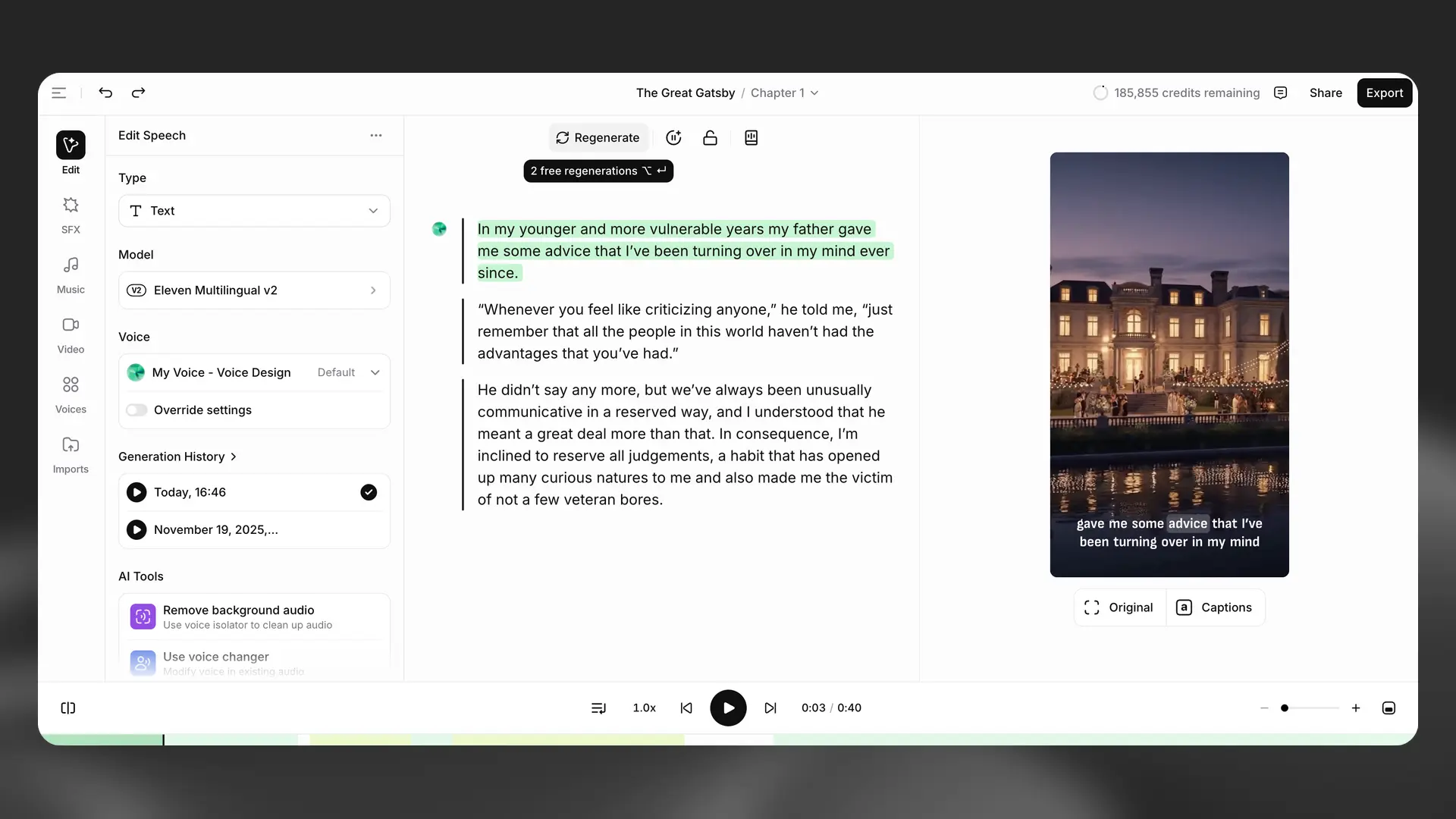
ビデオプロジェクトでは、生成されたビデオクリップ、画像、音声など、再利用可能なアセットの ライブラリ を使用します。これらのアセットをマルチトラックタイムライン上に配置します。ライブラリ、スクリプト、キャプション パネルを使用してアセットを管理し、ナレーション、音楽、サウンドエフェクトをコントロールします。
プロジェクトをチームと共有して、コメントやフィードバックを集めます。
ElevenCreative Studioは、Eleven v4 を含む最新の音声モデルに対応しています。モデルはいつでも プロジェクト設定 で切り替えられます。
ガイド
開始オプション
Studioでは、プロジェクトの作成時にいくつかの設定が選択されます。
ほとんどの新規プロジェクトのデフォルトモデルはEleven Multilingual v2です。プロジェクト設定 では、Eleven v3を含む別のモデルを選択できます。
Studioは、サブスクリプションプランに基づいて品質設定を選択します。品質設定はクレジット使用量に影響しません。
- 無料、スターター、クリエイター:128 kbps MP3、または128 kbpsソースから生成されるWAV。
- プロ、スケール、ビジネス、エンタープライズ:16ビット、44.1 kHz WAV、または192 kbps MP3(Ultra Lossless)。
無料プランのビデオエクスポートには透かしが含まれます。有料プランでは透かしなしでビデオをエクスポートできます。
クイックスタート
Studioページ上部の What would you like to create? プロンプトバーで、プロジェクトの内容を説明します。Studio Agentはその説明をもとに最初のドラフトを作成します。既存のメディアをアップロードしたり、空白のプロジェクトを作成したりすることもできます。
アップロード
アップロード
Upload を選択して、既存のメディアから開始します。テキストファイルとオーディオファイルはオーディオレイアウトで開きます。ビデオファイルは、キャプションを利用できるビデオレイアウトで開きます。
新しい空白プロジェクト
ゼロからプロジェクトを開始
+ New blank project を選択して、プロジェクトタイプセレクターを開きます。
- ビデオプロジェクト(新規) では、ライブラリ、スクリプト、キャプション パネルとStudio Agentを備えた新しいビデオエディターが開きます。
- オーディオプロジェクト では、長尺ナレーション、ポッドキャスト、オーディオブック用の空白のオーディオプロジェクトが作成されます。
- ビデオプロジェクト では、ビデオ用の旧バージョンのStudioが開きます。
はじめに
インスピレーション セクションには、プロジェクトの例が含まれています。カードを選択すると、新しいプロジェクトの出発点として使用できます。View all Inspirations を選択すると、完全なライブラリをカテゴリ別に検索できます。
利用可能なインスピレーション
インスピレーションライブラリの更新に伴い、利用可能なカテゴリは変更される場合があります。
Studio Agent

概要
Studio Agentは、ElevenCreative Studioのビデオプロジェクトに直接組み込まれたAI共同編集者です。
Studio Agentのチャット利用では、トークン使用量に応じてクレジットが消費されます。メディア生成には 追加のクレジットが必要です。
作成したい内容を説明したり、ファイルをアップロードしたり、過去の生成結果からアセットを選択したりできます。Studio Agentは、最初のドラフトをタイムライン上に作成する前に、ビデオの長さ、トーン、構成、トランジションについて確認します。クリップ、ボイスオーバー、音声、サウンドエフェクト、キャプションを追加します。タイムラインはいつでも編集でき、その後もStudio Agentで作業を続けられます。
主な機能
クリップを分析
Studio Agentは、映像内で何が起きているかを特定するため、ビデオのフレームレベルのマップを作成します。たとえば、「ロゴが表示されたときにスウッシュ音を追加」と入力すると、その箇所にオーディオが配置されます。
チャット内でのアセット検索
ボイスライブラリやサウンドエフェクトカタログを開かずに、チャット内で音声モデルとサウンドエフェクトを検索、プレビュー、配置できます。
モデルの選択と確認
Studio Agentは、リクエストに応じて5つの画像モデルと5つのビデオモデルから選択します。生成を確認する際に、別のモデルを選択できます。
プランモードと作成モード
エディター上部のトグルを使って、2つのモードを切り替えます。
作成モードでは、Studio Agentがタイムラインを編集し、クリップを挿入し、メディアを生成し、テキストオーバーレイを適用し、オーディオを調整できます。
プランモードでは、Studio Agentがタイムラインを変更せずにアプローチの概要を作成します。提案された変更を確認するには、このモードを使用してください。
プランモードでは、Studio Agentで次のことができます。
- 映像を分析し、音声を書き起こす。
- アセットと音声モデルを検索する。
- スクリプトとシーンプランの下書きを作成する。
- タイムライン編集を計画し、ギャップ管理を計算する。
- TikTok、YouTube、Instagram向けのガイダンスを提供する。
手動操作
タイムラインはいつでも編集でき、その後もStudio Agentで作業を続けられます。
制限とファイルの取り扱い
ファイルサイズ
Studio Agentには追加のファイルサイズ制限はありません。
利用可能な環境
Studio AgentはWebアプリで利用できます。APIでは利用できません。
料金
Studio Agentはすべてのプランで利用できます。チャットの利用では、入力、出力、思考、キャッシュ読み取り、キャッシュ書き込みの5つのトークンカテゴリに基づいてクレジットが消費されます。料金は各カテゴリのトークン消費量によって異なります。
スピーチ、画像、音楽、サウンドエフェクト、ビデオの生成には、各機能の標準料金が適用されます。商用利用権は、他のElevenLabsプロダクトと同様に、サブスクリプションプランによって決まります。
標準サブスクリプションプランではクレジットを使用します。エンタープライズプランでは法定通貨での請求を利用できる場合があります。詳細はエンタープライズ営業にお問い合わせください。
プランをアップグレードするには、サブスクリプションページにアクセスしてください。
生成と編集
Exportを選択すると、現在のチャプターまたはプロジェクトをレンダリングします。Studioは必要なナレーションを生成し、プロジェクトのトラックと設定に基づいてオーディオまたはビデオファイルを作成します。
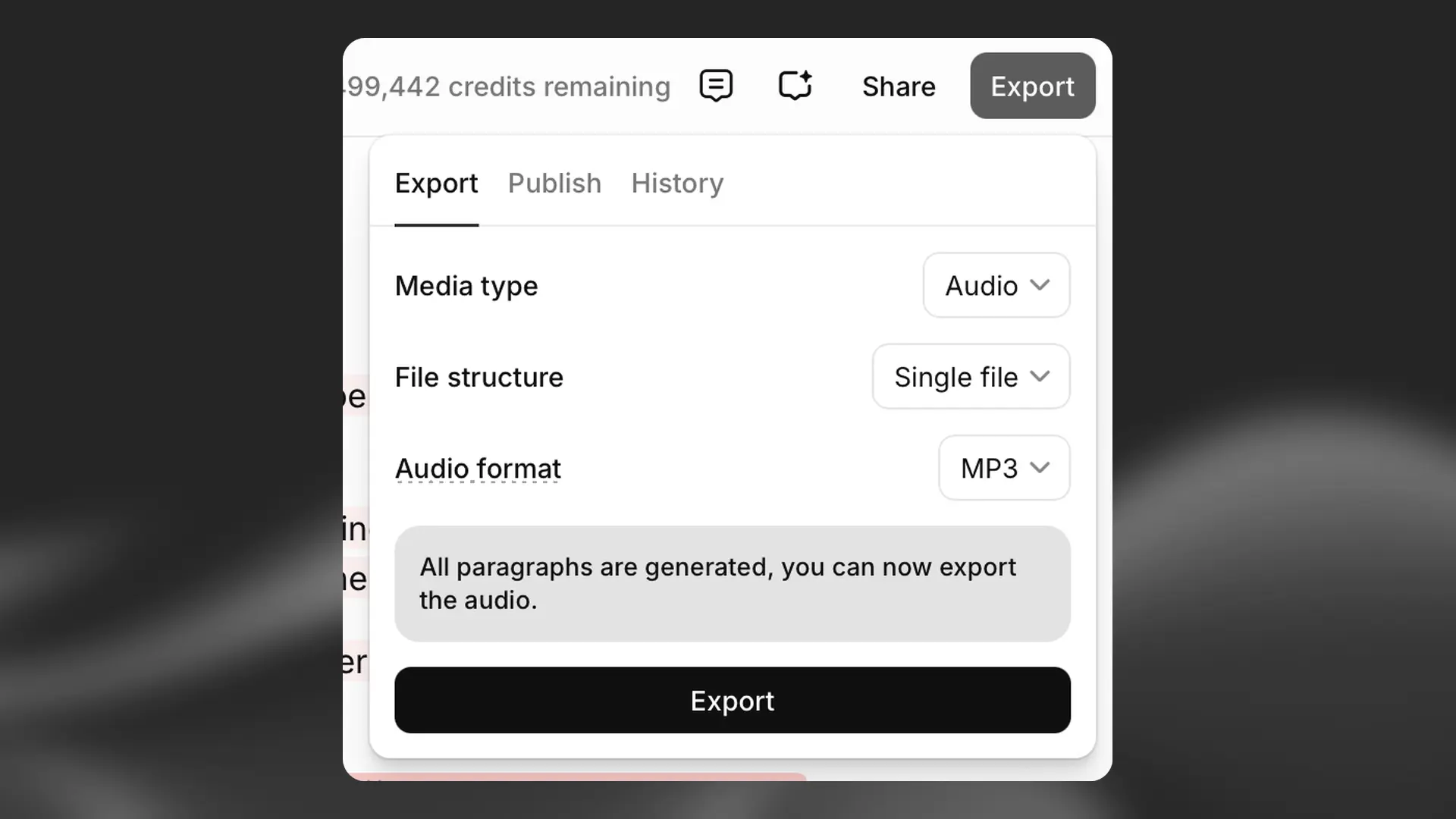
書き出し後も編集を続けられます。もう一度Exportを選択すると、更新したメディアを含むバージョンを作成できます。
オーディオプロジェクト
オーディオプロジェクトのコンテキストサイドバー
オーディオプロジェクトのコンテキストサイドバー
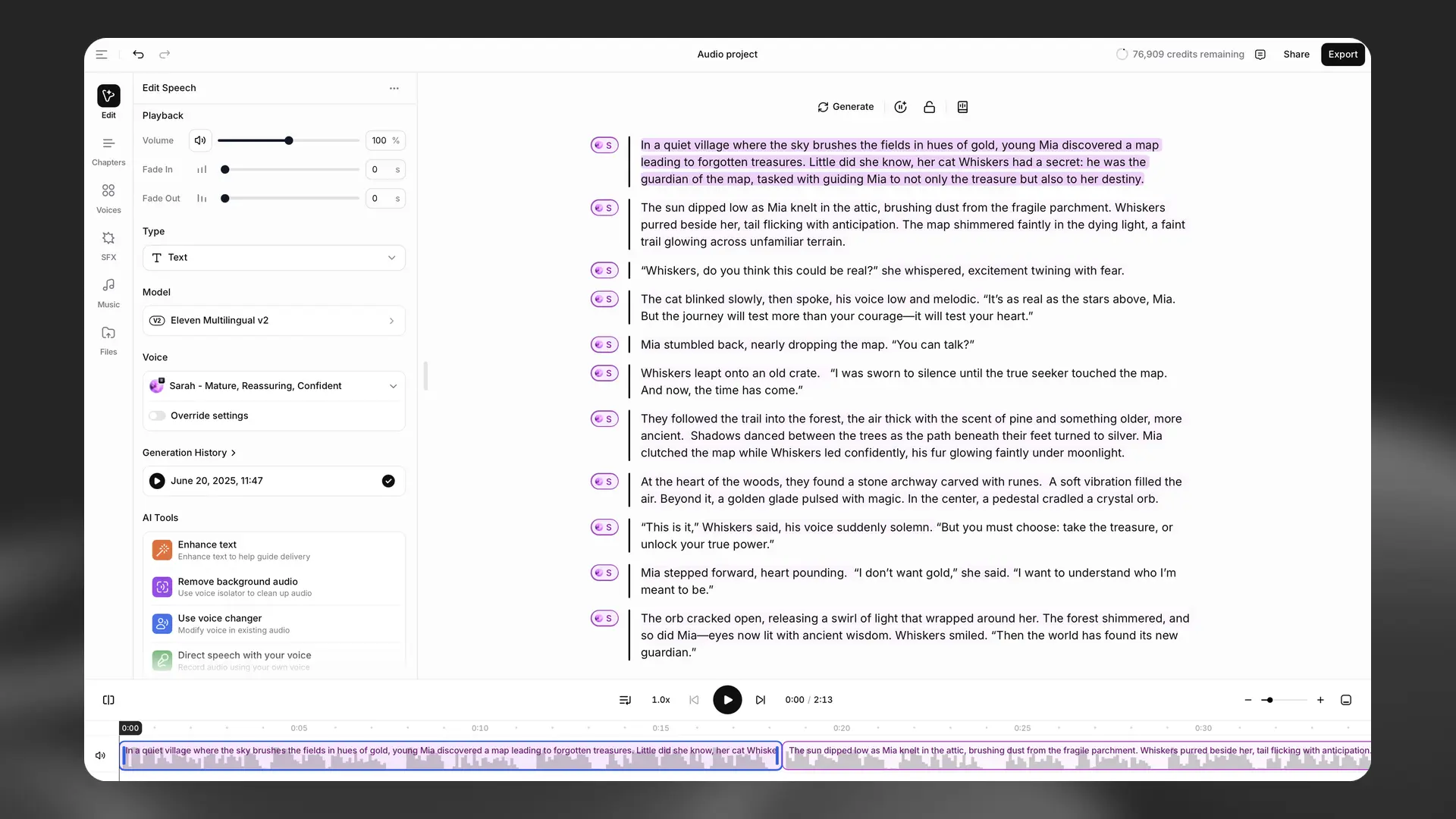
コンテキストサイドバーには、選択した項目のツールと詳細が表示されます。
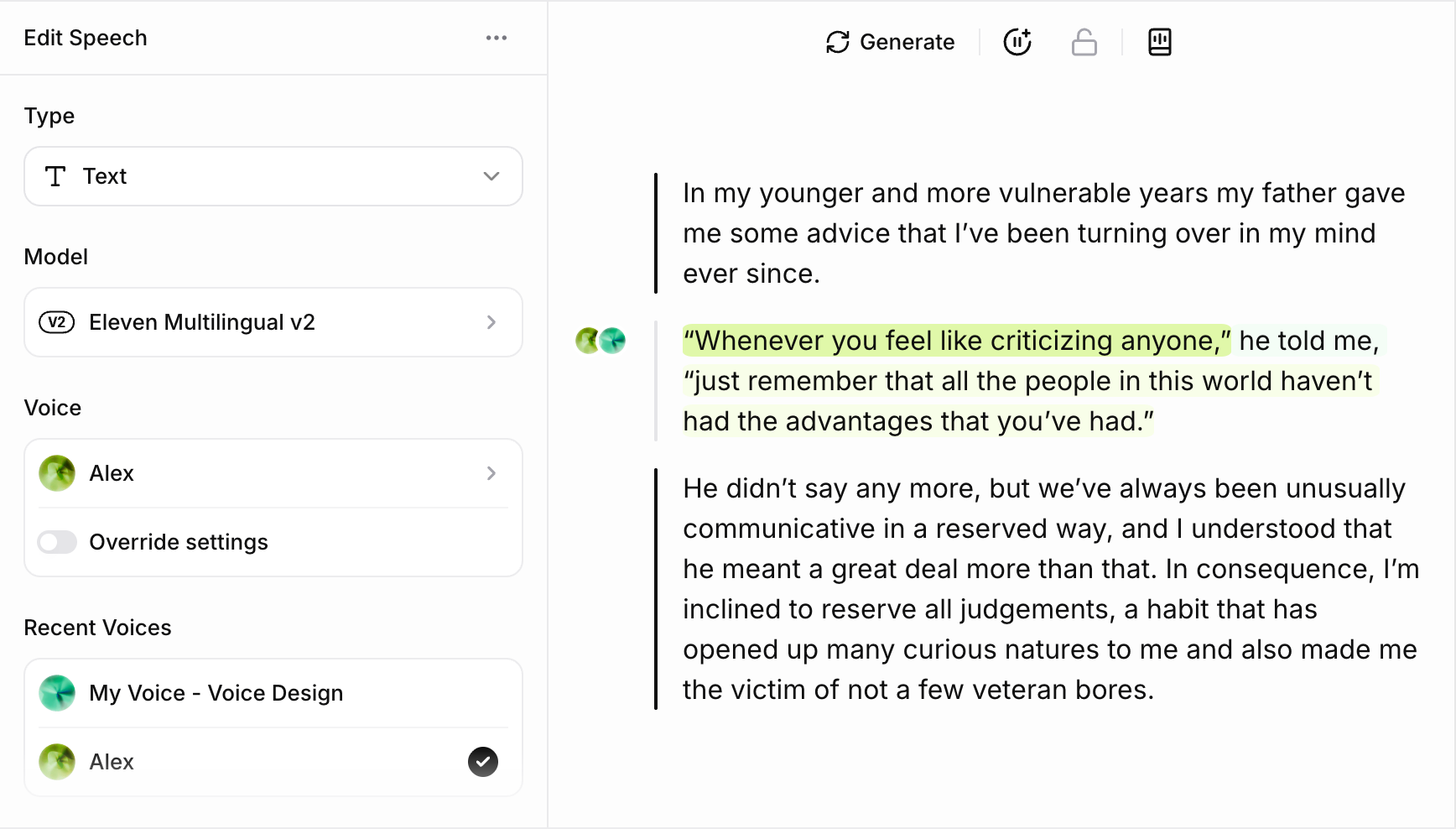
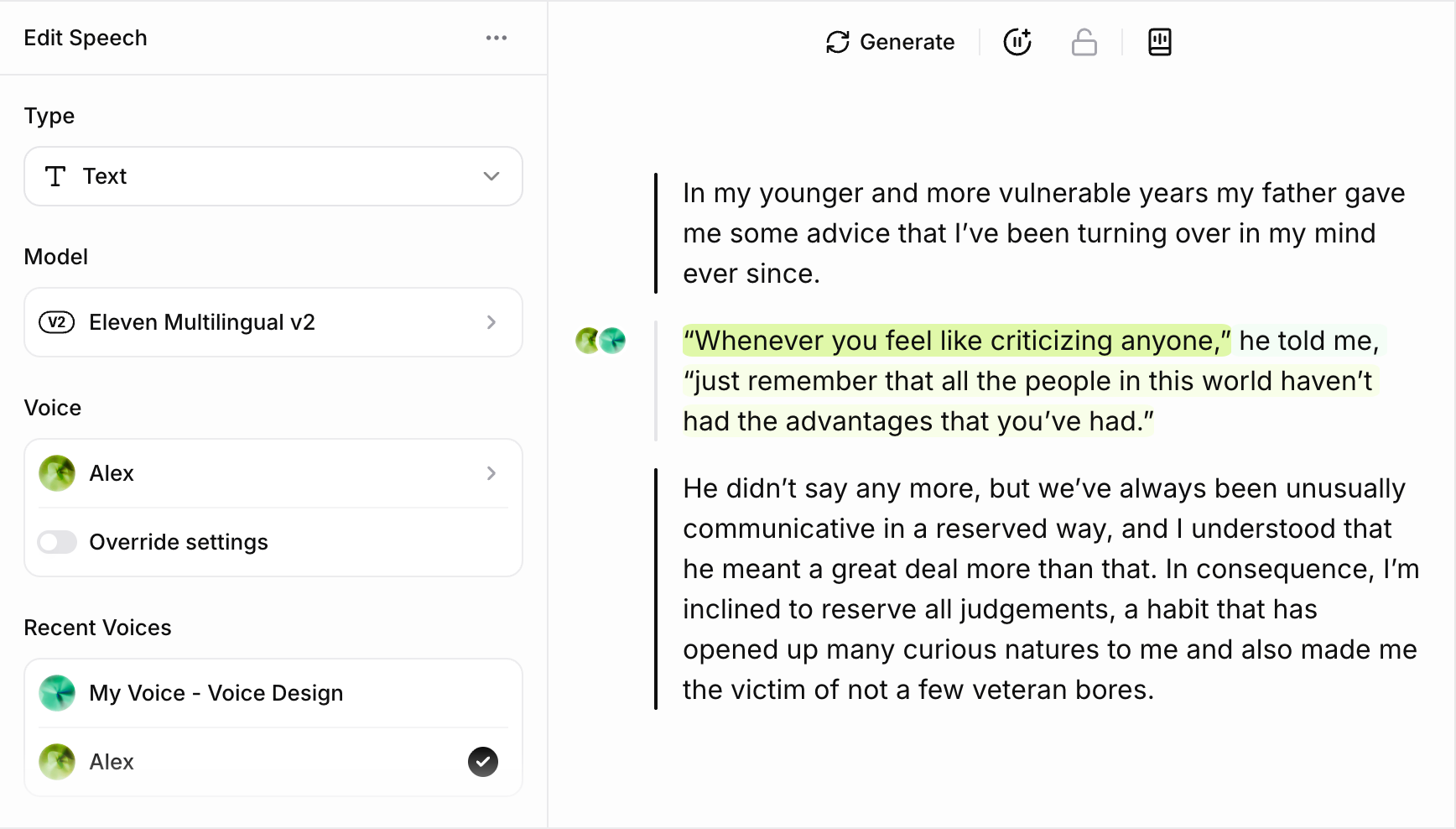
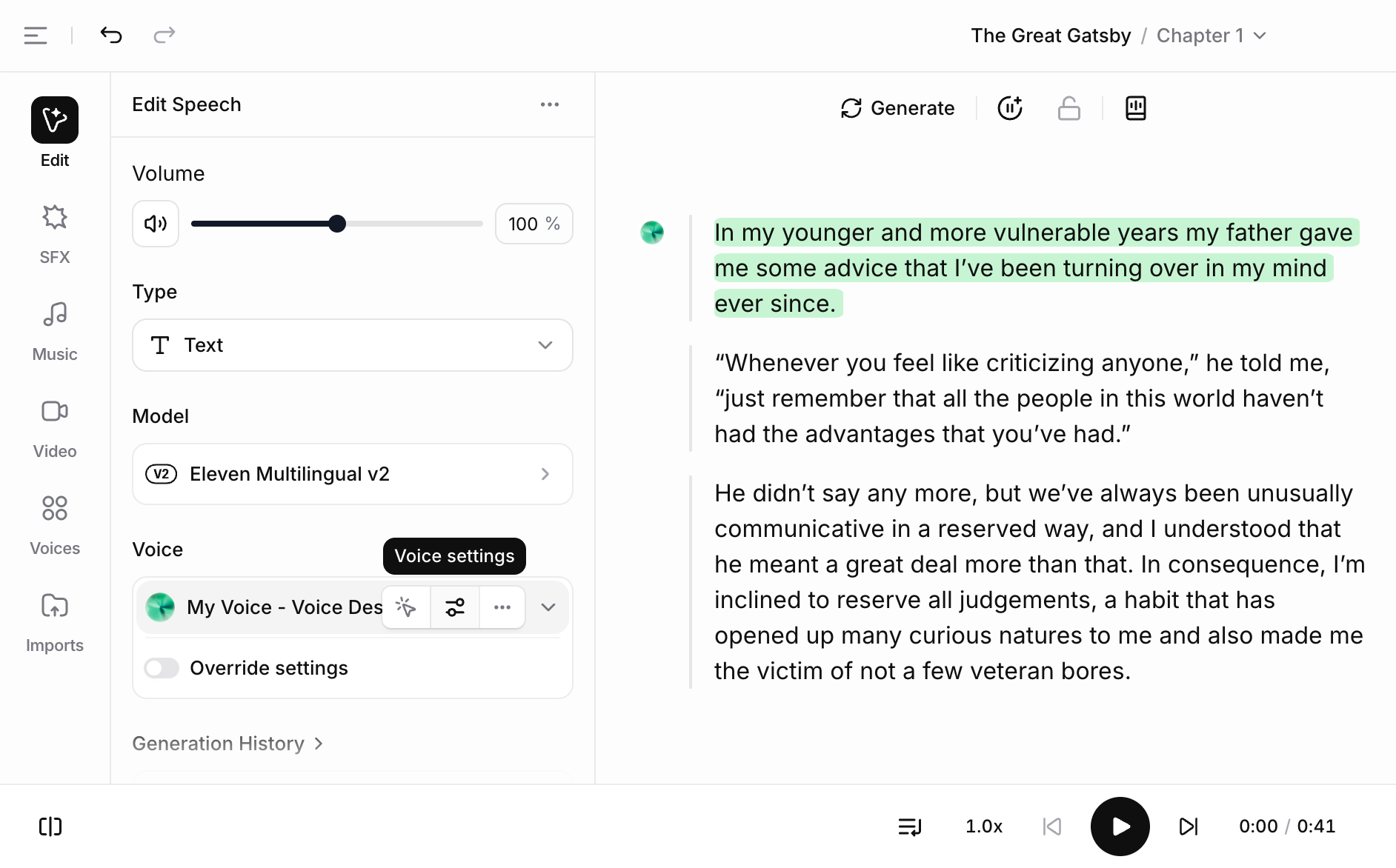
ナレーションの場合、サイドバーには再生コントロール、タイプ、モデル、音声、設定のオーバーライド、生成履歴が含まれます。AIツールセクションでは、次の操作を利用できます。
- テキストを強化では、読み上げ方を指定しやすいようにテキストを改善します。
- バックグラウンドオーディオを削除では、ボイスアイソレーターを使用してバックグラウンドオーディオを除去します。
- ボイスチェンジャーを使用では、既存のオーディオの音声を変更します。
- 自分の声で発話を指示では、Actor Modeで読み上げ方を指定するための参照オーディオを録音します。
メディアクリップの場合、サイドバーには関連するクリップのプロパティと操作が表示されます。
タイムラインとトラック
タイムラインとトラック
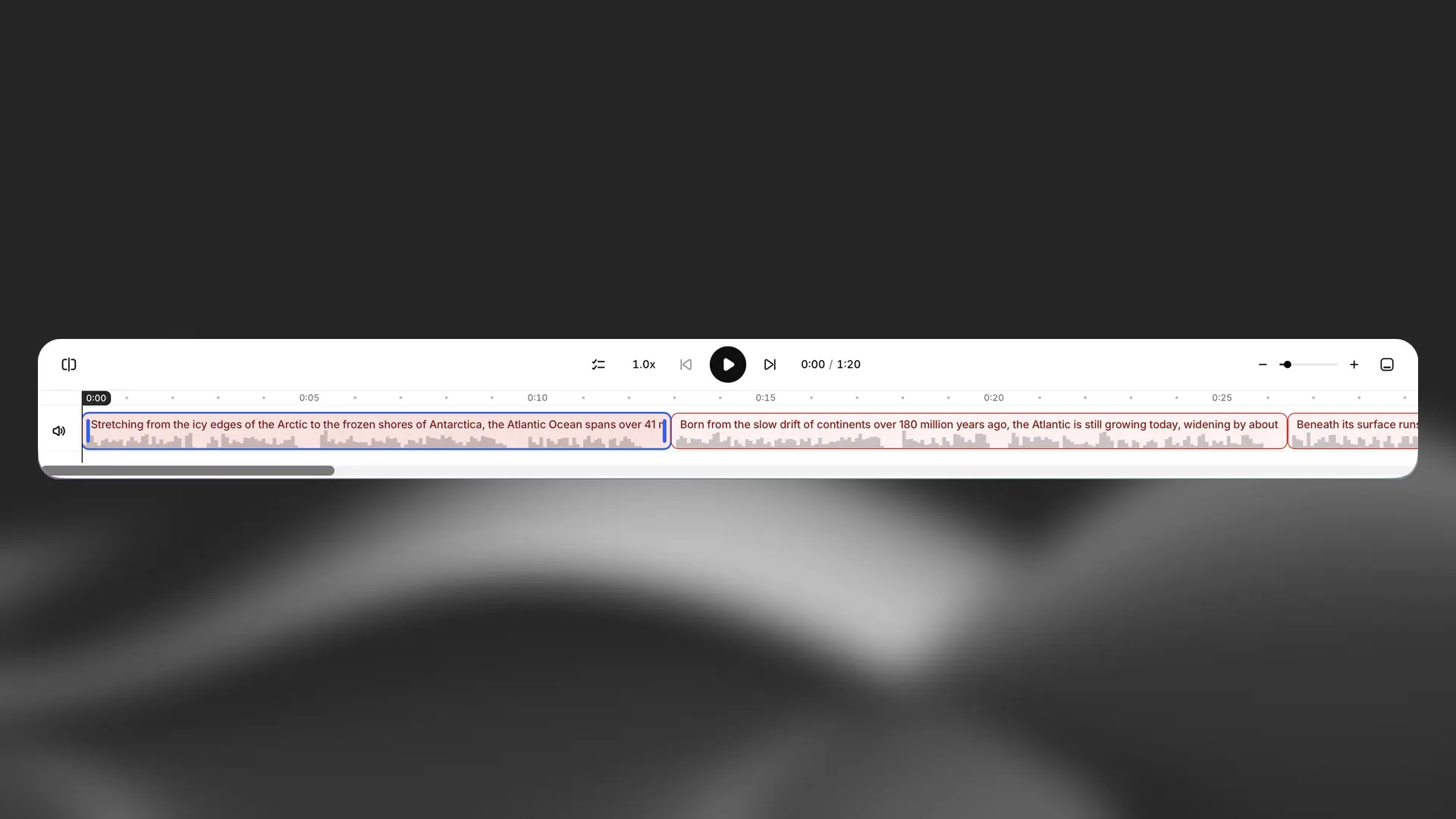
タイムラインではプロジェクトをチャプター全体で確認できるため、ナレーション、音楽、SFXを一目で把握できます。
段落間または文ごとのタイミングを調整できます。クリップのトリミング、分割、複製のほか、長いチャプターのズームやパンも可能です。波形はトラック間の相対的な音量を示します。
チャプターサイドバー
チャプターサイドバー
新しいオーディオプロジェクトを作成すると、チャプターサイドバーを利用できます。ドキュメントをインポートした場合は、チャプターが自動的に検出されます。
既存のプロジェクトでチャプターを管理するには、Chaptersタブを選択してください。
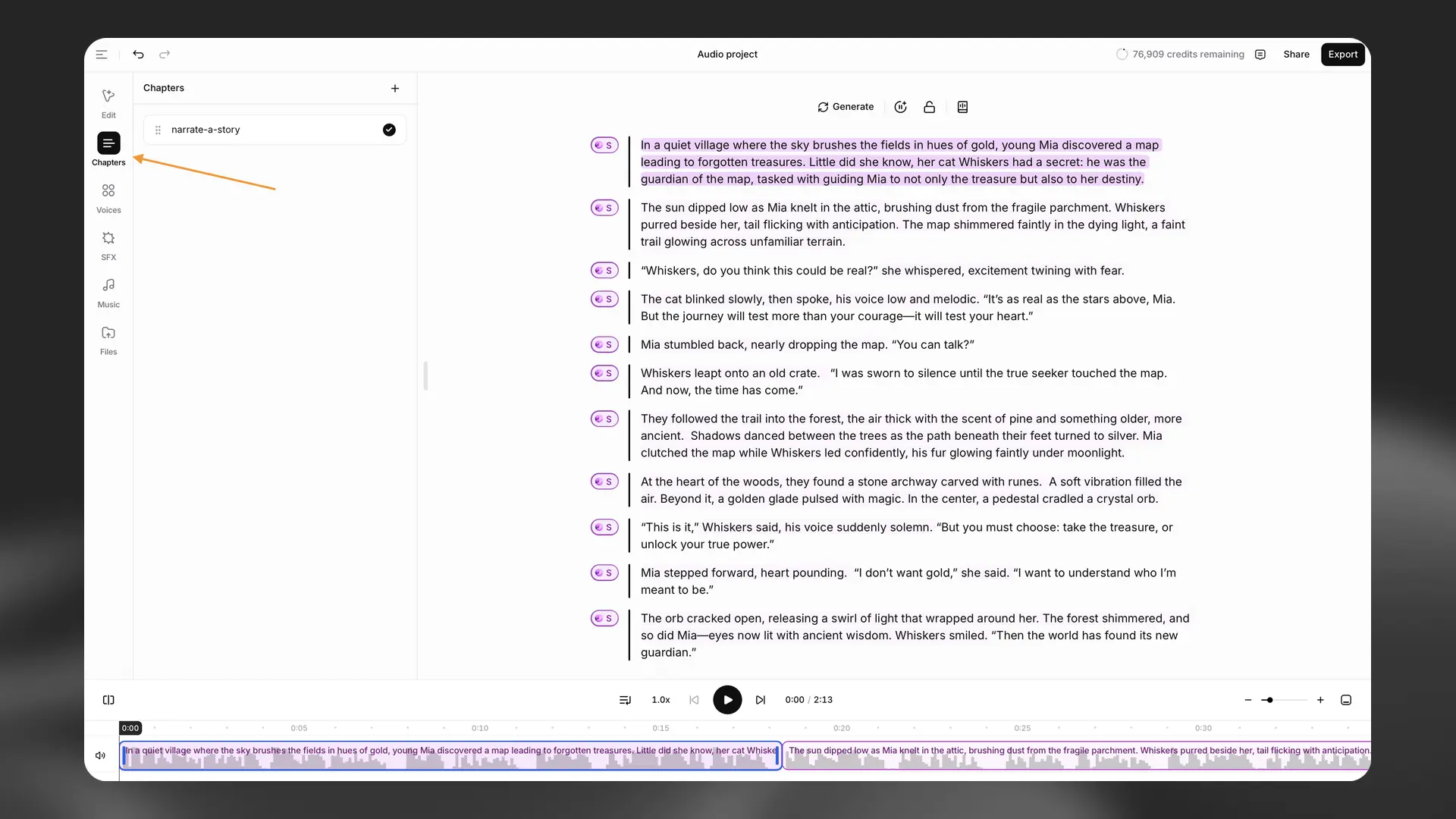
+ を選択してチャプターを追加します。Chapter actionsを使用して、チャプターの名前変更や削除を行います。チャプターをドラッグして並べ替えることもできます。
生成/再生成
生成/再生成
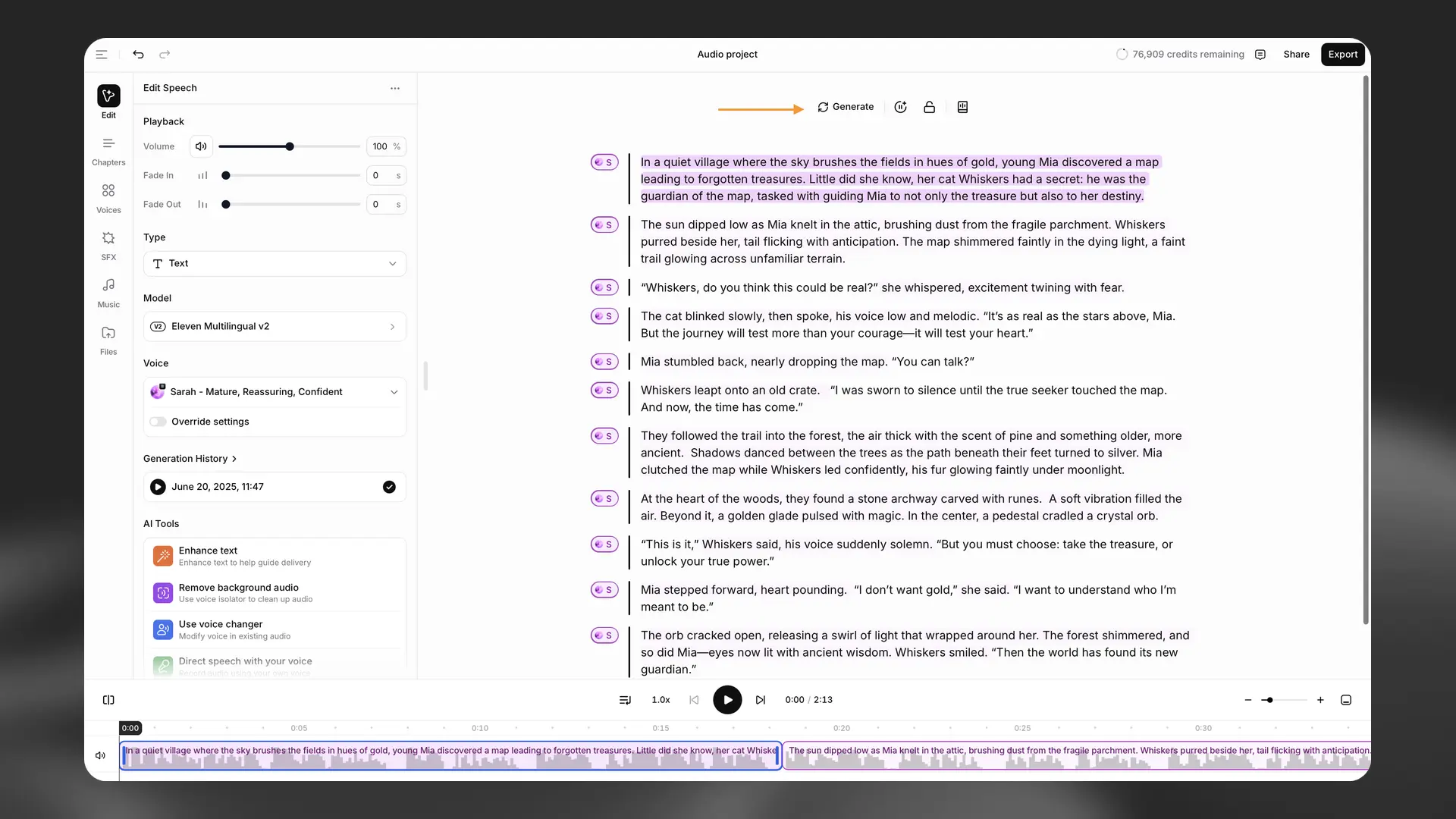
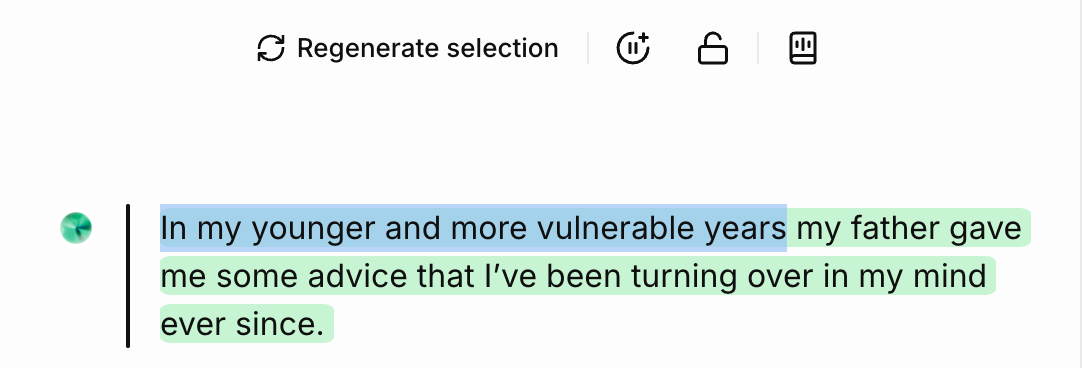
Generateを選択すると、選択したテキストのオーディオを生成します。オーディオの生成ではクレジットが消費されます。
テキストまたは音声を変更すると、段落の生成済みステータスが解除されます。もう一度生成するには、Generateを選択してください。
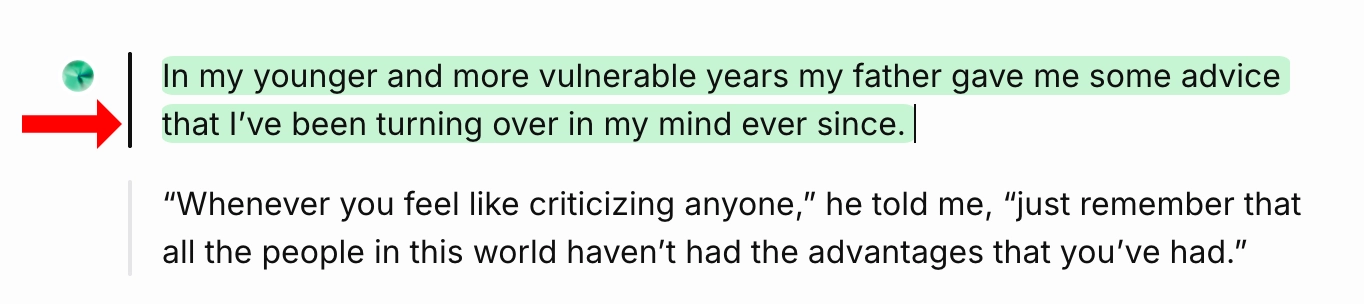
段落のステータス(変換済みまたは未変換)は、段落の左にあるバーで示されます。未変換の段落には薄いグレーのバー、変換済みの段落には濃いグレーのバーが表示されます。
ボタンにRegenerateと表示されている場合、次の生成ではクレジットは消費されません。音声またはテキストを変更しなければ、クレジットを使用せずに2回再生成できます。
この操作はナレーションなどの生成されたスピーチに適用されます。ビデオ、外部オーディオ、音楽、SFX、キャプションなどのタイムライン項目はタイムライン上に配置され、書き出し時にレンダリングされます。
再生
再生
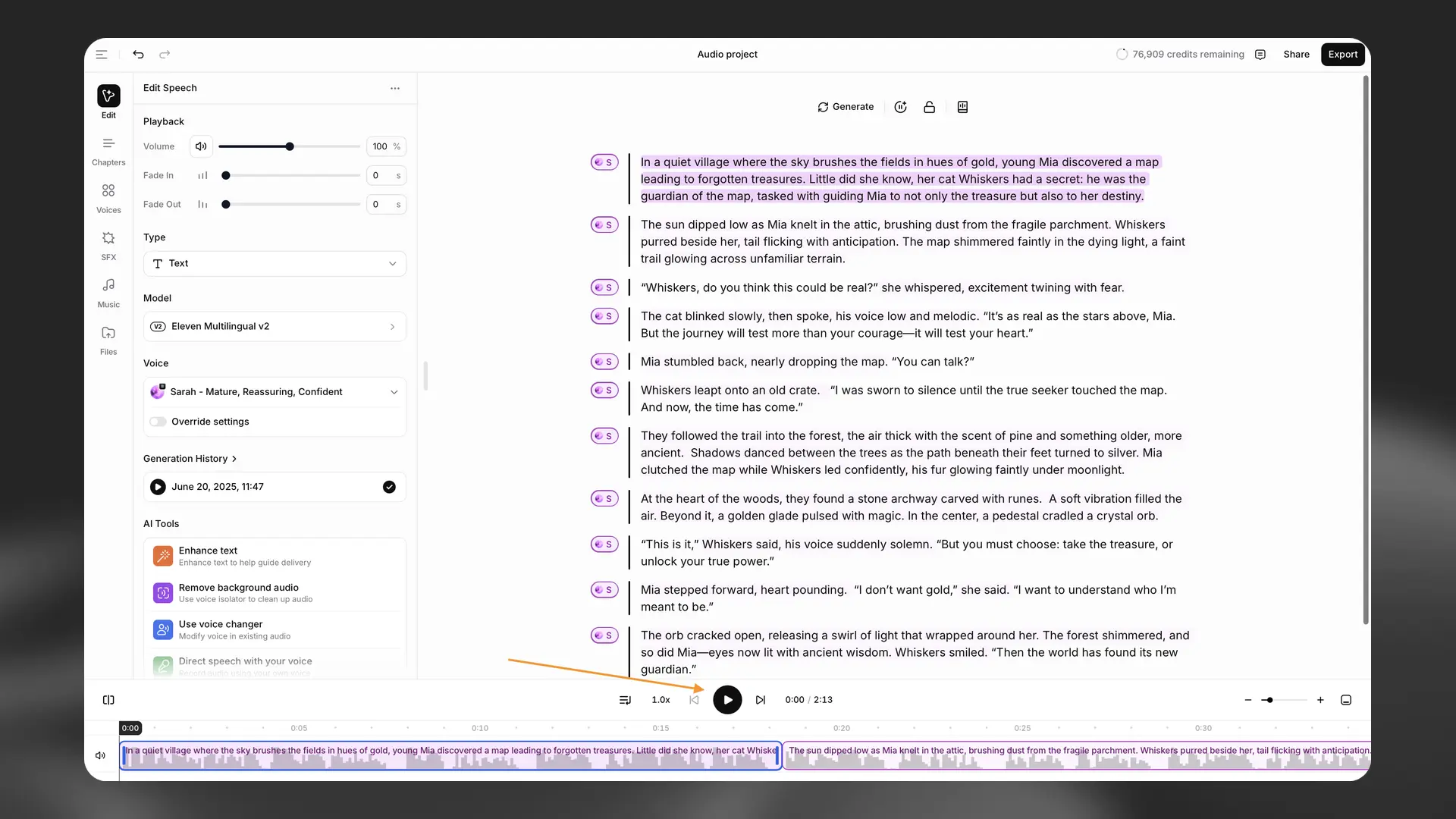
ElevenCreative Studioインターフェース下部のプレーヤーにあるPlayボタンでは、すでに生成済みのオーディオを再生できます。また、段落がまだ変換されていない場合はオーディオを生成できます。オーディオの生成にはクレジットがかかります。すでにオーディオを生成している場合、Playボタンでそのオーディオが再生され、クレジットは消費されません。Playボタンには3つのモードがあります。Until end (generate clips ahead) では、選択した段落から現在のチャプターの終わりまで、既存のオーディオを再生するか、未生成の段落の新しいオーディオを生成し、複数のクリップを先行して生成します。Until end (generate one at a time) では、選択した段落から現在のチャプターの終わりまで既存のオーディオを再生するか新しいオーディオを生成しますが、一度に生成するのは1クリップのみです。Selectionでは、選択した段落のオーディオのみを再生または生成します。ビデオトラックがある場合、プレーヤーは再生ヘッドに同期してビデオもプレビューします。既存のオーディオやビデオの再生でクレジットが消費されることはなく、ナレーションの生成時のみ消費されます。
生成履歴
生成履歴
段落を選択すると、その段落の生成履歴がコンテキストサイドバーに表示されます。選択した段落で過去に生成されたすべてのオーディオを確認でき、各生成結果を試聴してダウンロードできます。
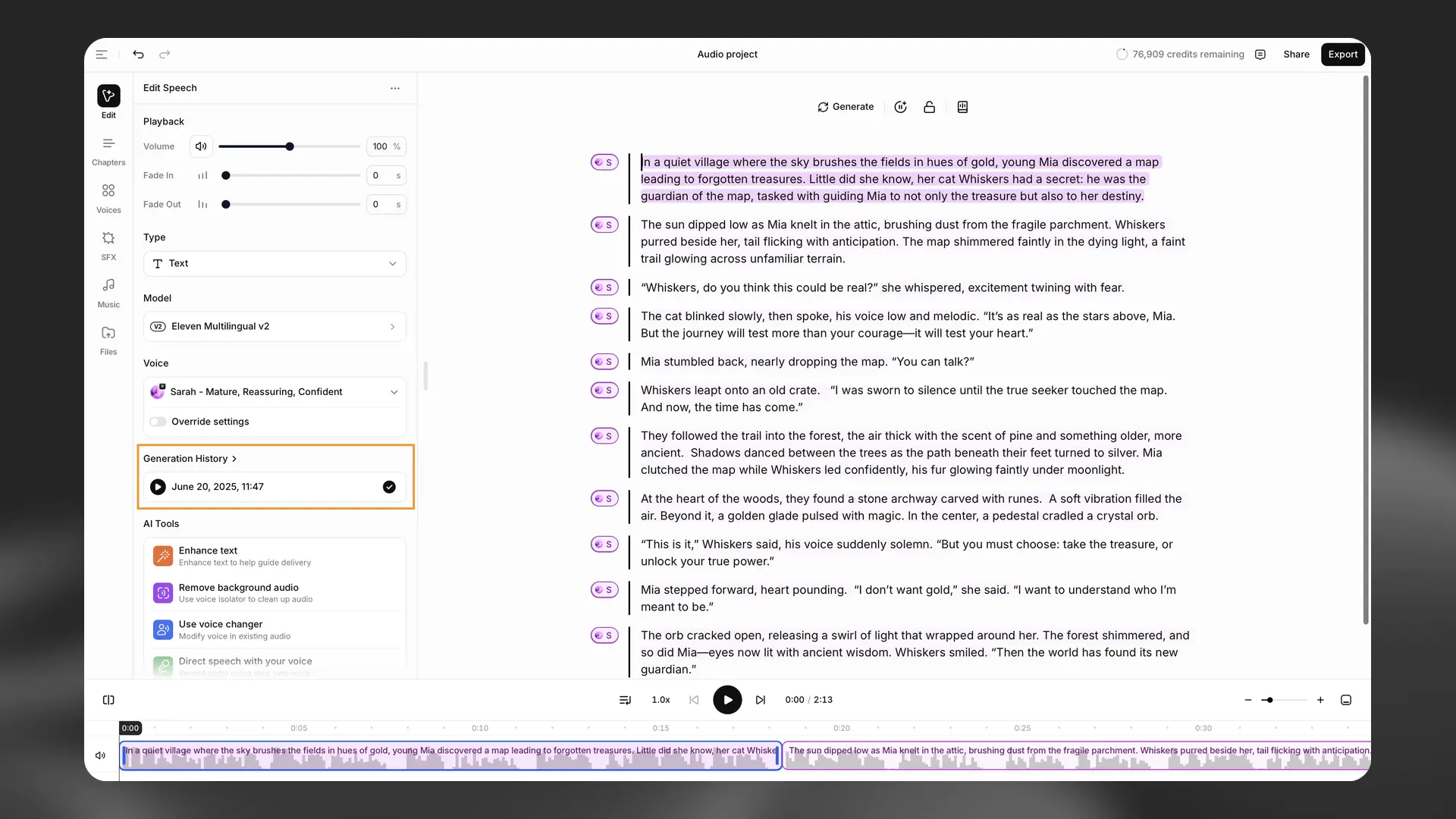
段落の以前のバージョンを使いたい場合は、Restore generationボタンを使用して選択したバージョンに戻せます。生成結果を削除することもできますが、削除したバージョンは完全に削除され、復元できない点に注意してください。
生成履歴はナレーションの生成に適用されます。インポートしたメディア(外部オーディオ、音楽、SFX)やビデオクリップは追跡しません。
元に戻すとやり直し
元に戻すとやり直し
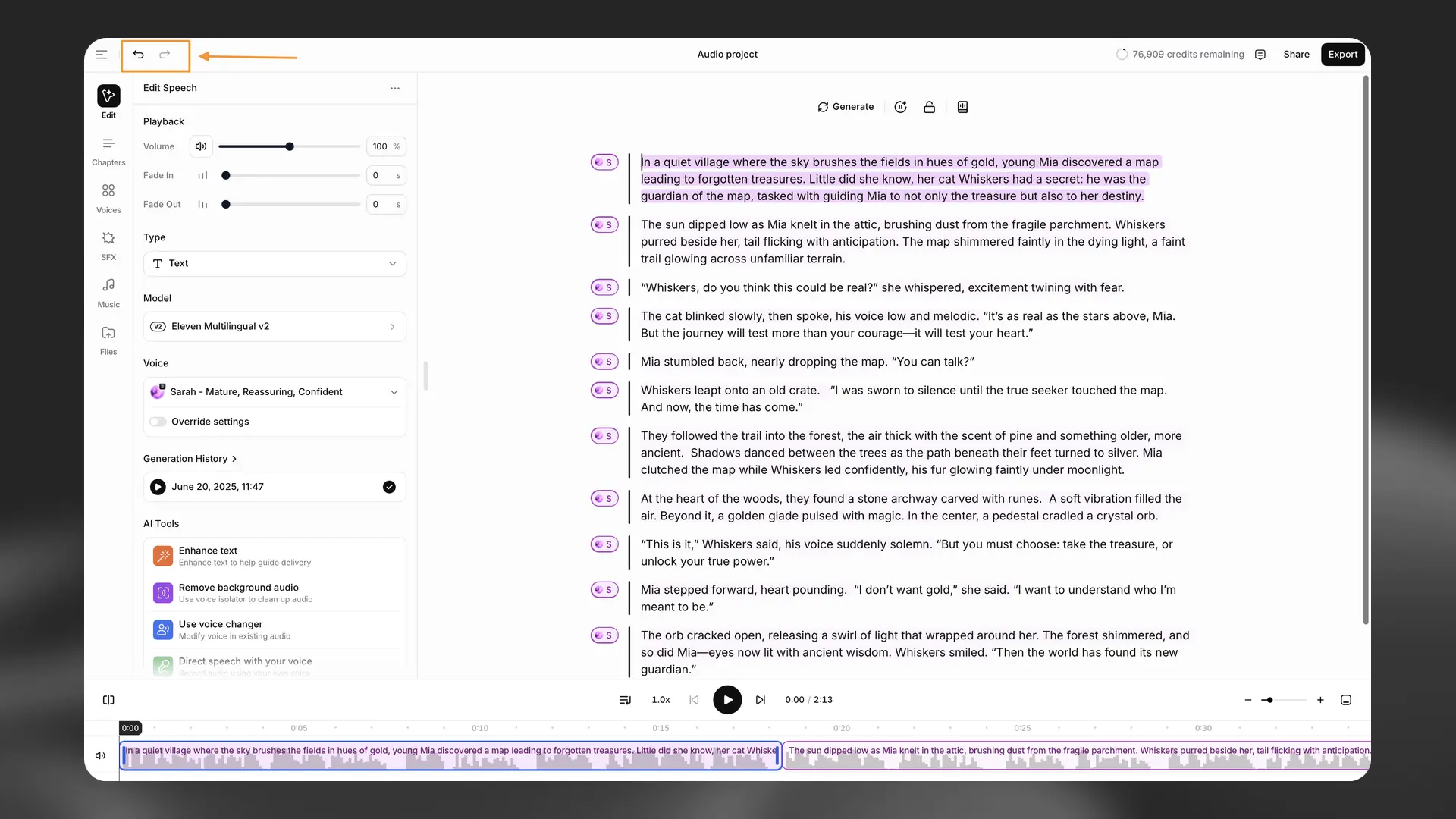
誤って変更した場合は、Undoボタンで前のバージョンに戻し、Redoボタンで変更を再適用できます。
間
間
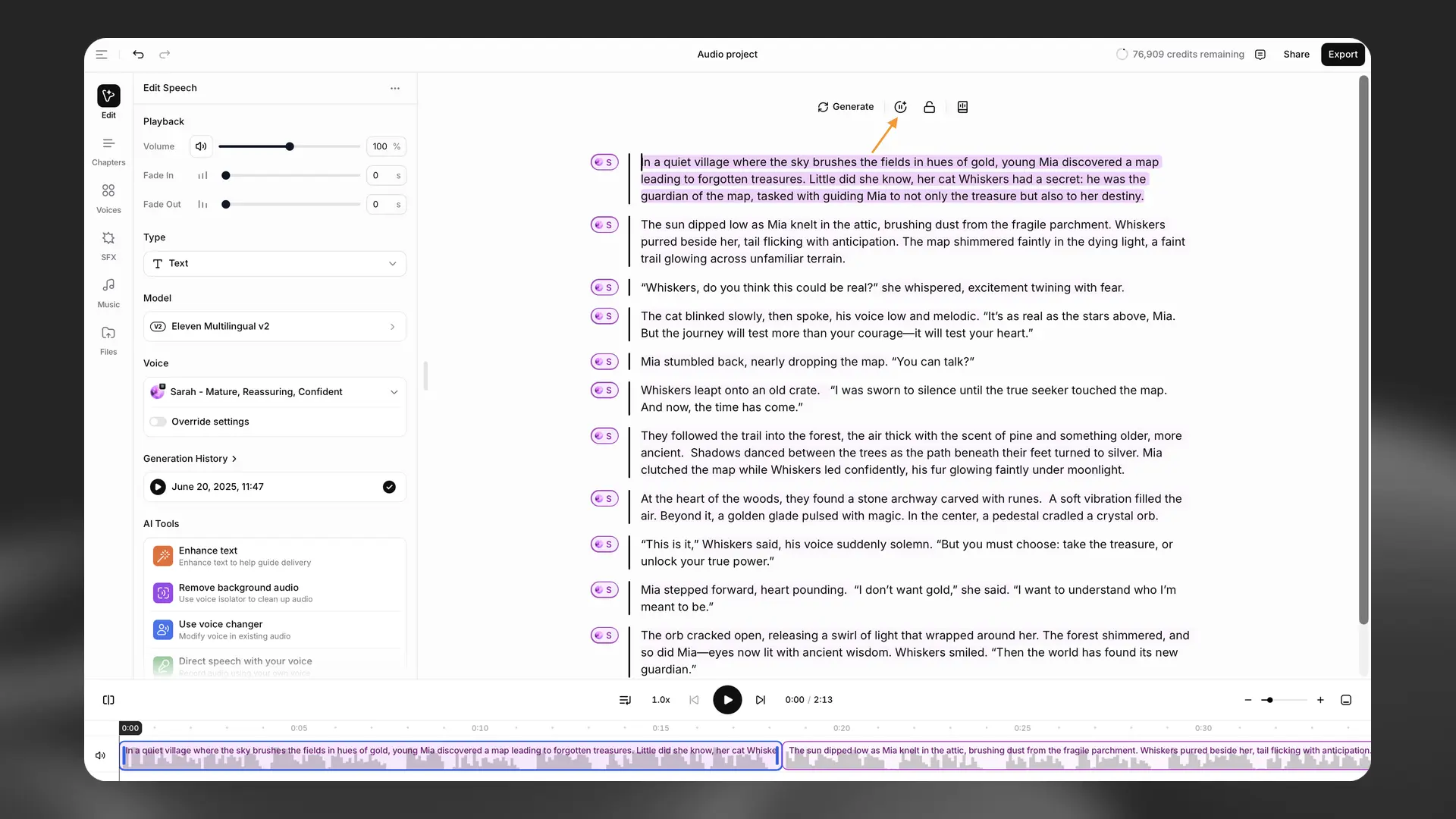
Insert breakボタンを使用して、一時停止を追加できます。これによりbreakタグが挿入されます。デフォルトでは1秒に設定されますが、最長3秒まで変更できます。
正確なタイミングが必要な場合は、トリミングと文単位の操作ができるタイムラインを使用してください。新しいモデルの一部では、 自然な流れを優先してbreakタグの効果が弱まる、または無視される場合があります。
間は生成されるスピーチの読み上げ方にのみ影響し、他のタイムライントラックを移動または一時停止しません。音楽、SFX、ビデオをまたいで正確な間を作るには、タイムラインを使用してください。
Actor Mode
Actor Mode
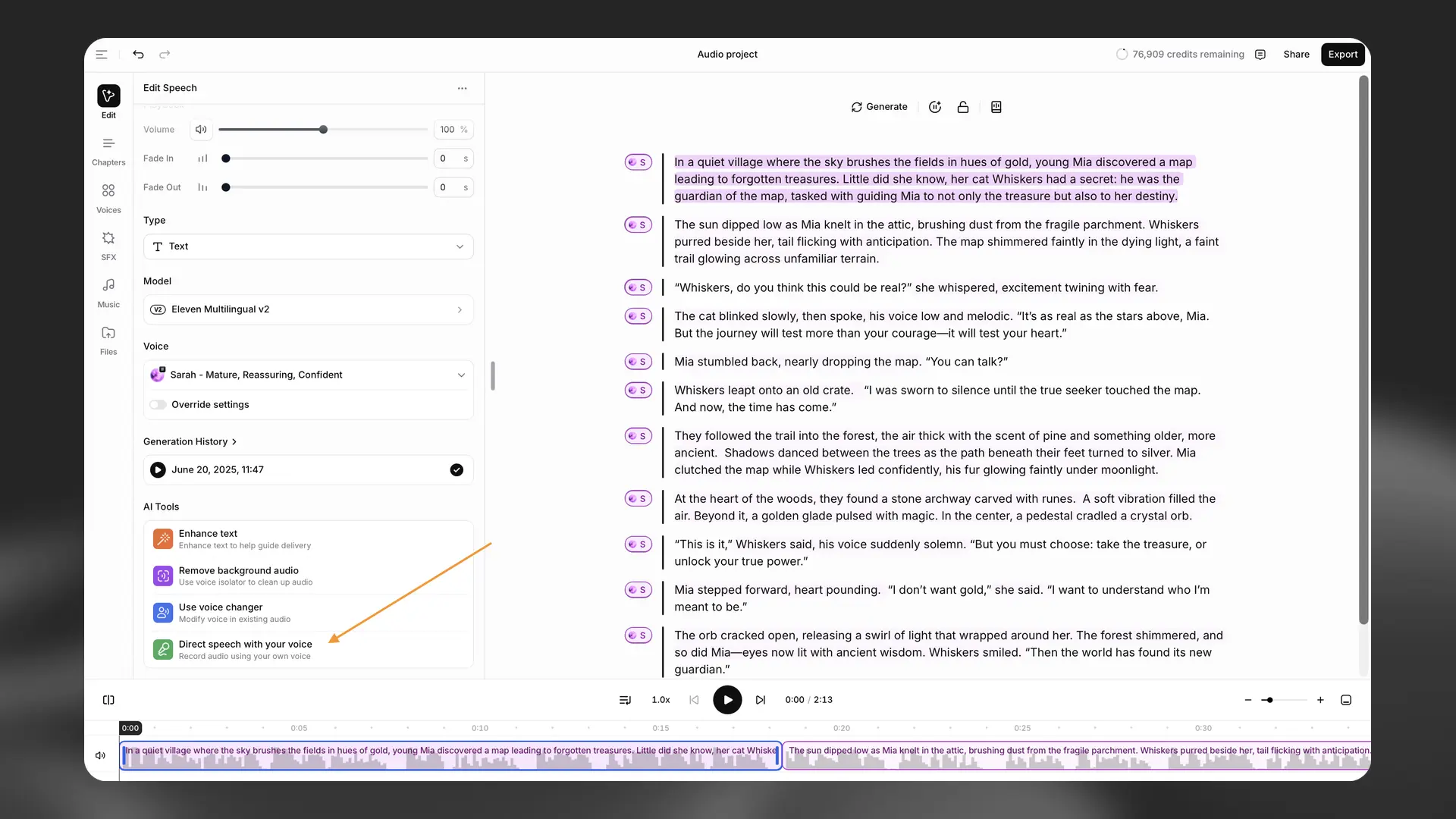
Actor Modeでは、録音をアップロードするか直接録音することで、テキストの一部をどのように読み上げたいかを正確に指定できます。作業したいテキスト範囲をハイライトするか、段落全体を選択します。Actor Modeで使用するテキストを選択したら、サイドバーのAIツールセクションから自分の声で発話を指示をクリックすると、Actor Modeのポップアップが表示されます。
Actor Modeの概要については、こちらの動画を参照してください。
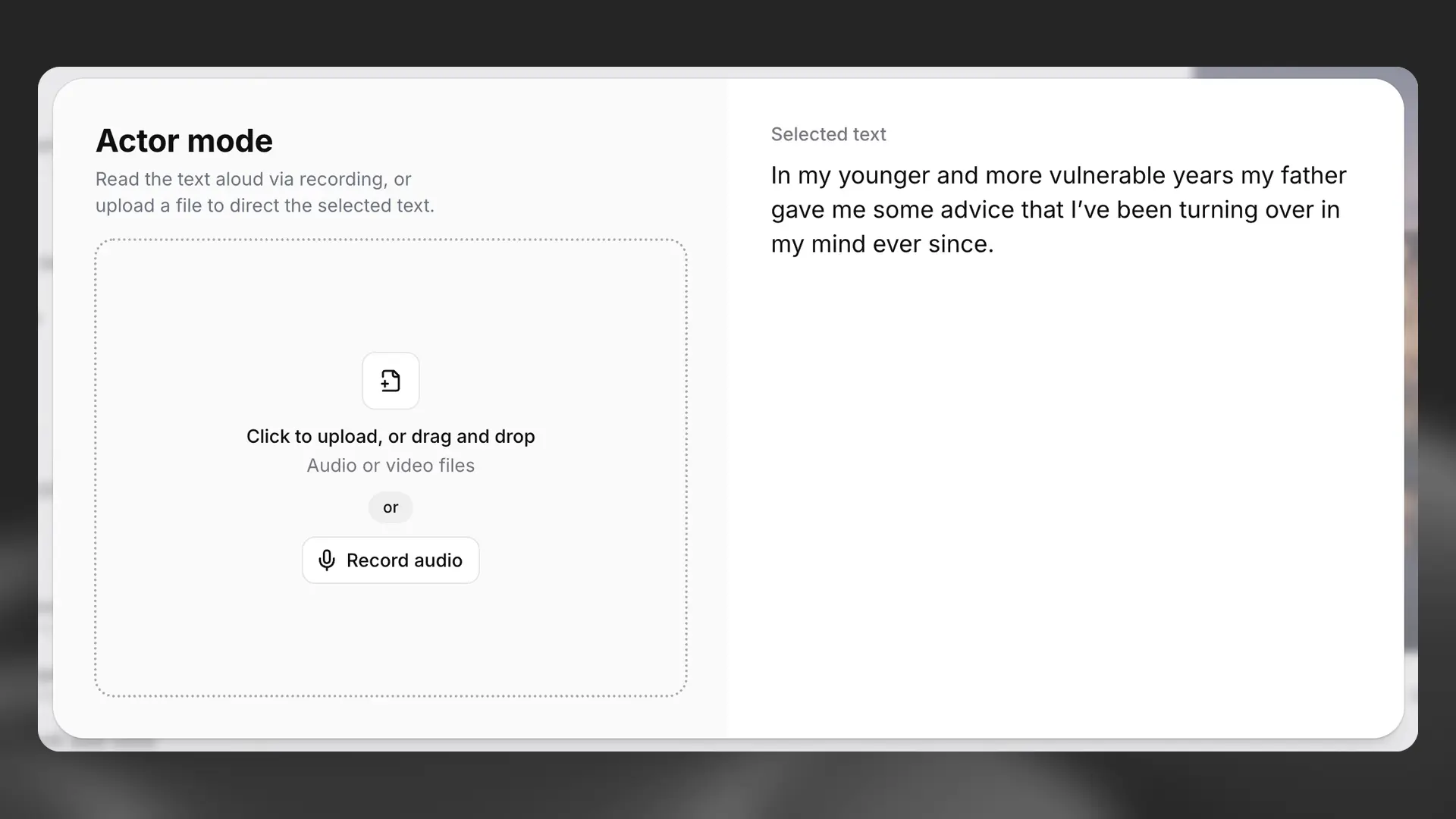
オーディオをアップロードまたは録音すると、オーディオを試聴または削除するオプションが表示されます。提供したオーディオを使用して選択したテキストを生成する際に必要なクレジット数も確認できます。
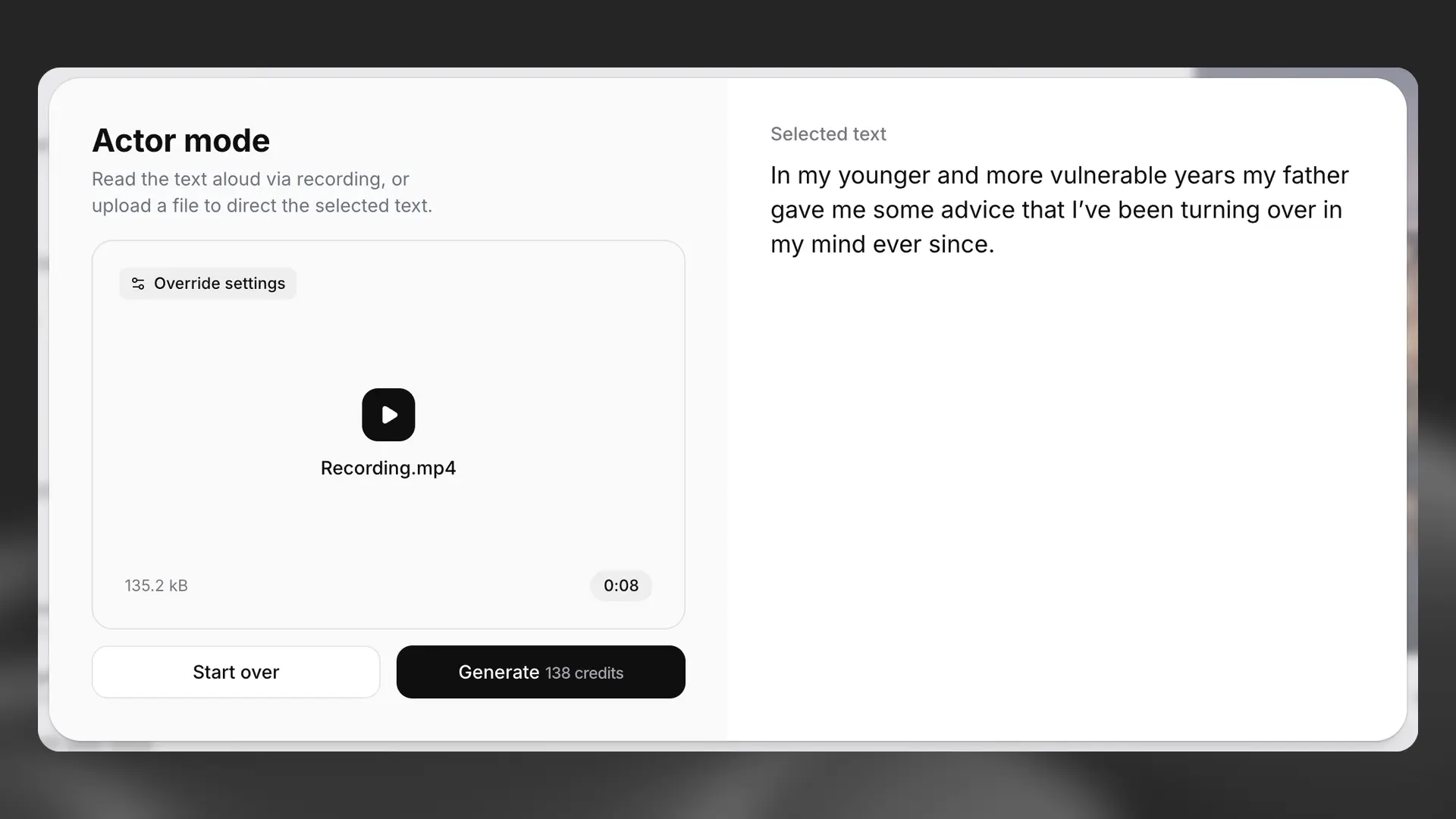
オーディオに問題がなければ、Generateをクリックしてください。オーディオをもとに、選択したテキストの読み上げ方が調整されます。
ファイル
ファイル
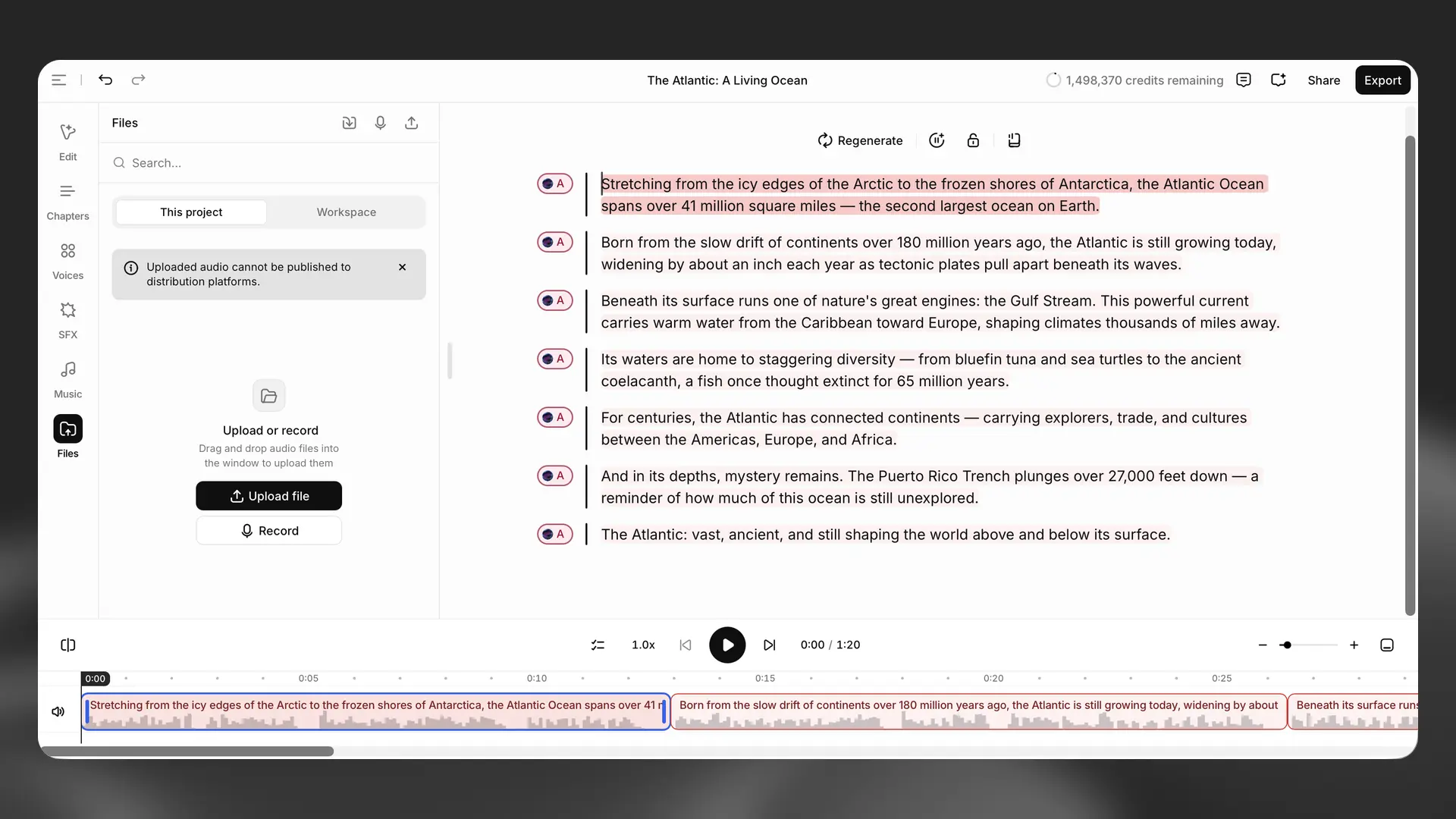
プロジェクト用のオーディオファイルをアップロードまたは録音します。ファイルをパネルにドラッグ&ドロップするか、Upload fileをクリックするか、Recordボタンを使用して直接オーディオを録音できます。This projectとWorkspaceを切り替えてファイルを参照します。アップロードしたオーディオは配信プラットフォームに公開できません。
音楽
音楽
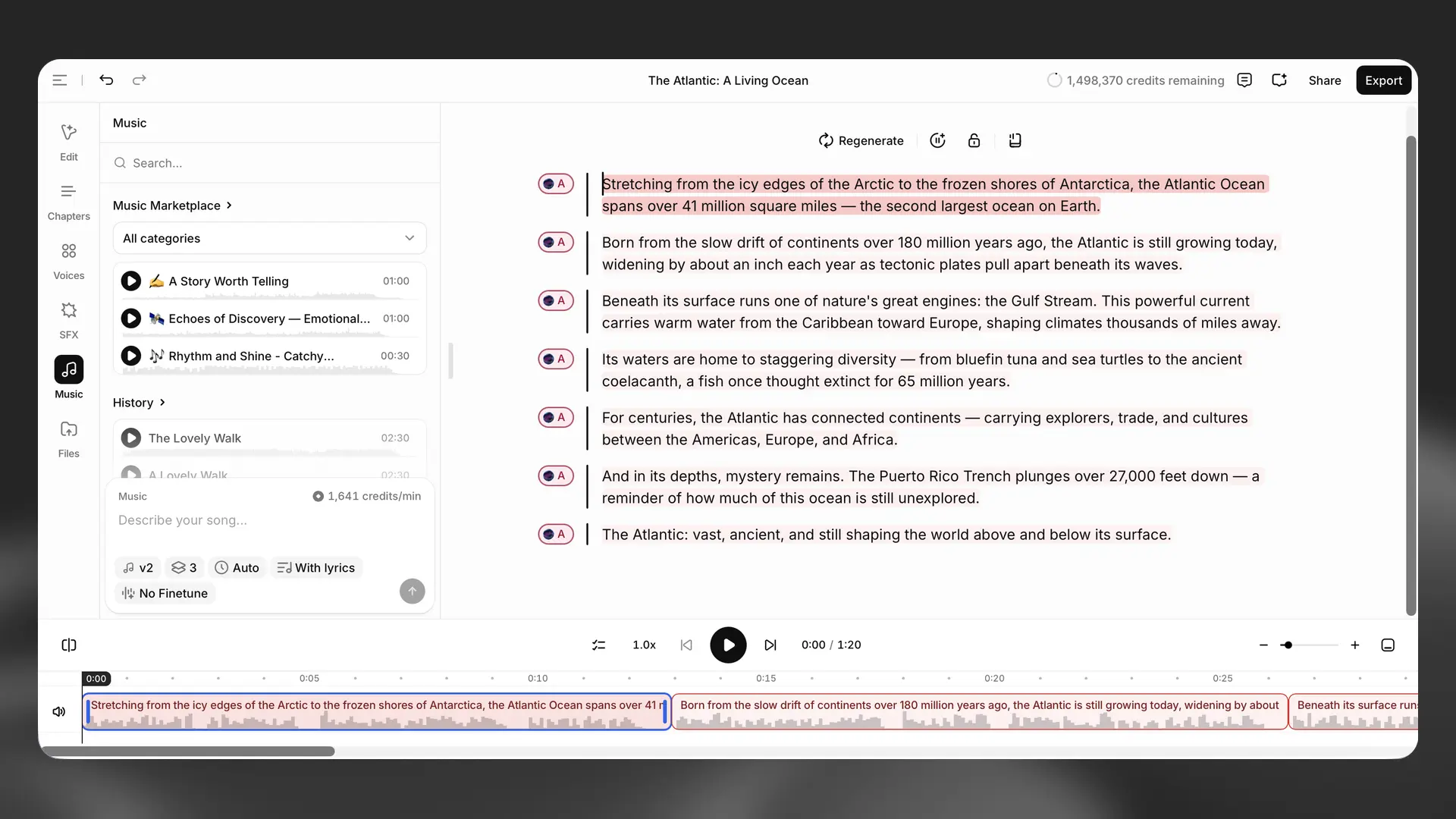
ElevenCreative Studioで音楽を生成し、別のタイムライントラックに配置できます。プロンプトから音楽を作成するか、既存のトラックをインポートします。各クリップはトリミング、複製、移動、音量調整ができます。ステレオソースはステレオのまま維持されます。
サウンドエフェクト
サウンドエフェクト
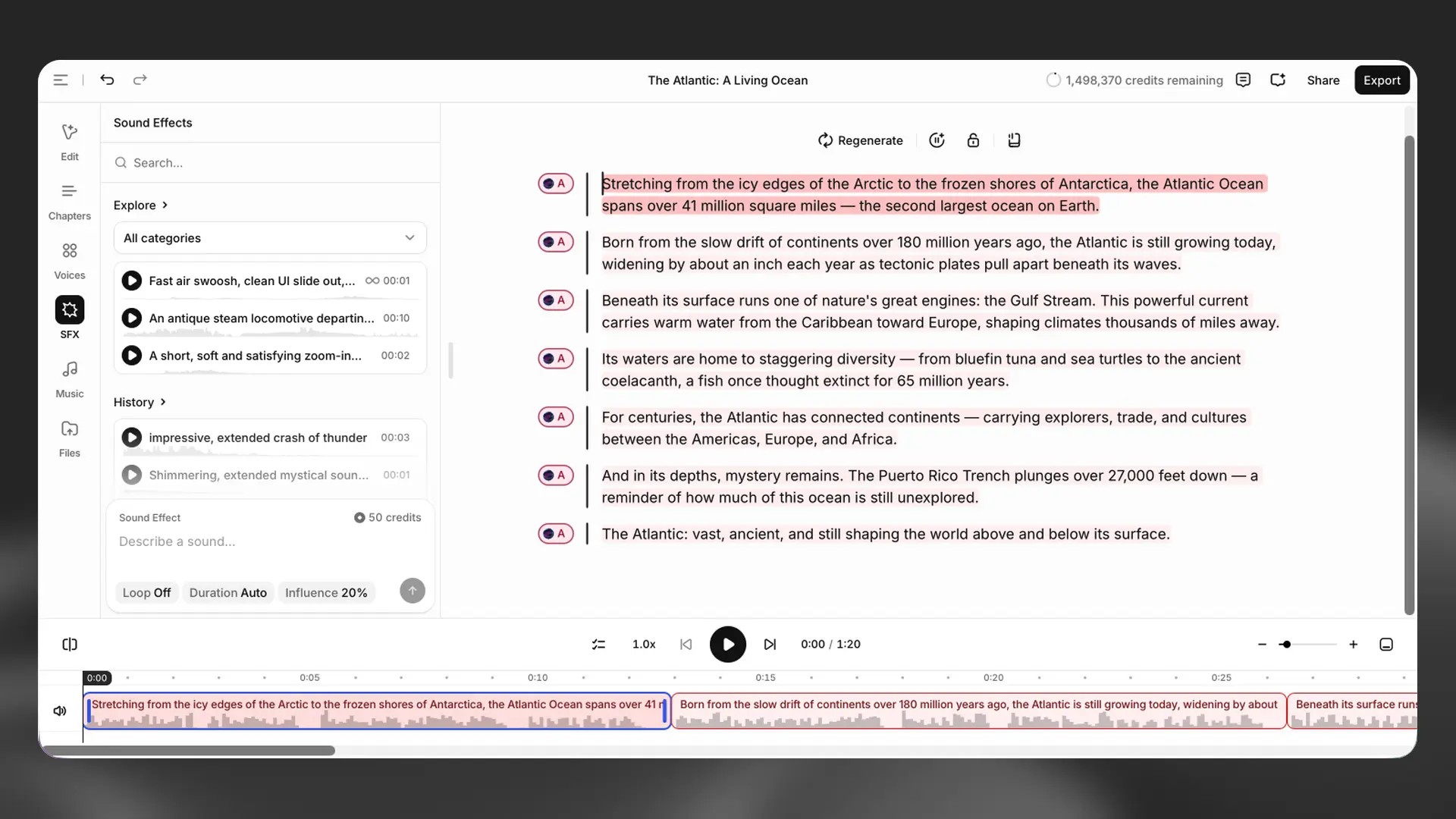
サウンドエフェクトをタイムライン上の個別クリップとして追加します。任意の位置に配置し、複数のエフェクトを重ね、トリミングや複製でタイミングを正確に調整できます。
テキストプロンプトからエフェクトを作成するか、SFX libraryから既存のエフェクトを選択します。
プレビューを再生成してバリエーションを確認し、選択したエフェクトをタイムラインに適用できます。SFXクリップの削除と複製は、他のタイムラインクリップと同じように行えます。
サウンドエフェクトはElevenReaderへの書き出し、または ElevenCreative Studio APIを使用したプロジェクトのストリーミングではサポートされません。
段落をロック
段落をロック
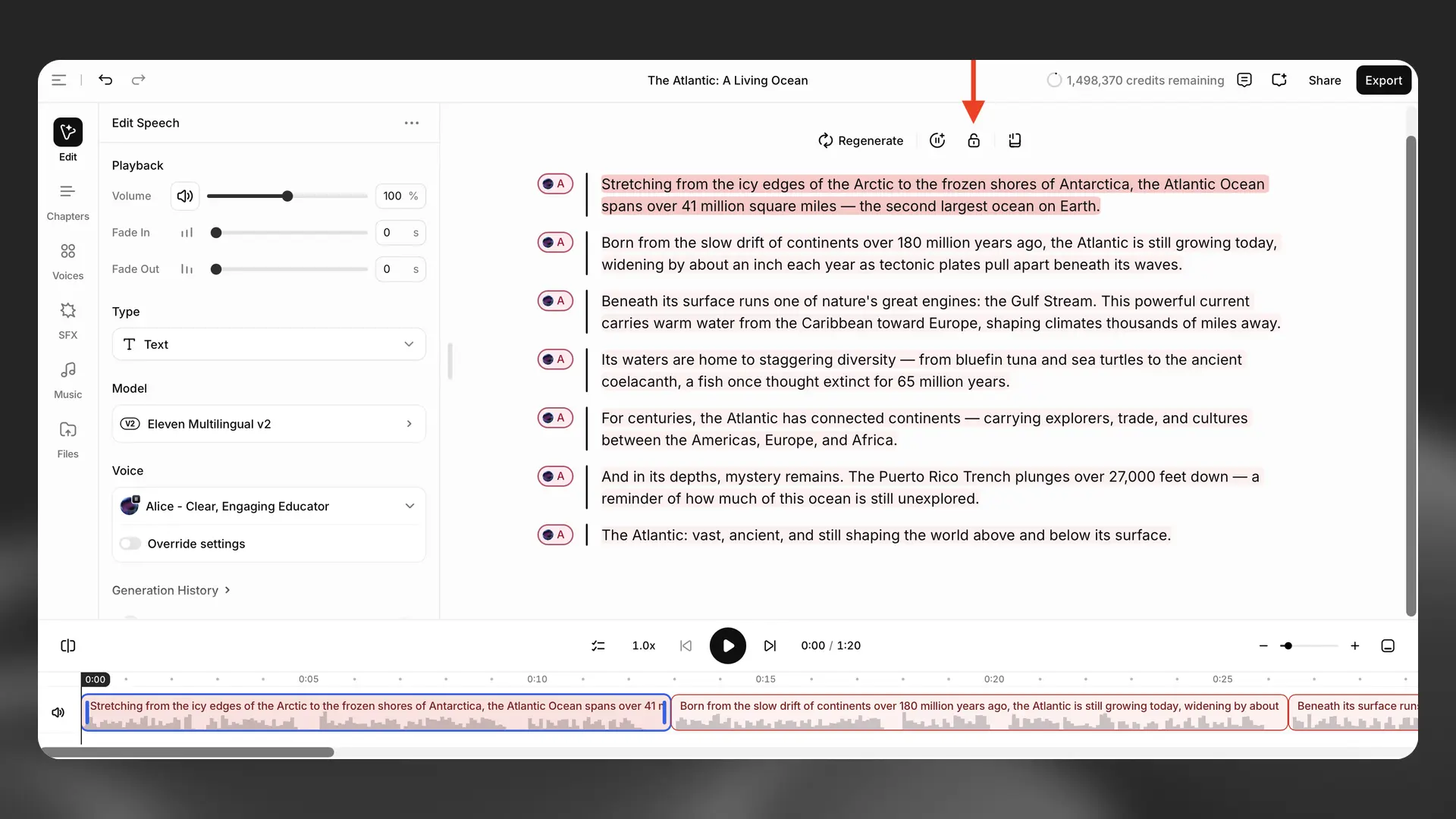
Lock paragraphを選択すると、段落への変更を防止できます。
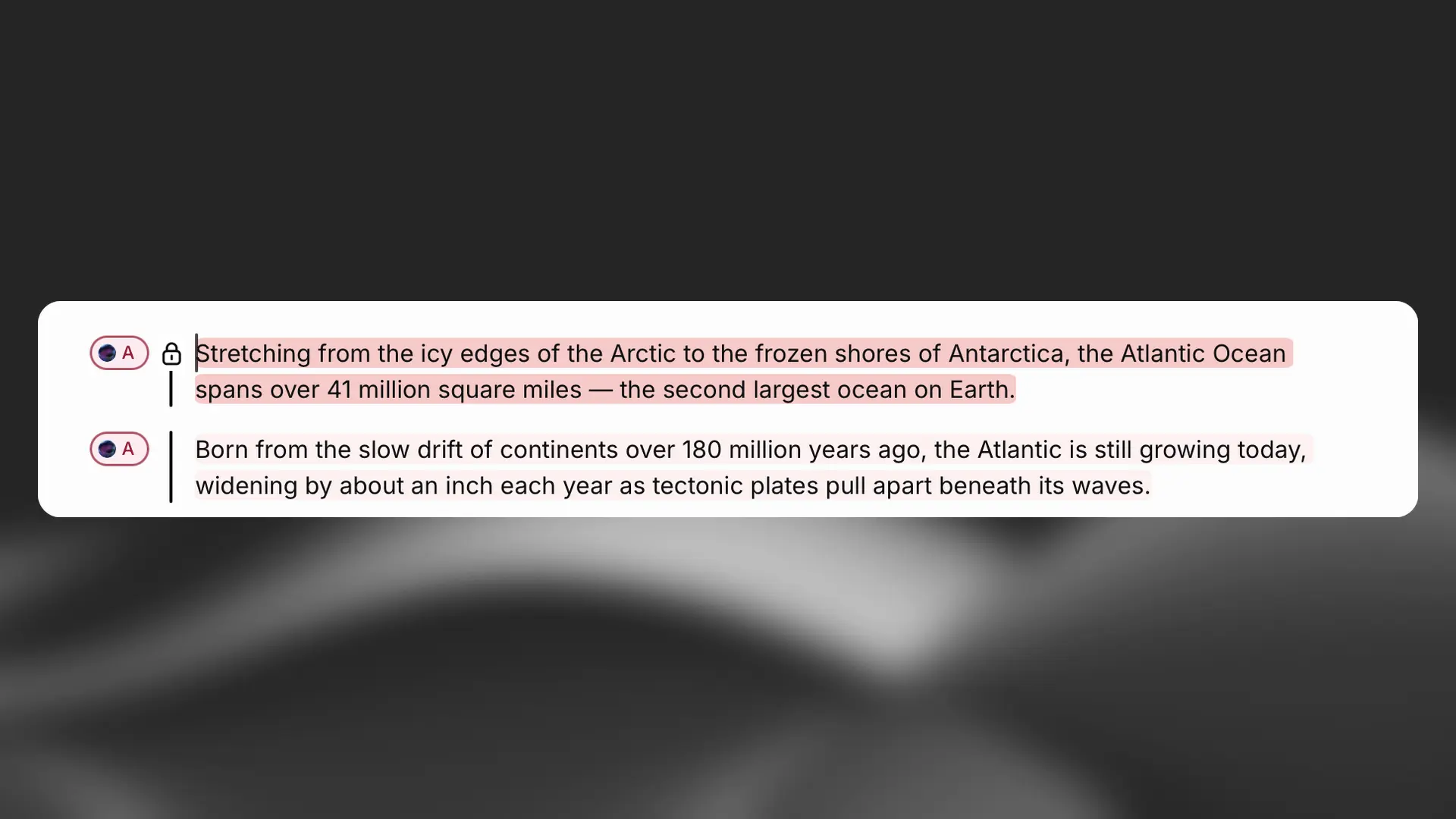
ロックされた段落の左側にはロックアイコンが表示されます。もう一度Lock paragraphを選択すると、段落のロックを解除できます。ロックはナレーションコンテンツにのみ適用され、ビデオ、音楽、サウンドエフェクトのクリップは引き続き編集できます。
キーボードショートカット
キーボードショートカット
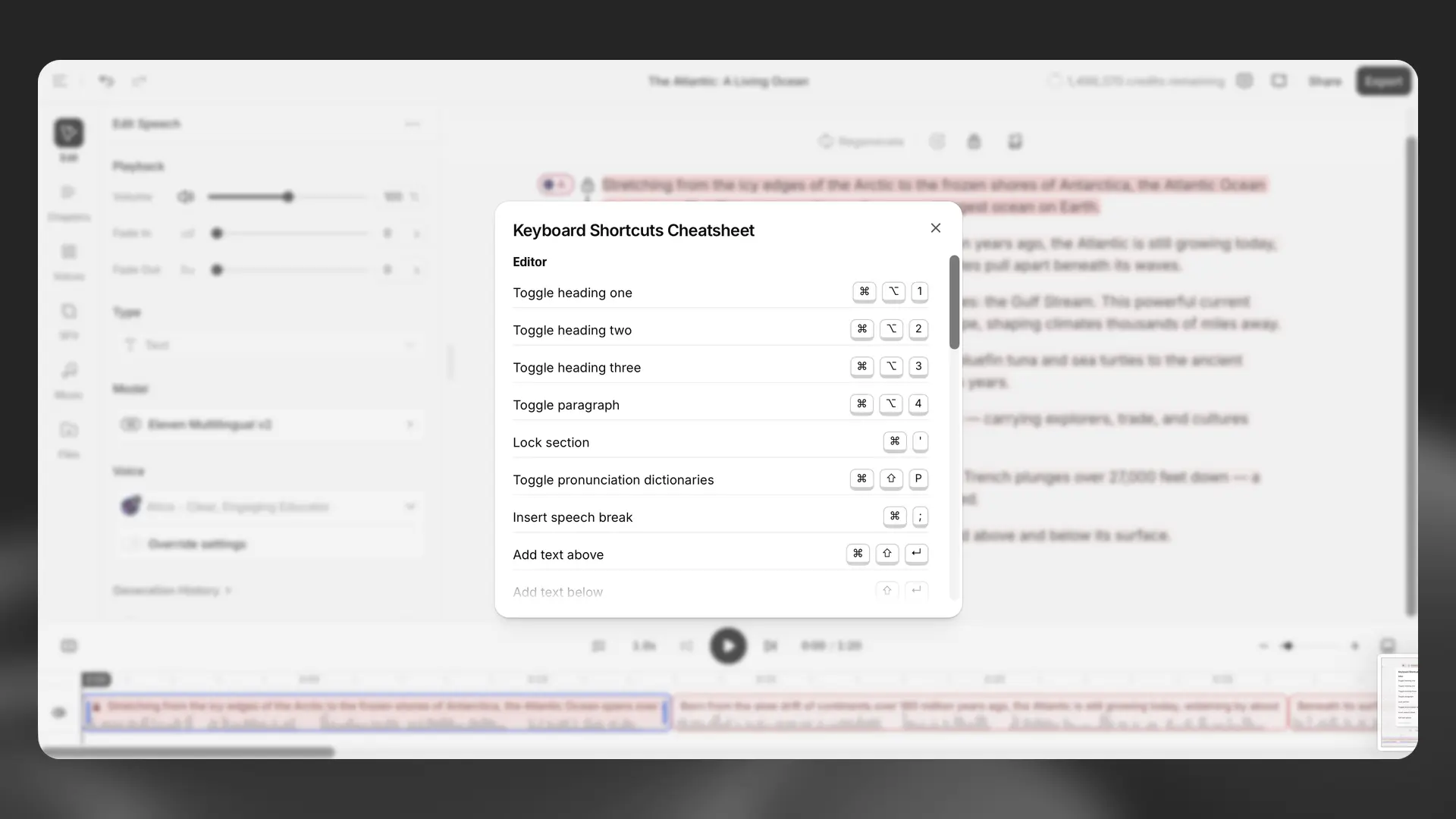
Project options > Keyboard shortcutsを選択すると、利用可能なキーボードショートカットを確認できます。
ビデオプロジェクト
ビデオプロジェクトのコンテキストサイドバー
ビデオプロジェクトのコンテキストサイドバー
新しいビデオプロジェクトエディターには、Library、Script、Captionsパネルがあります。オーディオプロジェクトについては、オーディオプロジェクトのコンテキストサイドバーを参照してください。
ライブラリ
ライブラリ

Libraryパネルには、タイムラインで再利用するビデオクリップ、画像、スピーチが保存されます。ProjectタブとWorkspaceタブを使用して、プロジェクトアセットとワークスペース全体で共有されるアセットを切り替えます。アセットはOrigin、Status、またはTimeline上での存在によりフィルタリングできます。
コンテンツを追加するには、Create + を選択します。
メディア
- Videoではビデオクリップを生成します。
- Lip syncではアバターをスピーチクリップと同期します。
- Imageでは静止画像を生成します。
- Speechではボイスオーバークリップを生成します。
- SFXではサウンドエフェクトを生成します。
- Musicでは音楽トラックを生成します。
- Uploadではデバイスからメディアファイルをインポートします。
要素
- Textではテキストオーバーレイを追加します。
スクリプト
スクリプト

Scriptパネルでは、オーディオトラック別にナレーションを整理します。
- Voiceoverには、各段落と割り当てられた音声およびモデルが表示されます。段落を選択してテキストを編集するか、音声を変更します。変更後は再生成が必要です。
- Pronunciationsでは、エイリアスまたは音素ルールを追加できるPronunciations Editorを開きます。
キャプション
キャプション

Captionsパネルでは、キャプションのソースとなるオーディオトラックを選択します。2つのタブを使用して、文字起こしとスタイルを編集します。
- Transcriptにはタイムスタンプ付きのキャプションテキストが表示されます。Editを選択して、テキストまたはタイミングを修正します。
- Styleでは、フォント、色、サイズ、配置を設定します。変更はビデオプレビューに表示され、書き出したビデオに焼き込まれます。
ビデオトラックとボイスオーバー
ビデオトラックとボイスオーバー
Libraryパネルでビデオクリップを作成、管理します。プロンプトからクリップを生成するか、Uploadを選択して既存の映像を追加します。Libraryからクリップをドラッグして、タイムラインに配置します。Image refs、Reference videos、Start frame、End frameを使用して、生成の視覚的コンテキストを提供します。
ビデオトラックを追加すると、ナレーションを既存の映像またはBロールと組み合わせられます。ビデオファイルをインポートするか空のトラックを追加してから、タイムライン上でナレーションをビデオに合わせます。必要に応じてキャプションを有効にし、テンプレートを選択します。
ビデオプロジェクトのアスペクト比
アスペクト比
上部バーのセレクターを使用して、出力アスペクト比を設定します。
- YouTube広告と標準ワイドスクリーンには16:9。
- TikTok、Reels、Shortsには9:16。
- LinkedInとFacebook広告には4:5。
- Instagram投稿には1:1。
選択した比率は、キャンバスプレビューと書き出したビデオに適用されます。
設定
音声
音声
インスタントボイスクローン、プロフェッショナルボイスクローン、ボイスライブラリで共有されている音声、ボイスデザインで作成した合成音声を使用できます。
音声のパフォーマンスは、元のオーディオの品質、モデル、言語によって異なります。プロジェクトに最適な音声を見つけるために、複数の音声を試してください。
音声には満足していないものの、ナレーションの話し方には満足している場合は、ボイスチェンジャー機能を使用して、ナレーションを維持したまま音声を変更できます。
音声設定
音声設定
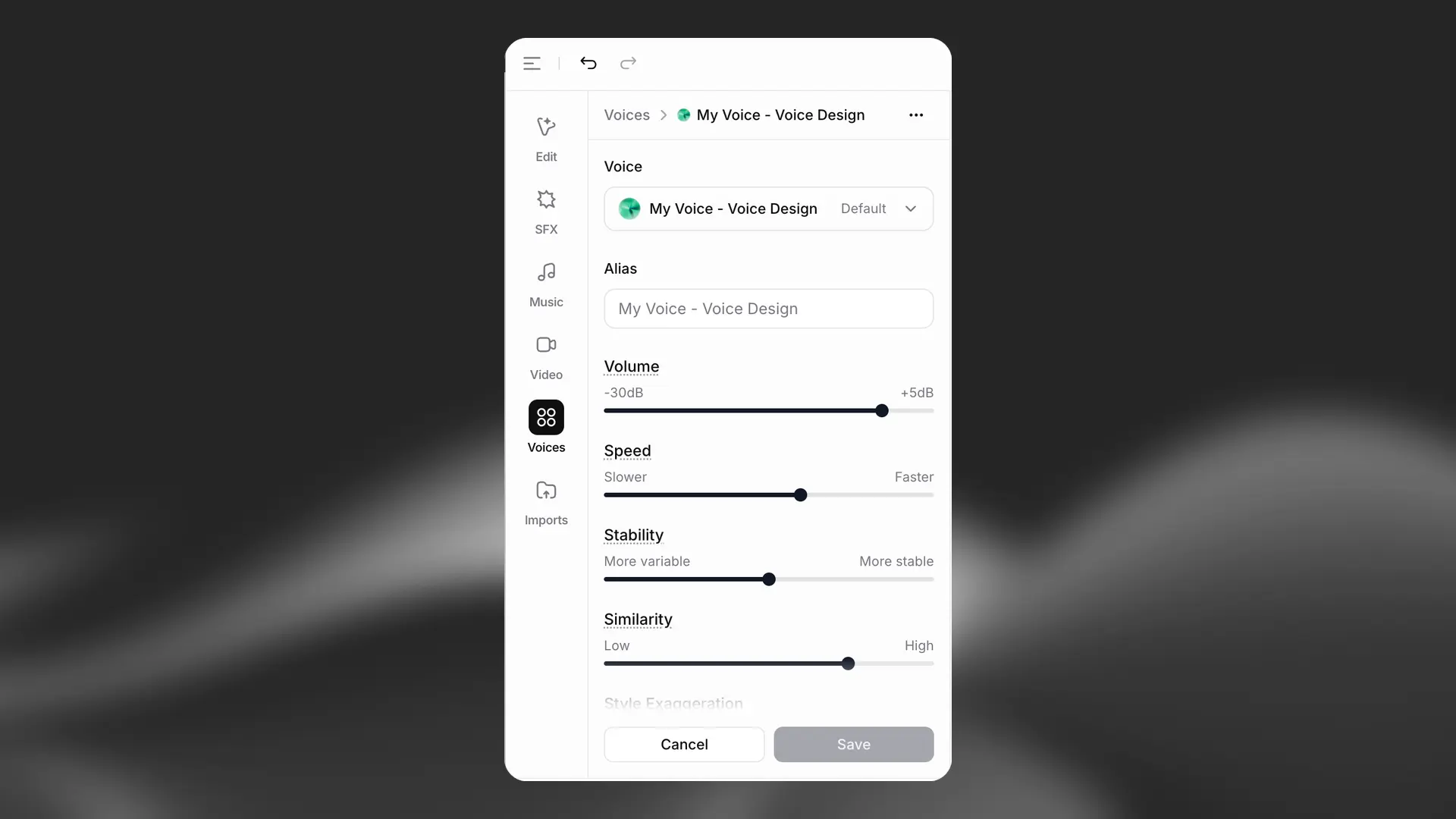
ユーザーごとに、さまざまなワークフローが見つかっています。最も一般的な設定は、安定性を50前後、類似性を75前後にし、その後の変更を最小限に抑えることです。もちろん、これは元の音声と目指すパフォーマンスのスタイルによって異なります。
AIは非決定的であることに注意してください。スライダーを特定の値に設定しても、毎回同じ結果が保証されるわけではありません。スライダーは、各生成のランダム性の幅を決める範囲として機能します。
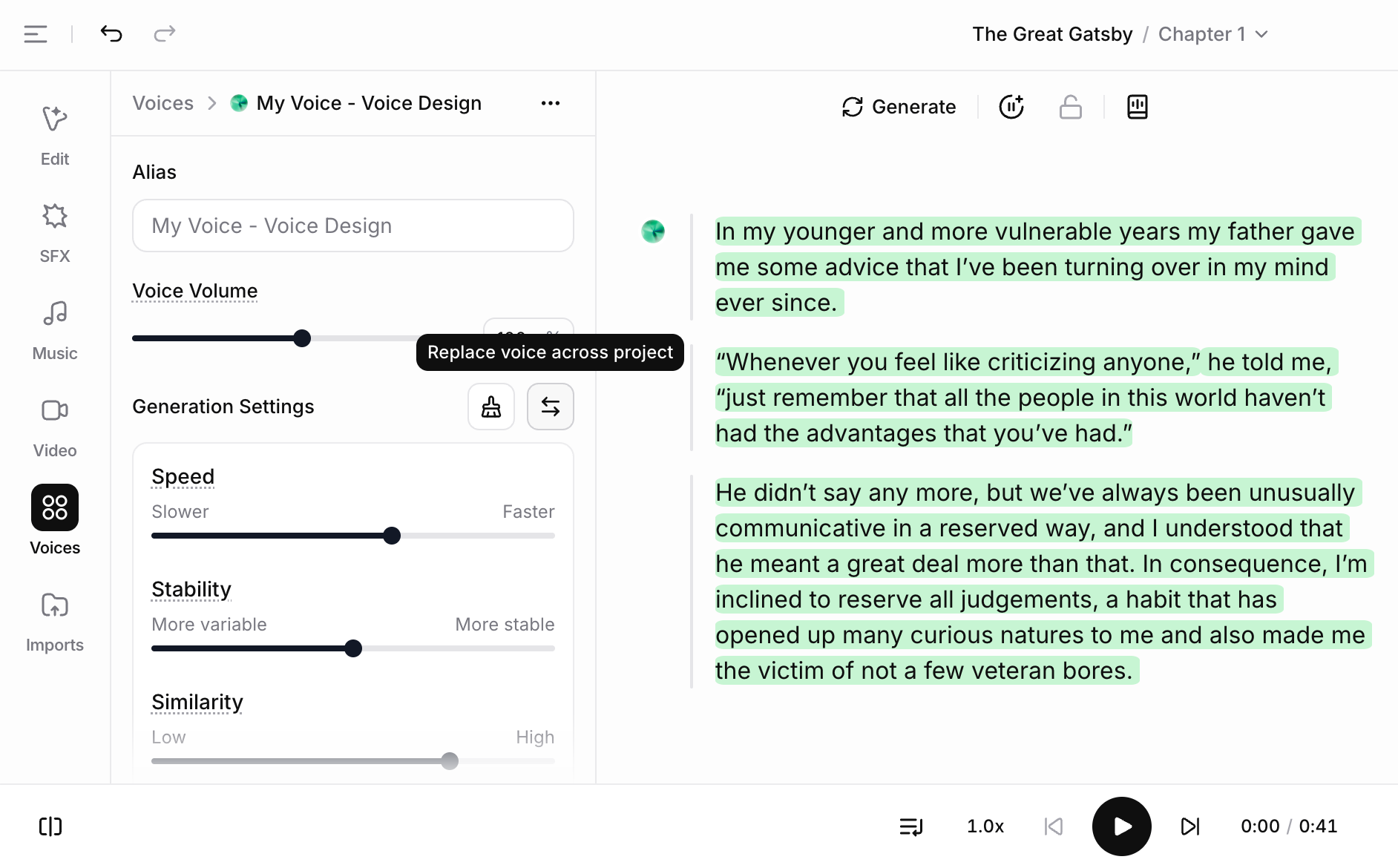
設定を上書きを有効にすると、選択したテキストまたは段落の音声設定を変更できます。この上書きを使用しない場合、変更はプロジェクト内でその音声を使用しているすべての箇所に適用され、再生成が必要になります。設定を変更する前に、影響を受けるロック済みの段落をすべてロック解除してください。
エイリアス
この設定では、このプロジェクトでのみ使用する音声のエイリアスを付けられます。たとえば、オーディオブックの登場人物ごとに異なる音声を使用している場合、キャラクター名をエイリアスとして使用できます。
音量
音声の生成オーディオが小さすぎる、または大きすぎる場合は、音量を調整できます。デフォルト値は0.00で、オーディオは変更されません。最小値は-30 dB、最大値は+5 dBです。
速度
速度設定では、生成された音声の速度を速くしたり遅くしたりできます。デフォルト値は1.0で、速度は調整されません。1.0未満の値では音声が遅くなり、最小値は0.7です。1.0を超える値では音声が速くなり、最大値は1.2です。極端な値を設定すると、生成される音声の品質に影響する場合があります。
安定性
安定性スライダーは、音声の安定性と各生成間のランダム性を決定します。このスライダーを下げると、音声の感情表現の幅が広がります。これは元の音声から大きく影響を受けます。スライダーを下げすぎると、過度にランダムで不自然なパフォーマンスになったり、キャラクターが速く話しすぎたりする場合があります。一方で、高く設定しすぎると、感情表現が限られた単調な音声になることがあります。
より生き生きとしたドラマチックなパフォーマンスを目指す場合は、安定性スライダーを低めに設定し、気に入ったパフォーマンスが見つかるまで数回生成することをおすすめします。
一方で、より真剣なパフォーマンスを求める場合は、非常に高い値では単調な話し方に近くなりますが、安定性スライダーを高めに設定することをおすすめします。より一貫性があり安定するため、通常は目的の結果を得るまでにそれほど多くのサンプルを生成する必要はありません。最適な設定を試してみてください。
類似性
類似性スライダーは、AIが元の音声を再現する際に、どの程度忠実に従うかを決定します。元のオーディオの品質が低く、類似性スライダーを高く設定しすぎると、元の録音に含まれていたノイズやアーティファクトまで模倣しようとして、AIが再現してしまうことがあります。
スタイルの強調
一部のモデルには、スタイルの強調設定があります。この設定は、元の話者のスタイルを増幅しようとします。追加の計算リソースを消費するため、0以外に設定するとレイテンシーが増加する場合があります。この設定を使用すると、元の音声のスタイルを強調・模倣しようとするため、モデルの安定性がわずかに低下することが確認されています。
一般的には、この設定は常に0のままにすることをおすすめします。
話者ブースト
この設定は、元の話者との類似性を高めます。ただし、この設定を使用すると計算負荷がやや高くなり、結果としてレイテンシーが増加します。この設定による違いは、一般的にかなりわずかです。
発音辞書
発音辞書
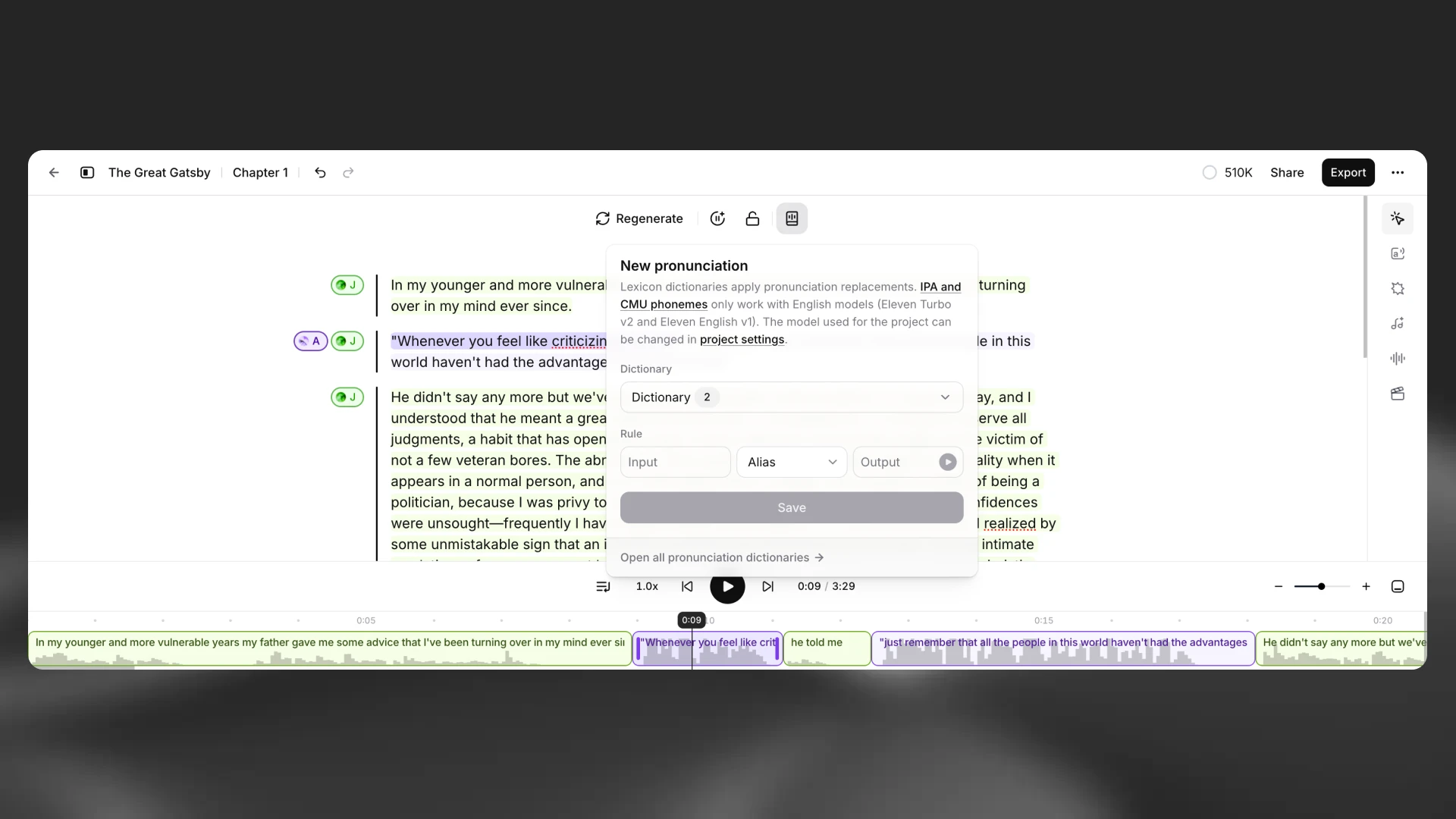
キャラクター名やブランド名など、特定の単語の発音を指定したい場合や、頭字語の読み方を指定したい場合があります。発音辞書では、指定した単語をどのように発音するかのルールを含むレキシコンまたは辞書ファイルをアップロードできます。音素アルファベット(phonemeタグ)または単語の置換(aliasタグ)を使用できます。
phonemeタグは、「Eleven Flash v2」 モデルとのみ互換性があります。
プロジェクト内でこれらの単語が見つかると、AIは指定された置換を使用してその単語を発音します。発音辞書内で置換語を確認する際は、辞書の先頭から末尾まで確認され、最初に見つかった置換のみが使用されます。
既存の発音辞書は、発音エディターからプロジェクトに接続できます。ツールバーから開き、ドロップダウンメニューで接続したい辞書を見つけて、接続を選択してください。
プロジェクトから新しい発音辞書を作成するには、発音エディターでエントリを作成します。または、発音エディターのすべての発音辞書を開くから、発音辞書をアップロードまたは作成できます。その後、接続を選択して、発音辞書を現在のプロジェクトに接続できます。
発音辞書の詳細については、プロンプト作成のベストプラクティスガイドをご覧ください。
エクスポート設定
エクスポート設定
プロジェクト設定のエクスポートタブでは、タイトル、著者、ISBN、説明などの追加メタデータをプロジェクトに追加できます。この情報は、ダウンロードしたオーディオファイルに自動的に追加されます。また、プロジェクトの以前のバージョンにアクセスしたり、音量の正規化を有効にしたりできます。これらの設定はオーディオのエクスポートに適用されます。ビデオの外観はタイムラインとキャプションテンプレートで制御されます。
エクスポートと共有
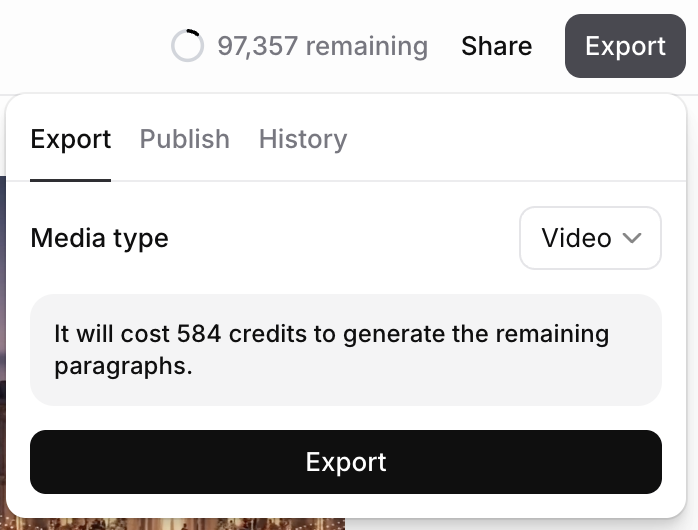
チャプターまたはプロジェクトの内容に満足したら、エクスポートボタンを使用してダウンロード可能なバージョンを生成します。チャプターまたはプロジェクト内のすべての段落ですでにオーディオを生成している場合、エクスポートに追加のクレジットはかかりません。エクスポート処理の一環として変換が必要な段落がある場合は、エクスポートに必要なクレジット数が通知されます。
無料プランでのビデオエクスポートにはウォーターマークが含まれます。有料プランではウォーターマークなしでビデオをエクスポートできます。
エクスポートオプション
エクスポートオプション
単一チャプターのプロジェクトでは、プロジェクトをMP3またはWAVとしてエクスポートできます。プロジェクトにビデオトラックまたはキャプションが含まれている場合は、ビデオとしてエクスポートすることもできます。
プロジェクトに複数のチャプターがある場合は、各チャプターを個別にエクスポートするか、プロジェクト全体をエクスポートできます。プロジェクト全体をエクスポートする場合は、単一ファイルとしてエクスポートするか、各チャプターの個別ファイルを含むZIPファイルとしてエクスポートできます。オーディオのみのエクスポートでは、MP3またはWAVのどちらでダウンロードするかも選択できます。
ビデオをエクスポートするには、キャプションを有効にし、エクスポート前にビデオトラック(または共有可能なTTSビデオ)を追加してください。ビデオは選択したキャプションテンプレートでレンダリングされます。
品質設定
品質設定
エクスポートの品質はサブスクリプションプランによって異なります。新しく作成したプロジェクトの品質は以下のとおりです。
- 無料、スターター、クリエイター:128 kbps MP3、または128 kbpsのソースから変換されたWAV。
- プロ、スケール、ビジネス、エンタープライズプラン:16-bit、44.1 kHz WAV、または192 kbps MP3(Ultra Lossless)。
古いプロジェクトでは、プロジェクト作成時に品質設定を指定している場合があり、変更できません。エクスポートメニューで形式にカーソルを合わせると、プロジェクトの品質設定を確認できます。
ダウンロード
ダウンロード
エクスポートの準備が完了すると、自動的にダウンロードされます。共有可能なTTSビデオでは、すばやく共有するためのリンクをコピーすることもできます。
プロジェクトオプションボタンをクリックしてエクスポートを選択すると、チャプターとプロジェクトの過去のすべてのエクスポートにアクセスし、ダウンロードできます。
共有
共有
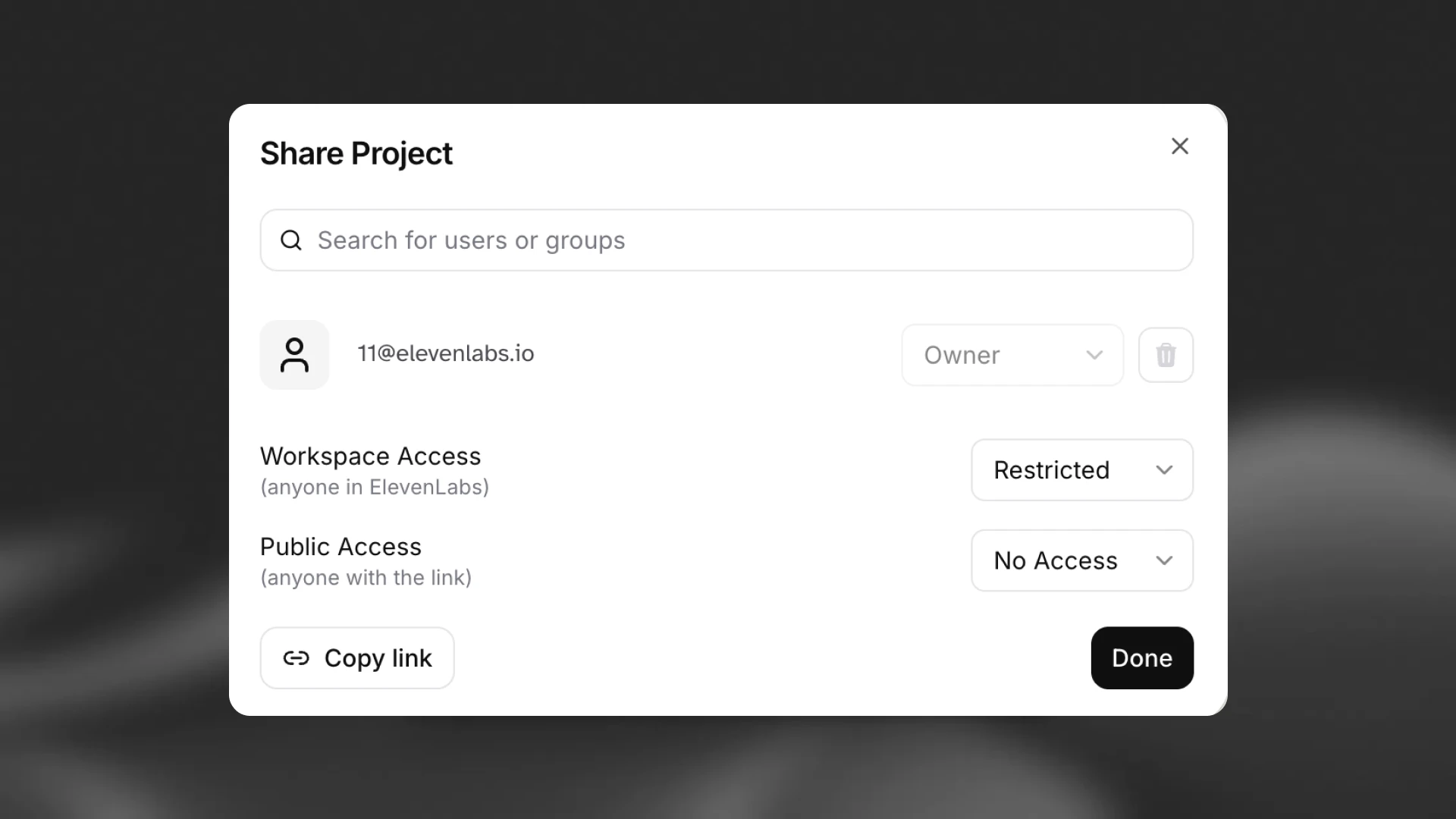
エディターから読み取り専用リンクを作成すると、他のユーザーはファイルをダウンロードせずにタイムラインを再生し、ミックスを確認できます。アクセスはいつでも取り消せます。匿名コメントを含むコメント機能も利用できます。
コメント
コメント
コラボレーターや視聴者を招待して、タイムライン上で直接フィードバックを残してもらえます。コメントには再生ヘッドの位置に応じたタイムスタンプが付くため、フィードバックが該当箇所に正確に表示されます。コメント投稿者にElevenLabsアカウントは不要で、名前を入力するか匿名で投稿できます。スレッド形式の返信と任意のコラボレーターへのメンションにより、議論を整理できます。
コメントを追加するには、共有プロジェクトリンク(または共有が有効なエディター)を開き、再生ヘッドを適切な位置に移動して、コメントを追加をクリックします。メッセージを入力して投稿し、スレッドを続けるには返信を使用します。開始または参加したスレッドに新しいコメントや返信があると、メール通知を受け取ります。
フィードバックに対応したら、スレッドを解決済みとしてマークしてください。リスト内で折りたたまれ、後で再度開くことができます。スレッドを解決すると、再び開くまで以降の通知が停止します。