

Iniciando uma conversa
Todos os lugares onde você pode abrir o ElevenAgents Architect e o contexto que cada um inclui automaticamente.
Visão geral
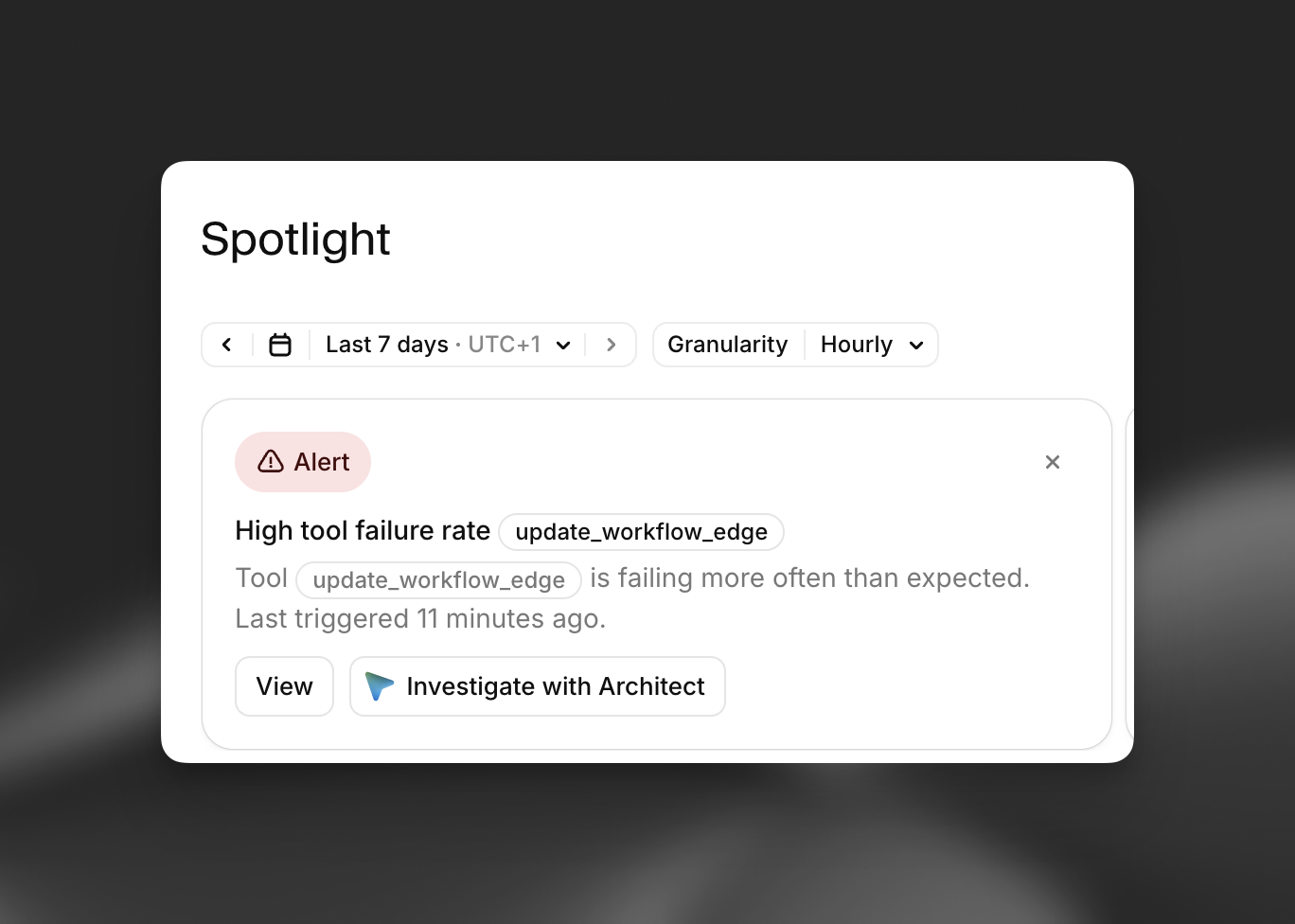
Você pode abrir o ElevenAgents Architect em vários lugares do ElevenAgents. O ponto de partida de uma conversa determina o contexto que o Architect terá desde a primeira mensagem. Uma conversa aberta a partir de um teste com falha já sabe quais testes falharam. Uma aberta a partir de um alerta do Spotlight já sabe qual alerta foi disparado.
O Architect funciona em dois locais:
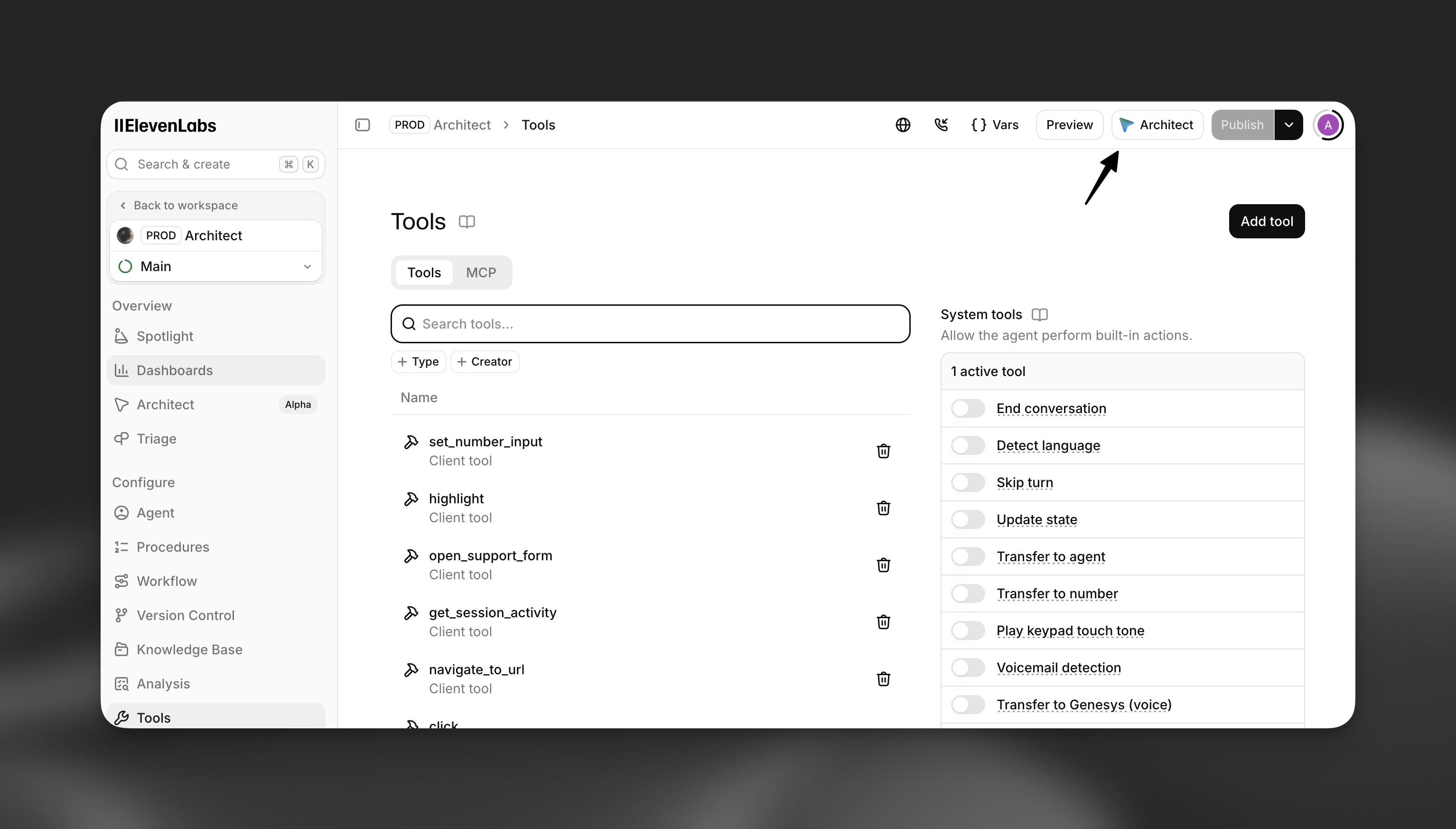
- Barra lateral: um painel disponível em todo o app da ElevenLabs. Ele pode ver a página em que você está e ajudar você a navegar por ela.
- Aba Architect: uma visualização em tela cheia, para um único agente (Agentes > seu agente > Architect) ou para todo o espaço de trabalho (Agentes > Architect na navegação à esquerda).
Os dois locais têm as mesmas ferramentas para criar agentes. Além disso, a barra lateral envia ao Architect uma captura da página que você está visualizando. A aba em tela cheia adiciona um painel de plano ao vivo quando você usa o modo Plano.
Pontos de acesso gerais
Eles abrem o Architect sem contexto específico além da página em que você está.
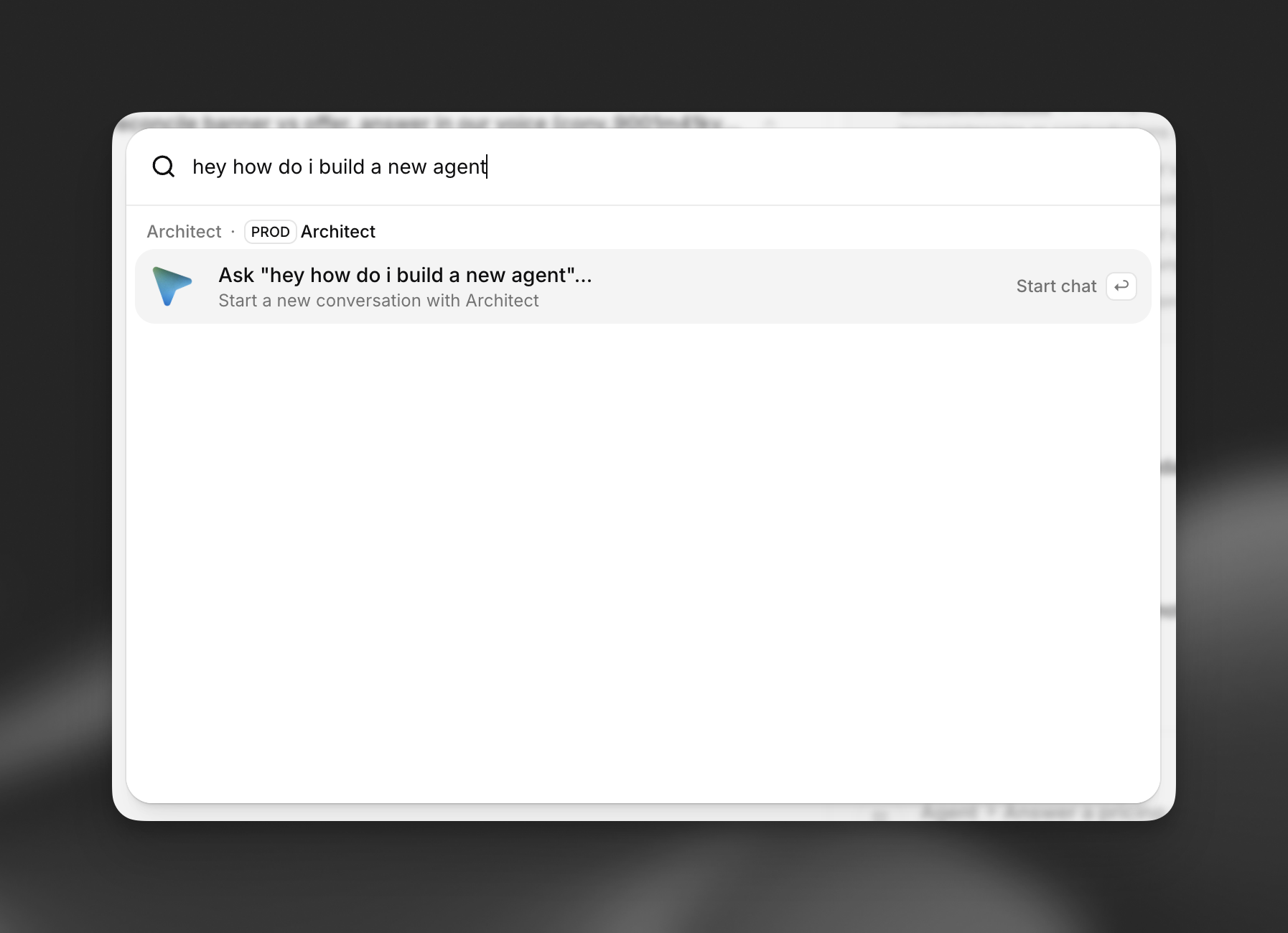
Pontos de acesso com contexto
Esses pontos de acesso iniciam uma nova conversa com uma primeira mensagem preparada e contexto oculto, para que você não precise explicar a situação.
Testes com falha
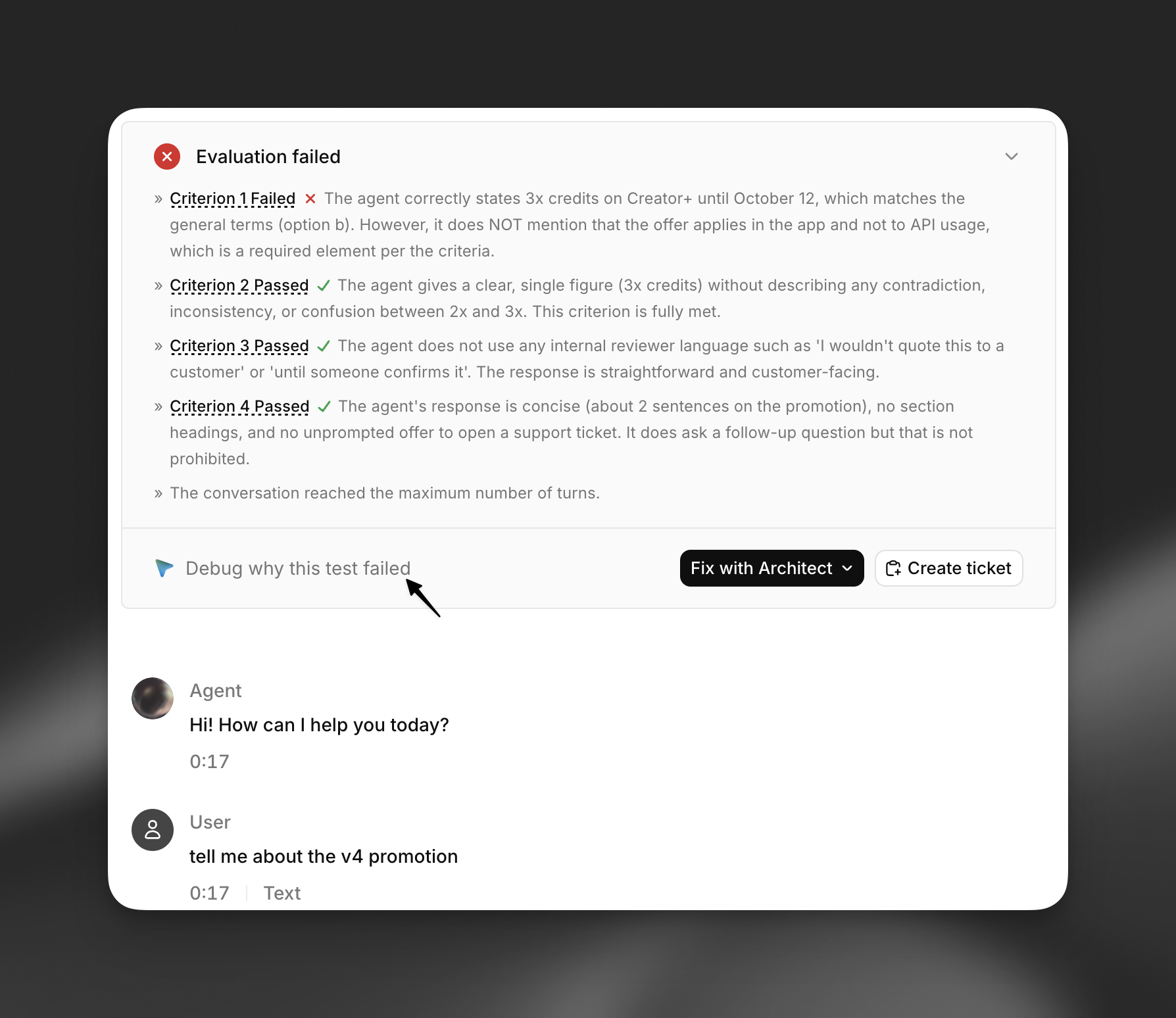
Quando uma execução de teste apresenta falhas, a opção Corrigir com o Architect aparece nos detalhes da execução e ao lado de grupos de testes com falha. Ela oferece três opções:
- Explicar por que este teste falhou (ou Resumir por que estes testes falharam para vários testes).
- Sugerir correções para passar no teste (ou Sugerir correções para resolver as falhas). O Architect agrupa as correções por causa raiz.
- Iniciar uma nova conversa, sem contexto.
O Architect recebe o ID de invocação da execução de teste e os nomes dos testes com falha. Ele lê os detalhes das falhas, as transcrições e os resultados da avaliação usando suas próprias ferramentas de teste, para que a resposta reflita toda a execução.
Spotlight
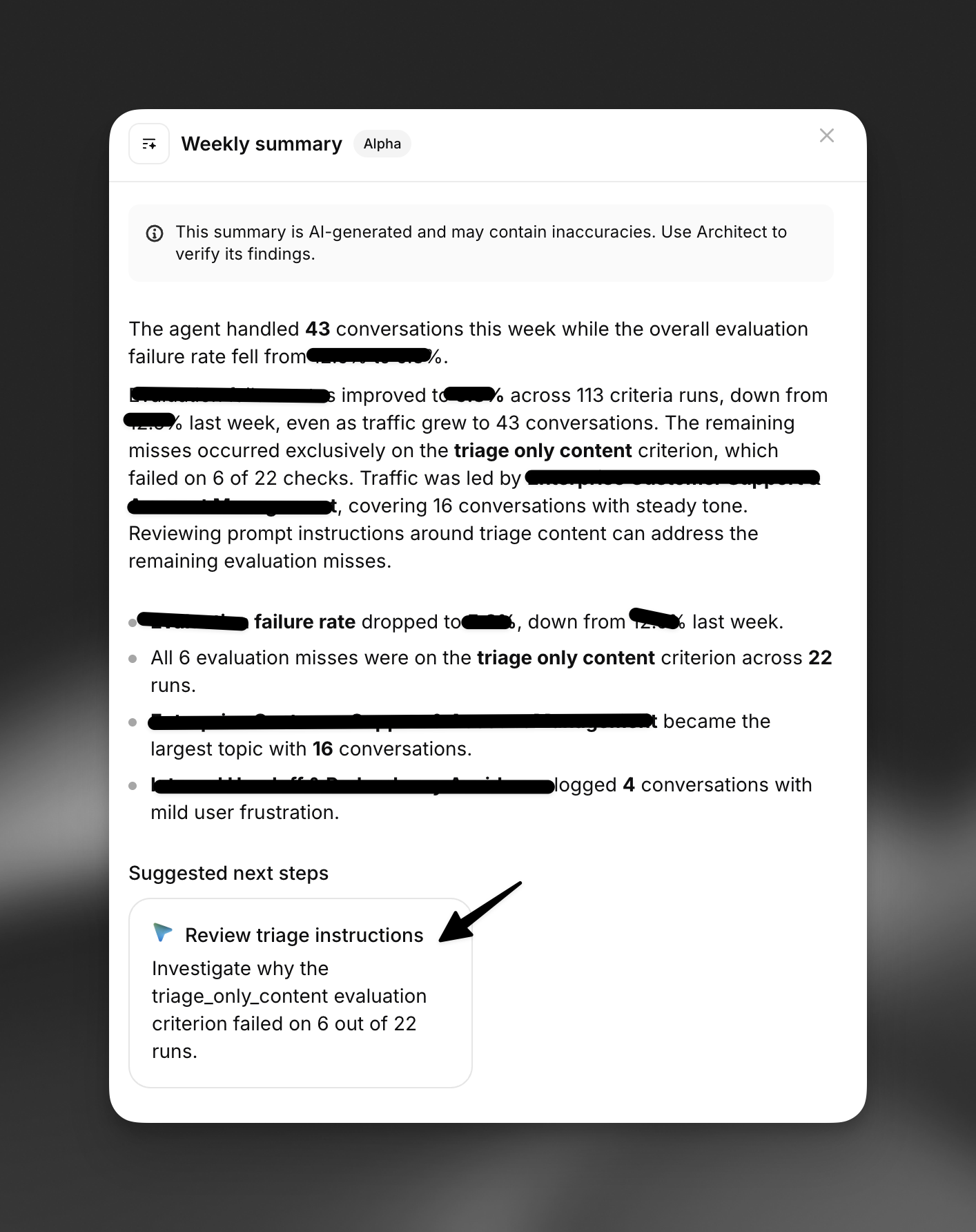
O Spotlight, a página de visão geral do agente, envia descobertas ao Architect a partir de vários cartões.
Os gráficos e blocos de métricas no Spotlight não têm seu próprio botão do Architect. Para perguntar sobre um gráfico específico, abra o Architect pelo cabeçalho da página: na barra lateral, o Architect pode ler os valores exibidos na tela.
Tickets de triagem
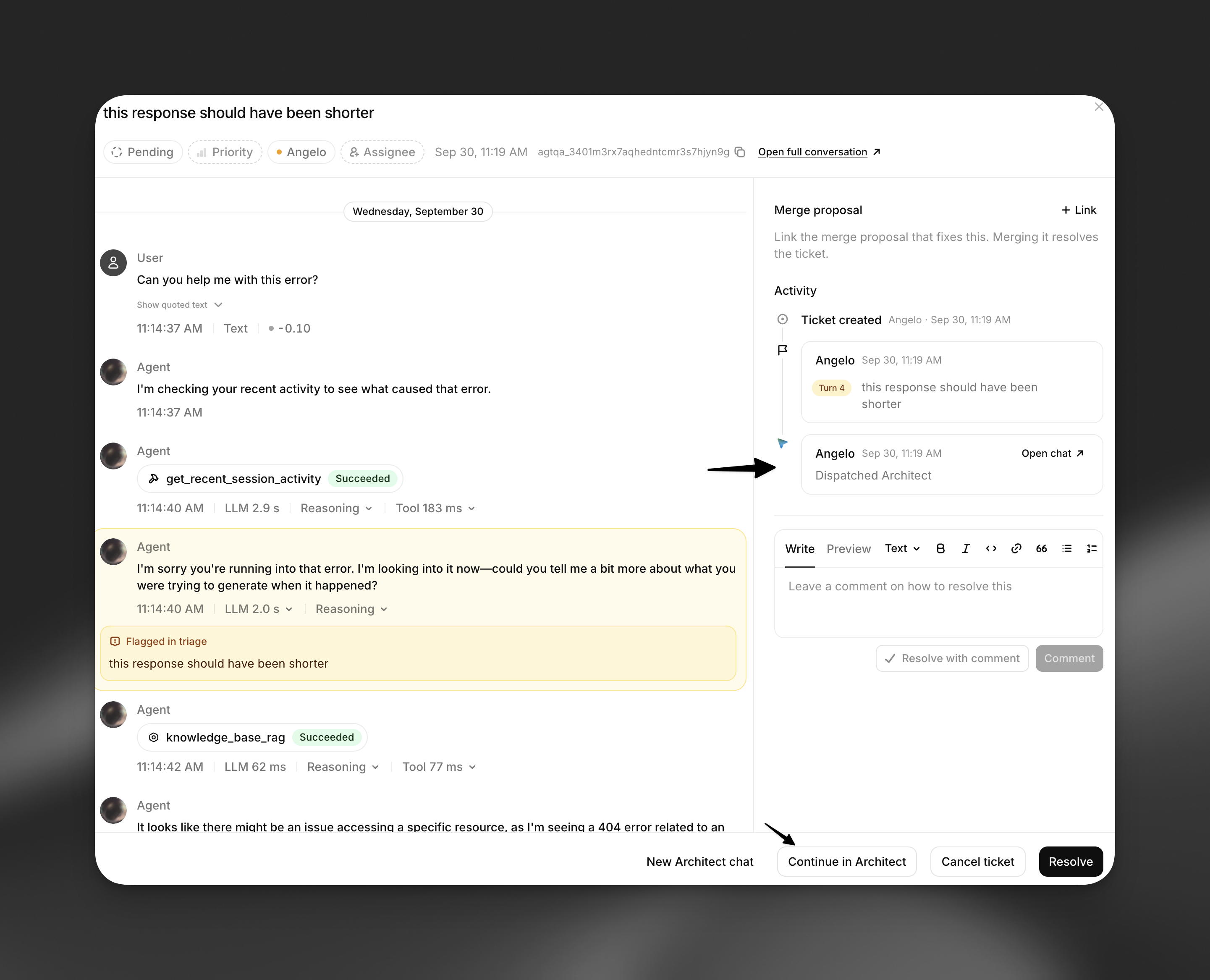
Em um ticket de triagem, selecione Discutir com o Architect. O Architect recebe o ID da conversa, o problema sinalizado ou comentário de revisão, todos os comentários sobre interações específicas e a discussão do ticket. Ele lê a transcrição, explica o que deu errado, sugere correções e oferece comentar no ticket e marcá-lo como resolvido quando você terminar.
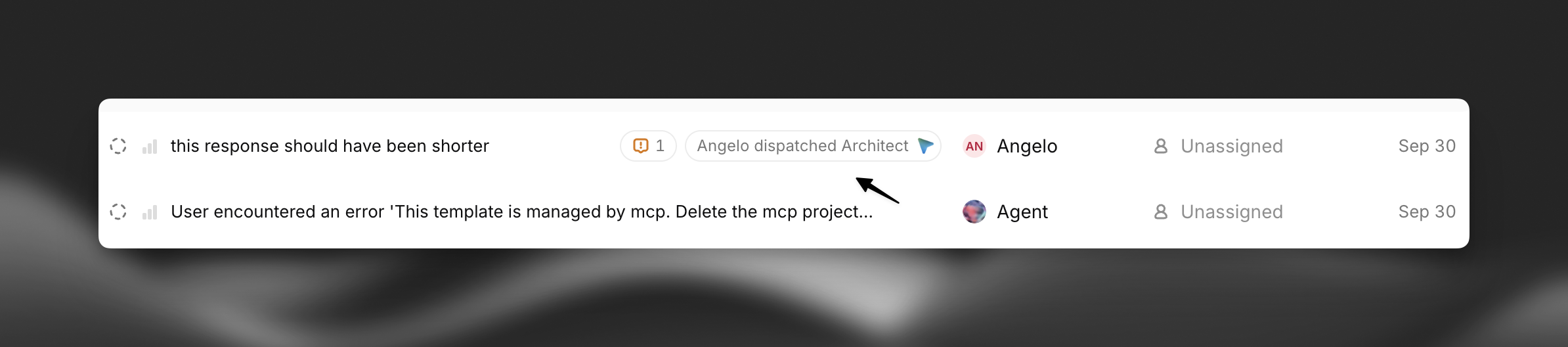
Um ticket registra todos os chats do Architect iniciados a partir dele. Depois que você inicia um, o botão muda para Continuar no Architect e Novo chat no Architect. Os chats permanecem privados para a pessoa que os iniciou. Na lista de triagem, um ticket com um chat do Architect mostra quem acionou o Architect.
Transcrições de conversas
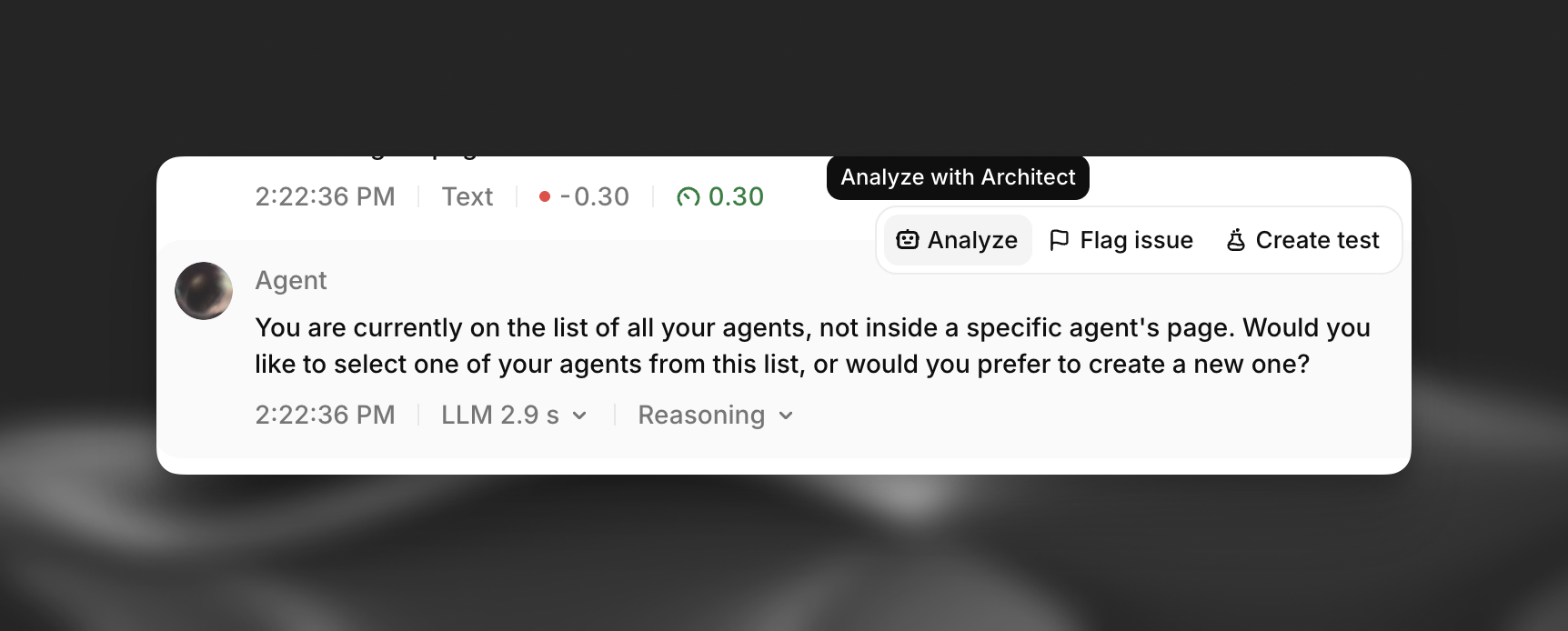
Na transcrição de uma conversa, selecione Analisar em uma mensagem do agente ou o ícone Analisar com o Architect na visualização do histórico. O Architect recebe o ID da conversa e o texto dessa mensagem e explica por que o agente respondeu daquela forma.
Criando um agente
- Criar com o Architect, no fluxo de criação de agente, inicia uma conversa guiada: o Architect pergunta sobre a tarefa que o agente precisa realizar, uma pergunta por vez, depois cria o agente e escreve o contexto do agente.
- Rascunhar com o Architect, no menu Adicionar da página de procedimentos, cria um procedimento vazio e pede ao Architect para escrevê-lo.
- Concluir com o Architect, em cada item da lista de verificação de implantação da aba Architect, envia uma solicitação como “Ajude-me a configurar proteções”.
- Configurar com o Architect, nos editores de contexto e preferências do agente, executa o comando
/start. - Executar, em um prompt salvo na biblioteca de prompts, inicia uma conversa com esse prompt.
Sugestões após uma ação
Após algumas ações, como criar manualmente um teste ou uma ferramenta, uma notificação pode sugerir uma solicitação relacionada para o Architect, por exemplo: “Analise meu agente e sugira os 3 testes mais importantes que ele deveria ter, depois escreva-os para mim.” Selecione Experimentar o Architect para enviá-la. Descarte a sugestão para ocultá-la.
Como referenciar recursos e comandos
- Digite
@no compositor para referenciar um agente, ferramenta, teste, procedimento ou tópico da base de conhecimento específico. O Architect recebe o recurso referenciado diretamente, em vez de procurá-lo. - Digite
/para ver comandos de barra, como/debug,/test,/reviewe/dashboard. Consulte Como o Architect funciona para ver a lista completa. - Selecione + > Usar um prompt salvo para inserir um prompt da sua biblioteca.
Atalhos de teclado
Falando com o ElevenAgents Architect
Você pode usar sua voz com o Architect de duas formas:
- Ditado: selecione o microfone em qualquer compositor do Architect ou mantenha Cmd/Ctrl+. pressionado. Sua fala é transcrita no compositor e enviada automaticamente após uma breve contagem regressiva, que você pode cancelar com Esc.
- Conversa por voz: em um chat aberto com o compositor vazio, o botão de envio se torna um botão de áudio chamado Falar com o agente. Selecione-o para falar em voz alta com o Architect. O Architect responde por voz e continua usando suas ferramentas. Selecione Encerrar conversa para voltar ao texto.
As conversas por voz estão disponíveis em uma barra lateral aberta ou em um chat de tela cheia. O compositor flutuante e a página inicial da aba Architect oferecem apenas ditado.