

Iniciar una conversación
Iniciar una conversación
Todos los lugares desde los que puedes abrir ElevenAgents Architect y el contexto que cada uno transmite automáticamente.
Descripción general
Puedes abrir ElevenAgents Architect desde muchos lugares de ElevenAgents. El punto desde el que inicias una conversación determina el contexto que Architect tiene desde su primer mensaje. Una conversación abierta desde una prueba fallida ya sabe qué pruebas han fallado. Una abierta desde una alerta de Spotlight ya sabe qué alerta se ha activado.
Architect se ejecuta en dos ubicaciones:
- Barra lateral: un panel disponible en toda la aplicación de ElevenLabs. Puede ver la página en la que estás y ayudarte a navegar por ella.
- Pestaña Architect: una vista a pantalla completa, ya sea para un único agente (Agents > tu agente > Architect) o para todo el espacio de trabajo (Agents > Architect en la navegación izquierda).
Ambas ubicaciones tienen las mismas herramientas para crear agentes. La barra lateral también envía a Architect una captura de la página que estás viendo. La pestaña a pantalla completa añade un panel de plan en tiempo real cuando usas el modo Plan.
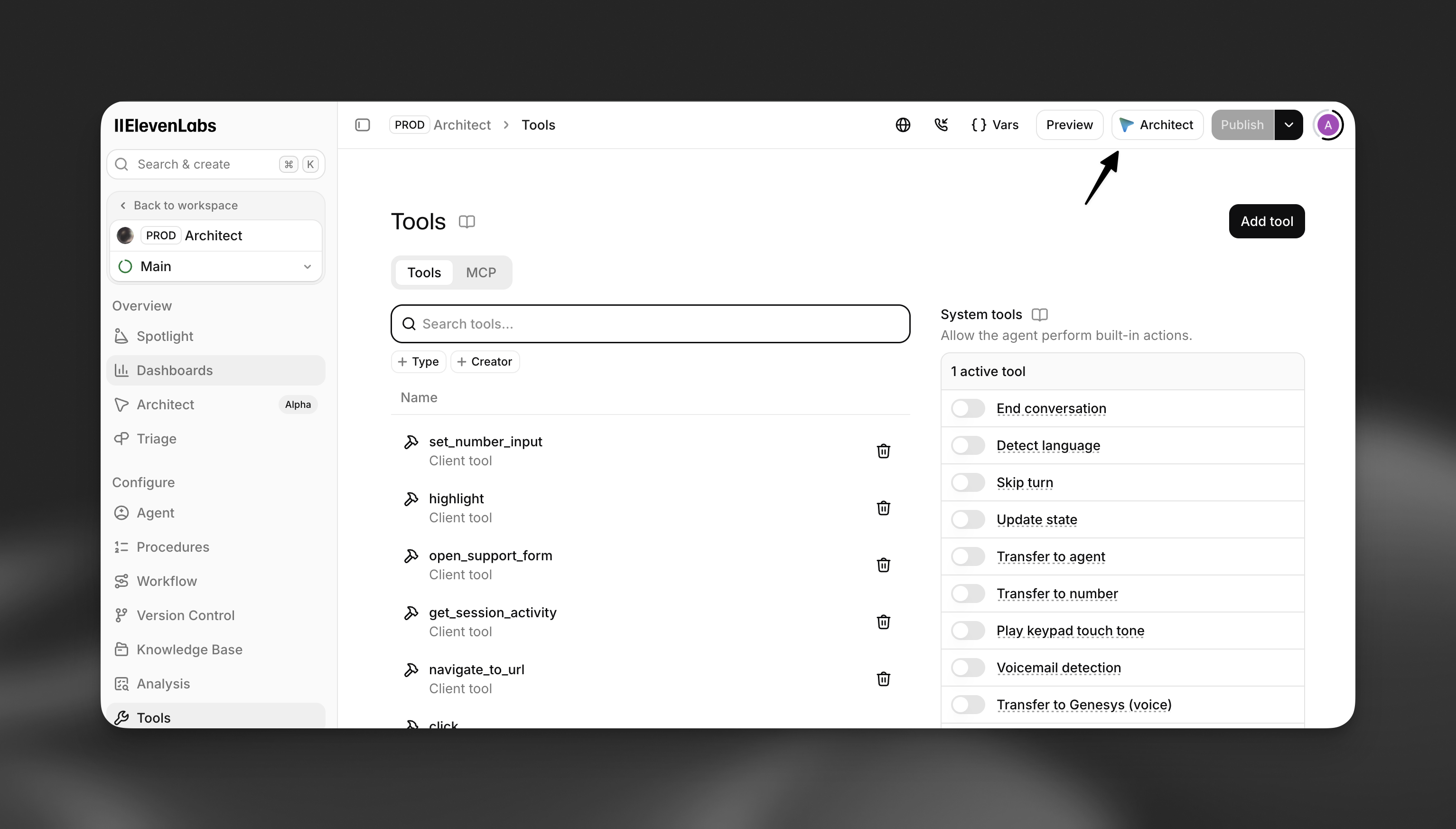
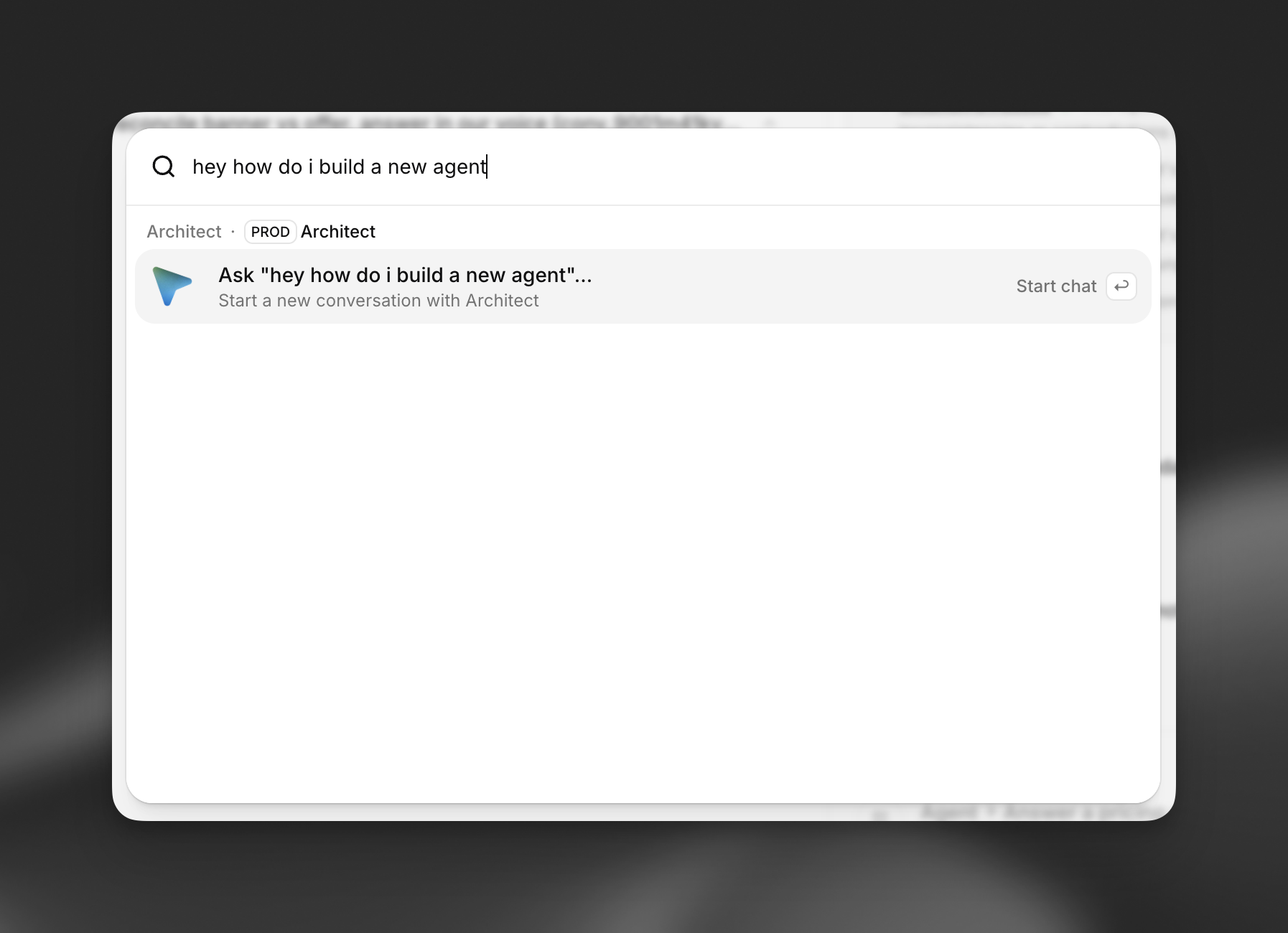
Puntos de acceso generales
Estos abren Architect sin contexto específico más allá de la página en la que estás.
Puntos de acceso con contexto
Estos puntos de acceso inician una conversación nueva con un primer mensaje preparado y contexto oculto, para que no tengas que explicar la situación.
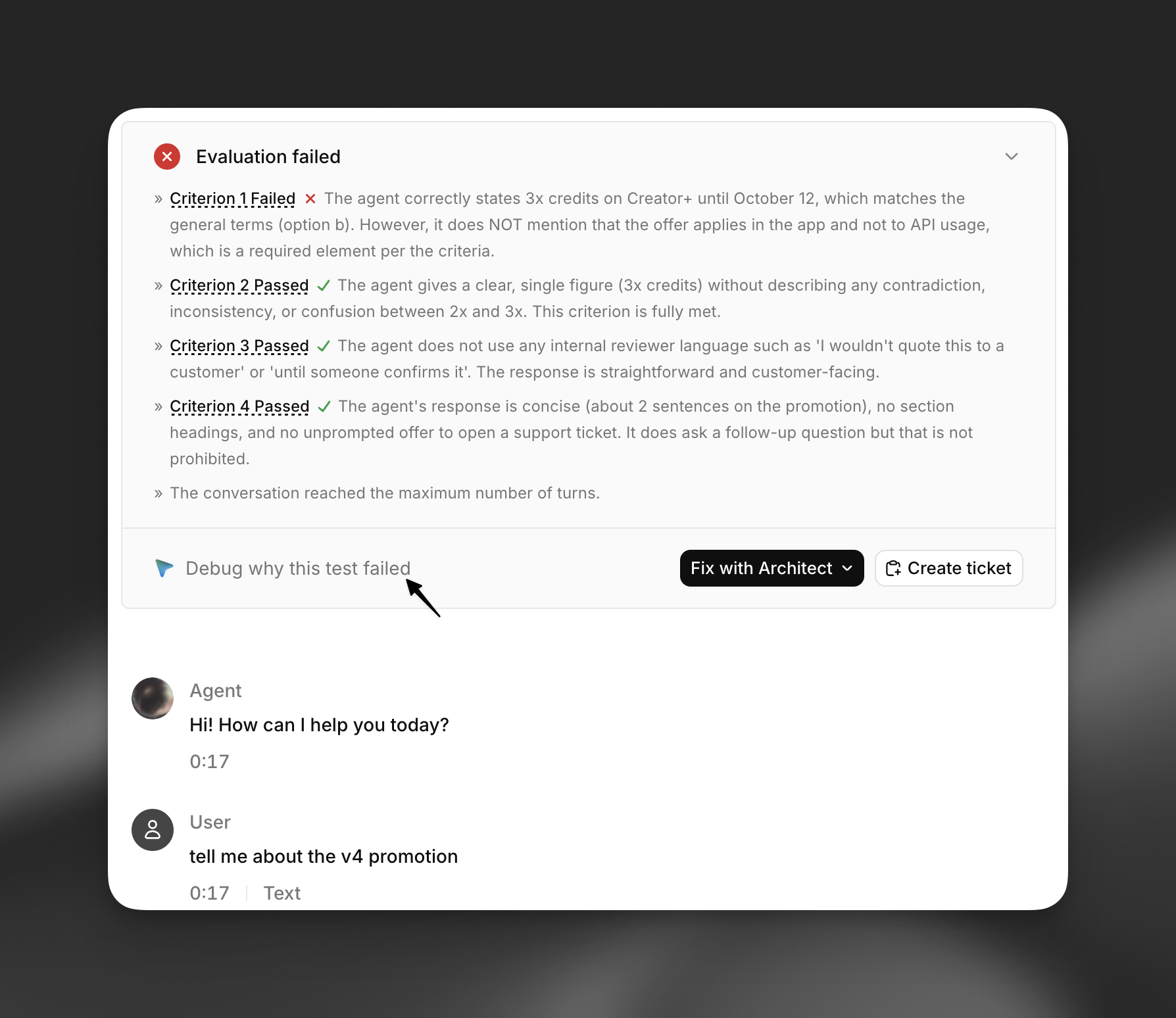
Pruebas fallidas
Cuando una ejecución de prueba tiene fallos, aparece Corregir con Architect en los detalles de la ejecución y junto a los grupos de pruebas fallidas. Ofrece tres opciones:
- Explicar por qué ha fallado esta prueba (o Resumir por qué han fallado estas pruebas para varias).
- Sugerir correcciones para superar la prueba (o Sugerir correcciones para abordar los fallos). Architect agrupa las correcciones por causa raíz.
- Iniciar una conversación nueva, sin contexto.
Architect recibe el ID de invocación de la ejecución de prueba y los nombres de las pruebas fallidas. Lee por su cuenta los detalles de los fallos, las transcripciones y los resultados de la evaluación con sus herramientas de prueba, por lo que la respuesta refleja toda la ejecución.
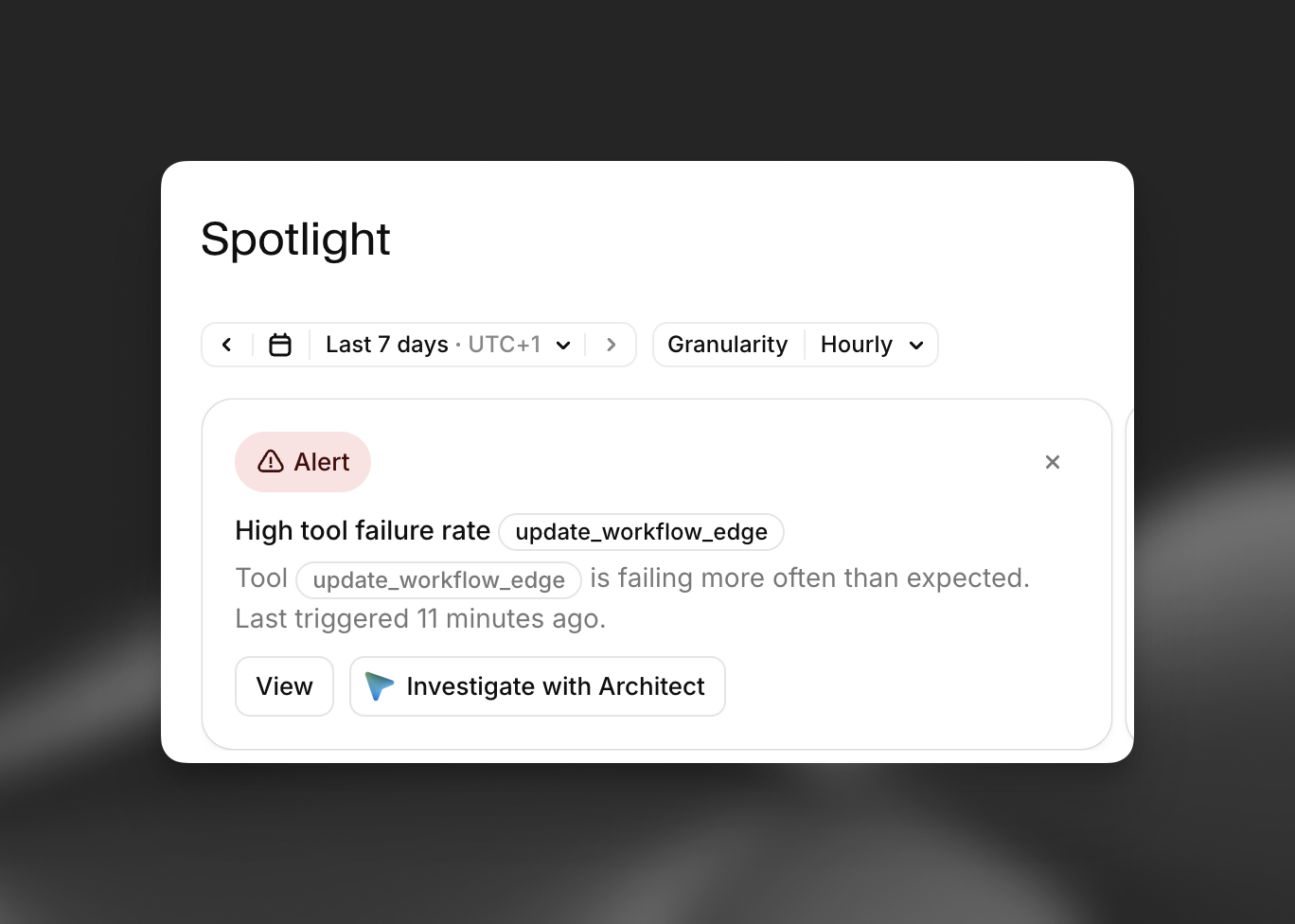
Spotlight
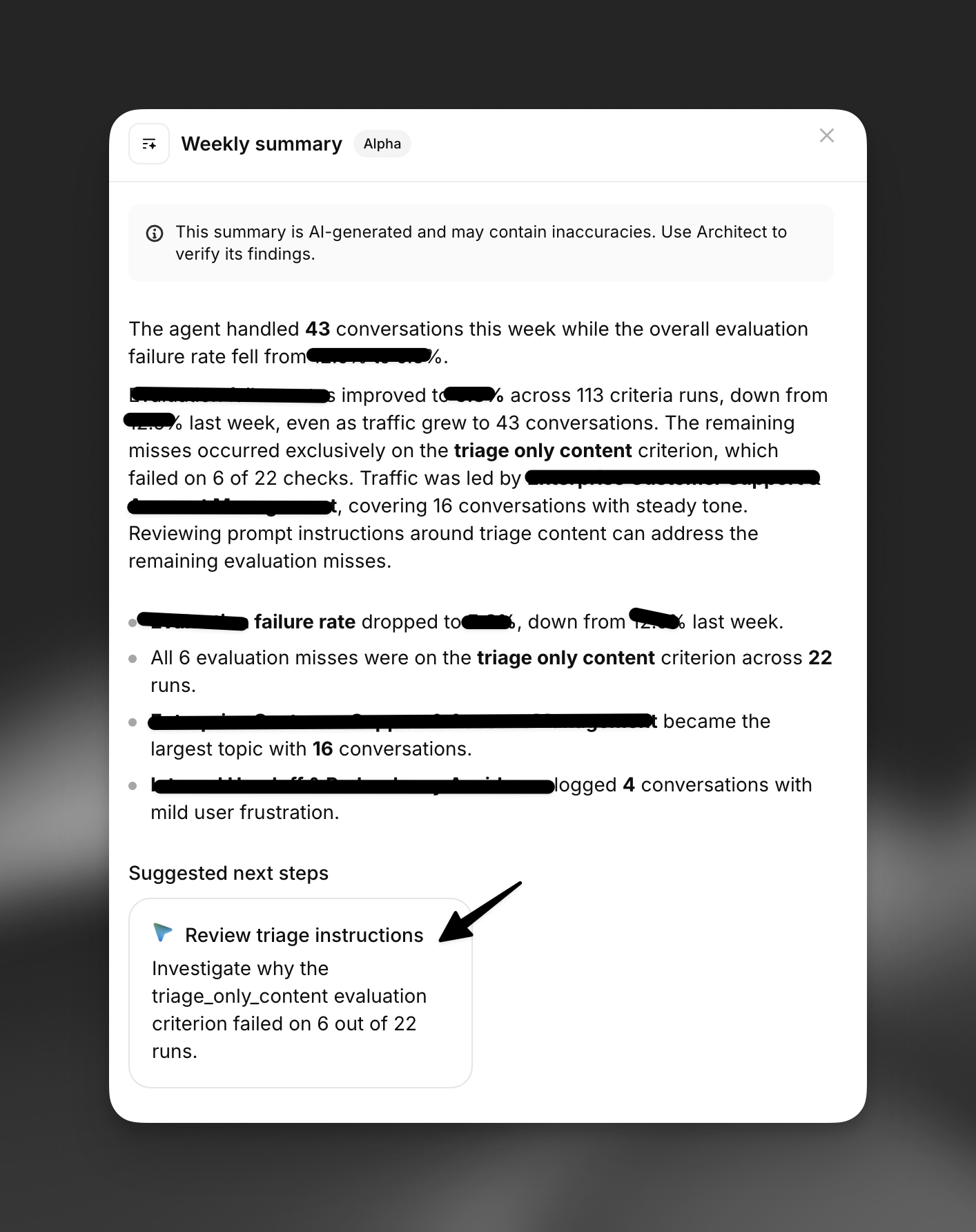
Spotlight, la página de resumen del agente, envía hallazgos a Architect desde varias tarjetas.
Los gráficos y mosaicos de métricas de Spotlight no tienen su propio botón de Architect. Para preguntar sobre un gráfico concreto, abre Architect desde la cabecera de la página: en la barra lateral, Architect puede leer los valores de la pantalla.
Tickets de triaje
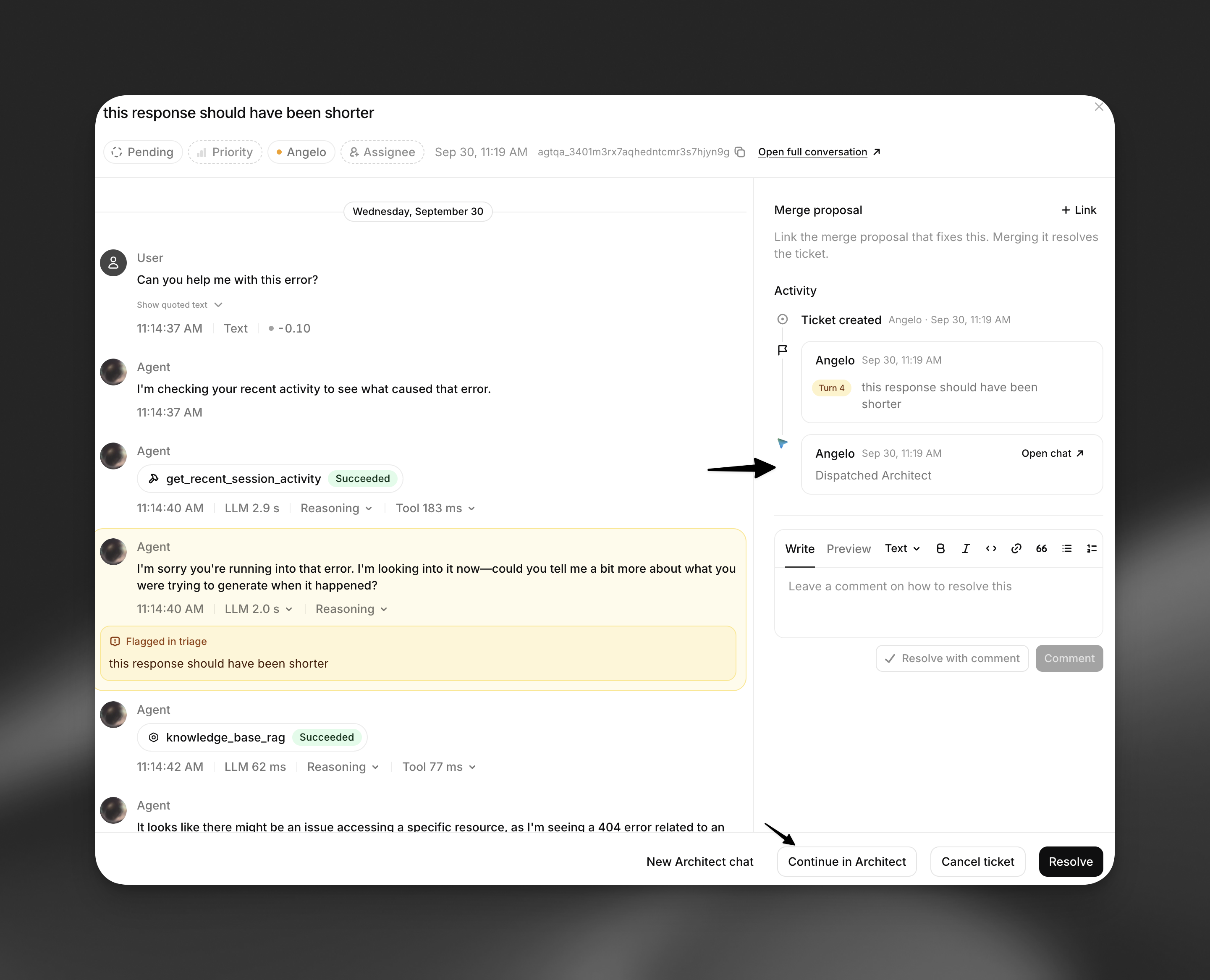
En un ticket de triaje, selecciona Hablar con Architect. Architect recibe el ID de la conversación, el problema marcado o comentario de revisión, cualquier comentario sobre turnos concretos y el hilo de discusión del ticket. Lee la transcripción, explica qué ha salido mal, sugiere correcciones y ofrece comentar en el ticket y marcarlo como resuelto cuando termines.
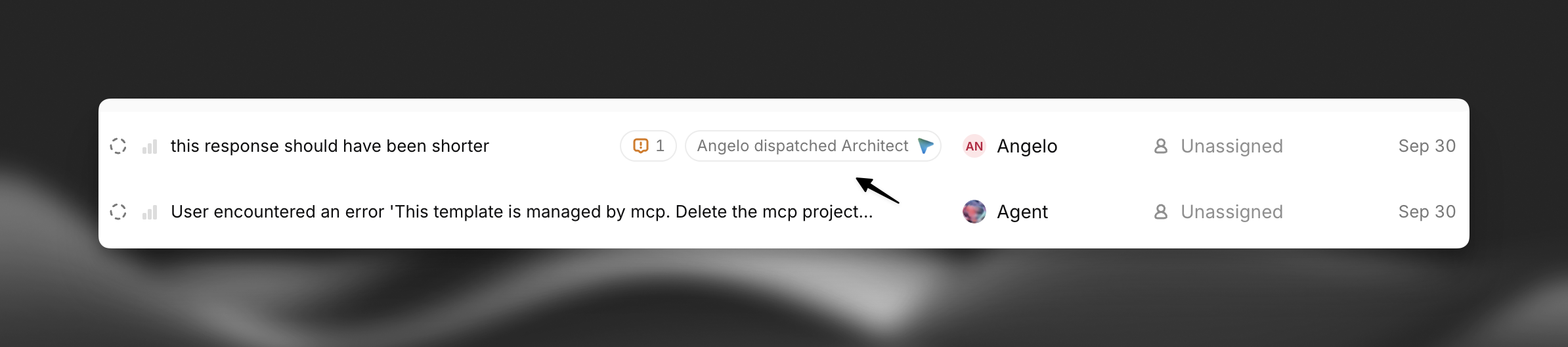
Un ticket registra todos los chats de Architect iniciados desde él. Cuando inicies uno, el botón cambia a Continuar en Architect y Nuevo chat de Architect. Los chats son privados para la persona que los inició. En la lista de triaje, un ticket con un chat de Architect muestra quién inició Architect.
Transcripciones de conversaciones
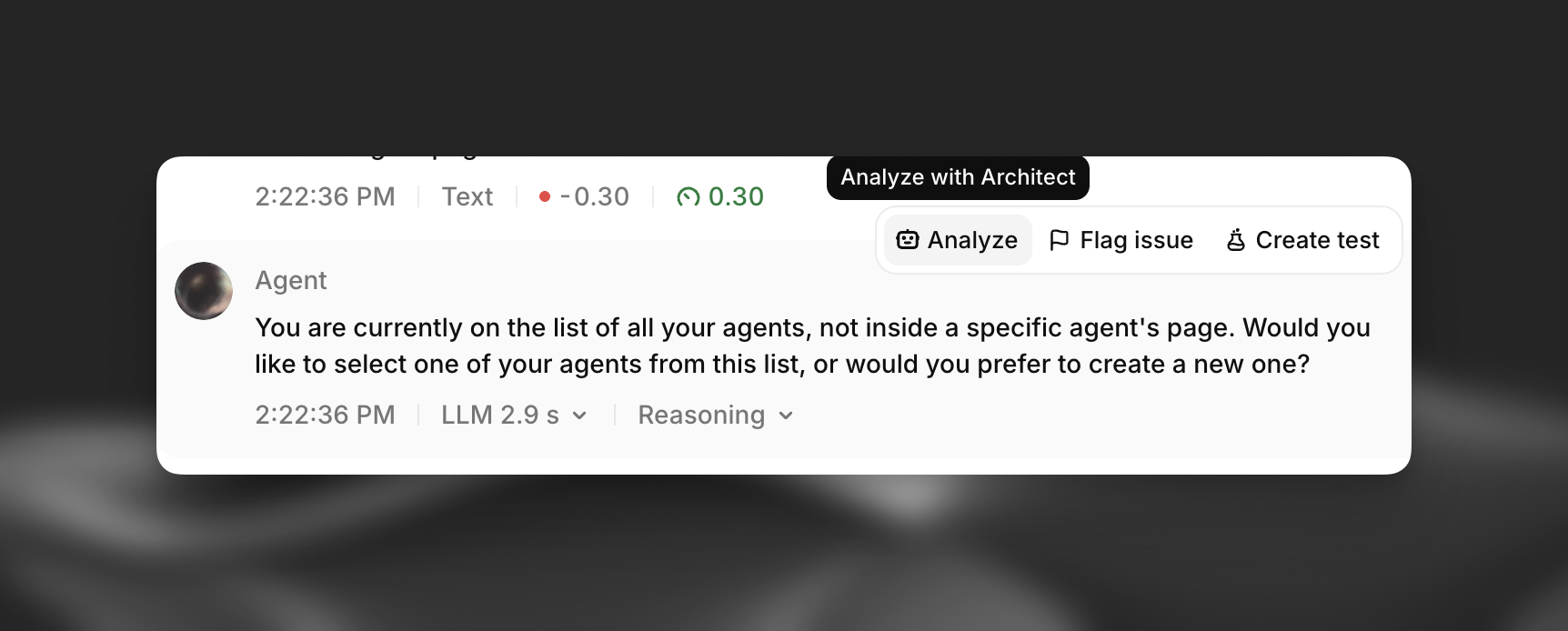
En la transcripción de una conversación, selecciona Analizar en un mensaje del agente o el icono Analizar con Architect en la vista de historial. Architect recibe el ID de la conversación y el texto de ese mensaje, y explica por qué el agente respondió de esa manera.
Crear un agente
- Crear con Architect, en el flujo de nuevo agente, inicia una conversación guiada: Architect pregunta sobre el trabajo que debe realizar el agente, una pregunta cada vez, y después crea el agente y escribe su contexto del agente.
- Redactar con Architect, en el menú Añadir de la página de procedimientos, crea un procedimiento vacío y pide a Architect que lo escriba.
- Completar con Architect, en cada elemento de la lista de comprobación de despliegue de la pestaña Architect, envía una solicitud como “Ayúdame a configurar medidas de protección”.
- Configurar con Architect, en los editores de contexto y preferencias del agente, ejecuta el comando
/start. - Ejecutar, en un prompt guardado de la biblioteca de prompts, inicia una conversación con ese prompt.
Sugerencias después de actuar
Después de algunas acciones, como crear manualmente una prueba o una herramienta, una notificación puede sugerir una solicitud relacionada para Architect; por ejemplo: “Revisa mi agente y sugiere las 3 pruebas más importantes que debería tener, y luego escríbelas por mí”. Selecciona Probar Architect para enviarla. Descarta la sugerencia para ocultarla.
Referenciar recursos y comandos
- Escribe
@en el cuadro para hacer referencia a un agente, herramienta, prueba, procedimiento o tema de la base de conocimientos específico. Architect recibe directamente el recurso referenciado en lugar de buscarlo. - Escribe
/para ver comandos con barra, como/debug,/test,/reviewy/dashboard. Consulta Cómo funciona Architect para ver la lista completa. - Selecciona + > Usar un prompt guardado para insertar un prompt de tu biblioteca.
Atajos de teclado
Hablar con ElevenAgents Architect
Puedes usar tu voz con Architect de dos maneras:
- Dictado: selecciona el micrófono en cualquier cuadro de Architect o mantén pulsado Cmd/Ctrl+.. Tu voz se transcribe en el cuadro y se envía automáticamente tras una breve cuenta atrás, que puedes cancelar con Esc.
- Conversación por voz: en un chat abierto con el cuadro vacío, el botón de envío se convierte en un botón de audio llamado Hablar con el agente. Selecciónalo para hablar en voz alta con Architect. Architect responde por voz y sigue usando sus herramientas. Selecciona Finalizar conversación para volver al texto.
Las conversaciones por voz están disponibles en una barra lateral abierta o en un chat a pantalla completa. El cuadro flotante y la página de inicio de la pestaña Architect solo admiten dictado.