Groq Cloud
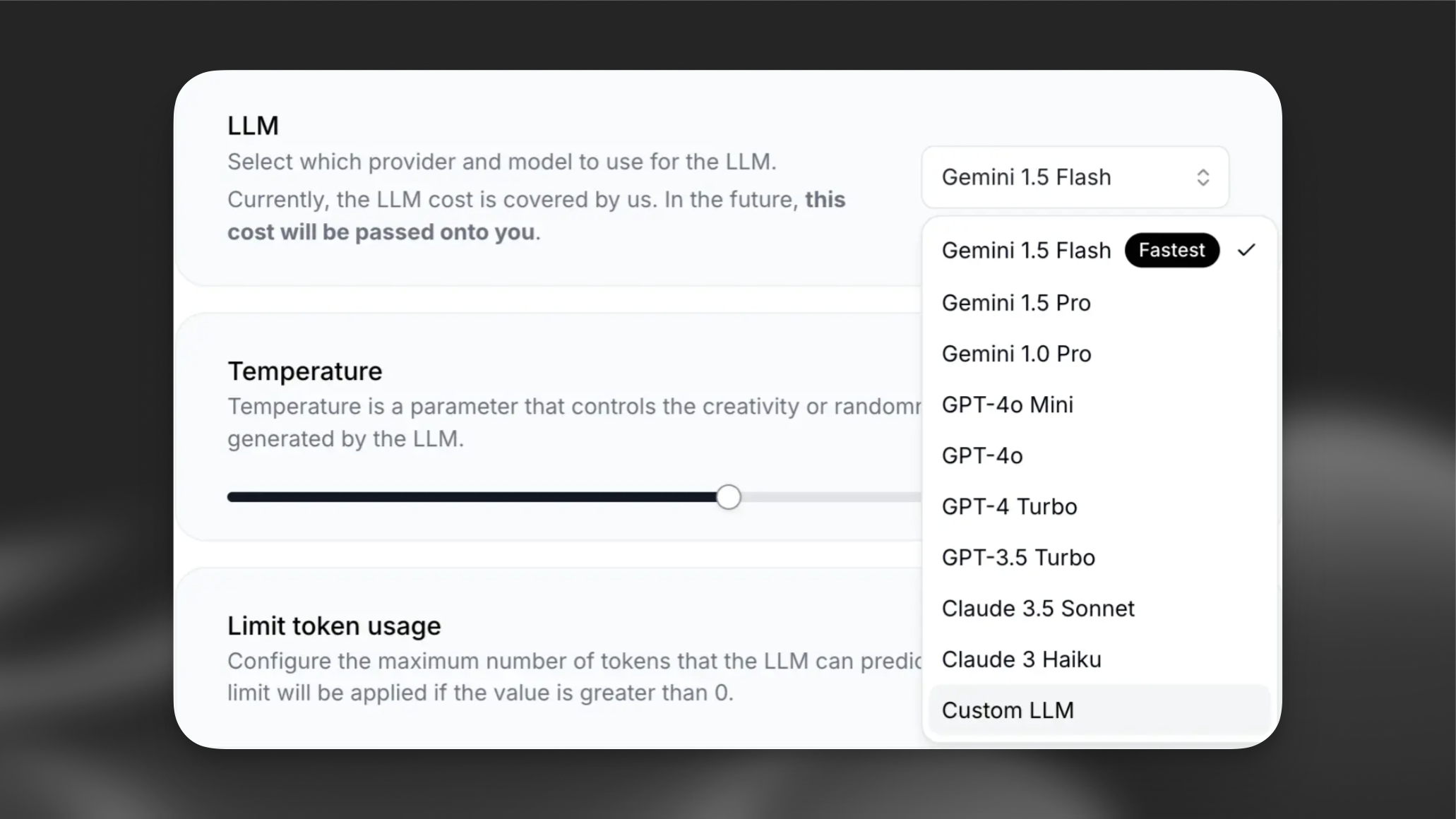
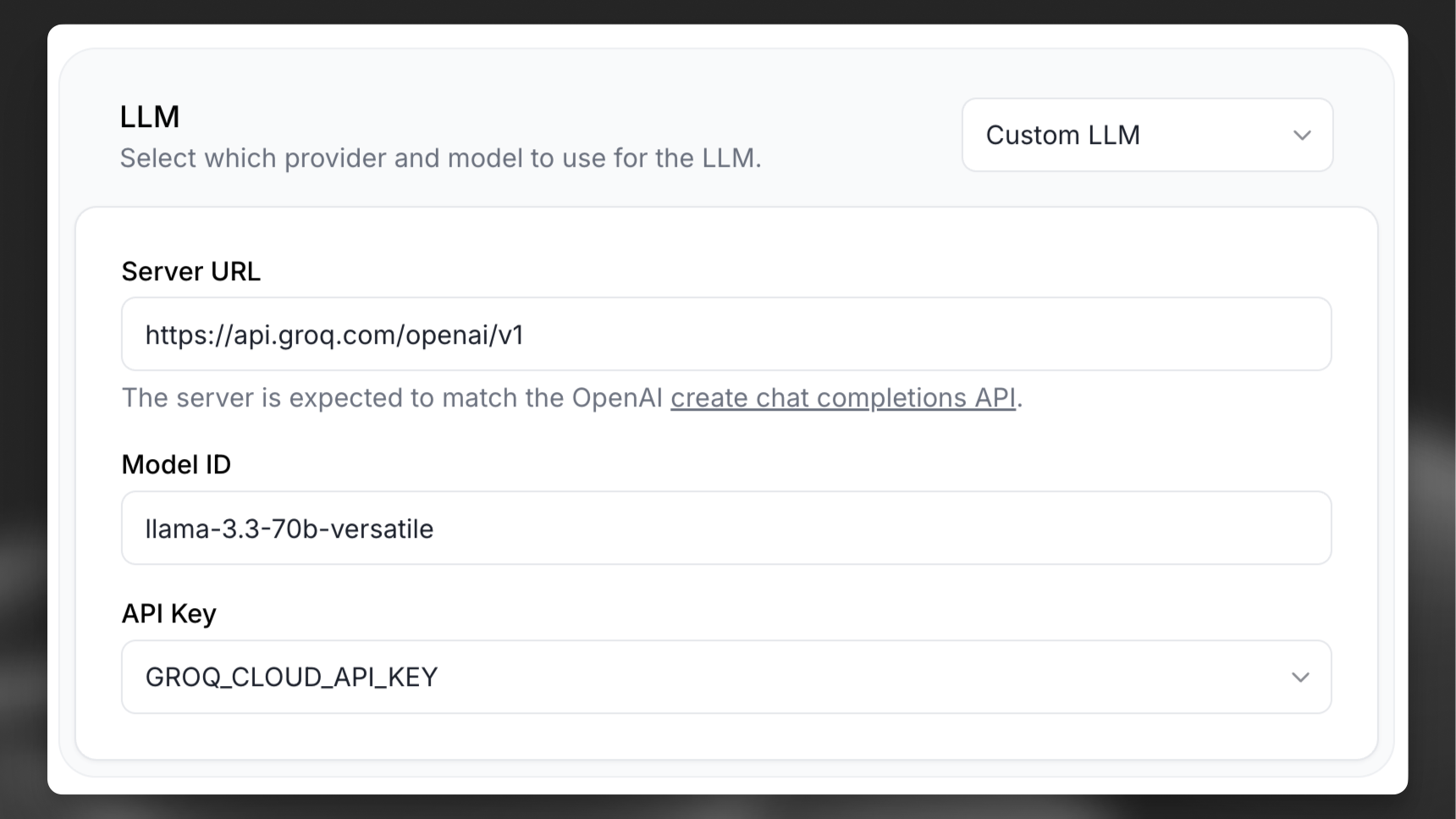
Groq Cloud上のカスタムLLMにエージェントを接続します。
概要
Groq Cloudでは、数回のクリックでOpenAI互換のAPIエンドポイントを利用し、高速なAI推論に簡単にアクセスできます。
Llama、Mixtral、Gemmaなどの主要な公開モデルを、数ステップでElevenLabsエージェントの頭脳として使用できます。
モデルを選ぶ
ElevenLabsエージェントの機能を最大限に活用するには、ツール使用と構造化出力をサポートするモデルを使用する必要があります。Groqは、その汎用性とパフォーマンスから次のLlama-3.3モデルを推奨しています:
- meta-llama/llama-4-scout-17b-16e-instruct(1,000万トークンのコンテキストウィンドウ)と12言語(アラビア語、英語、フランス語、ドイツ語、ヒンディー語、インドネシア語、イタリア語、ポルトガル語、スペイン語、タガログ語、タイ語、ベトナム語)のサポート
- llama-3.3-70b-versatile(128kのコンテキストウィンドウ|最大32,768出力トークン)
- llama-3.1-8b-instant(128kのコンテキストウィンドウ|最大8,192出力トークン)
このため、ElevenLabs Agentsエージェントにはmeta-llama/llama-4-scout-17b-16e-instructの使用をおすすめします。
Groq CloudでLlama 3.3を設定する
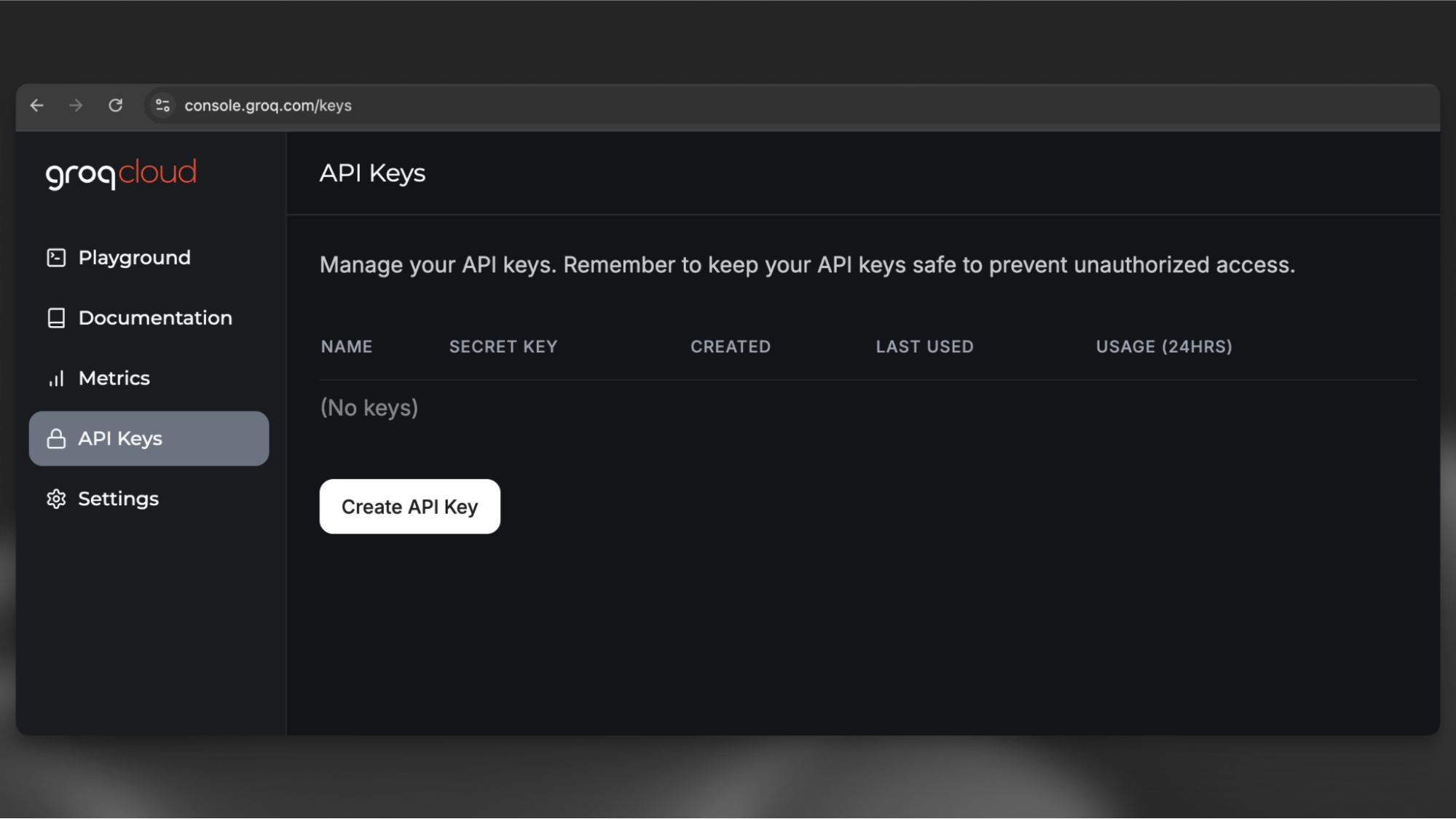
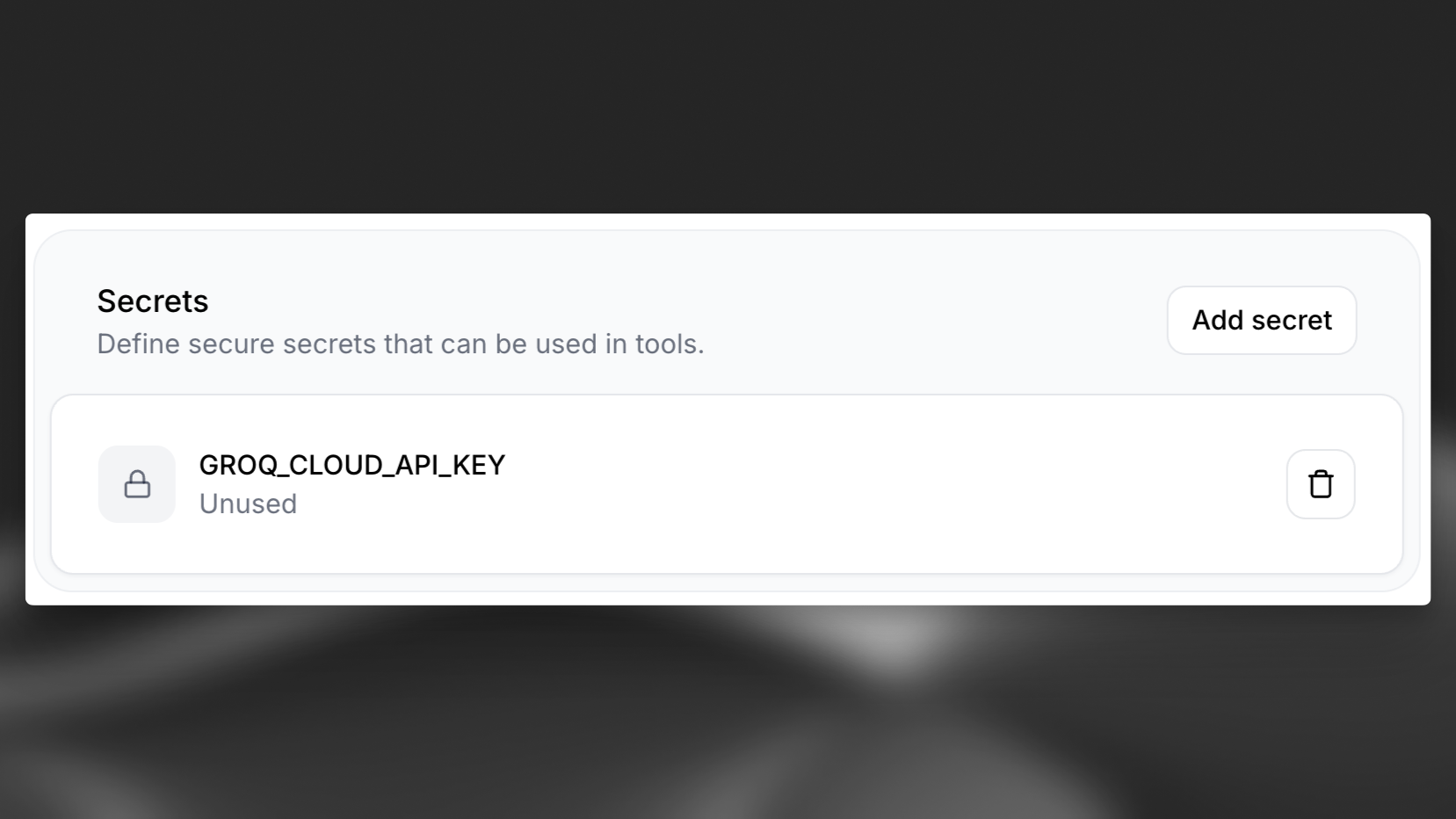
AI Agentに移動し、「Secrets」セクションまでスクロールして「Add Secret」を選択します。シークレットを追加した後は、必ず「Save」をクリックしてエージェントで使用できるようにしてください。