

オーバーライド
オーバーライド
ユーザーごとにパーソナライズされたコンテキストで、各会話を最適化します。
オーバーライドはシステムプロンプトや最初のメッセージを完全に置き換える場合にも引き続き利用できますが、 エージェントの応答をカスタマイズし、リアルタイムデータを挿入するには、推奨される方法である動的 変数の使用をおすすめします。動的変数は、より優れた 保守性と、パーソナライズのためのより構造化されたアプローチを提供します。
オーバーライドを使うと、アシスタントの動作をユーザーごとのやり取りに合わせて調整できます。各会話の開始時にカスタムデータと設定を渡すことで、リアルタイムのコンテキストに基づき、アシスタントの応答や知識をパーソナライズできます。オーバーライドは、エージェントのダッシュボードで定義されたデフォルト値を完全に上書きします。
概要
オーバーライドを使用すると、複数のエージェントを作成せずに、AIエージェントの動作をリアルタイムで変更できます。これにより、ユーザー固有のデータを使って応答をパーソナライズできます。
エージェントのセキュリティ設定では、以下のフィールドに対してオーバーライドを有効にできます。
- システムプロンプト
- 最初のメッセージ
- 言語
- 音声ID
- LLM(大規模言語モデル)
- ツール
- ナレッジベース
- テキストのみモード
- 安定性
- 速度
- 類似性ブースト
- ASRキーワード
フィールドのオーバーライドを有効にしても、オーバーライドの指定は任意です。指定しない場合、エージェントはダッシュボードで定義されたデフォルト値を使用します。ほとんどのフィールドでは、そのフィールドのオーバーライドが有効でない状態でオーバーライドを指定するとエラーになります。
ASRキーワードにはソフトな拒否処理が適用されます。セキュリティトグルがオフでもクライアントが
asr.keywordsを送信した場合、会話は継続され、キーワードは無視されます(エラーにはなりません)。会話ごとのキーワードブーストを
適用するには、セキュリティ設定でASRキーワードのオーバーライドを有効にしてください。1会話あたり最大50個のキーワードをサポートします。
オーバーライドが役立つ例をいくつか紹介します。
- ユーザーを名前であいさつする
- 応答にアカウント固有の詳細を含める
- ユーザーの好みに応じてエージェントの言語やトーンを調整する
- アカウント残高や注文状況などのリアルタイムデータを渡す
- ASRキーワードを通じて、通話ごとの名前や用語(CRMの会社名など)の文字起こし精度を高める
オーバーライドは、パーソナライズされた対話が必要なアプリケーションや、エージェントの基本設定に保存すべきでない 機密性の高いユーザーデータを扱う場合に特に役立ちます。
ガイド
前提条件
- ElevenLabsアカウント
- 設定済みのElevenLabs会話型エージェント(こちらから作成)
このガイドでは、デフォルトのエージェントのシステムプロンプト、最初のメッセージ、LLM、ツール、ナレッジベース、TTS設定、ASRキーワードをオーバーライドする方法を説明します。
オーバーライドを有効にする
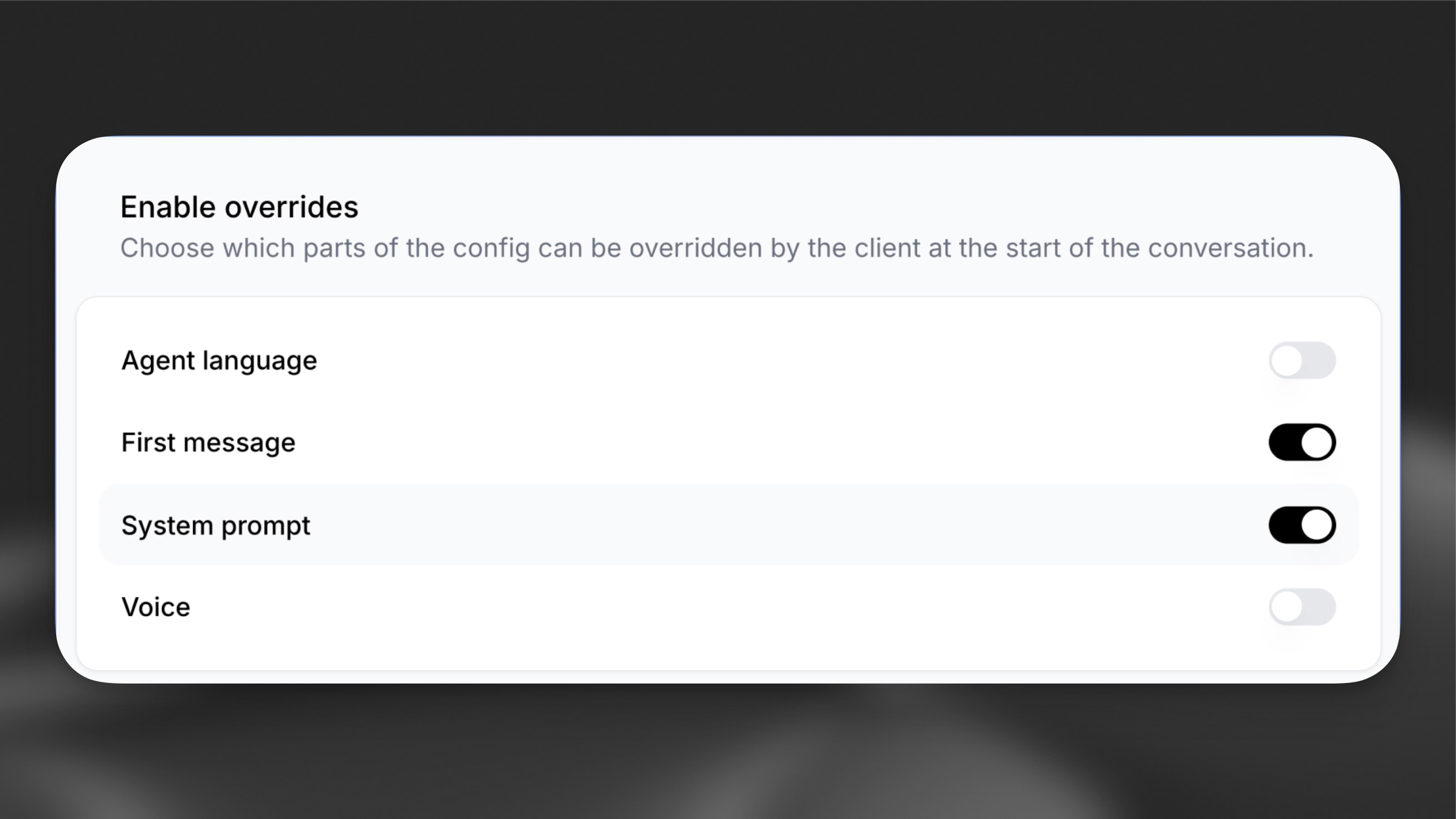
セキュリティ上の理由から、オーバーライドはデフォルトで無効になっています。first_message、prompt.prompt、prompt.tool_ids、prompt.knowledge_base、language、asr.keywordsなど、オーバーライドを許可するフィールドを有効にしてください。
ダッシュボードで更新
CLIで更新
APIで更新
エージェントの設定に移動し、Securityタブを選択します。First message、System prompt、Tools、Knowledge base、ASR keywords、およびLLMなど必要なその他のオーバーライドを有効にします。
会話をオーバーライド
会話を開始するコードで、オーバーライドをパラメータとして渡します。ツールとナレッジベースのオーバーライドは、その会話のデフォルト配列を置き換えます。ASRキーワードのオーバーライドは、その会話におけるエージェントのデフォルトキーワードリストを置き換えます(最大50キーワード)。
最新バージョンのSDKがインストールされていることを確認してください。
オーバーライドを使用する場合は、空文字列やnull値を設定するのではなく、オーバーライドしたくないフィールドを省略してください。カスタマイズしたいフィールドのみを含めてください。
正しいLLMモデル文字列を確認するには、対応するすべてのLLMモデルとその正確な文字列識別子が記載されているAgent APIリファレンスを参照してください。