

ツール呼び出し音
ツール呼び出し音
ツール実行中に環境音を追加して、ユーザー体験を向上させます。
概要
ツール呼び出し音は、ツールの実行中に環境音によるフィードバックを提供し、より自然で魅力的な会話体験を実現します。エージェントがAPIからのデータ取得やリクエストの処理などのツールを実行する際、これらの音は無音の時間を埋め、エージェントが処理中であることをユーザーに伝えます。
ElevenLabsエージェントは複数の組み込み環境音をサポートしており、ツールレベルと統合レベルの両方で設定できます。これにより、会話中にいつ、どのように音を再生するかを細かく制御できます。
ツール呼び出し音は、ツールの実行中にのみ再生されます。継続的なバックグラウンド音については、オーディオ 環境を参照してください。
ユースケース
ツール呼び出し音は、次のようなシナリオで特に効果的です。
- API呼び出しの完了に時間がかかる場合:外部サービスからデータを取得している間、環境音楽やタイピング音を再生します
- 長時間実行される処理:データベースクエリ、複雑な計算、サードパーティ統合の実行中にオーディオフィードバックを提供します
- 自然な会話フロー:会話の間を埋め、不自然な沈黙を防ぎます
- ユーザーの期待:技術的な問題ではなく、エージェントがリクエストを処理していることをユーザーに知らせます
ツール呼び出し音は任意です。ツール実行時に音を流したくない場合は、ツール呼び出し音の設定を 「なし」のままにしてください。
利用可能な音
ElevenLabsでは、以下の環境音オプションを提供しています。
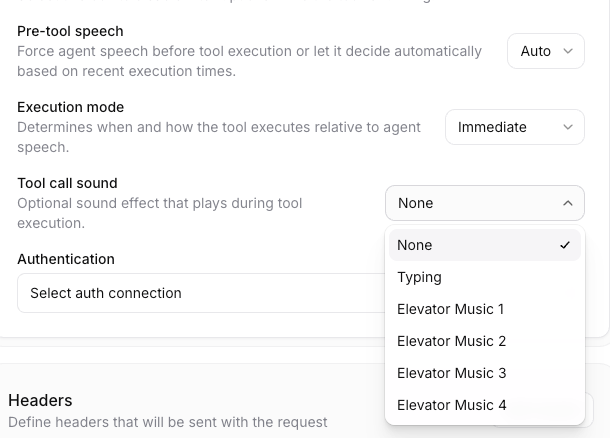
ツール呼び出し音を設定する際、ダッシュボードのドロップダウン横にある再生ボタンをクリックすると、各音をプレビューできます。
設定
ツール呼び出し音は2か所で設定でき、ツールレベルの設定が優先されます。
ツールレベルの設定
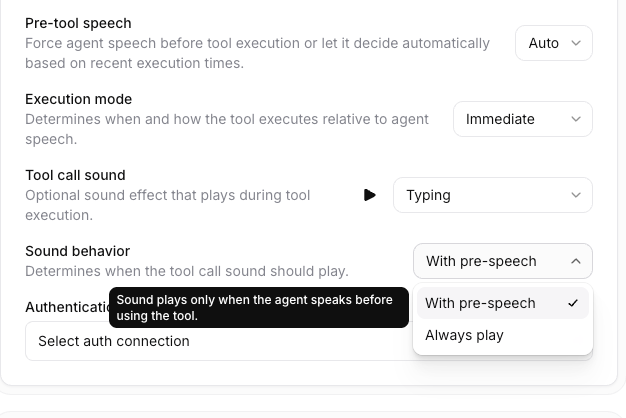
エージェントのツール設定で、個々のツールの音を設定します。
ダッシュボードで更新
CLIで更新
APIで更新
統合レベルの設定
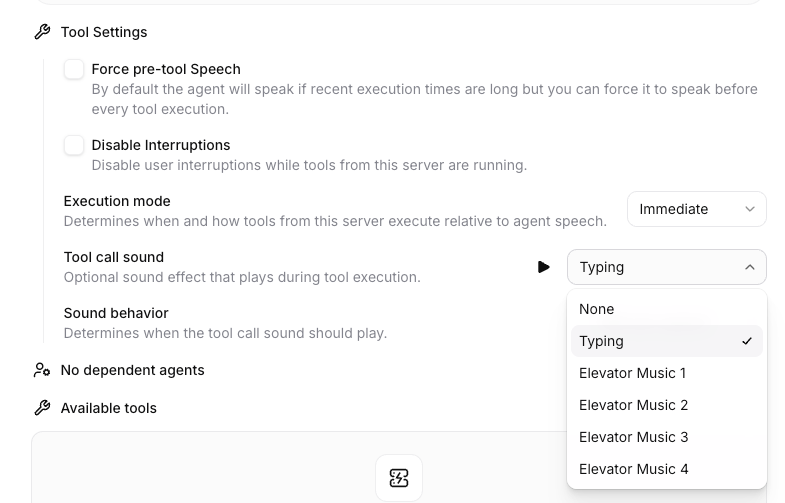
統合(MCPサーバー、API統合など)を通じて作成されたツールでは、統合レベルでデフォルトのツール呼び出し音を設定できます。
音の動作オプション
音の動作設定は、会話中にツール呼び出し音をいつ再生するかを決定します。
事前発話あり(自動)
デフォルトの動作です。エージェントがツールを使用する前に発話した場合のみ、音が再生されます。
シナリオ例:
使用する場面:
- エージェントがリクエストを受け付けた後にのみ音を再生したい場合
- ユーザーの発話後に無音になると不自然な、より自然な会話フローにしたい場合
- エージェントの発話直後にツール実行が行われる場合
常に再生
エージェントが事前に発話したかどうかに関係なく、ツールが実行されるたびに音が再生されます。
シナリオ例:
使用する場面:
- 常に待ち時間が目立つ処理の場合
- すべてのツール呼び出しで一貫したオーディオフィードバックを提供したい場合
- エージェントによる確認が不要な場合があるバックグラウンド処理の場合
「常に再生」を選択すると、エージェントがツール使用前に発話しない場合でも音が再生されます。そのため、ユーザーの発話が終わった直後に音が再生されることがあり、会話の文脈によっては唐突に感じられる場合があります。
ベストプラクティス
ツールの実行時間に合わせて音を選ぶ
短時間の処理(1秒未満)には、「なし」またはタイピング音の使用を検討してください。長時間の処理(3秒超)には、エレベーター音楽のオプションがより良いユーザー体験を提供します。
確認済みのアクションには「事前発話あり」を使用する
エージェントが実行前にリクエストを明示的に確認する場合は、「事前発話あり」の動作を使用して自然な会話フローを作成します。
一貫性を保つため統合レベルで設定する
同じ統合のツールが複数ある場合は、統合レベルでツール呼び出し音を設定し、関連するすべてのツールで一貫したオーディオフィードバックを確保してください。
現実的なレイテンシーでテストする
現実的なAPIレイテンシーでツール呼び出し音をテストし、オーディオフィードバックがユーザーの期待に沿っていることを確認してください。次の点を考慮します。
- APIへのネットワークレイテンシー
- APIの処理時間
- ユーザーの地理的な分布
割り込み処理とのバランスを取る
エージェントがユーザーによる割り込みをサポートしている場合、ユーザーが割り込むとツール呼び出し音は自動的に停止します。会話フローでこれを適切に処理できるようにしてください。
設定例
検索エージェント
ユースケース:ナレッジベースまたはデータベースを検索するエージェント
設定:
- ツール呼び出し音:タイピング
- 音の動作:事前発話あり
- システムプロンプトに含める内容:「ユーザーが質問した場合は、検索ツールを呼び出す前に『検索します』と伝えてください。」
カスタマーサービスエージェント
ユースケース:注文状況、在庫、または顧客記録を確認するエージェント
設定:
- ツール呼び出し音:エレベーター音楽3
- 音の動作:常に再生
- 理由:処理に2~5秒かかる場合があり、無音よりもバックグラウンド音楽の方が良い体験を提供します
複数ステップのワークフロー
ユースケース:複数のツール呼び出しを順番に実行するエージェント
設定:
- 最初のツール:タイピング、事前発話あり
- 後続のツール:エレベーター音楽1、常に再生
- システムプロンプトによる制御:「まずリクエストを確認し、その後ツールを順番に実行してください。」
トラブルシューティング
音が再生されない
考えられる原因:
- 事前発話がない:「事前発話あり」の動作を使用している場合、ツール実行前にエージェントが発話する必要があります。確認を含めるようシステムプロンプトを更新してください。
- 処理が速い:ツールが約500ms未満で完了する場合、音が十分に再生されず、気づきにくい可能性があります。
関連リソース
- Webhookツール - Webhookツールの設定方法
- クライアントツール - クライアント側のツール実行について
- システムツール - 組み込みプラットフォームツールを確認
- ベストプラクティス - 会話型エージェント構築の一般的なベストプラクティス