FramerでElevenAgentsを使用

ElevenLabsエージェントをFramerにデプロイする方法

このチュートリアルでは、ElevenLabsエージェントをFramerのWebサイトに追加する方法を説明します。

前提条件
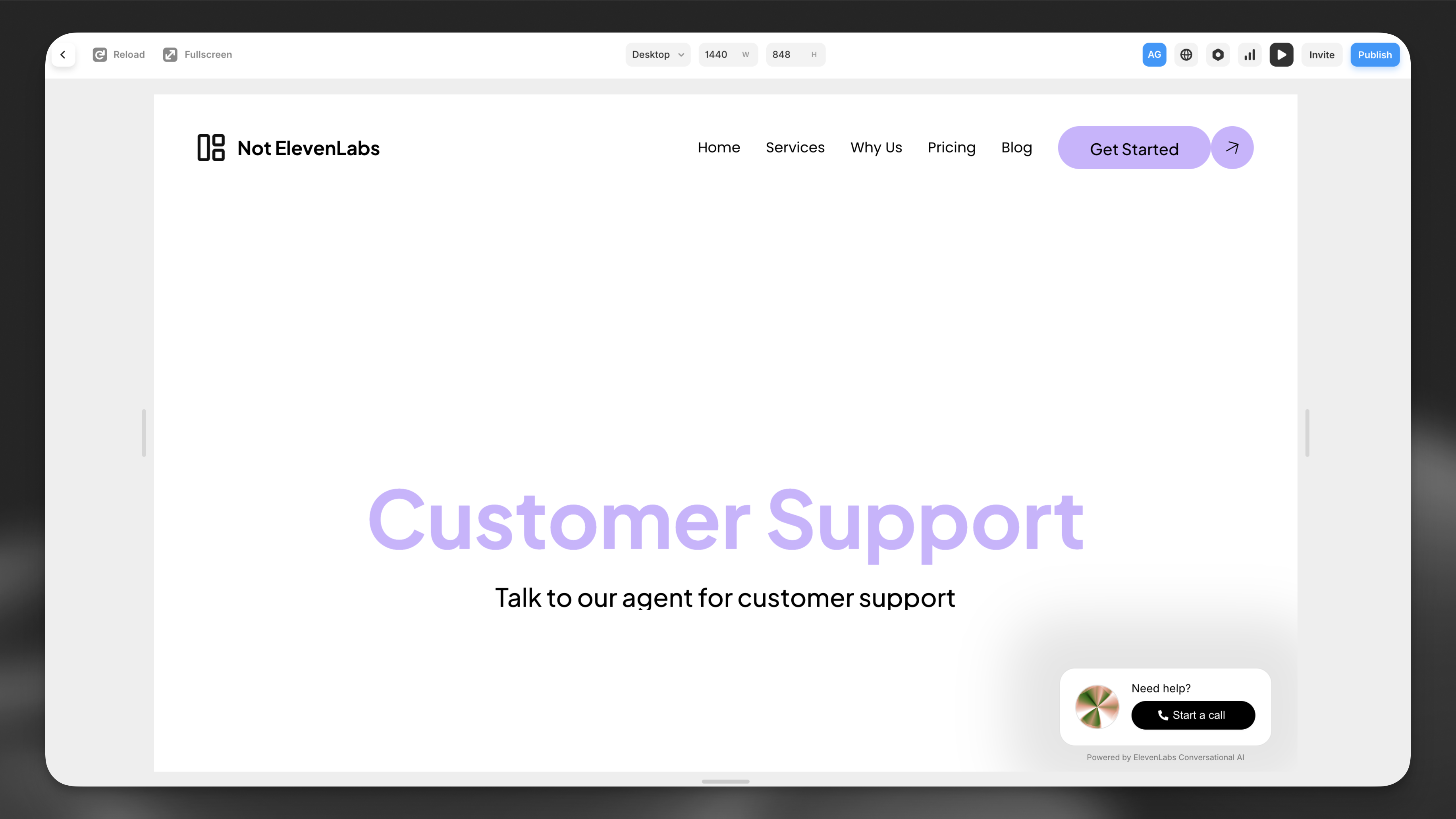
  • このガイドに従って作成したElevenLabs Agentsエージェント
  • FramerアカウントとWebサイト(こちらから作成)
Convai Framerのプロジェクト例

ガイド

1

Framerエディターにアクセス

FramerエディターでWebサイトを開き、左側のメインデスクトップをクリックします。

2

ElevenAgentsコンポーネントを追加

ElevenLabsエージェントを追加したいページに、以下のURLをコピー&ペーストします。

https://framer.com/m/ConversationalAI-iHql.js@y7VwRka75sp0UFqGliIf

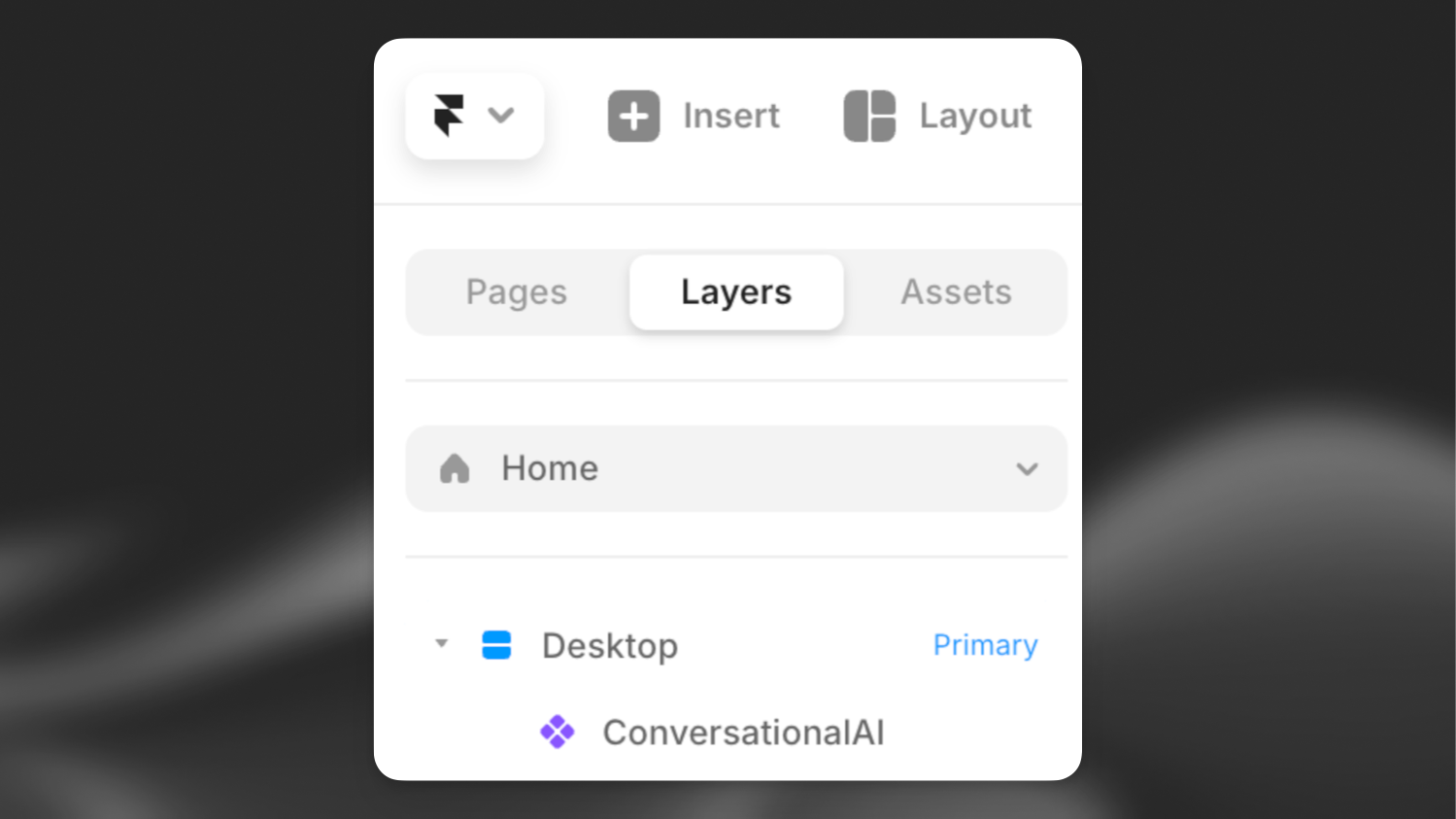
左側の「Layers」バーにElevenAgentsアセットが表示され、右側にElevenAgentsコンポーネントの詳細が表示されます。

3

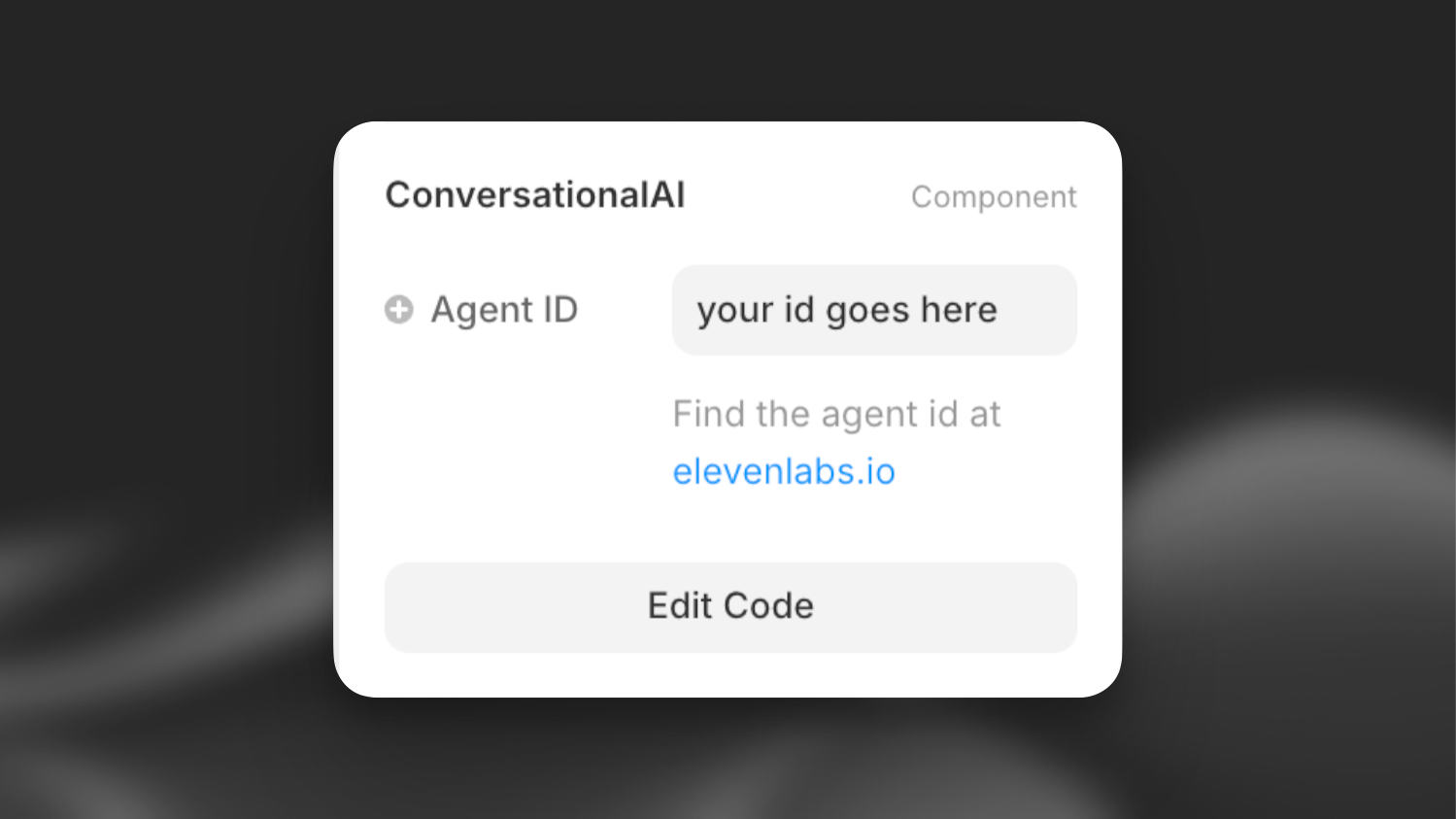
エージェントの詳細を入力

右側のバーにエージェントIDを入力して、ElevenLabsエージェントを有効にします。 エージェントIDはElevenLabsダッシュボードで確認できます。

問題が発生した場合は、レイヤーパネルでElevenAgentsコンポーネントがデスクトップコンポーネントの下に配置されていることを確認してください。
Convai Framerのプロジェクト例

次のステップ

ElevenLabsエージェントをFramerのWebサイトに追加したら、以下を行えます。

  1. ElevenLabsダッシュボードでウィジェットをブランドに合わせてカスタマイズする
  2. 追加の言語を追加する
  3. ツールやナレッジベースなどの高度な機能を追加する