

Generowanie wspomagane wyszukiwaniem
Ulepsz swojego agenta dzięki dużym bazom wiedzy z użyciem RAG.
Omówienie
Generowanie wspomagane wyszukiwaniem (RAG) pozwala agentowi korzystać z dużych baz wiedzy podczas rozmów. Zamiast ładować całe dokumenty do okna kontekstu, RAG pobiera tylko informacje najbardziej trafne dla każdego zapytania użytkownika, dzięki czemu agent może:
- Korzystać z dużo większych baz wiedzy, niż zmieściłoby się w prompcie
- Udzielać dokładniejszych odpowiedzi opartych na wiedzy
- Ograniczać halucynacje, odwołując się do materiałów źródłowych
- Skalować bazę wiedzy bez tworzenia wielu wyspecjalizowanych agentów
RAG sprawdza się w przypadku agentów, którzy muszą odwoływać się do dużych dokumentów, instrukcji technicznych lub obszernych baz wiedzy przekraczających limity okna kontekstu w tradycyjnym promptowaniu. RAG nieznacznie wydłuża czas odpowiedzi agenta — o około 250 ms.
Ten film nagrano w starszej wersji panelu. Kroki konfiguracji RAG pozostają bez zmian, ale niektóre elementy interfejsu mogą wyglądać inaczej.
Jak działa RAG
Gdy RAG jest włączony, agent przetwarza zapytania użytkownika w następujących krokach:
- Przetwarzanie zapytania: Pytanie użytkownika jest analizowane i przekształcane, by zoptymalizować wyszukiwanie.
- Tworzenie embeddingu: Przetworzone zapytanie jest zamieniane w embedding wektorowy reprezentujący pytanie użytkownika.
- Wyszukiwanie: System znajduje treści najbardziej podobne semantycznie w twojej bazie wiedzy.
- Generowanie odpowiedzi: Agent tworzy odpowiedź, korzystając zarówno z kontekstu rozmowy, jak i pobranych informacji.
Dzięki temu do LLM trafiają informacje istotne dla zapytania użytkownika, co pozwala wygenerować poprawną merytorycznie odpowiedź.
Przewodnik
Wymagania wstępne
- Konto ElevenLabs
- Skonfigurowany agent konwersacyjny ElevenLabs
- Co najmniej jeden dokument dodany do bazy wiedzy agenta
Włącz RAG dla agenta
Aktualizacja w panelu
Aktualizacja przez CLI
Aktualizacja przez API
W ustawieniach agenta przejdź do sekcji Baza wiedzy i włącz opcję Użyj RAG. W razie potrzeby skonfiguruj model embeddingu, maksymalną liczbę fragmentów dokumentu i maksymalny dystans wektorowy na karcie Zaawansowane.
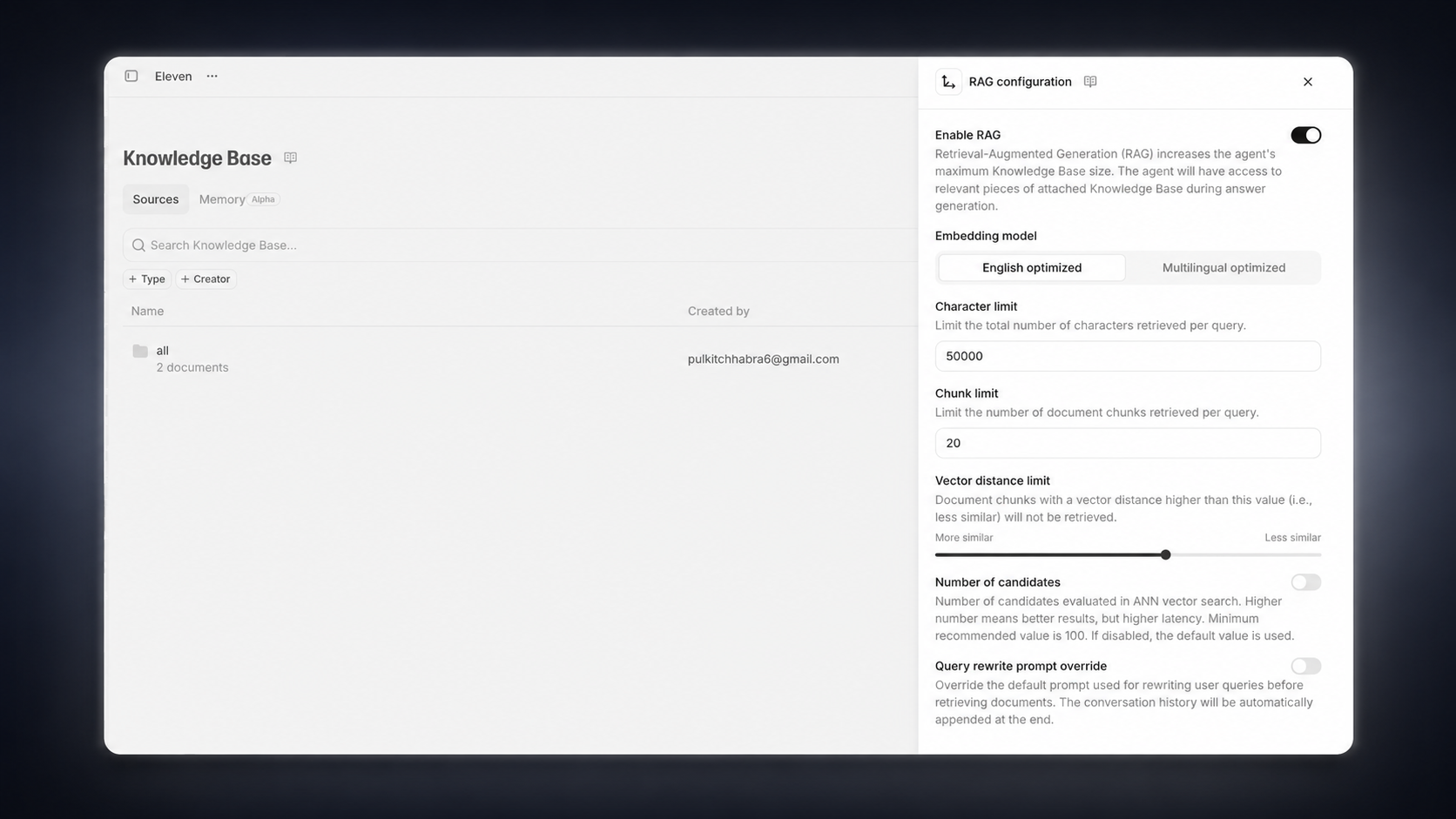
Indeksowanie bazy wiedzy
Każdy dokument w bazie wiedzy musi zostać zindeksowany, zanim będzie można użyć go z RAG. Ten proces uruchamia się automatycznie, gdy dokument zostanie dodany do agenta z włączonym RAG.
Indeksowanie dużych dokumentów może potrwać kilka minut. Status indeksowania sprawdzisz na liście bazy wiedzy.
Skonfiguruj tryby użycia dokumentów (opcjonalnie)
Dla każdego dokumentu w bazie wiedzy możesz wybrać sposób jego użycia:
- Auto (domyślnie): Dokument jest pobierany tylko wtedy, gdy jest istotny dla zapytania
- Prompt: Dokument jest zawsze dodawany do promptu systemowego, niezależnie od trafności
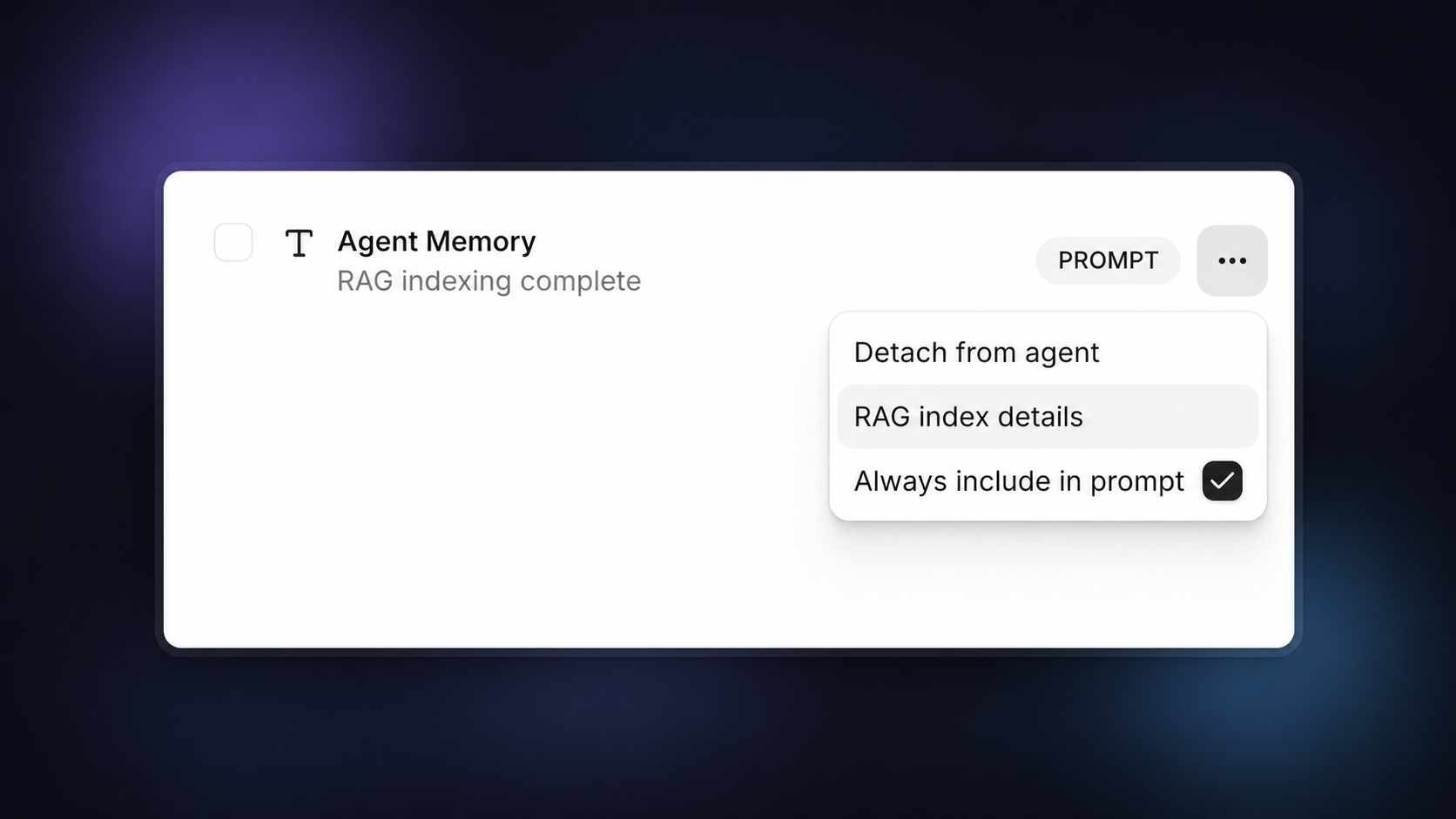
Ustawienie zbyt wielu dokumentów w trybie „Prompt” może przekroczyć limity kontekstu. Używaj tej opcji oszczędnie dla kluczowych informacji.
Przetestuj agenta z włączonym RAG
Po zapisaniu konfiguracji przetestuj agenta, zadając pytania związane z bazą wiedzy. Agent powinien teraz pobierać i przywoływać konkretne informacje z dokumentów.
Limity użycia
Aby zapewnić uczciwy podział zasobów, ElevenLabs stosuje limity łącznego rozmiaru dokumentów, które można zindeksować na potrzeby RAG w jednym obszarze roboczym, zależnie od planu subskrypcji.
Limity są następujące:
Uwaga:
- Limity dotyczą łącznego oryginalnego rozmiaru plików dokumentów zindeksowanych dla RAG, a nie wewnętrznego rozmiaru indeksu RAG (który może być znacznie większy).
- Dokumentów mniejszych niż 500 bajtów nie można indeksować dla RAG — będą automatycznie używane w prompcie.
Implementacja API
RAG możesz też wdrożyć przez API: