

Wiadomości wychodzące i szablony
Wiadomości wychodzące i szablony
Rozpoczynaj rozmowy i połączenia WhatsApp z poziomu agenta
Omówienie
Agent może wysyłać dowolne wiadomości WhatsApp tylko w aktywnej rozmowie. Aby jako pierwszy dotrzeć do użytkownika — z powiadomieniem, ponownym kontaktem lub zaplanowanym połączeniem — wysyłasz zatwierdzony przez Meta szablon wiadomości. Ta strona opisuje tworzenie szablonów, wysyłanie wiadomości i połączeń wychodzących oraz ich obsługę na dużą skalę.
Tworzenie szablonów w WhatsApp Manager
Szablony tworzysz i zatwierdzasz w WhatsApp Manager, a nie w ElevenLabs.
Podczas tworzenia szablonu:
- Wybierz kategorię: Utility dla wiadomości transakcyjnych, Marketing dla promocyjnych lub Authentication dla kodów weryfikacyjnych. Meta inaczej wycenia i limituje każdą kategorię — zobacz cennik WhatsApp.
- Wybierz format parametrów: pozycyjny (
{{1}},{{2}}) lub nazwany ({{customer_name}}). Nazwane parametry wymagająparameter_nameprzy każdej wysyłanej wartości. - Prześlij do zatwierdzenia. Zwykle trwa to od kilku minut do kilku godzin. Nie możesz wysłać szablonu oczekującego ani odrzuconego — API przyjmie żądanie, ale Meta nigdy nie dostarczy wiadomości.
Meta ogranicza liczbę szablonów marketingowych , które jeden użytkownik może otrzymać w danym okresie. Jeśli szablon marketingowy nie zostanie po cichu dostarczony, często wynika to z tego limitu (błąd Meta 131049).
Wysyłanie wiadomości wychodzącej
Wysłanie wiadomości z szablonu rozpoczyna nową rozmowę. Agent pozostaje cicho, dopóki użytkownik nie odpowie — szablon jest pierwszą wiadomością, a liczniki rozmowy nie uruchamiają się, dopóki użytkownik nie odpowie.
Panel
Python
TypeScript
cURL
Przejdź do strony WhatsApp, wybierz konto i kliknij przycisk Wychodzące -> Wiadomość. Wybierz agenta, podaj identyfikator użytkownika WhatsApp oraz wybierz szablon wiadomości i jego parametry:
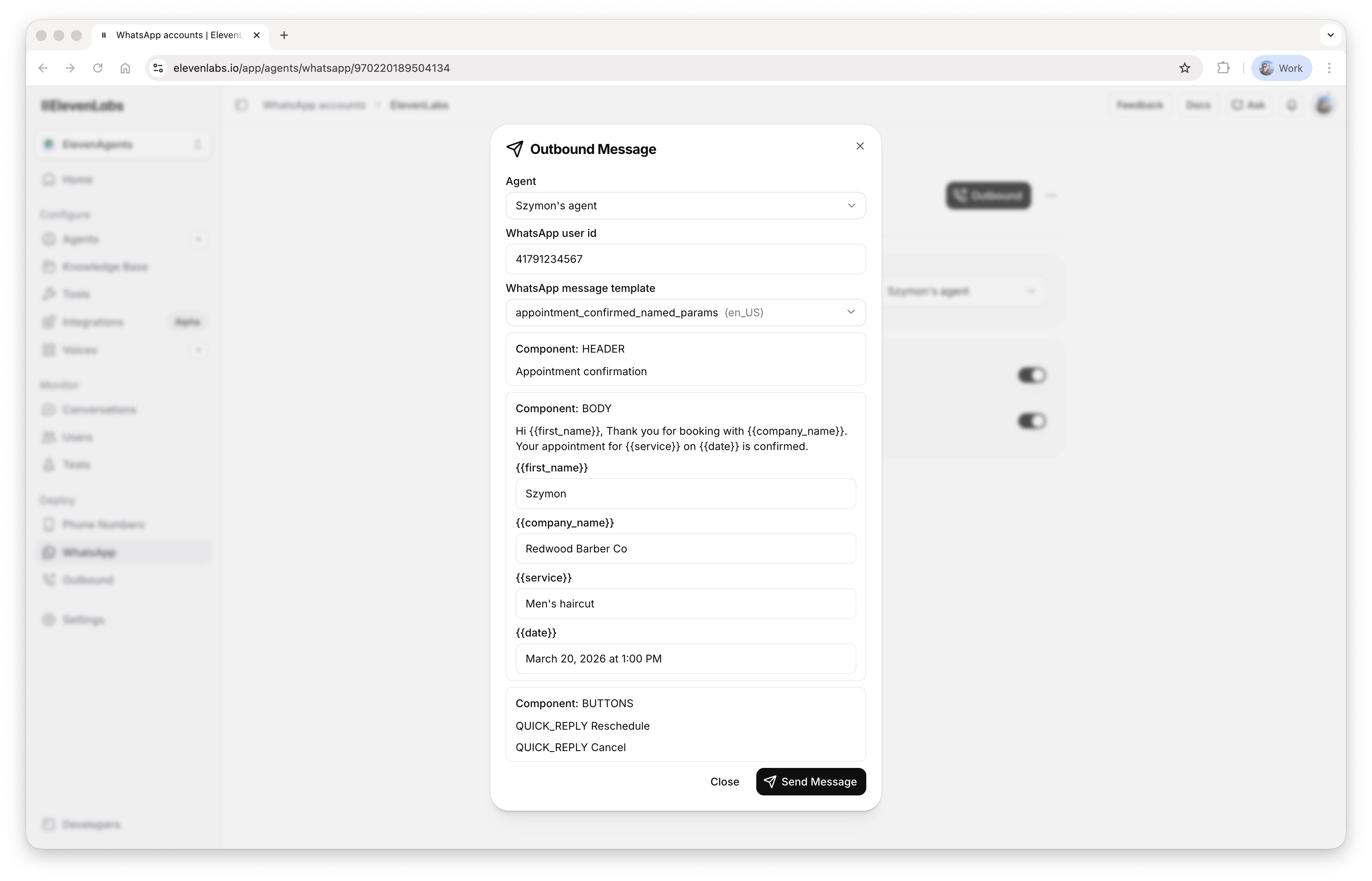
Pełny schemat żądania znajdziesz w dokumentacji API.
Asystent AI może dostosować te przykłady do twojego szablonu. Wskaż mu plik ElevenLabs
llms.txt (lub bardziej szczegółowy llms-full.txt), wklej definicję
szablonu z WhatsApp Manager i poproś o żądanie — utworzy polecenie cURL
lub wywołanie SDK z poprawnym template_params dla twojego szablonu.
Parametry szablonu
template_params to lista obiektów komponentów — po jednym dla każdego komponentu szablonu z parametrami:
{"type": "body", "parameters": [...]}dla symboli zastępczych w treści{"type": "header", "parameters": [...]}dla nagłówka z parametrami (tekst, obraz, dokument lub lokalizacja){"type": "button", "sub_type": ..., "index": ..., "parameters": [...]}dla parametrów przycisku
Każdy wpis w parameters to obiekt wartości, np. {"type": "text", "text": "Daniele"}. W szablonach z nazwanymi parametrami dodaj parameter_name przy każdej wartości. Pominięcie otoczki komponentu — na przykład przekazanie {"type": "text", ...} bezpośrednio w template_params — zostanie odrzucone.
Format numeru odbiorcy
whatsapp_user_id może zawierać tylko cyfry: kod kraju, a następnie numer, bez +, spacji ani myślników. Na przykład 14155552671, a nie +1 (415) 555-2671.
W niektórych krajach identyfikator WhatsApp dla danej osoby różni się od jej wybieranego numeru — na
przykład numery meksykańskie mają dodatkową cyfrę 1 po kodzie kraju (521...), a numery brazylijskie
mogą zawierać lub nie zawierać dziewiątej cyfry. Jeśli użytkownik pisał do ciebie wcześniej, użyj raczej
whatsapp_user_id z tej wcześniejszej rozmowy, który możesz skopiować z historii
rozmów.
Zmienne dynamiczne, gałęzie i środowiska
Pole conversation_initiation_client_data pozwala ustawić zmienne dynamiczne dla rozmowy i przypiąć ją do konkretnej gałęzi agenta oraz środowiska:
Te ustawienia pozostają dla całej rozmowy: gdy użytkownik odpowie, agent wznowi ją w żądanej gałęzi i środowisku. Gałąź i środowisko są najpierw sprawdzane — jeśli któreś nie istnieje, żądanie kończy się błędem, a wiadomość nie jest wysyłana.
To pole żądania przekazuje zmienne dynamiczne do rozmów wychodzących; rozmowy przychodzące otrzymują je z webhooka inicjującego rozmowę — zobacz kontekst inicjalizacji.
Parametry szablonu uzupełniają tylko tekst szablonu — agent ich nie widzi. Jeśli agent potrzebuje
wartości z szablonu (np. imienia klienta), przekaż ją ponownie w
dynamic_variables.
Po wysłaniu
Udane żądanie zwraca conversation_id, a rozmowa pojawia się w historii z wyrenderowanym szablonem jako pierwszą wiadomością. Agent nie działa, dopóki użytkownik nie odpowie. Wysłanie szablonu nie uruchamia ani licznika maksymalnego czasu trwania, ani licznika bezczynności; oba zaczynają działać po wznowieniu rozmowy. Odpowiedź 200 oznacza, że ElevenLabs przyjęło żądanie — Meta może nadal później odrzucić dostarczenie. Jeśli wiadomość nie dotrze, zobacz Rozwiązywanie problemów.
Planowanie połączenia wychodzącego
Wychodzące połączenia WhatsApp wymagają zgody użytkownika — zobacz zgody użytkownika na połączenia. Utwórz szablon wiadomości z komponentem prośby o zgodę na połączenie w WhatsApp Manager. Gdy planujesz połączenie, ElevenLabs sprawdza status zgody:
- Zgoda została już udzielona: połączenie jest wykonywane od razu.
- O zgodę jeszcze nie poproszono: wysyłany jest szablon prośby o zgodę, a połączenie jest wykonywane, gdy tylko użytkownik ją zatwierdzi.
- Zgoda została odrzucona: rozmowa jest oznaczana jako nieudana z powodem
User declined the call permission request.
Panel
Python
TypeScript
cURL
Przejdź do strony WhatsApp, wybierz konto i kliknij przycisk Wychodzące -> Połączenie. Wybierz agenta, podaj identyfikator użytkownika WhatsApp i wybierz szablon prośby o zgodę na połączenie:
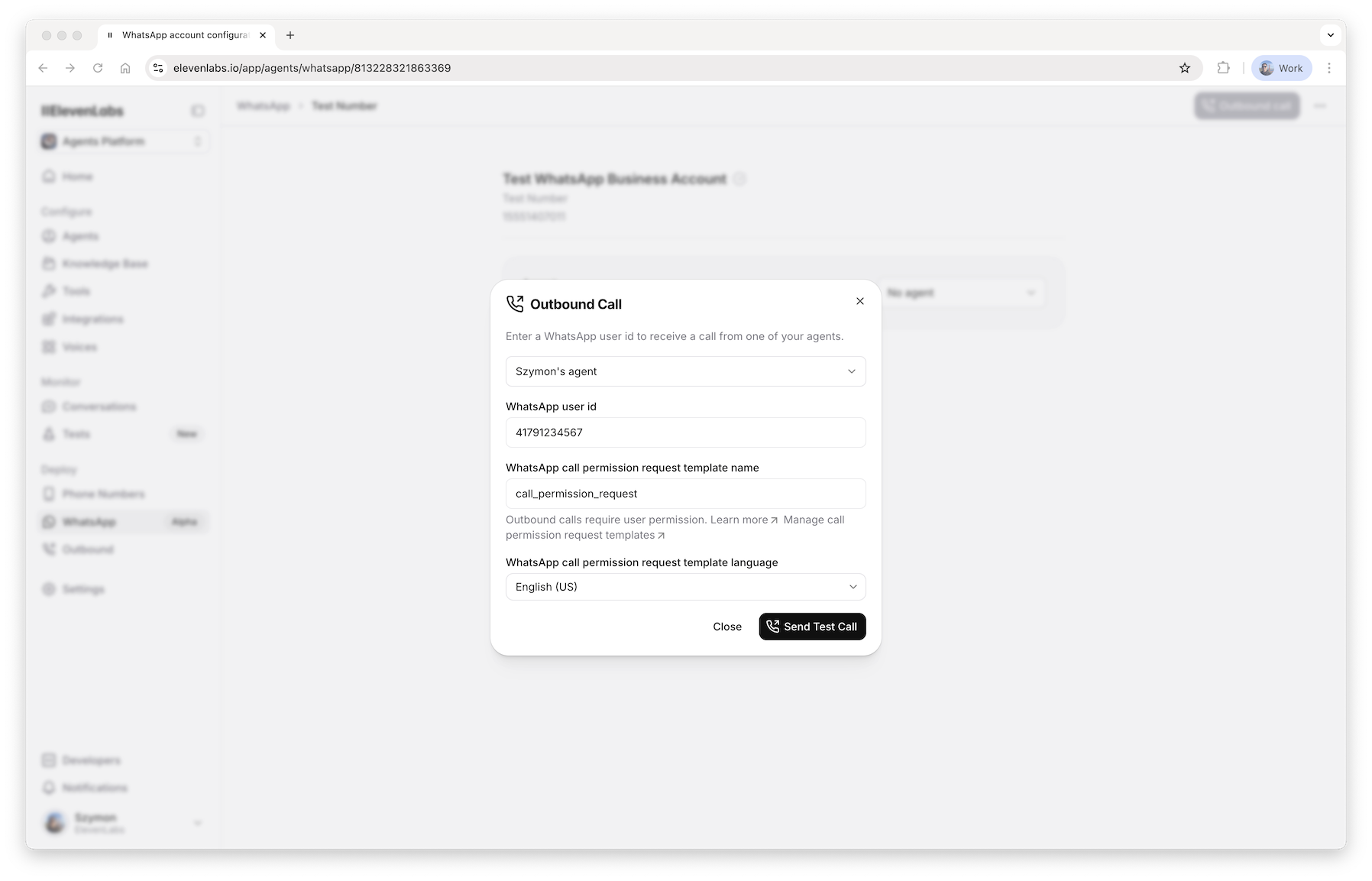
Pełny schemat żądania znajdziesz w dokumentacji API. Tak jak w przypadku wiadomości wychodzących, conversation_initiation_client_data ustawia zmienne dynamiczne i przypina rozmowę do gałęzi oraz środowiska, a nieznana gałąź lub środowisko zostaną odrzucone przed zaplanowaniem połączenia.
Meta pobiera opłaty za połączenia wychodzące oraz prośby o zgodę na połączenie wysłane poza oknem obsługi klienta . Dodaj metodę płatności w WhatsApp Manager przed planowaniem połączeń.
Kampanie i grupowe wysyłanie
Aby dzwonić do wielu użytkowników, użyj połączeń grupowych z whatsapp_params: podaj raz identyfikator numeru telefonu i szablon prośby o zgodę na połączenie, a następnie whatsapp_user_id dla każdego odbiorcy.
Nie ma jeszcze natywnego endpointu do grupowego wysyłania wiadomości wychodzących. W kampaniach z szablonami wywołaj endpoint wiadomości wychodzących raz dla każdego odbiorcy i przestrzegaj limitów wiadomości Meta dla swojego numeru — zobacz limity wiadomości.