

批量呼叫
批量呼叫
通过 ElevenLabs 智能体同时发起多个外呼。
开展外呼活动时,请确保遵守所有相关法规,包括 TCPA(电话消费者保护法)及任何适用的州法律。
概览
批量呼叫可让你使用已配置的 ElevenLabs 智能体同时发起多个外呼。此功能适用于高效向大量收件人发送通知、开展调查或传递个性化消息等场景。 此功能适用于通过 原生 Twilio 集成和 SIP 中继添加的电话号码。
主要功能
- 上传收件人列表:轻松上传 CSV 或 XLS 格式的收件人列表。
- 动态变量:在收件人列表中以单独列加入动态变量(例如
user_name),实现个性化呼叫。 - 选择智能体:选择处理呼叫的指定 ElevenLabs 智能体。
- 安排时间:立即发送批次或安排在稍后发送。
- 实时监控:跟踪批量呼叫进度,包括整体状态和单次呼叫状态。
- 详细报告:查看已完成批量呼叫的详细信息,包括单次呼叫的收件人信息。
并发数
发起批量呼叫时,系统会自动使用工作区并发限制的 50% 与智能体并发限制的 70% 中较小的值。 这可确保为其他对话保留足够的并发容量,包括来电和通过小组件发起的呼叫。
要求
- 拥有已设置智能体的 ElevenLabs 账户。
- 已导入电话号码。
批量呼叫无法启用零保留模式(ZRM)。如果使用场景需要 ZRM,需逐个发起呼叫,而不能使用批量呼叫功能。
创建批量呼叫
按照以下步骤创建新的批量呼叫:
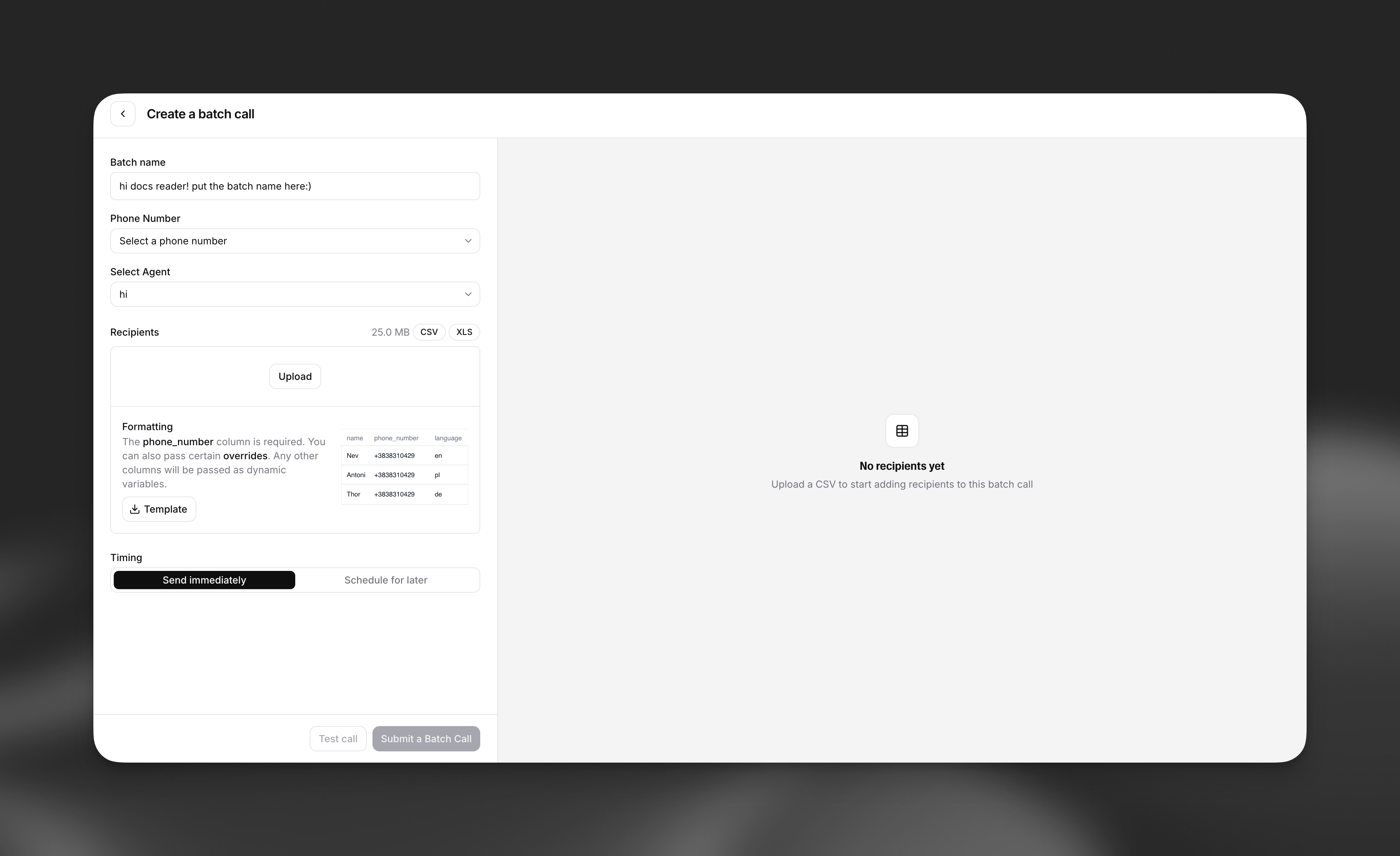
上传收件人
- 上传文件:上传收件人列表。支持的文件格式为 CSV 和 XLS。
- 格式要求:
- 上传文件中必须包含
phone_number列(如果智能体也有必须设置的phone_number动态变量,请将其重命名)。 - 可加入其他列,例如
name、user_name,这些列将作为动态变量传递,以实现呼叫个性化。 - 可下载模板以确保格式正确。
- 上传文件中必须包含
设置覆盖项
以下列标题是用于覆盖智能体初始配置的特殊字段:
- language
- first_message
- system_prompt
- voice_id
如果传递了这些字段,但智能体安全设置中未将它们设为可覆盖,批量呼叫将失败。查看更多 此处。
管理和监控批量呼叫
创建批量呼叫后,可监控其进度并查看详细信息。
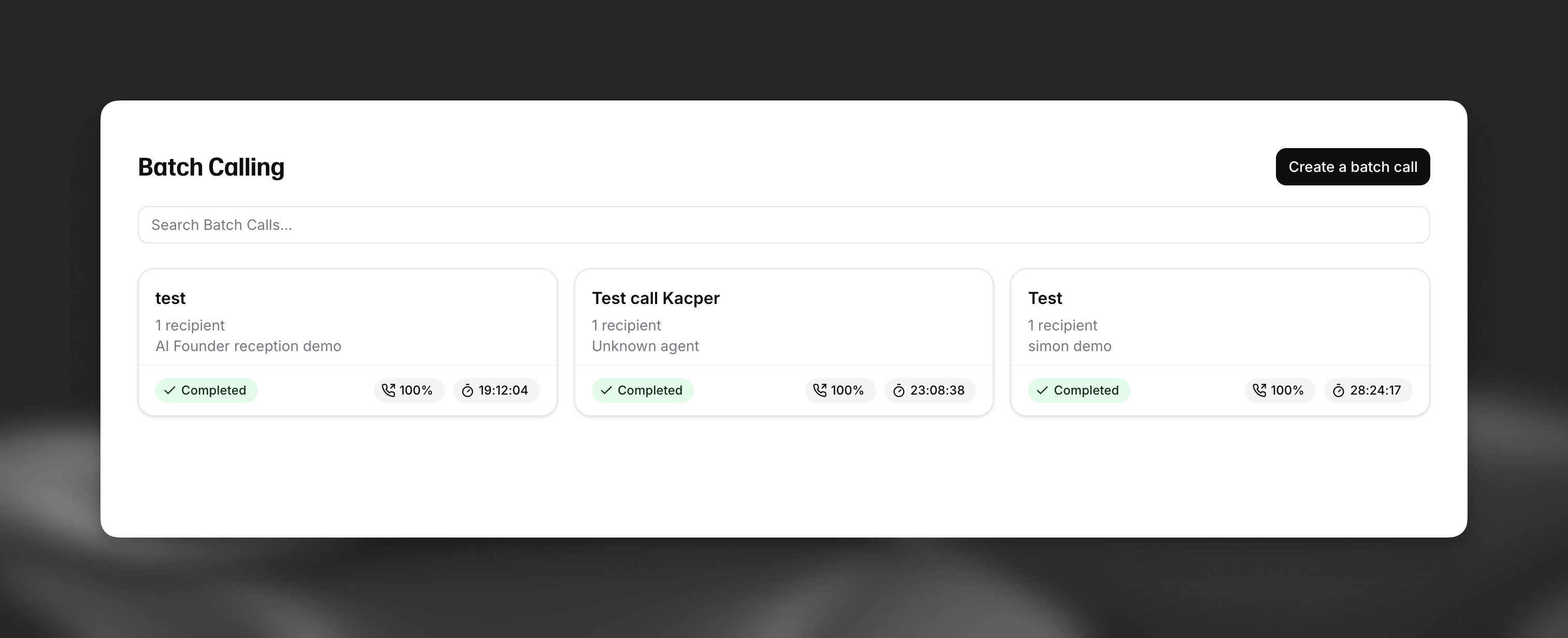
批量呼叫概览
批量呼叫概览页面会显示所有批量呼叫的列表。
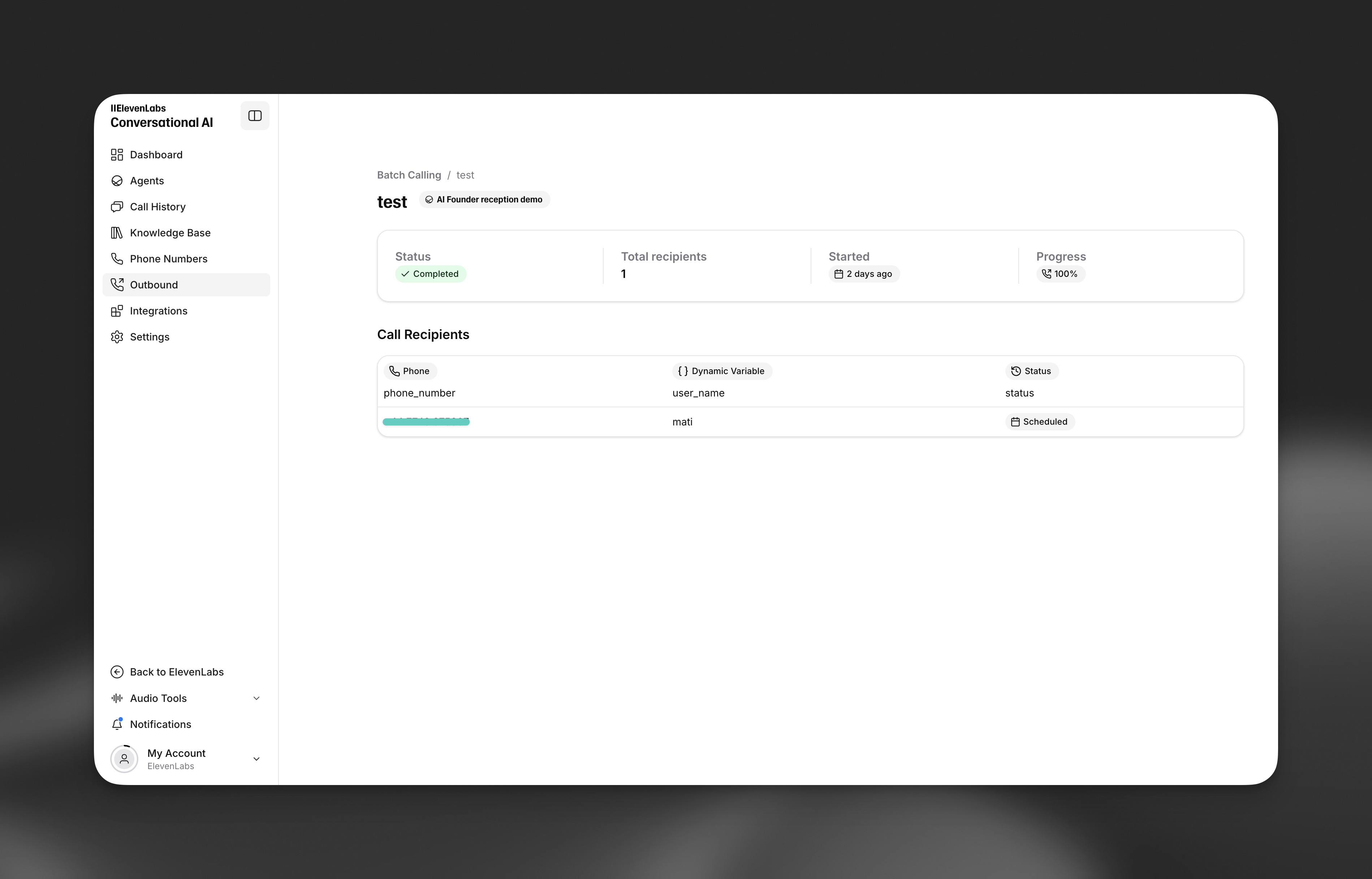
查看批量呼叫详情
在概览页面点击某个批量呼叫,即可进入其详细视图,并查看单个对话。
API 使用
还可通过 ElevenLabs API 以编程方式管理和发起批量呼叫,从而集成到现有工作流程和应用中。