

Eine Unterhaltung starten
Jeder Ort, an dem Sie ElevenAgents Architect öffnen können, und der Kontext, den jeder davon automatisch übergibt.
Überblick
Sie können ElevenAgents Architect an vielen Stellen in ElevenAgents öffnen. Wo Sie ein Gespräch beginnen, bestimmt den Kontext, den Architect ab seiner ersten Nachricht hat. Ein Gespräch, das über einen fehlgeschlagenen Test geöffnet wird, weiß bereits, welche Tests fehlgeschlagen sind. Ein Gespräch aus einer Spotlight-Warnung weiß bereits, welche Warnung ausgelöst wurde.
Architect ist an zwei Stellen verfügbar:
- Seitenleiste: ein Panel, das in der gesamten ElevenLabs-App verfügbar ist. Es kann die aktuelle Seite sehen und Ihnen bei der Navigation helfen.
- Architect-Tab: eine Vollbildansicht – entweder für einen einzelnen Agenten (Agents > Ihr Agent > Architect) oder für den gesamten Workspace (Agents > Architect in der linken Navigation).
Beide Varianten bieten dieselben Tools zum Erstellen von Agenten. Die Seitenleiste sendet Architect zusätzlich eine Momentaufnahme der Seite, die Sie gerade ansehen. Der Vollbild-Tab ergänzt ein Live-Plan-Panel, wenn Sie den Planmodus verwenden.
Allgemeine Einstiegspunkte
Diese öffnen Architect ohne spezifischen Kontext über die aktuelle Seite hinaus.
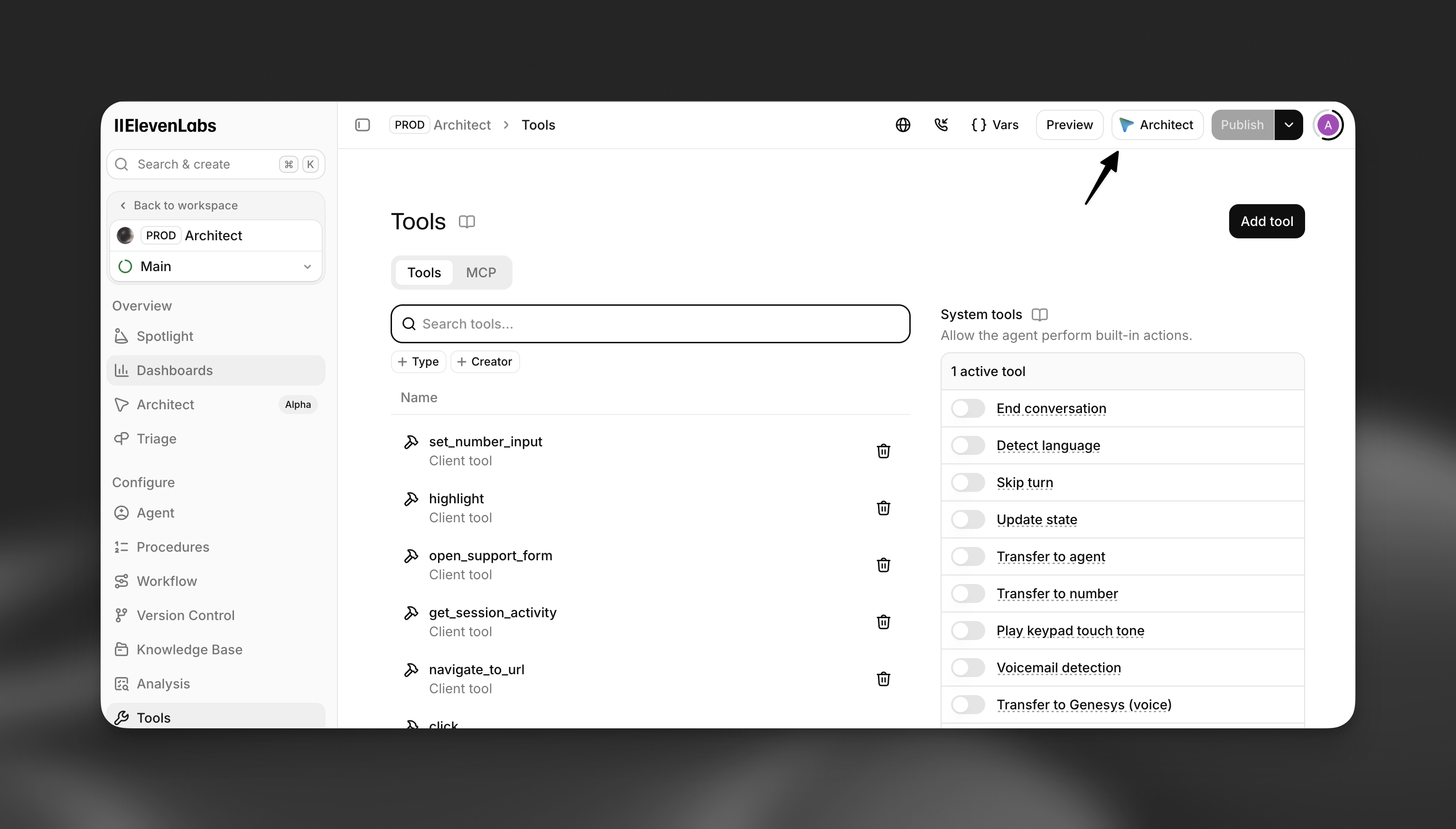
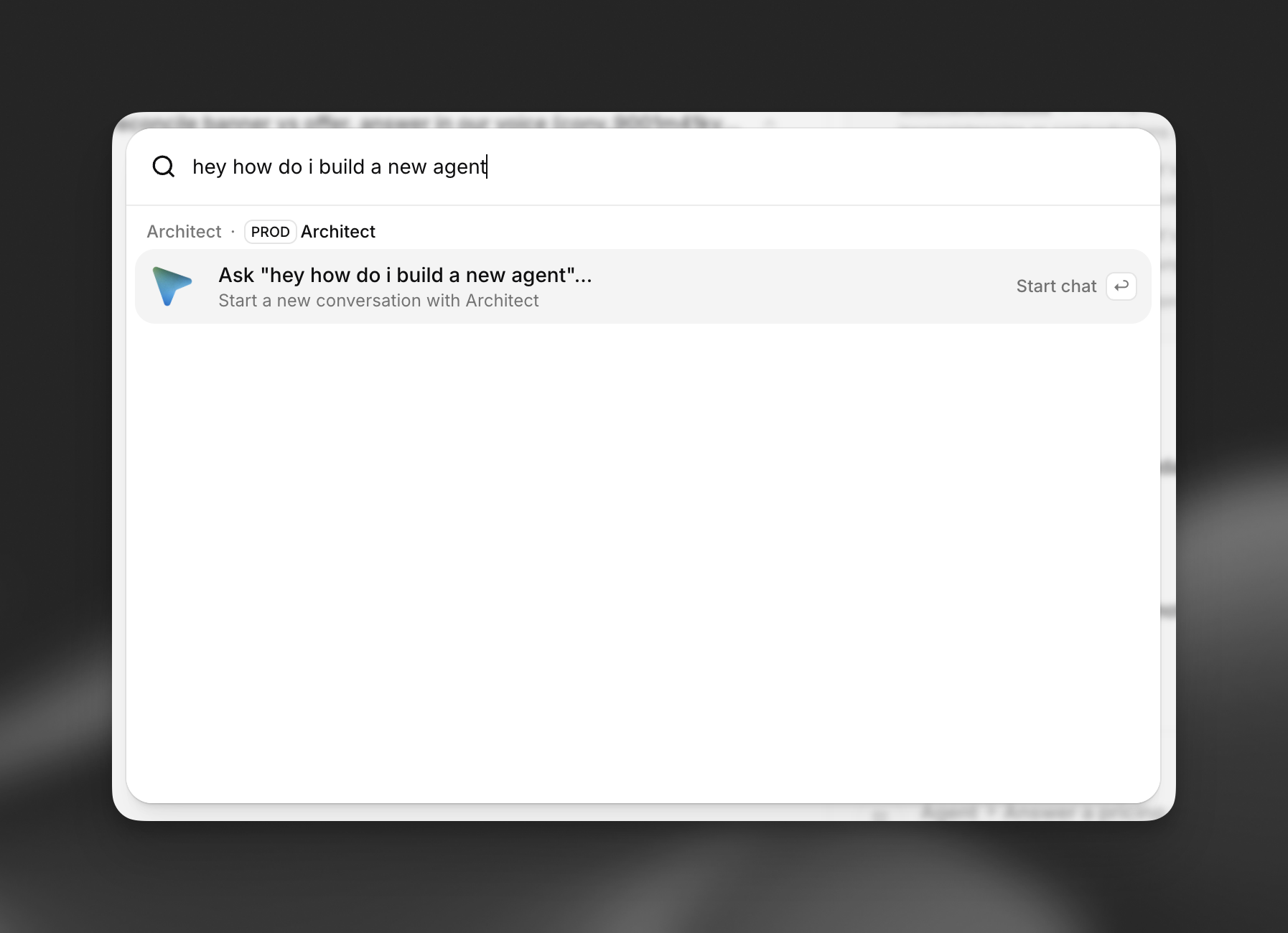
Einstiegspunkte mit Kontext
Diese Einstiegspunkte starten ein neues Gespräch mit einer vorbereiteten ersten Nachricht und verborgenem Kontext, sodass Sie die Situation nicht erklären müssen.
Fehlgeschlagene Tests
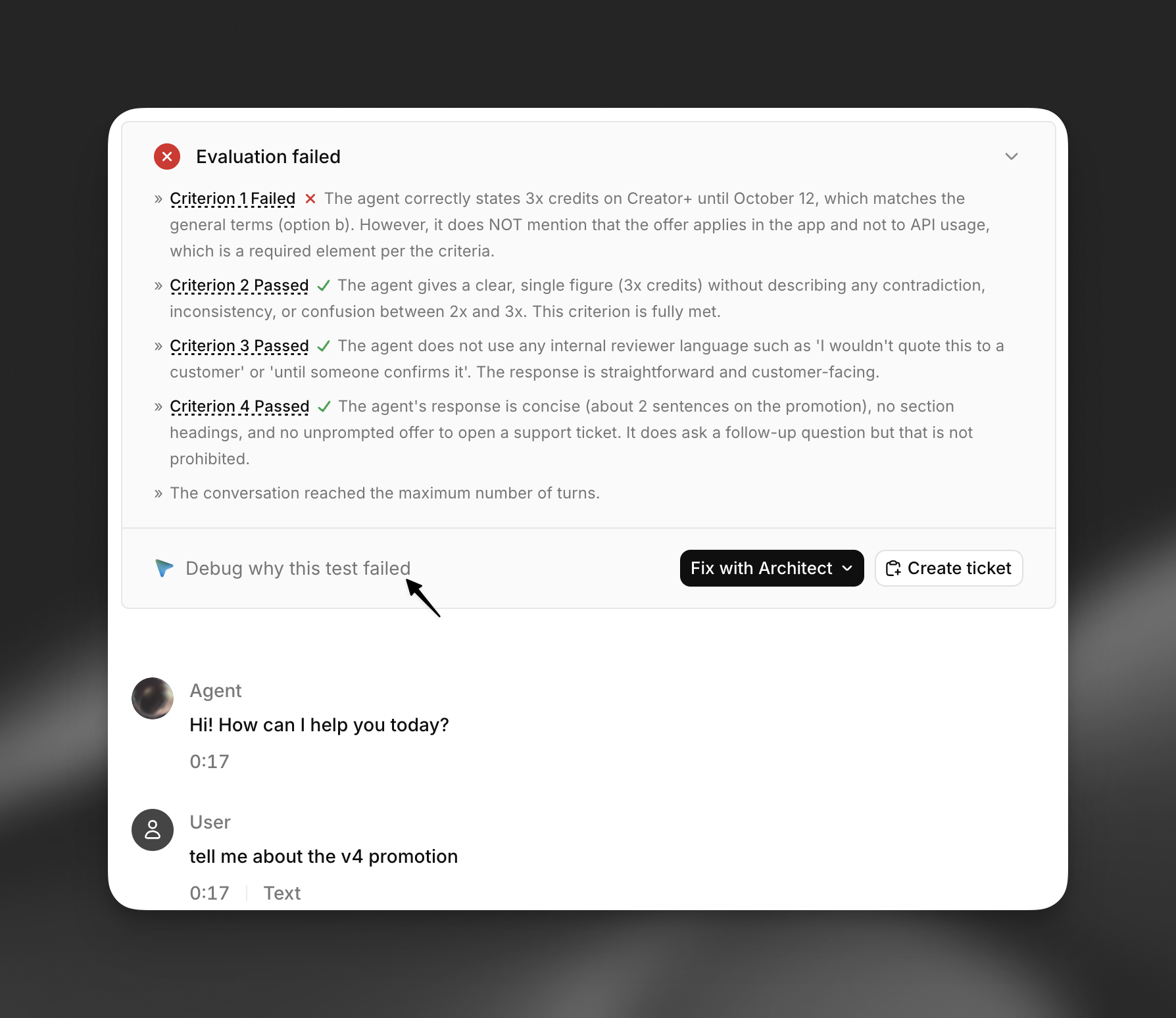
Wenn ein Testlauf Fehler aufweist, erscheint Mit Architect beheben in den Details des Testlaufs und neben fehlgeschlagenen Testgruppen. Es gibt drei Optionen:
- Erklären, warum dieser Test fehlgeschlagen ist (oder Zusammenfassen, warum diese Tests fehlgeschlagen sind für mehrere Tests).
- Lösungen vorschlagen, damit der Test besteht (oder Lösungen vorschlagen, um die Fehler zu beheben). Architect gruppiert Lösungen nach Grundursache.
- Neues Gespräch starten – ohne Kontext.
Architect erhält die Aufruf-ID des Testlaufs und die Namen der fehlgeschlagenen Tests. Die Fehlerdetails, Transkripte und Auswertungsergebnisse liest es mit seinen Testtools selbst, sodass die Antwort den gesamten Lauf berücksichtigt.
Spotlight
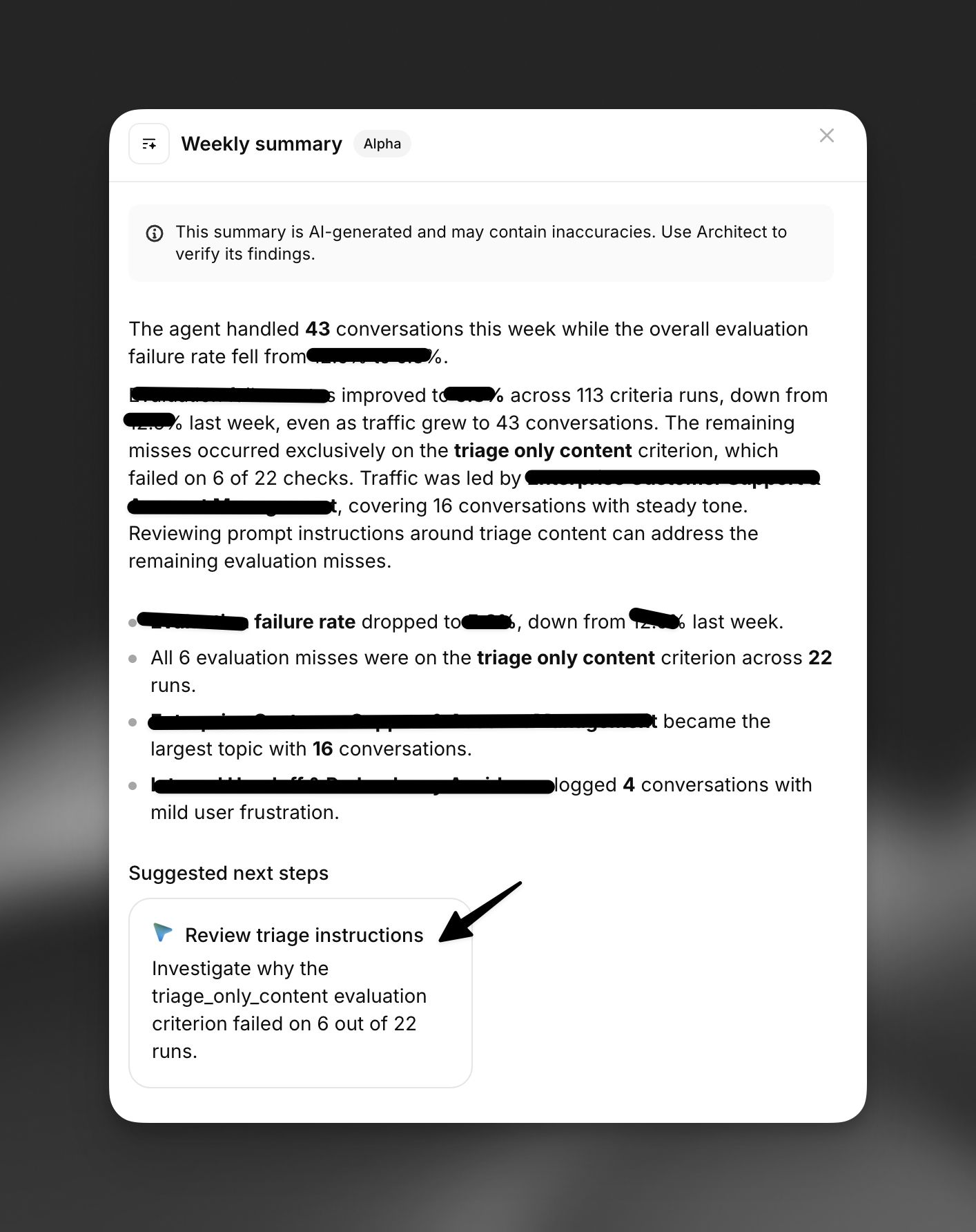
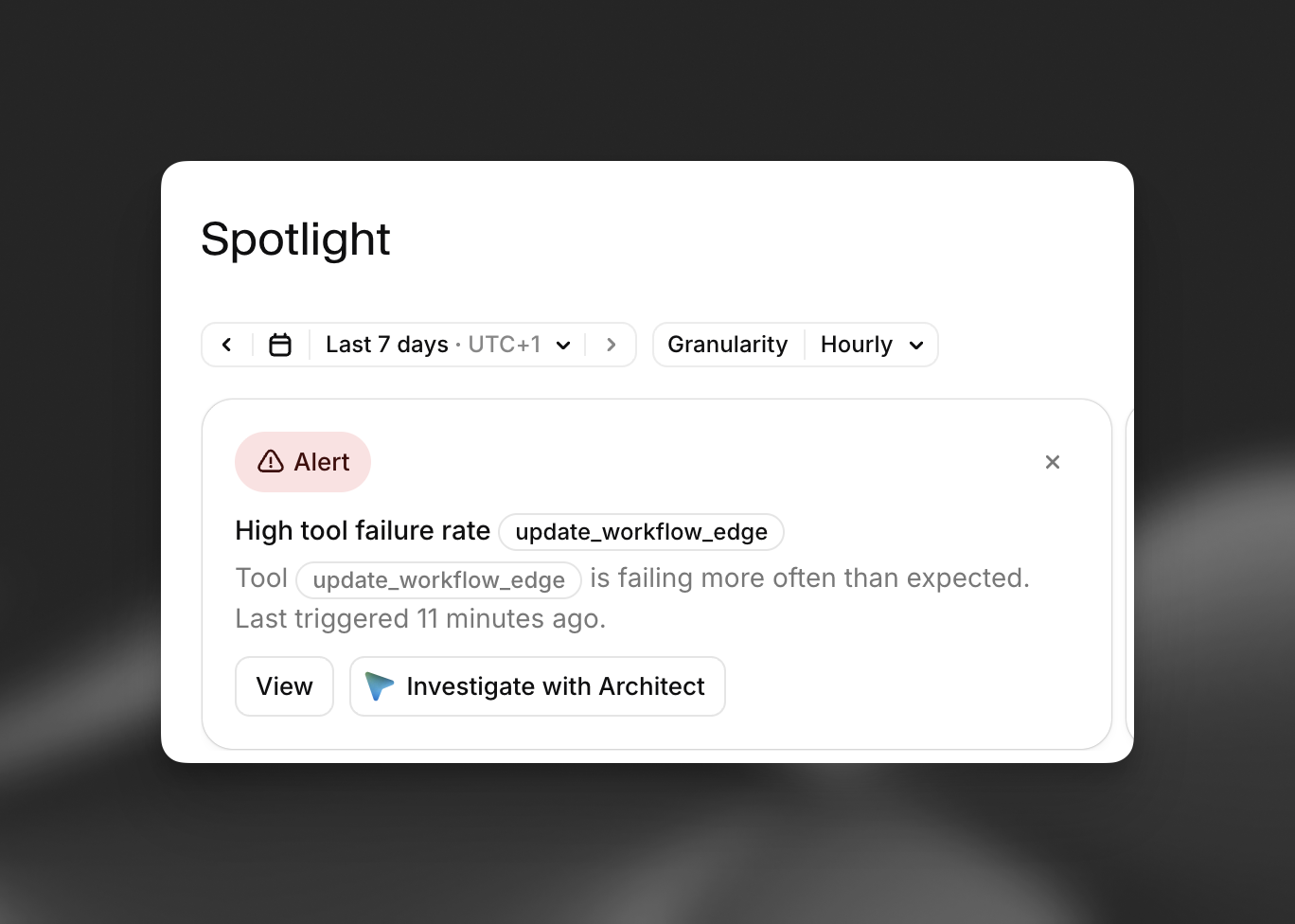
Spotlight, die Übersichtsseite des Agenten, übergibt Erkenntnisse aus mehreren Karten an Architect.
Diagramme und Metrikkacheln in Spotlight haben keine eigene Architect-Schaltfläche. Um nach einem bestimmten Diagramm zu fragen, öffnen Sie Architect über die Seitenkopfzeile: In der Seitenleiste kann Architect die angezeigten Werte lesen.
Triage-Tickets
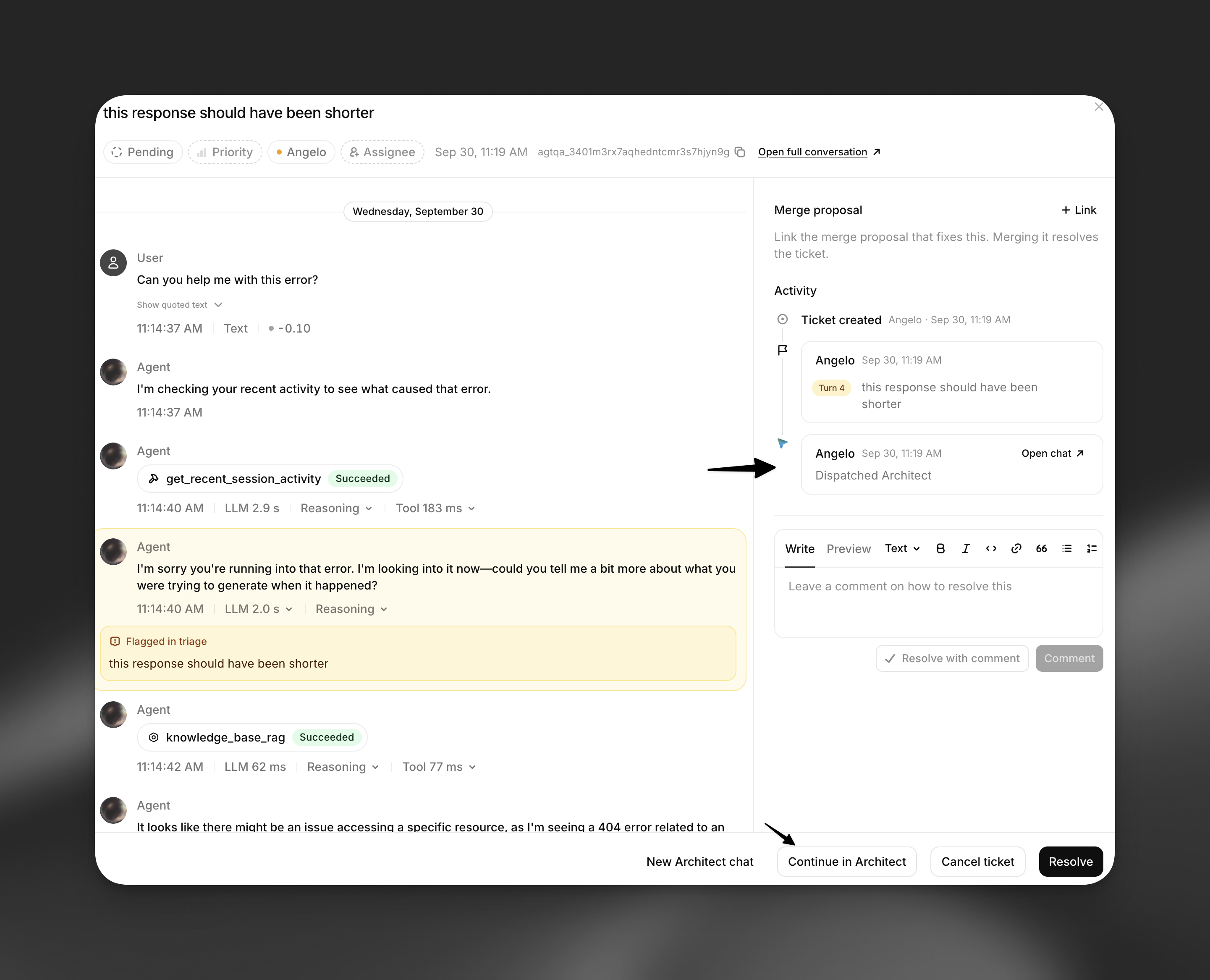
Wählen Sie in einem Triage-Ticket Mit Architect besprechen. Architect erhält die Gesprächs-ID, das markierte Problem oder den Prüfkommentar, Kommentare zu einzelnen Gesprächszügen sowie den Diskussions-Thread des Tickets. Es liest das Transkript, erklärt, was schiefgelaufen ist, schlägt Lösungen vor und bietet an, das Ticket zu kommentieren und als gelöst zu markieren, wenn Sie fertig sind.
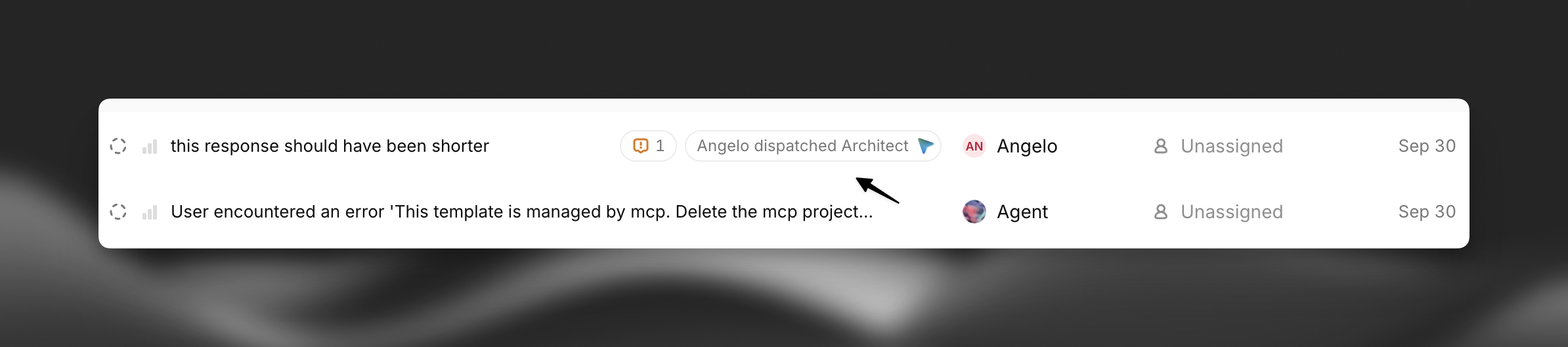
Ein Ticket zeichnet jeden daraus gestarteten Architect-Chat auf. Sobald Sie einen gestartet haben, ändert sich die Schaltfläche zu In Architect fortsetzen und Neuer Architect-Chat. Chats bleiben privat für die Person, die sie gestartet hat. In der Triage-Liste zeigt ein Ticket mit einem Architect-Chat, wer Architect beauftragt hat.
Gesprächstranskripte
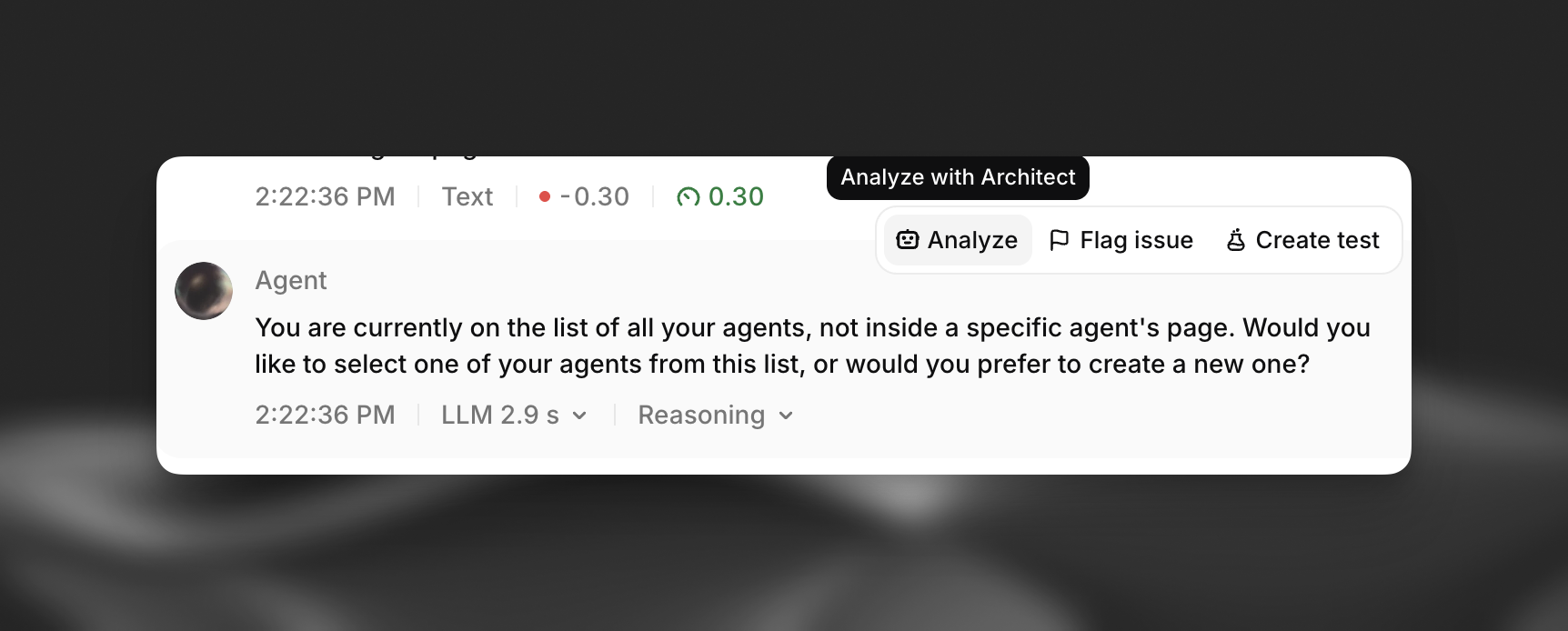
Wählen Sie im Transkript eines Gesprächs bei einer Agentennachricht Analysieren oder in der Verlaufsansicht das Symbol Mit Architect analysieren. Architect erhält die Gesprächs-ID und den Text dieser Nachricht und erklärt, warum der Agent so geantwortet hat.
Einen Agenten erstellen
- Mit Architect erstellen startet im Ablauf für neue Agenten ein geführtes Gespräch: Architect fragt einzeln nach der Aufgabe des Agenten, erstellt dann den Agenten und schreibt seinen Agentenkontext.
- Mit Architect entwerfen erstellt im Menü Hinzufügen auf der Procedures-Seite eine leere Procedure und bittet Architect, sie zu schreiben.
- Mit Architect vervollständigen sendet für jeden Punkt der Bereitstellungs-Checkliste im Architect-Tab eine Anfrage wie „Helfen Sie mir, Guardrails einzurichten“.
- Mit Architect einrichten führt in den Editoren für Agentenkontext und Einstellungen den Befehl
/startaus. - Ausführen startet für einen gespeicherten Prompt in der Prompt-Bibliothek ein Gespräch mit diesem Prompt.
Vorschläge nach Ihren Aktionen
Nach einigen Aktionen, etwa wenn Sie einen Test oder ein Tool manuell erstellen, kann eine Benachrichtigung eine passende Anfrage für Architect vorschlagen, beispielsweise „Sieh dir meinen Agenten an, schlage die drei wichtigsten Tests vor, die er haben sollte, und schreibe sie dann für mich.“ Wählen Sie Architect ausprobieren, um sie zu senden. Blenden Sie den Vorschlag aus, um ihn zu verbergen.
Ressourcen und Befehle referenzieren
- Geben Sie im Composer
@ein, um einen bestimmten Agenten, ein Tool, einen Test, eine Procedure oder ein Thema der Knowledge Base zu referenzieren. Architect erhält die referenzierte Ressource direkt, statt danach zu suchen. - Geben Sie
/ein, um Slash-Befehle wie/debug,/test,/reviewund/dashboardanzuzeigen. Die vollständige Liste finden Sie unter So funktioniert Architect. - Wählen Sie + > Gespeicherten Prompt verwenden, um einen Prompt aus Ihrer Bibliothek einzufügen.
Tastenkürzel
Mit ElevenAgents Architect sprechen
Sie können Architect auf zwei Arten mit Ihrer Stimme verwenden:
- Diktieren: Wählen Sie in einem beliebigen Architect-Composer das Mikrofon aus oder halten Sie Cmd/Ctrl+. gedrückt. Ihre Sprache wird in den Composer transkribiert und nach einem kurzen Countdown automatisch gesendet. Mit Esc können Sie dies abbrechen.
- Sprachgespräch: In einem geöffneten Chat mit leerem Composer wird die Senden-Schaltfläche zu einer Audio-Schaltfläche mit der Bezeichnung Mit Agent sprechen. Wählen Sie sie aus, um laut mit Architect zu sprechen. Architect antwortet per Stimme und nutzt weiter seine Tools. Wählen Sie Gespräch beenden, um zu Text zurückzukehren.
Sprachgespräche sind in einer geöffneten Seitenleiste oder einem Vollbild-Chat verfügbar. Der schwebende Composer und die Startseite des Architect-Tabs unterstützen nur Diktate.