

Workflows
Créez des flux de conversation sophistiqués grâce à des workflows visuels basés sur des graphes
Vue d’ensemble
Les Agent Workflows offrent une interface visuelle puissante pour concevoir des flux de conversation complexes dans ElevenAgents. Au lieu de vous appuyer sur des parcours de conversation linéaires, les workflows vous permettent de créer des graphes de conversation sophistiqués, à embranchements, qui s’adaptent dynamiquement aux besoins des utilisateurs.
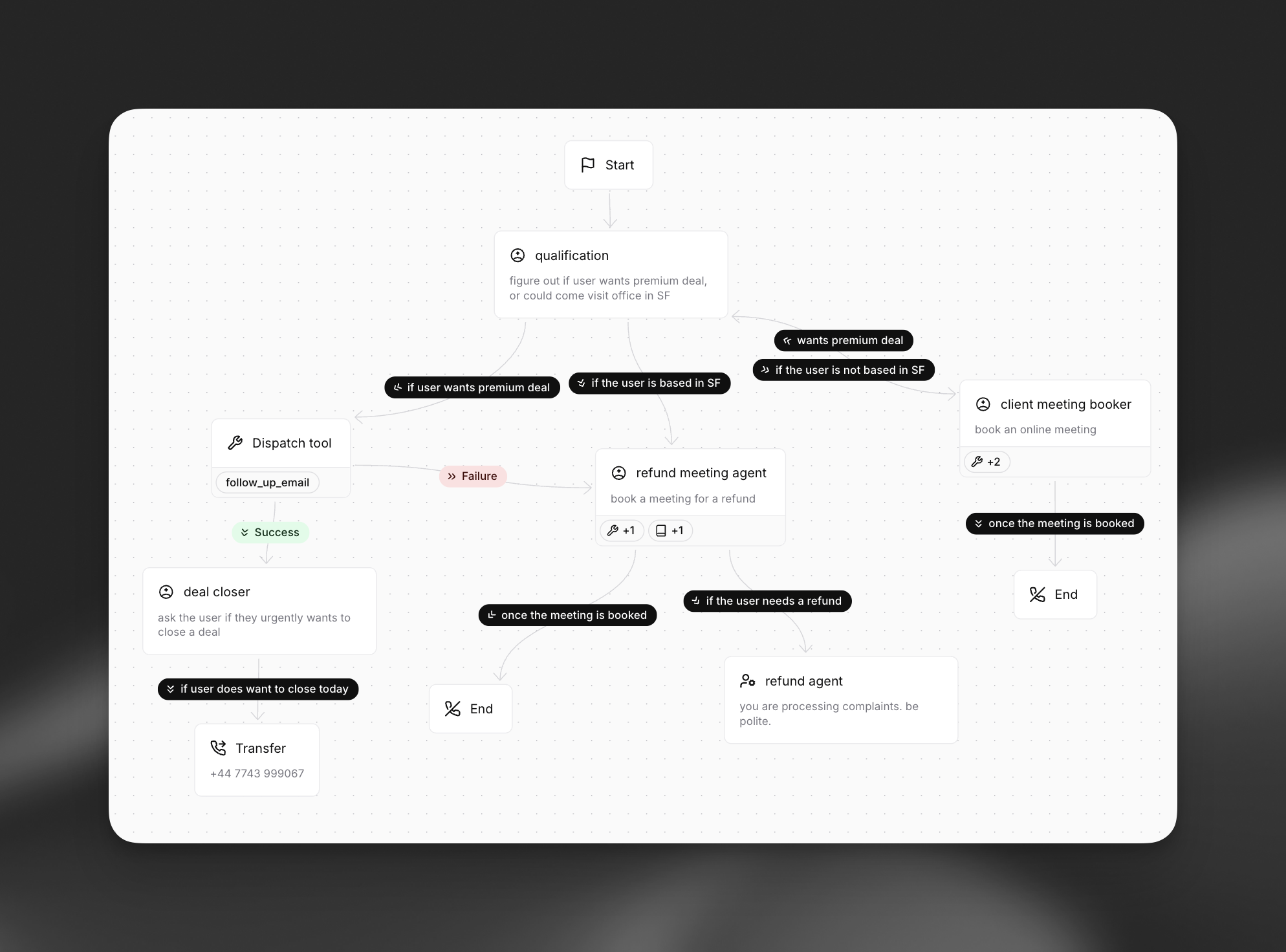
Créer des workflows
Le Dashboard est la méthode recommandée pour concevoir des workflows grâce à l’éditeur de graphes visuel. Les workflows sont stockés dans le champ workflow de niveau supérieur de l’agent. Vous pouvez donc également extraire, modifier et envoyer le JSON via la CLI, ou le mettre à jour via le SDK, ce qui est utile pour le contrôle de version et l’intégration et le déploiement continus.
Créer via le Dashboard
Mettre à jour via la CLI
Mettre à jour via l’API
Ouvrez votre agent dans le Dashboard, accédez à l’onglet Workflow, puis utilisez l’éditeur visuel pour ajouter des nœuds, configurer le comportement des sous-agents et connecter les arêtes. Enregistrez vos modifications.
Types de nœuds
Les workflows sont composés de différents types de nœuds, chacun ayant un rôle précis dans votre flux de conversation.
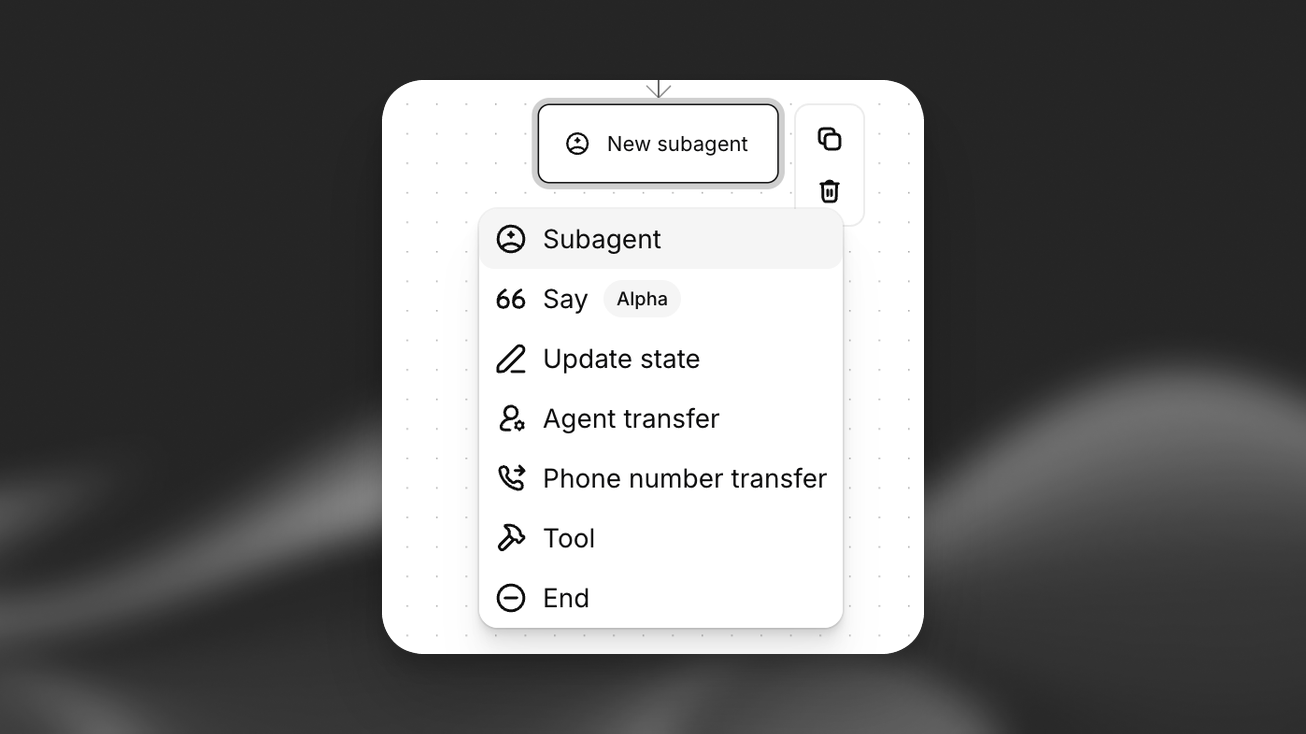
Nœuds de sous-agent
Les nœuds de sous-agent vous permettent de modifier le comportement de l’agent à des points précis de votre workflow. Ces modifications s’appliquent en plus de la configuration de l’agent de base ou peuvent remplacer entièrement la configuration de l’agent actuel, ce qui vous donne un contrôle précis de chaque phase de conversation. Vous pouvez mettre à jour ou remplacer toute configuration de l’agent, les outils disponibles et les éléments de la base de connaissances associés.
Général
Base de connaissances
Outils
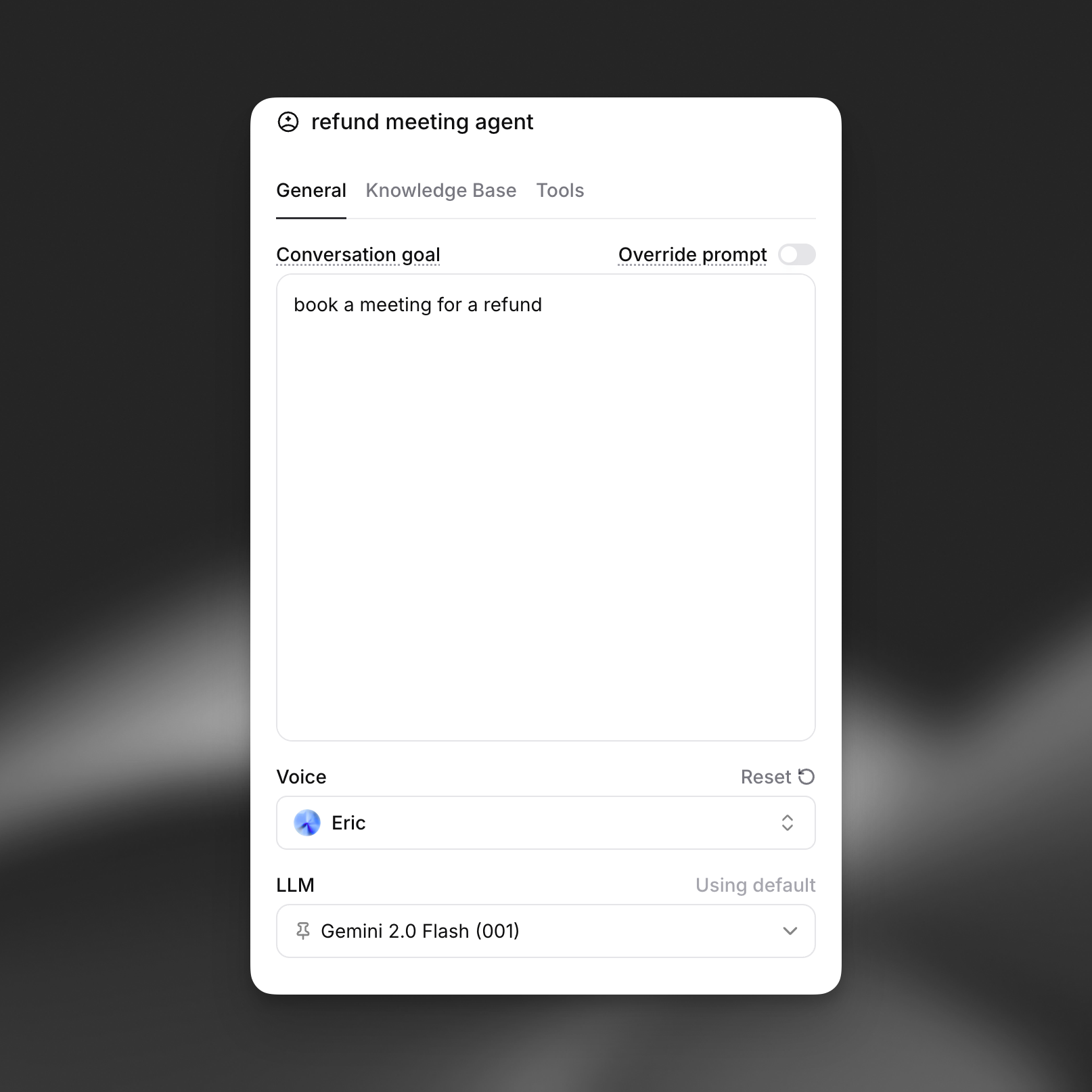
Modifiez les paramètres essentiels de l’agent pour ce nœud spécifique :
- Prompt système : ajoutez ou remplacez des instructions système pour guider le comportement de l’agent
- Sélection du LLM : choisissez un autre modèle de langage, par exemple passez de Gemini 2.0 Flash à un modèle plus puissant pour les tâches de raisonnement complexes
- Configuration vocale : modifiez les paramètres vocaux, notamment la vitesse et le ton, ou choisissez une autre voix
Cas d’utilisation :
- Utiliser un LLM plus puissant pour les nœuds de prise de décision complexes
- Appliquer des directives de conversation plus strictes lors de la collecte d’informations sensibles
- Modifier les caractéristiques vocales selon les phases de conversation
- Modifier la personnalité de l’agent pour certains types d’interaction
Nœud de message
Un nœud de message fait prononcer à l’agent un message à un point précis du workflow, puis poursuit par ses arêtes sortantes. Utilisez-le lorsque la formulation d’un message est importante et ne doit pas être laissée à un sous-agent, par exemple pour une salutation, une mention légale ou une confirmation lue à l’utilisateur.
Chaque nœud de message envoie son message selon l’un des deux modes suivants :
- Littéral : l’agent prononce exactement le texte que vous saisissez, avec une traduction facultative pour chaque langue configurée.
- Prompt : le LLM génère le message à partir d’une description que vous rédigez.
Nœud d’outil de distribution
Les nœuds d’outil exécutent un appel d’outil spécifique dans le flux de conversation. Contrairement aux outils des sous-agents, les nœuds d’outil sont des points d’exécution dédiés qui garantissent l’appel de l’outil.
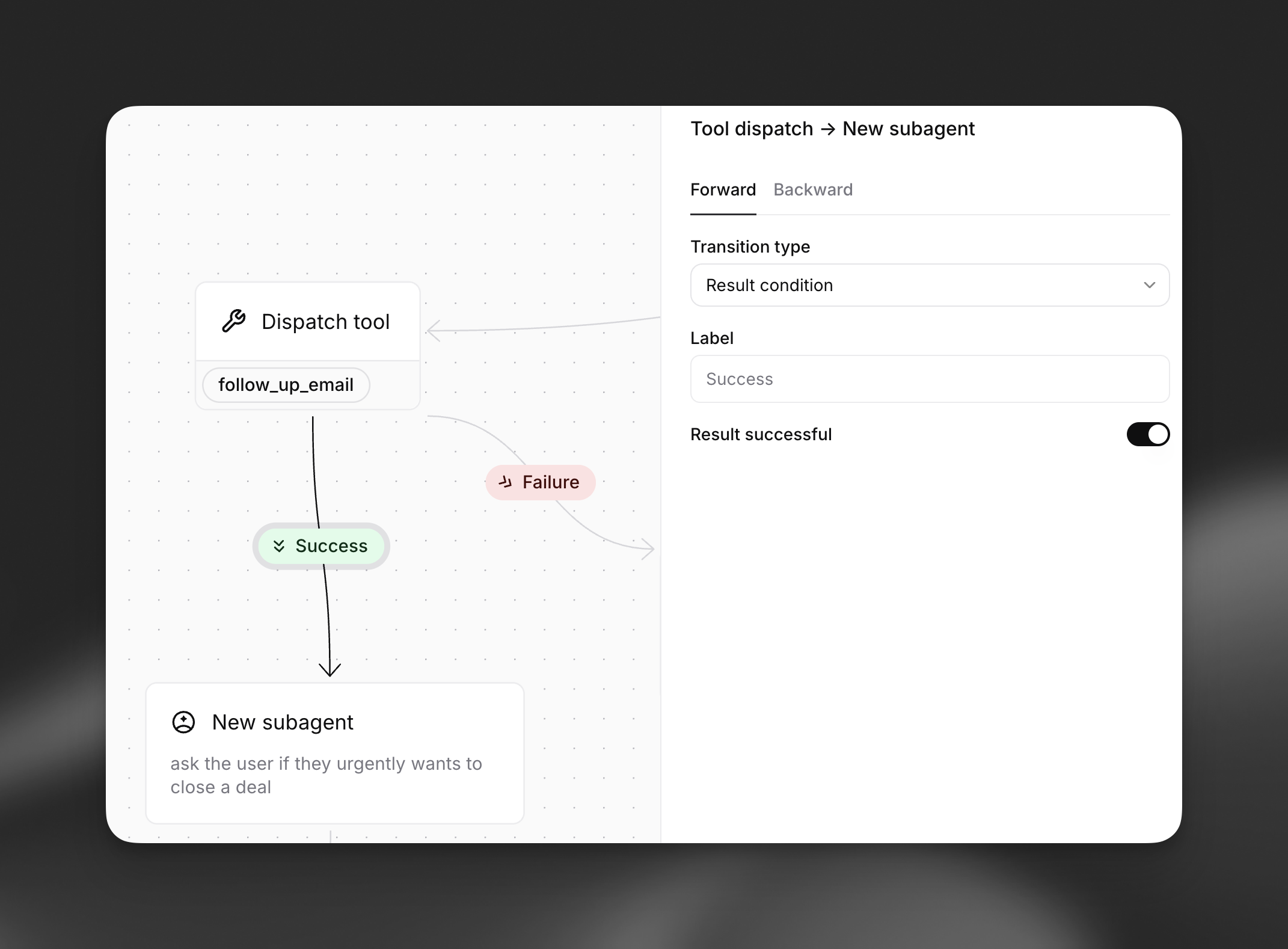
Configuration spéciale des arêtes : Les nœuds d’outil disposent d’un type d’arête unique permettant d’acheminer la conversation vers un nouveau nœud selon le résultat de l’exécution de l’outil. Vous pouvez définir :
- Chemin de réussite : où acheminer la conversation lorsque l’outil s’exécute correctement
- Chemin d’échec : où acheminer la conversation lorsque l’outil échoue ou renvoie une erreur
D’autres conditions d’embranchement seront disponibles à l’avenir.
Nœud de mise à jour d’état
Un nœud de mise à jour d’état attribue une ou plusieurs variables dynamiques chaque fois que le workflow le traverse, à l’aide des mêmes expressions que l’outil Mettre à jour l’état. Contrairement à l’outil, qui s’exécute lorsque le LLM décide de l’appeler, le nœud applique toujours ses mises à jour à cet endroit du graphe, puis poursuit par ses arêtes sortantes.
En savoir plus ici.
Nœud de transfert d’agent
Les nœuds de transfert d’agent facilitent le transfert de la conversation entre différents agents conversationnels. En savoir plus ici.
Nœud de transfert vers un numéro
Les nœuds de transfert vers un numéro permettent de passer d’une conversation avec un agent IA à un agent humain via des systèmes téléphoniques. En savoir plus ici
Nœud de fin
Les nœuds de fin d’appel terminent le flux de conversation de façon fluide. En savoir plus ici
Arêtes et contrôle du flux
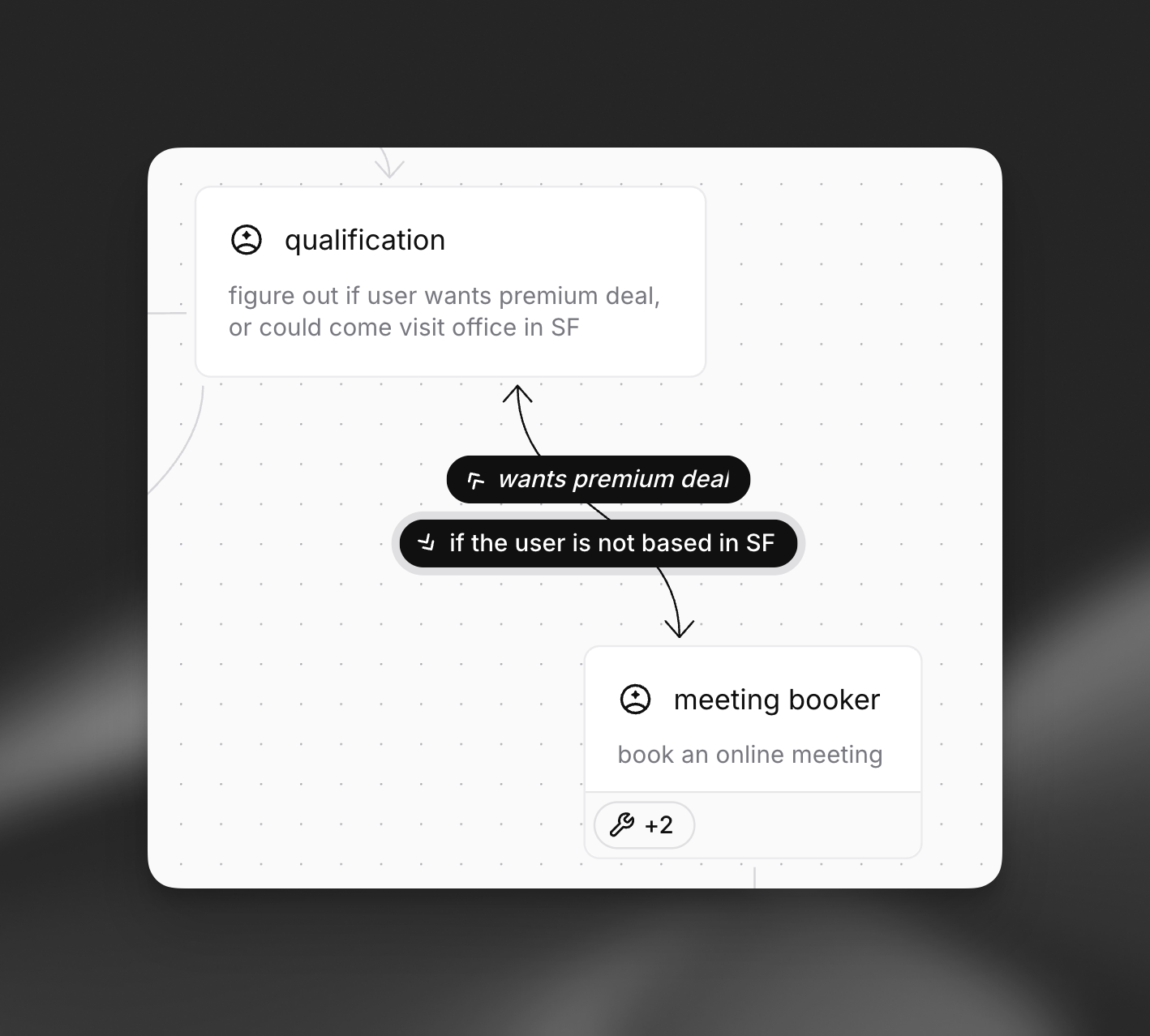
Les arêtes définissent le parcours des conversations entre les nœuds de votre workflow. Elles prennent en charge une logique d’acheminement sophistiquée qui permet des parcours de conversation dynamiques et contextuels.
Arêtes avant
Arêtes arrière
Les arêtes avant déplacent la conversation vers les nœuds suivants du workflow. Elles représentent le flux principal de votre conversation.
Condition LLM
Expression
Aucune
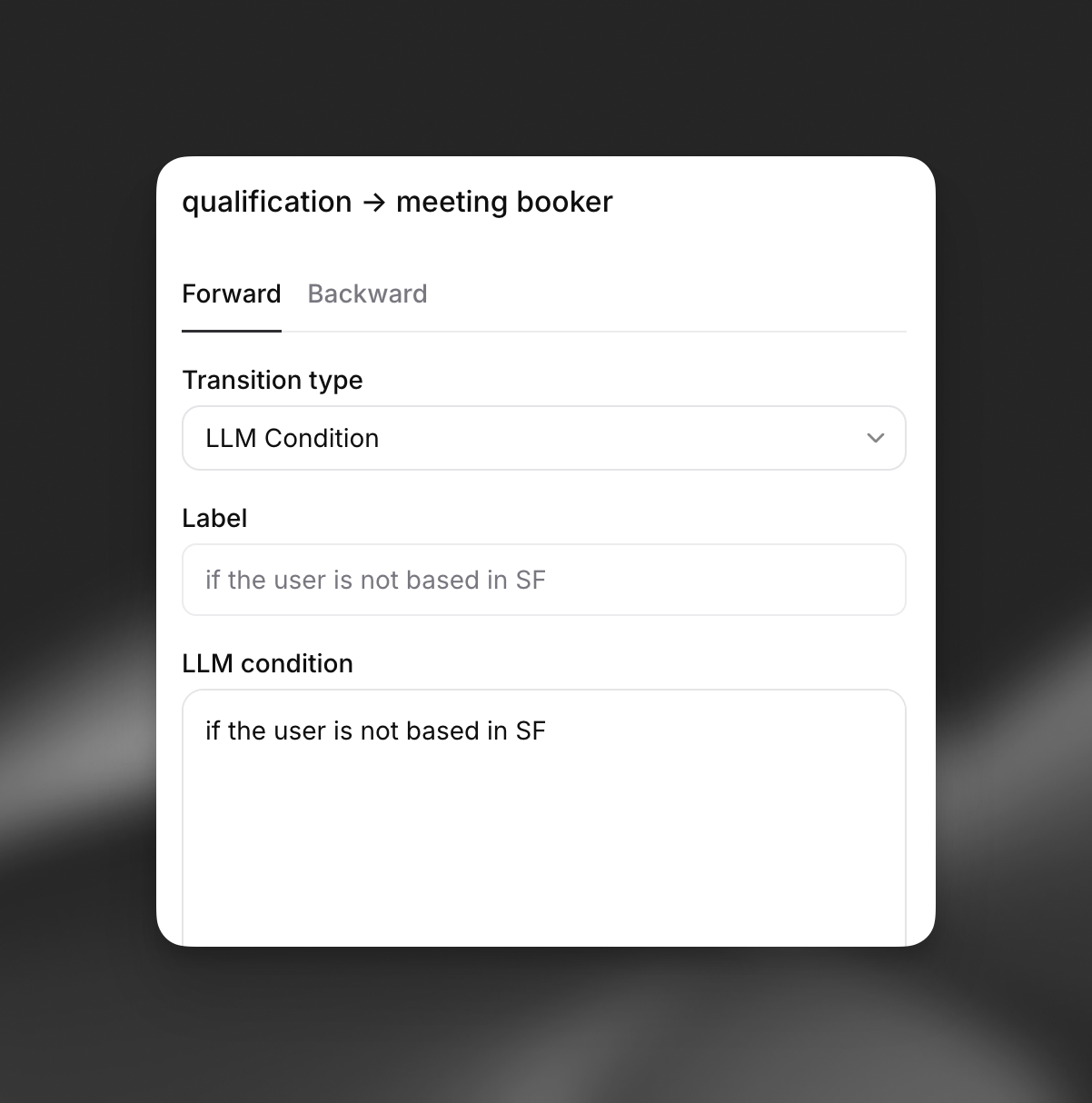
Utilisez les conditions LLM pour créer des flux de conversation dynamiques reposant sur une évaluation en langage naturel. Le LLM évalue les conditions en temps réel afin de déterminer le chemin approprié.
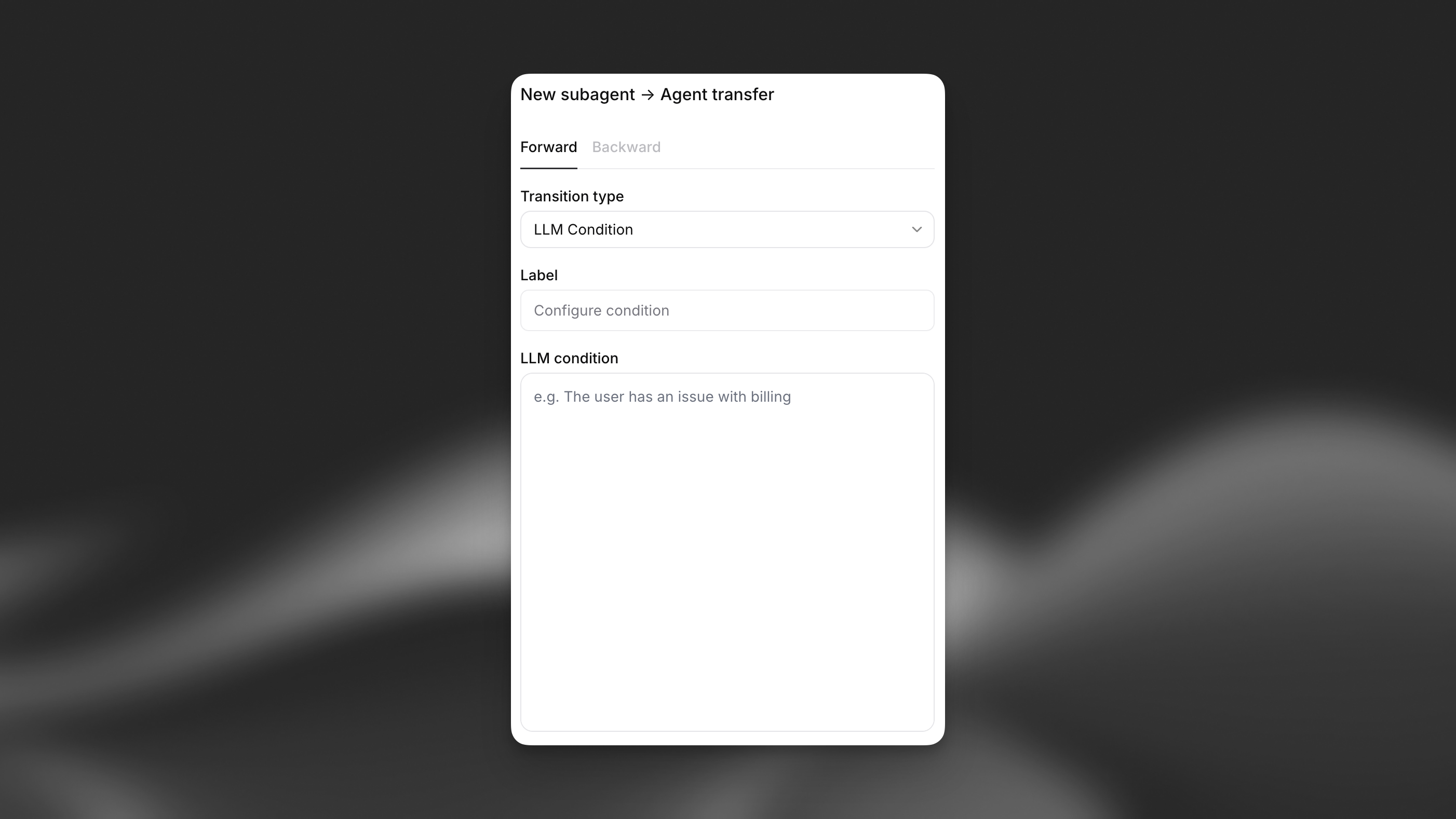
Options de configuration :
- Libellé : description lisible par un humain de la condition de l’arête, non traitée par le LLM
- Condition LLM : condition en langage naturel évaluée par le LLM
Analyses
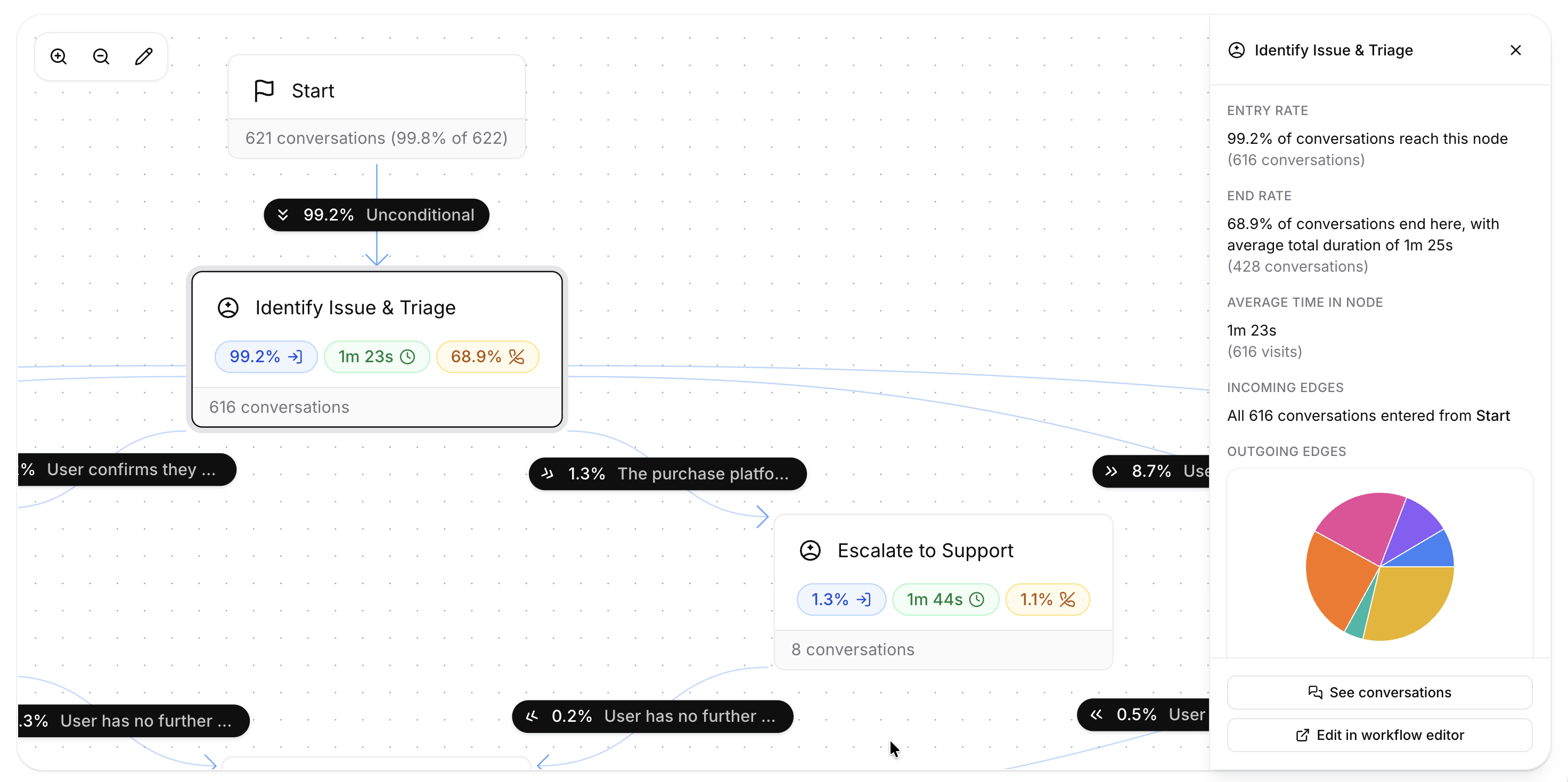
Une fois le workflow actif, l’onglet Workflow du Dashboard d’analyse superpose les données d’utilisation au graphe : entrées par nœud, temps moyen passé et terminaisons, ainsi que la répartition des arêtes entrantes et sortantes pour chaque nœud. Depuis l’inspecteur de nœud, vous pouvez également accéder directement aux conversations correspondantes dans l’historique via le filtre Nœud saisi.