

Strumenti webhook
Gli strumenti consentono al tuo assistente di connettersi a dati e sistemi esterni. Puoi definire un insieme di strumenti a cui l’assistente ha accesso e che utilizzerà quando opportuno in base alla conversazione.
Panoramica
Molte applicazioni richiedono agli assistenti di chiamare API esterne per ottenere informazioni in tempo reale. Gli strumenti consentono al tuo assistente di effettuare chiamate a funzioni esterne verso app di terze parti, così puoi ottenere informazioni in tempo reale.
Ecco alcuni esempi in cui gli strumenti possono essere utili:
- Recuperare dati: consenti a un assistente di recuperare dati in tempo reale da qualsiasi database compatibile con REST o integrazione di terze parti prima di rispondere all’utente.
- Eseguire azioni: consenti a un assistente di attivare azioni autenticate in base alla conversazione, come pianificare riunioni o avviare resi di ordini.
Per interagire con le UI delle applicazioni o attivare eventi lato client, usa invece gli strumenti client.
Configurazione degli strumenti
Gli agenti ElevenLabs possono essere dotati di strumenti per interagire con API esterne. A differenza delle richieste tradizionali, l’assistente genera dinamicamente i parametri query, body e path in base alla conversazione e alle descrizioni dei parametri che fornisci.
Tutte le configurazioni degli strumenti e le descrizioni dei parametri aiutano l’assistente a stabilire quando e come usare questi strumenti. Per orchestrare efficacemente l’uso degli strumenti, aggiorna il system prompt dell’assistente per specificare la sequenza e la logica di queste chiamate. Ciò include:
- Quale strumento usare e in quali condizioni.
- Quali parametri servono allo strumento per funzionare correttamente.
- Come gestire le risposte.
Configurazione
Autenticazione
Header
Parametri path
Parametri body
Parametri query
Assegnazione di variabili dinamiche
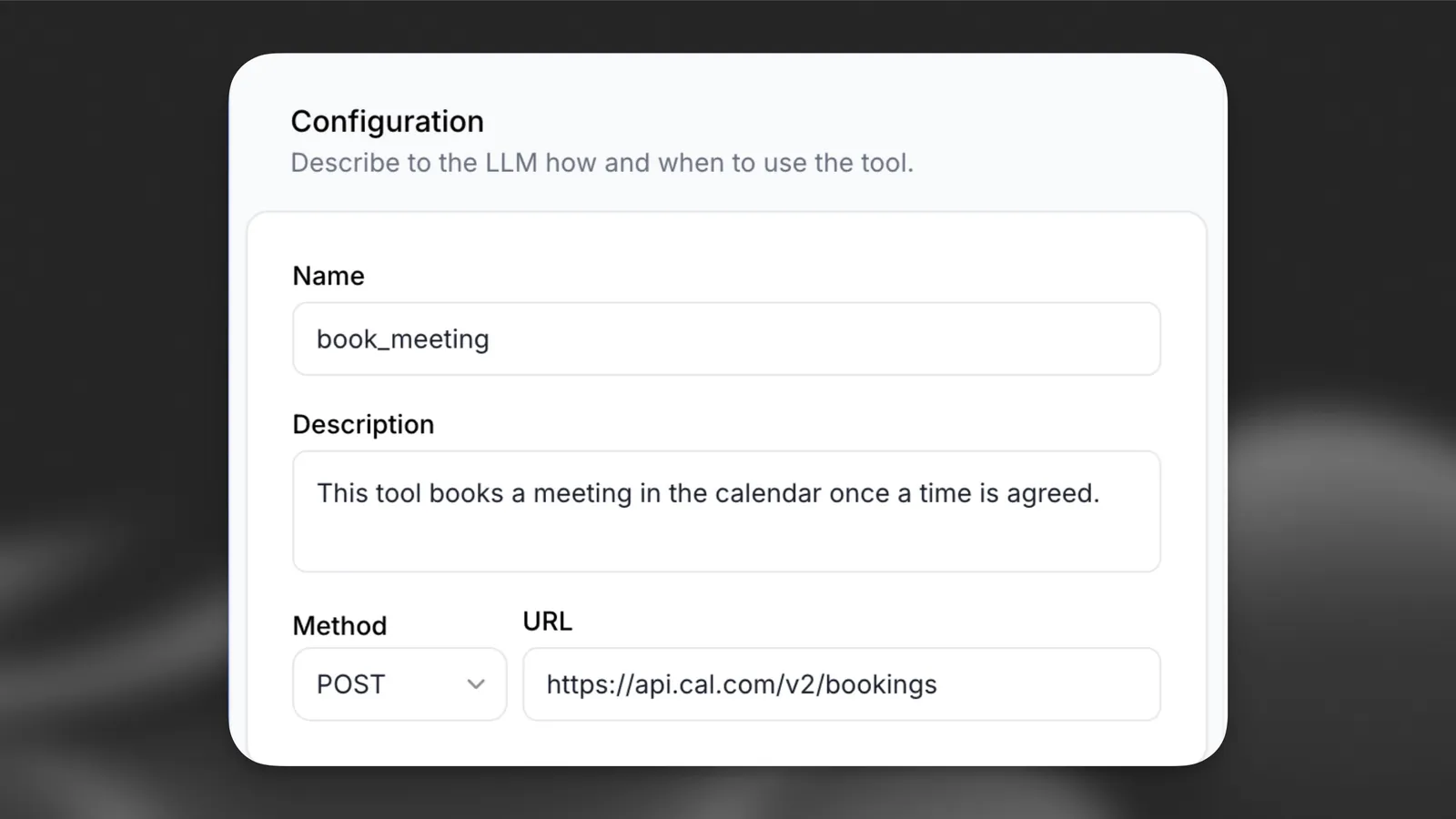
Definisci un Nome e una Descrizione generali per descrivere lo scopo dello strumento. Questo aiuta l’LLM a comprendere lo strumento e a sapere quando chiamarlo.
Se l’API richiede parametri path, includi le variabili nel path dell’URL racchiudendole tra parentesi
graffe {}, ad esempio: /api/resource/{id}, dove id è un parametro path.
Guida
In questa guida creeremo un assistente meteo in grado di fornire informazioni meteorologiche in tempo reale per qualsiasi località. L’assistente userà le sue conoscenze geografiche per convertire i nomi delle località in coordinate e recuperare dati meteo accurati.
Configura lo strumento meteo
Lo strumento meteo invia richieste GET a https://api.open-meteo.com/v1/forecast con latitude e longitude come parametri path forniti dall’LLM.
Aggiungi dalla dashboard
Aggiungi tramite CLI
Aggiungi tramite API
Nella sezione Agent della pagina delle impostazioni dell’agente, scegli Add Tool. Seleziona Webhook come tipo di strumento, quindi configura l’integrazione dell’API meteo con questi valori:
Aggiungi due parametri path con tipo di valore LLM Prompt:
Per questo strumento non è richiesta una chiave API. Se fosse necessaria, passala negli header e memorizzala come secret.
Orchestrazione
Configura l’assistente per gestire in modo intelligente le richieste sul meteo con questo system prompt:
Testa il tuo assistente chiedendo informazioni sul meteo in diverse località. L’assistente dovrebbe gestire località specifiche (“Che tempo fa a Tokyo?”) e chiedere chiarimenti dopo richieste generiche (“Che tempo è previsto oggi?”).
Metodi di autenticazione supportati
ElevenLabs Agents supporta più metodi di autenticazione per connettere in modo sicuro i tuoi strumenti ad API esterne. I metodi di autenticazione vengono configurati nelle impostazioni dell’agente e poi collegati ai singoli strumenti secondo necessità.
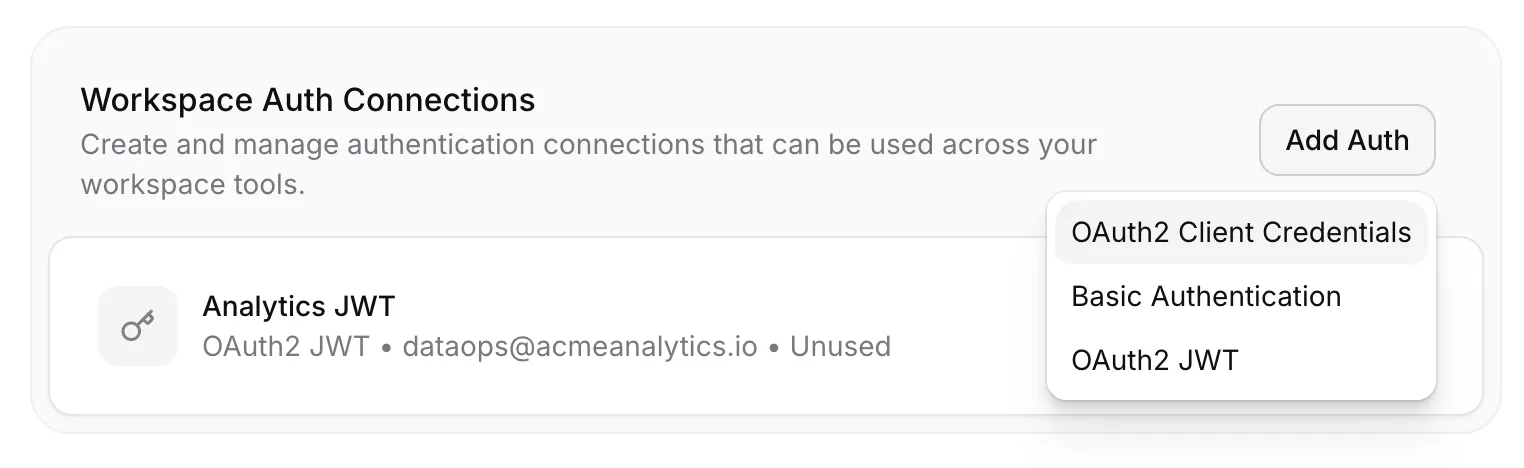
Dopo la configurazione, puoi collegare questi metodi di autenticazione ai tuoi strumenti e gestire gli header personalizzati nella configurazione dello strumento:
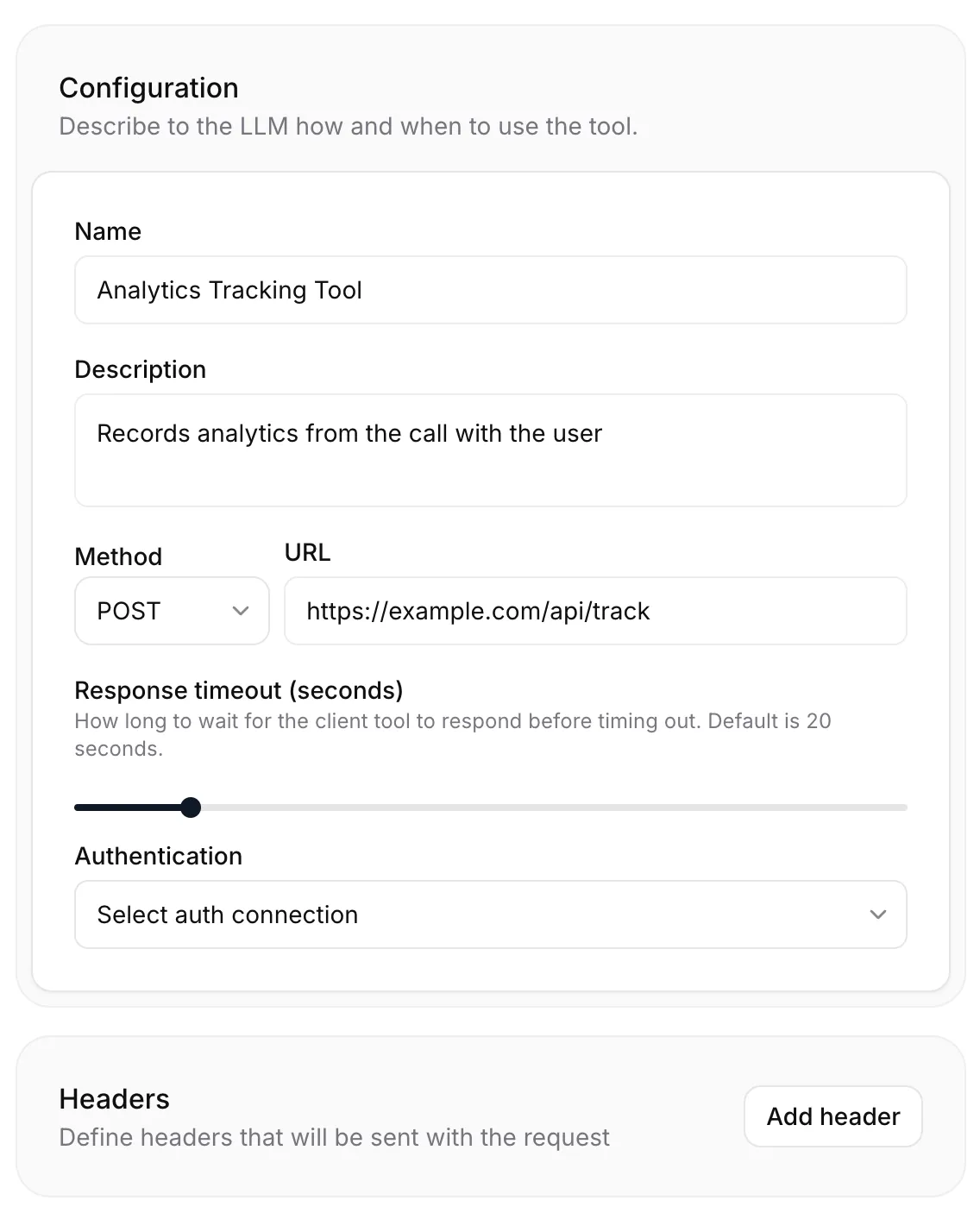
Credenziali client OAuth2
Gestisce automaticamente il flusso delle credenziali client OAuth2. Configura con ID client, secret client e URL del token (ad esempio, https://api.example.com/oauth/token). Facoltativamente, specifica gli scope come valori separati da virgole e parametri JSON aggiuntivi. Configura facendo clic su Add Auth in Workspace Auth Connections, nella sezione Agent della pagina delle impostazioni dell’agente.
JWT OAuth2
Usa l’autenticazione JSON Web Token per il flusso OAuth 2.0 JWT Bearer. Richiede il secret di firma JWT, l’URL del token e l’algoritmo (predefinito: HS256). Configura le claim JWT, inclusi emittente, pubblico e soggetto. Facoltativamente, imposta l’ID della chiave, la scadenza (predefinita: 3600 secondi), gli scope e parametri aggiuntivi. Configura facendo clic su Add Auth in Workspace Auth Connections, nella sezione Agent della pagina delle impostazioni dell’agente.
Autenticazione di base
Semplice autenticazione con nome utente e password per API che supportano HTTP Basic Auth. Configura facendo clic su Add Auth in Workspace Auth Connections, nella sezione Agent della pagina delle impostazioni dell’agente.
Token Bearer
Autenticazione basata su token che aggiunge il valore del token bearer all’header della richiesta. Configura aggiungendo un header alla configurazione dello strumento, selezionando Secret come tipo di header e facendo clic su Create New Secret.
Header personalizzati
Aggiungi header di autenticazione personalizzati con qualsiasi nome e valore per metodi di autenticazione proprietari. Configura aggiungendo un header alla configurazione dello strumento e specificandone nome e valore.
Best practice
Assegna agli strumenti nomi intuitivi e descrizioni dettagliate
Se noti che l’assistente non effettua chiamate agli strumenti corretti, potrebbe essere necessario aggiornare i nomi e le descrizioni degli strumenti affinché capisca più chiaramente quando selezionare ciascuno strumento. Evita di usare abbreviazioni o acronimi per accorciare i nomi degli strumenti e degli argomenti.
Puoi anche includere descrizioni dettagliate che indicano quando chiamare uno strumento. Per gli strumenti complessi, includi descrizioni per ciascun argomento, così da aiutare l’assistente a capire cosa deve chiedere all’utente per raccogliere quell’argomento.
Assegna ai parametri degli strumenti nomi intuitivi e descrizioni dettagliate
Usa nomi chiari e descrittivi per i parametri degli strumenti. Se pertinente, specifica nella descrizione il formato previsto per un parametro, ad esempio YYYY-mm-dd o dd/mm/yy per una data.
Valuta di fornire ulteriori informazioni su come e quando chiamare gli strumenti nel prompt di sistema dell’assistente
Fornire istruzioni chiare nel prompt di sistema può migliorare notevolmente la precisione delle chiamate agli strumenti dell’assistente. Ad esempio, guida l’assistente con istruzioni come le seguenti:
Fornisci contesto per scenari complessi. Ad esempio:
Selezione dell’LLM
Quando usi gli strumenti, ti consigliamo di scegliere modelli ad alta capacità di ragionamento come GPT 6 o Claude Sonnet 5.5.
È importante notare che la scelta dell’LLM influisce sul successo delle chiamate di funzione. Alcuni LLM possono avere difficoltà a estrarre dalla conversazione i parametri pertinenti.
Suoni delle chiamate agli strumenti
Puoi configurare un audio ambientale da riprodurre durante l’esecuzione dello strumento per migliorare l’esperienza utente. Scopri di più sui suoni delle chiamate agli strumenti.