

Rozpoczynanie rozmowy
Wszystkie miejsca, z których możesz otworzyć ElevenAgents Architect, oraz kontekst automatycznie przekazywany przez każde z nich.
Omówienie
Możesz otworzyć ElevenAgents Architect z wielu miejsc w ElevenAgents. To, gdzie zaczniesz rozmowę, decyduje o kontekście, który Architect ma od pierwszej wiadomości. Rozmowa otwarta po nieudanym teście od razu wie, które testy nie przeszły. Rozmowa otwarta z alertu Spotlight od razu wie, który alert się uruchomił.
Architect działa w dwóch miejscach:
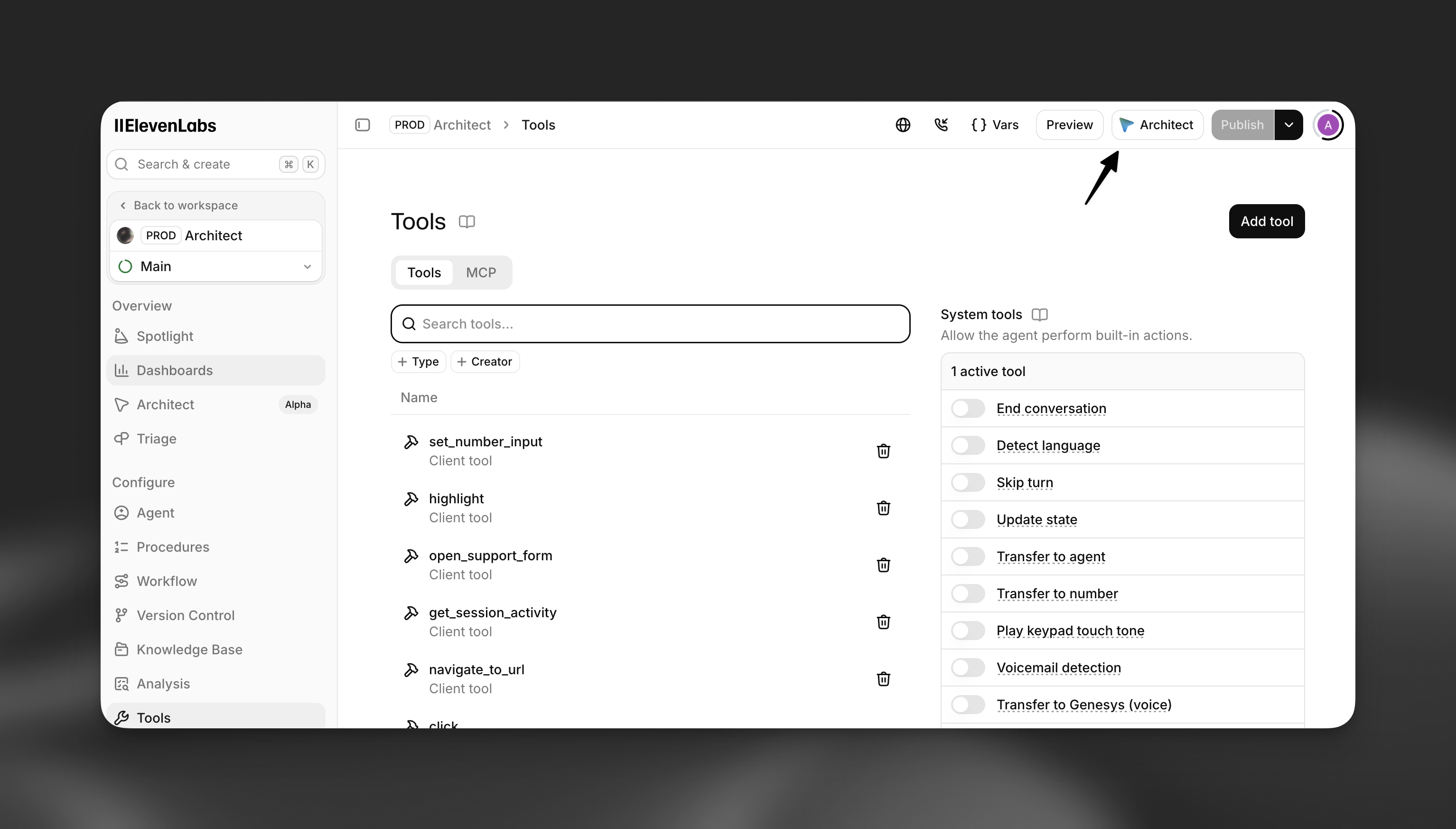
- Pasek boczny: panel dostępny w całej aplikacji ElevenLabs. Widzi stronę, na której jesteś, i pomaga po niej przechodzić.
- Karta Architect: widok pełnoekranowy, dla jednego agenta (Agents > twój agent > Architect) albo całego obszaru roboczego (Agents > Architect w lewej nawigacji).
W obu miejscach dostępne są te same narzędzia do budowania agentów. Pasek boczny dodatkowo wysyła Architectowi obraz strony, którą oglądasz. Karta pełnoekranowa dodaje panel planu na żywo, gdy używasz trybu planowania.
Ogólne punkty wejścia
Otwierają Architecta bez konkretnego kontekstu poza stroną, na której jesteś.
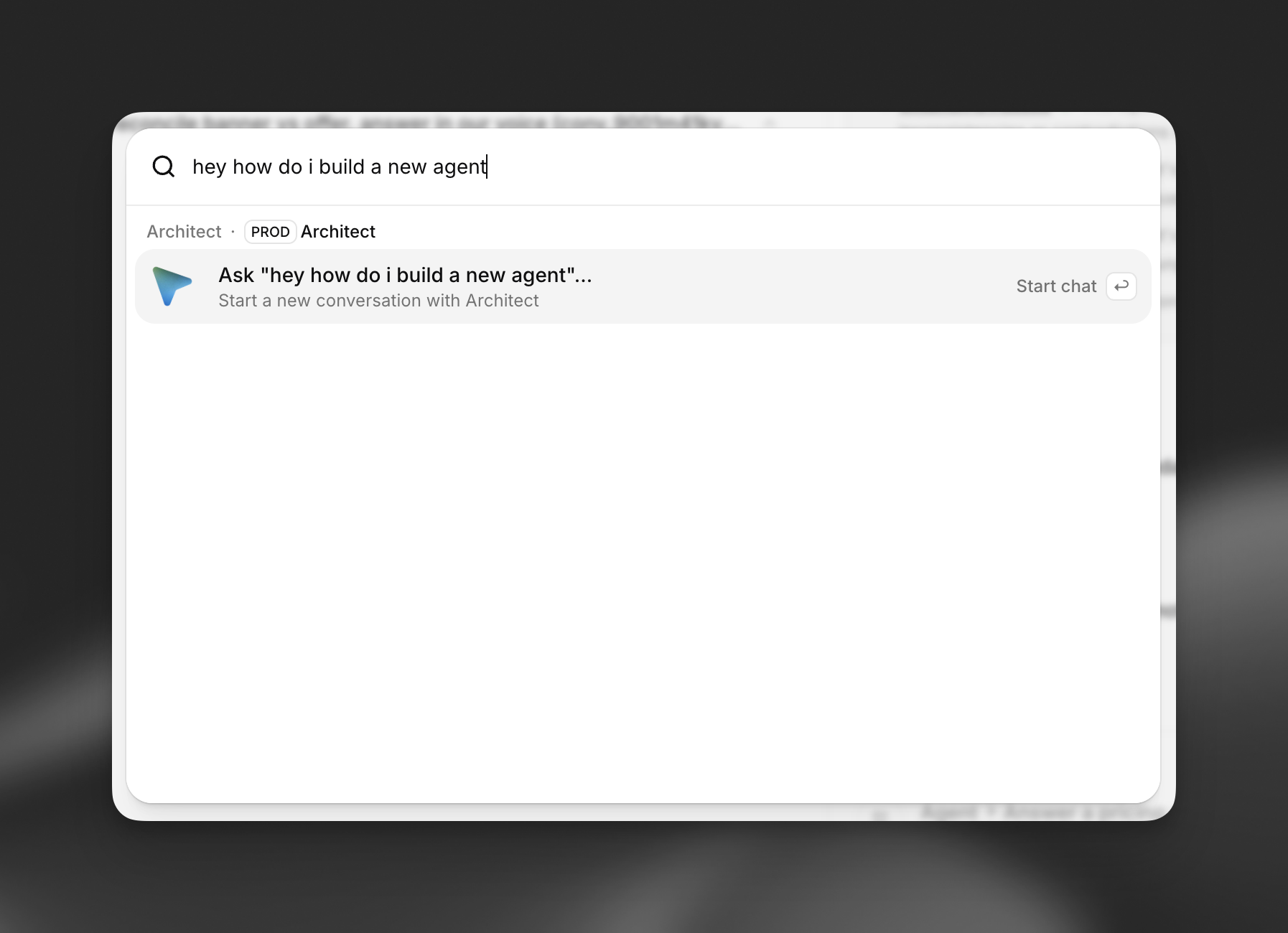
Punkty wejścia z kontekstem
Te punkty wejścia rozpoczynają nową rozmowę z przygotowaną pierwszą wiadomością i ukrytym kontekstem, więc nie musisz wyjaśniać sytuacji.
Nieudane testy
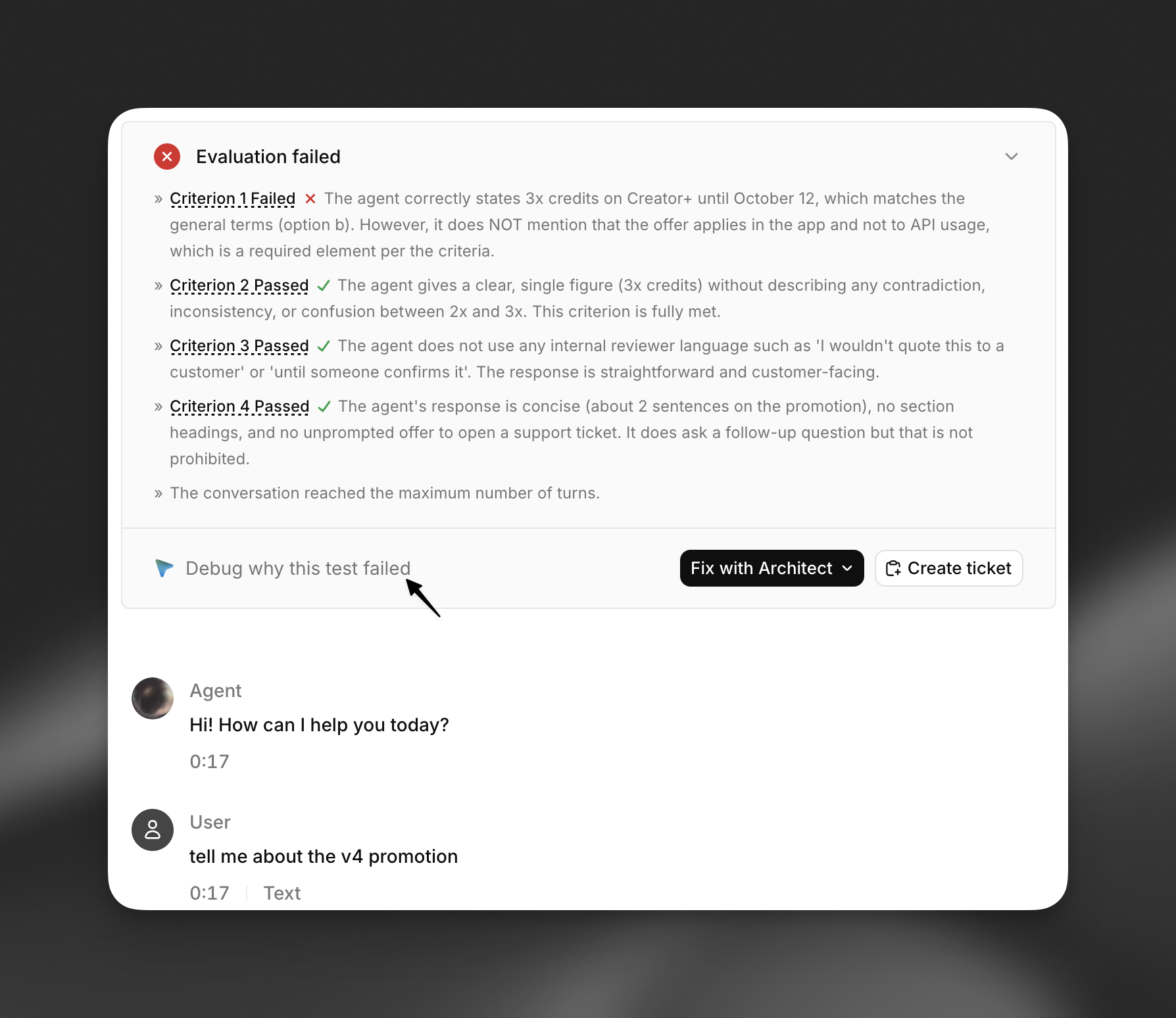
Gdy uruchomienie testów zawiera błędy, w szczegółach uruchomienia i obok grup nieudanych testów pojawia się Napraw z Architectem. Oferuje trzy opcje:
- Wyjaśnij, dlaczego ten test się nie powiódł (lub Podsumuj, dlaczego te testy się nie powiodły dla kilku testów).
- Zaproponuj poprawki, aby test przeszedł (lub Zaproponuj poprawki rozwiązujące błędy). Architect grupuje poprawki według głównej przyczyny.
- Rozpocznij nową rozmowę bez kontekstu.
Architect otrzymuje identyfikator wywołania uruchomienia testu i nazwy nieudanych testów. Sam odczytuje szczegóły błędów, transkrypcje i wyniki oceny za pomocą narzędzi testowych, więc odpowiedź uwzględnia całe uruchomienie.
Spotlight
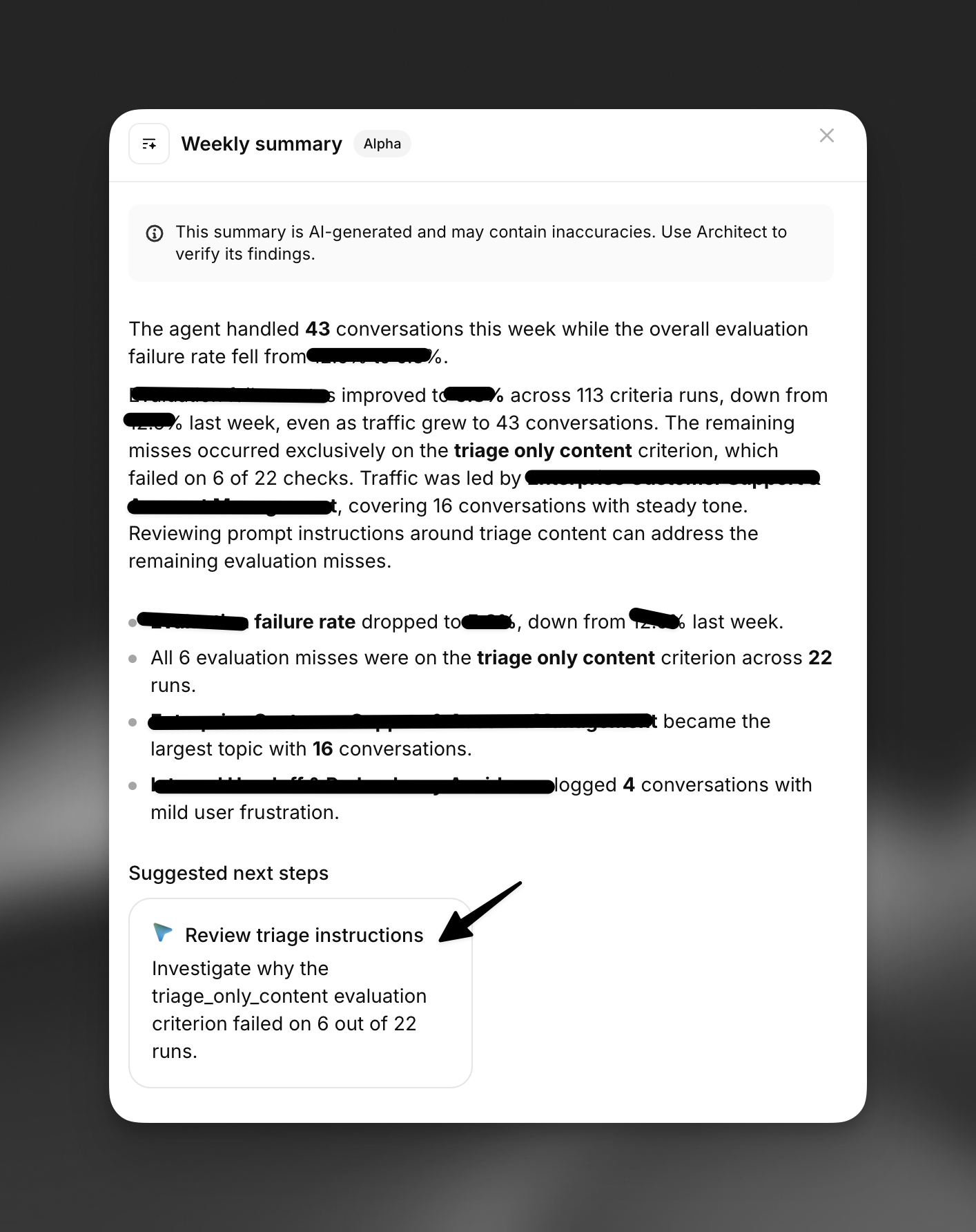
Spotlight, strona przeglądu agenta, przekazuje ustalenia do Architecta z kilku kart.
Wykresy i kafelki metryk w Spotlight nie mają własnego przycisku Architecta. Aby zapytać o konkretny wykres, otwórz Architecta z nagłówka strony: na pasku bocznym Architect może odczytać wartości widoczne na ekranie.
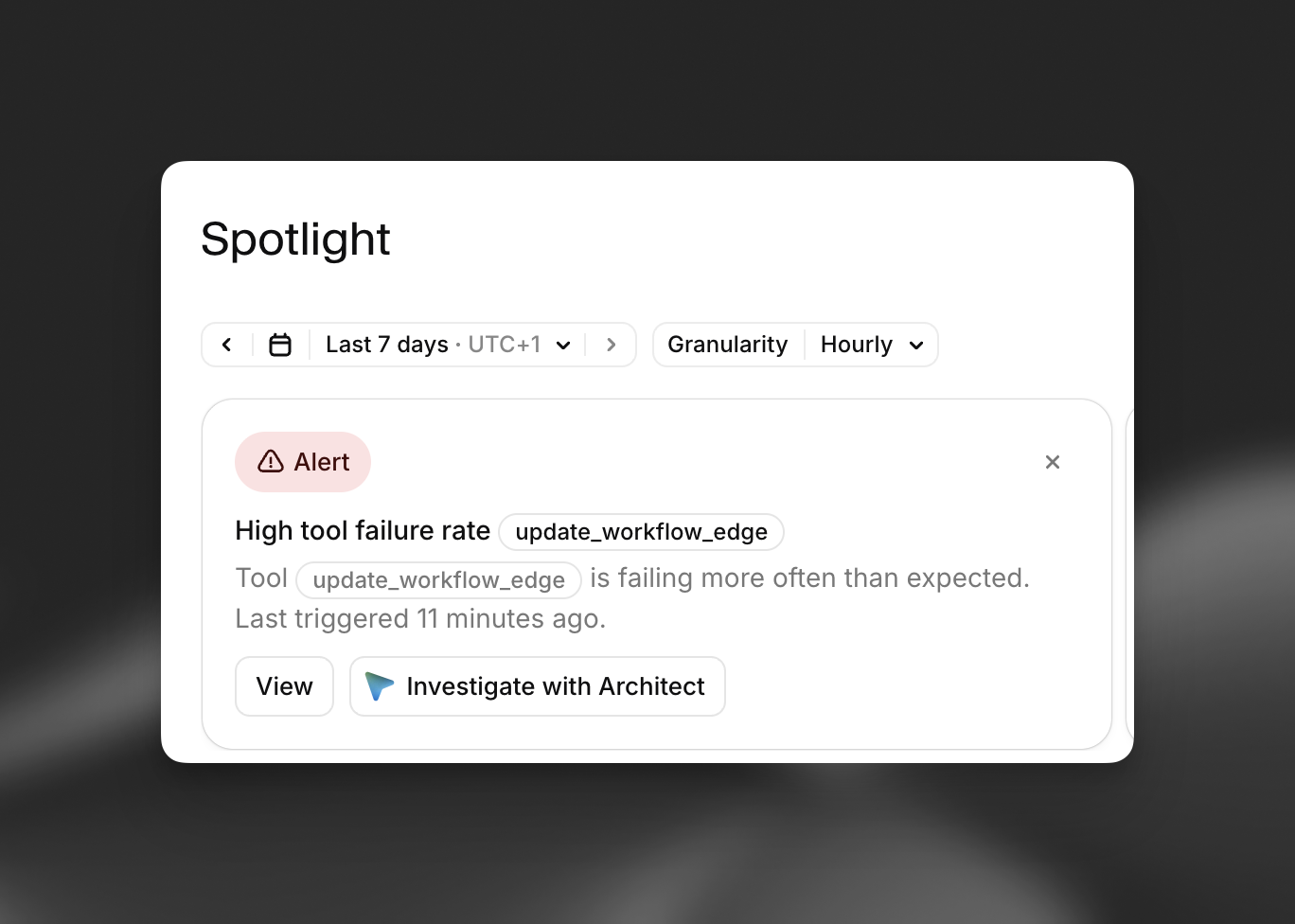
Zgłoszenia triage
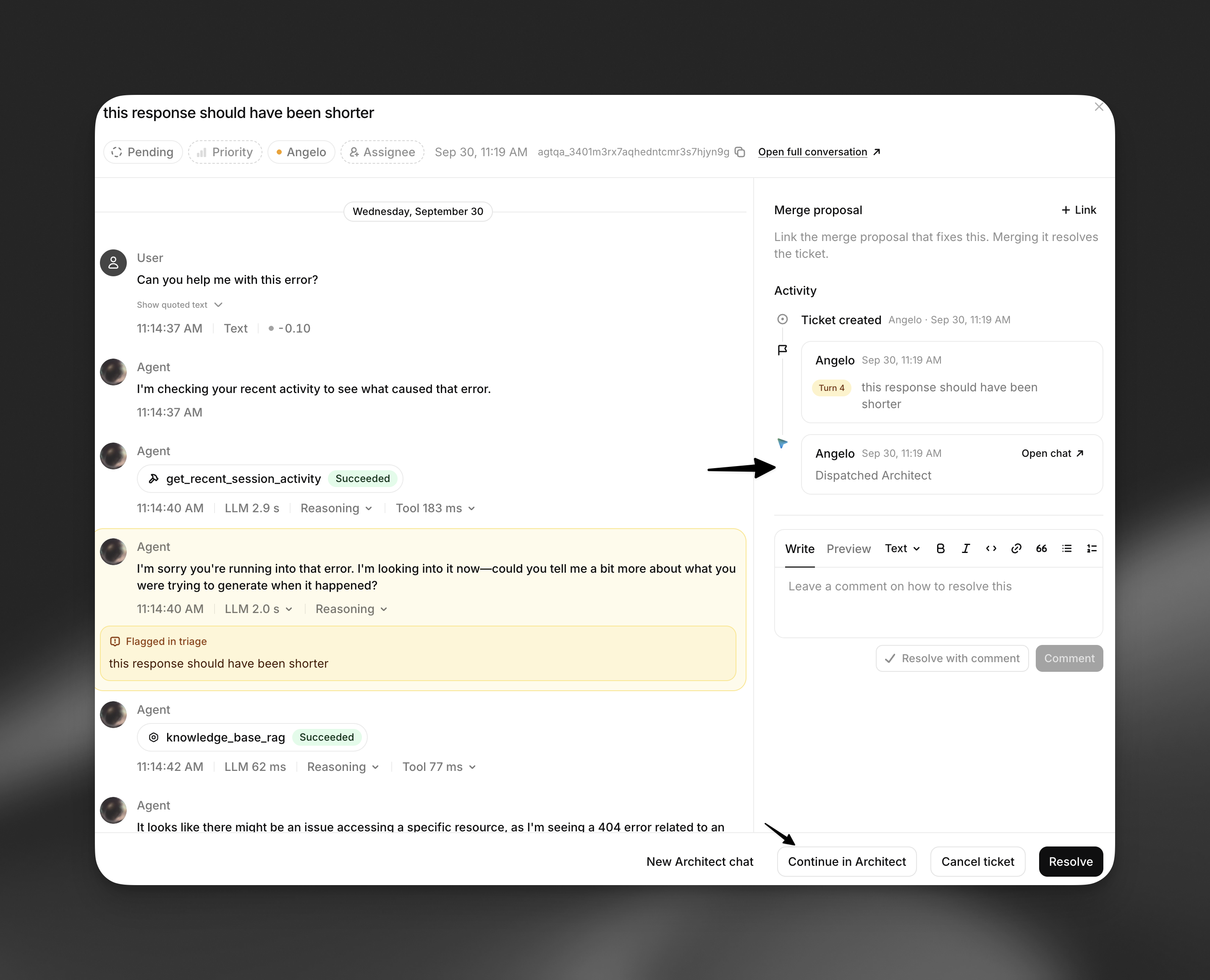
W zgłoszeniu triage wybierz Omów z Architectem. Architect otrzymuje identyfikator rozmowy, oznaczony problem lub komentarz z przeglądu, komentarze do konkretnych tur oraz wątek dyskusji zgłoszenia. Odczytuje transkrypcję, wyjaśnia, co poszło nie tak, sugeruje poprawki oraz oferuje dodanie komentarza do zgłoszenia i oznaczenie go jako rozwiązane, gdy skończysz.
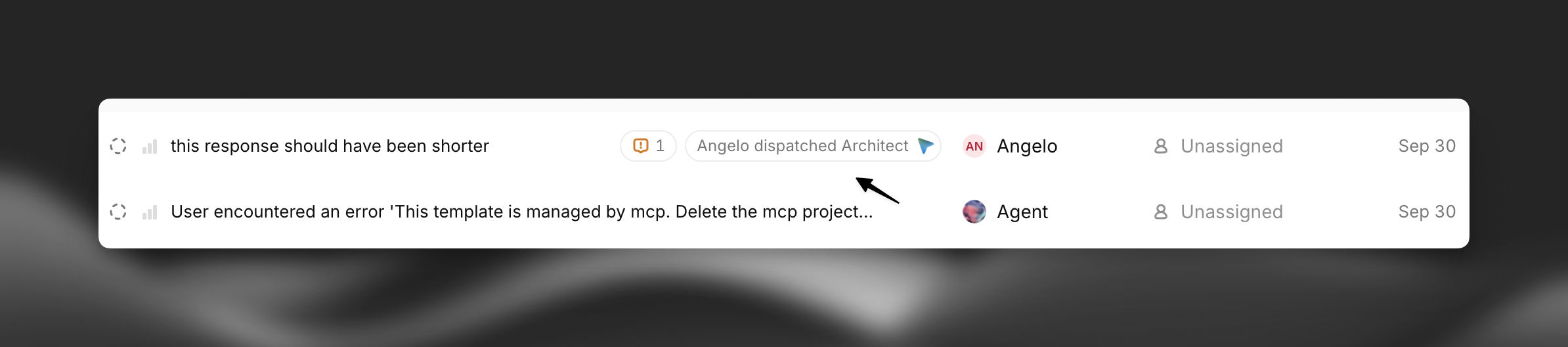
Zgłoszenie zapisuje każdy czat z Architectem rozpoczęty z jego poziomu. Po rozpoczęciu czatu przycisk zmienia się na Kontynuuj w Architect i Nowy czat z Architectem. Czaty pozostają prywatne dla osoby, która je rozpoczęła. Na liście triage zgłoszenie z czatem Architecta pokazuje, kto uruchomił Architecta.
Transkrypcje rozmów
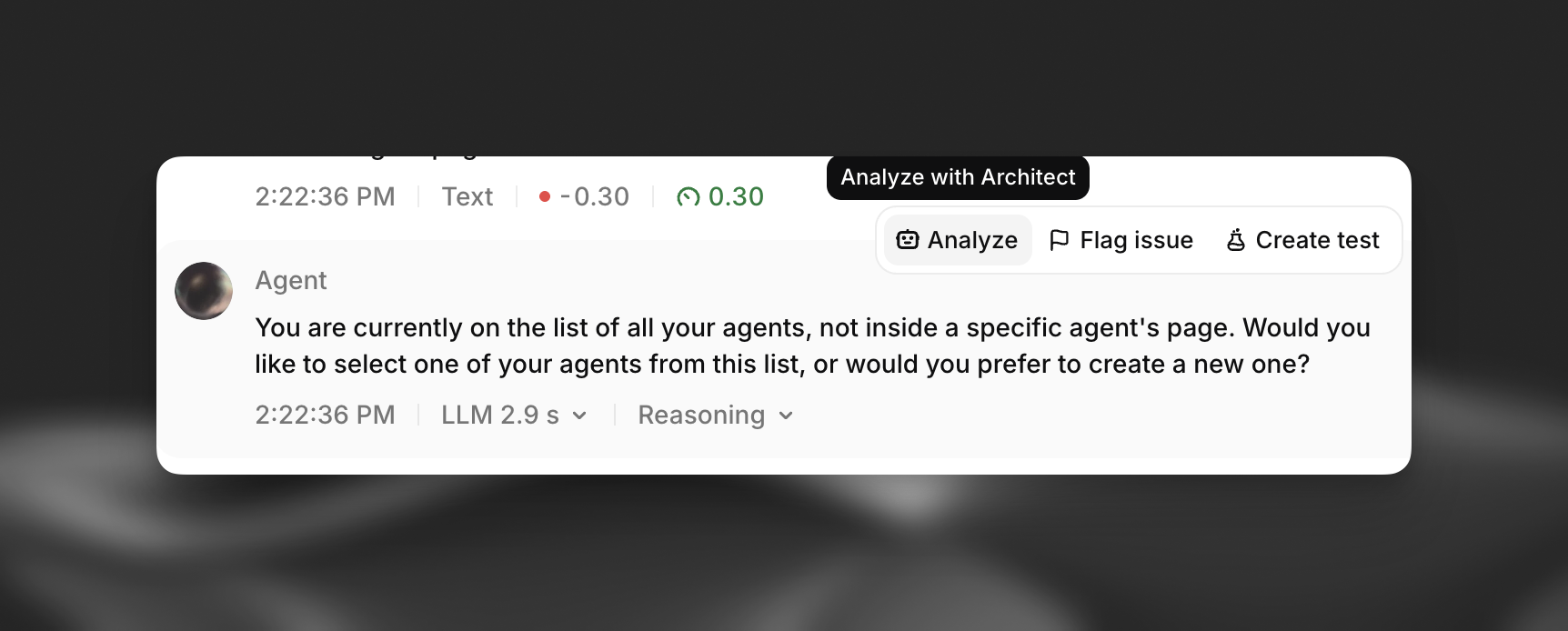
W transkrypcji rozmowy wybierz Analizuj przy wiadomości agenta albo ikonę Analizuj z Architectem w widoku historii. Architect otrzymuje identyfikator rozmowy i tekst tej wiadomości oraz wyjaśnia, dlaczego agent odpowiedział w ten sposób.
Tworzenie agenta
- Utwórz z Architectem w procesie tworzenia nowego agenta rozpoczyna prowadzoną rozmowę: Architect pyta po kolei o zadanie agenta, a następnie tworzy agenta i zapisuje jego kontekst agenta.
- Utwórz szkic z Architectem w menu Add na stronie procedur tworzy pustą procedurę i prosi Architecta o jej napisanie.
- Uzupełnij z Architectem przy każdym elemencie listy wdrożeniowej na karcie Architect wysyła prośbę, na przykład „Pomóż mi skonfigurować guardrails”.
- Skonfiguruj z Architectem w edytorach kontekstu i preferencji agenta uruchamia polecenie
/start. - Uruchom przy zapisanym prompcie w bibliotece promptów rozpoczyna rozmowę z tym promptem.
Sugestie po wykonaniu działania
Po niektórych działaniach, takich jak ręczne utworzenie testu lub narzędzia, powiadomienie może zasugerować powiązaną prośbę do Architecta, na przykład „Spójrz na mojego agenta i zaproponuj 3 najważniejsze testy, które powinien mieć, a potem napisz je za mnie”. Wybierz Wypróbuj Architecta, aby ją wysłać. Odrzuć sugestię, aby ją ukryć.
Odwoływanie się do zasobów i poleceń
- Wpisz
@w polu wpisywania, aby odwołać się do konkretnego agenta, narzędzia, testu, procedury lub tematu bazy wiedzy. Architect otrzymuje wskazany zasób bezpośrednio, zamiast go wyszukiwać. - Wpisz
/, aby zobaczyć polecenia ze slashem, takie jak/debug,/test,/reviewi/dashboard. Pełną listę znajdziesz w artykule Jak działa Architect. - Wybierz + > Użyj zapisanego promptu, aby wstawić prompt z biblioteki.
Skróty klawiszowe
Rozmowa z ElevenAgents Architect
Z Architectem możesz rozmawiać głosowo na dwa sposoby:
- Dyktowanie: wybierz mikrofon w dowolnym polu wpisywania Architecta lub przytrzymaj Cmd/Ctrl+.. Twoja mowa zostanie przepisana w polu wpisywania i wysłana automatycznie po krótkim odliczaniu, które możesz anulować klawiszem Esc.
- Rozmowa głosowa: w otwartym czacie z pustym polem wpisywania przycisk wysyłania zmienia się w przycisk audio oznaczony Rozmawiaj z agentem. Wybierz go, aby rozmawiać z Architectem na głos. Architect odpowiada głosowo i nadal używa swoich narzędzi. Wybierz Zakończ rozmowę, aby wrócić do tekstu.
Rozmowy głosowe są dostępne w otwartym pasku bocznym lub czacie pełnoekranowym. Pływające pole wpisywania i strona główna karty Architect obsługują tylko dyktowanie.