

Genesys
Verbinden Sie Ihre ElevenLabs-Agenten mit Genesys Cloud
Überblick
Integrieren Sie die konversationelle KI von ElevenLabs mit Genesys Cloud, um Ihr Contact Center mit natürlich klingenden Sprach- und Textagenten auszustatten. Diese Integration unterstützt sowohl sprachbasierte Interaktionen über den Audio Connector als auch textbasierte Gespräche über den Bot Connector und ermöglicht nahtlose Kundenerlebnisse über mehrere Kanäle hinweg.
Mit dieser Integration können Sie KI-Agenten bereitstellen, die eingehende Anrufe, Chatgespräche und Messaging-Interaktionen in Ihrer Genesys-Cloud-Umgebung bearbeiten.
Funktionen
Einrichtung
Diese Integration verwendet OAuth 2.0 Client Credentials zur Authentifizierung.
OAuth-Client in Genesys Cloud erstellen
Navigieren Sie im Genesys Cloud Admin Center zu Admin > Integrations > OAuth und klicken Sie auf Add Client.
OAuth-Client konfigurieren
- Setzen Sie Grant Type auf Client Credentials
- Weisen Sie Ihren Division(en) die Admin-Rolle zu
- Speichern Sie die Client-Konfiguration
Client-Anmeldedaten kopieren
Kopieren Sie nach dem Erstellen des OAuth-Clients sofort die Client ID und das Client Secret — das Secret wird nicht erneut angezeigt.
Trigger
Audio Connector
Konfigurieren Sie für sprachbasierte Agenten den Genesys Audio Connector, um Telefonnummern mit Ihren konversationellen KI-Agenten von ElevenLabs zu verbinden.
Eine Schritt-für-Schritt-Anleitung mit Authentifizierung, Telefonnummernkonfiguration und Anrufweiterleitung finden Sie in der Genesys-Audio-Connector-Dokumentation.
Bot Connector
Verwenden Sie für textbasierte Agenten den Genesys-Bot-Connector-Trigger, um Chat- und Messaging-Interaktionen zu aktivieren. Der Bot Connector erstellt und konfiguriert die Integration automatisch in Ihrer Genesys-Cloud-Umgebung.
Trigger konfigurieren
Bot-Connector-Trigger hinzufügen
Öffnen Sie auf der Integrationsseite im ElevenAgents-Dashboard die Genesys-Integration und wechseln Sie zum Tab Triggers. Wählen Sie Genesys Bot Connector.
Trigger-Felder konfigurieren
Füllen Sie die erforderlichen Felder aus:
- Agent: der ElevenLabs-Agent, der eingehende Gespräche bearbeitet.
- Integration Name: Name der Bot-Connector-Integration, die in Genesys Cloud erstellt wird (z. B. „ElevenLabs Support Bot“). Dieser Name wird verwendet, um die Bot-Integration und den Bot-Namen abzuleiten, auf die in Architect-Flows verwiesen wird.
Eingehenden Nachrichtenfluss konfigurieren
Öffnen Sie in Architect den gewünschten Inbound Message Flow.
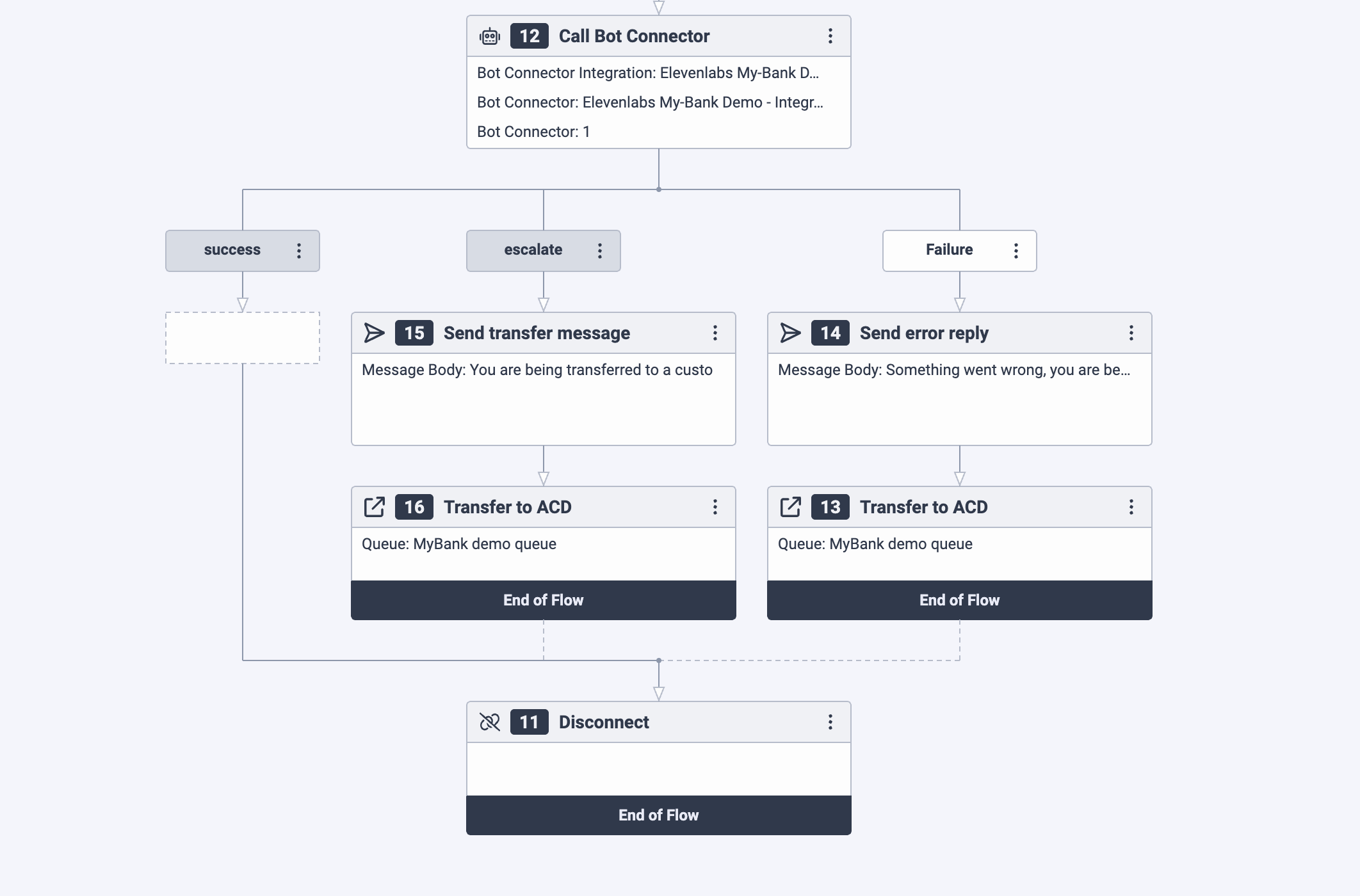
- Fügen Sie einen Call Bot Connector-Knoten hinzu und verweisen Sie auf Ihre Bot-Integration und Ihren Bot-Namen (beide werden aus dem Integration Name abgeleitet, den Sie in der Trigger-Konfiguration festgelegt haben).
- Verarbeiten Sie die zurückgegebenen Intents:
- success → Senden Sie die Antwort des Agenten an den Nutzer zurück
- escalate → An eine Support-Warteschlange weiterleiten
- failure → An eine Fallback-Warteschlange weiterleiten
Eskalation konfigurieren
Damit Ihr Agent Gespräche an den menschlichen Support eskalieren kann, konfigurieren Sie Folgendes in ElevenLabs:
Wenn der Agent genesys_should_escalate auf true setzt, gibt der Bot Connector den Intent escalate zurück und löst den in Architect konfigurierten Eskalationsfluss aus.
FAQ
Warum ist die Einrichtung meines Bot-Connector-Triggers fehlgeschlagen?
Die Einrichtung eines Bot Connectors umfasst mehrere Schritte, die sich in den internen Genesys-Systemen verbreiten müssen. Bei langsamer Übertragung kann die Einrichtung fehlschlagen. Ein erneuter Versuch nach einigen Minuten ist in der Regel erfolgreich. Wenn das Problem weiterhin besteht, wenden Sie sich an den ElevenLabs-Support.
Sehen Agenten nach einer Eskalation den Gesprächsverlauf?
Ja, frühere Nachrichten werden in der Genesys-Oberfläche als Bot-Nachrichten angezeigt. Der Agent kann also den vollständigen Gesprächsverlauf sehen.
Mein Bot Connector schlägt fehl. Wie kann ich ihn debuggen?
Prüfen Sie in ElevenLabs vergangene Gespräche Ihres Agenten, die von Genesys stammen. Diese haben Gesprächs-IDs mit dem Suffix gn_xxxxxx, wobei die letzten sechs Zeichen die ersten Zeichen des verbundenen Genesys-Gesprächs sind.
Beheben Sie Fehler im Transkript, etwa fehlgeschlagene Tool-Aufrufe.
Prüfen Sie außerdem, ob der Agent länger als 10 Sekunden für eine Antwort benötigt, da Genesys nur ein Timeout von 10 Sekunden zulässt.
Wenn keine vergangenen Gespräche vorhanden sind, liegt der Fehler möglicherweise bei Genesys. Prüfen Sie in Genesys Architect den Ausführungsverlauf Ihres Flows. Sie finden ihn im Drop-down-Menü der Speichern-Schaltfläche.