

Zendesk
Verbinden Sie Ihre ElevenLabs-Agenten mit Zendesk Support
Übersicht
Verbinden Sie Ihre ElevenLabs-KI-Agenten mit Zendesk, um Support-Tickets, Benutzer und Organisationen zu verwalten. Mit dieser Integration können Ihre Agenten Tickets erstellen und aktualisieren, nach vorhandenen Datensätzen suchen, Benutzer verwalten und auf eingehende Ticket-Kommentare antworten.
Funktionen
Einrichtung
Diese Integration unterstützt drei Authentifizierungsmethoden: die ElevenLabs-OAuth-App, Ihren eigenen OAuth-Client und ein API-Token.
Zendesk stellt API-Token ein und wechselt zu einem Zugriff ausschließlich über OAuth. Bestehende Zendesk-Integrationen auf Basis von API-Token funktionieren noch bis zum 30. April 2027. ElevenLabs arbeitet daran, diese Migration zu unterstützen, und wird betroffene Kunden proaktiv kontaktieren, um vor diesem Zeitpunkt beim Wechsel zu OAuth zu helfen. Sie können jederzeit zur Methode Benutzerdefinierter OAuth-Client unten wechseln.
OAuth
API-Token
Benutzerdefinierter OAuth-Client
Subdomain ermitteln
Ihre Zendesk-Subdomain ist der erste Teil Ihrer Zendesk-URL, z. B. mycompany aus mycompany.zendesk.com.
In ElevenLabs verbinden
Wählen Sie in der ElevenLabs-Integrationseinrichtung die Anmeldedaten OAuth2 aus, geben Sie Ihre Subdomain ein und klicken Sie auf Verbinden.
Verbindung autorisieren
Zendesk zeigt eine Autorisierungsseite mit den Zugriffsrechten an, die die ElevenLabs-App anfordert: Lesezugriff für Ihr gesamtes Konto sowie Schreibzugriff auf Tickets, Benutzer, Webhooks und Trigger. Melden Sie sich als Benutzer mit den Berechtigungen an, die Ihr Agent benötigt, und klicken Sie auf Zulassen. Zendesk leitet Sie zurück zu ElevenLabs weiter und die Verbindung wird erstellt.
Autorisieren Sie als Administrator, wenn Sie Zendesk-Trigger verwenden möchten — das Erstellen von Webhooks und Bearbeiten von Triggern ist auf Zendesk-Administratoren beschränkt.
OAuth-Bereiche
Die Verbindung mit den Anmeldedaten OAuth2 gewährt ElevenLabs die folgenden Zendesk-OAuth-Bereiche. Lesezugriff wird kontoweit gewährt, während Schreibzugriff pro Ressource angefordert wird, damit das Token keine Ressourcen ändern kann, die die Integration nicht verwendet.
Ein Token überschreitet niemals die Berechtigungen des Benutzers, der ihn autorisiert hat — der effektive Zugriff ist die Schnittmenge dieser Bereiche und der Zendesk-Rolle dieses Benutzers.
Diese Bereiche gelten nicht für die beiden anderen Authentifizierungsmethoden: Ein benutzerdefinierter OAuth-Client fordert read und write an (vollständiger Lese- und Schreibzugriff), und ein API-Token übernimmt alle Berechtigungen des zugehörigen Zendesk-Benutzers.
Datenoffenlegung
Die folgende Tabelle listet jedes Feld auf, auf das die Integration in Ihrem Zendesk-Konto zugreift, ob ElevenLabs es speichert sowie wann und warum darauf zugegriffen wird. Gelesen bedeutet, dass der Wert während der Verarbeitung verwendet, aber nicht gespeichert wird. Gelesen & gespeichert bedeutet, dass er im ElevenLabs-Konversationsdatensatz gespeichert wird. Geschrieben bedeutet, dass die Integration ihn an Zendesk sendet.
Die Integration ruft die Zendesk-API nur auf, wenn ein verbundener Trigger ausgelöst wird oder wenn ein Agent ein Zendesk-Tool aufruft. Sie fragt Ihr Zendesk-Konto nicht regelmäßig ab und exportiert keine Daten gesammelt.
Datensätze, die von Zendesk-Tools zurückgegeben werden, werden als Teil des Tool-Aufrufergebnisses im Konversationstranskript gespeichert. Ein Tool, das einen Datensatz liest, speichert ihn daher auch. Die Aufbewahrung gespeicherter Daten richtet sich nach den Datenschutzeinstellungen des Agenten, der das Ticket bearbeitet hat, einschließlich der Löschung von Transkripten und personenbezogenen Daten.
Zendesk-Tools
Fügen Sie Ihrem Agenten Zendesk-Tools hinzu, um während Gesprächen Tickets, Benutzer und Organisationen zu verwalten. Sobald die Integration verbunden ist, können Sie einzelne Tools auf der Konfigurationsseite Ihres Agenten aktivieren.
Verfügbare Tools
Die Integration bietet mehr als 30 Tools in folgenden Kategorien:
- Tickets — Tickets erstellen, aktualisieren, löschen, auflisten und suchen. Auch Massenaktionen (mehrere erstellen, aktualisieren oder löschen) sind verfügbar.
- Kommentare und Tags — Öffentliche oder interne Kommentare zu Tickets hinzufügen sowie Tags hinzufügen oder entfernen.
- Benutzer — Benutzer suchen, erstellen, aktualisieren und löschen. Die Massenerstellung oder -aktualisierung wird für die Synchronisierung von Benutzerdaten unterstützt.
- Organisationen — Organisationsdetails abrufen und die Tickets einer Organisation auflisten.
- Suche — Zendesk-Suchanfragen für Tickets, Benutzer und Organisationen ausführen (z. B.
type:ticket status:open).
Beispiel-Tools
zendesk_create_ticket
zendesk_search
zendesk_add_comment
zendesk_get_user
Erstellt ein neues Support-Ticket. Der Agent erfasst Details vom Anrufer und eröffnet in dessen Namen ein Ticket.
Tools konfigurieren
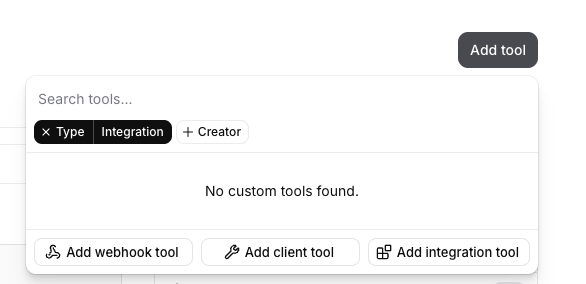
Integrationstool hinzufügen
Klicken Sie auf der Konfigurationsseite Ihres Agenten auf Tool hinzufügen und wählen Sie Integrationstool hinzufügen.
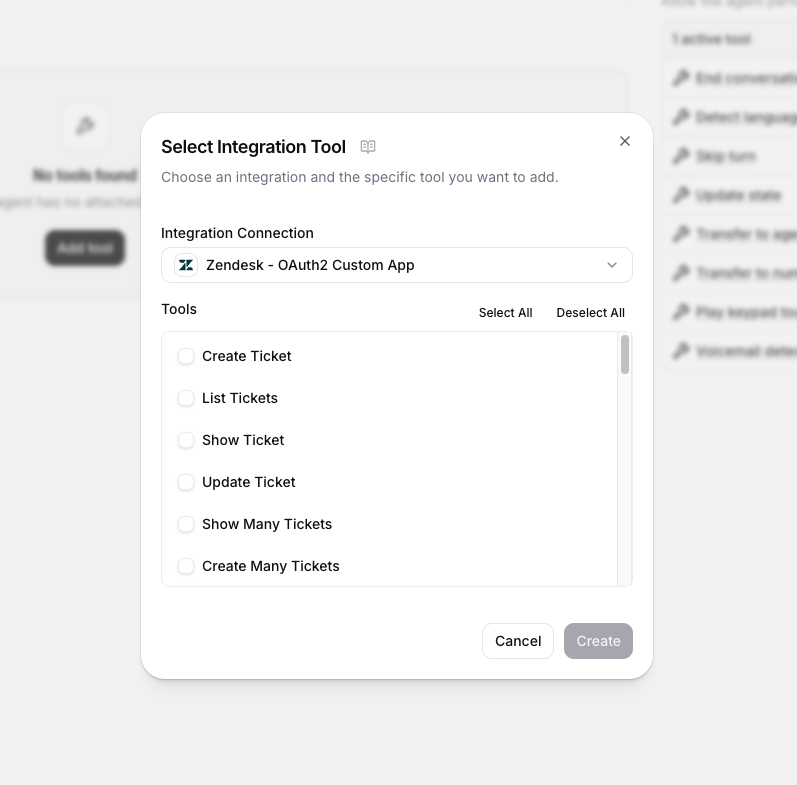
Zendesk-Tools auswählen
Wählen Sie Ihre Zendesk-Verbindung aus und aktivieren Sie die Tools, die der Agent verwenden soll. Sie können so viele oder so wenige Tools wie nötig aktivieren — ein Agent zur reinen Triage benötigt beispielsweise möglicherweise nur Such- und Listentools, während ein Full-Service-Agent auch Tickets erstellen und aktualisieren kann.
(Optional) Parameter angeben
Die Parameter jedes Tools werden vom Agenten während des Gesprächs anhand der Aussagen des Anrufers ausgefüllt. Sie müssen keine Parameterwerte fest codieren. Sie können jedoch optional bestimmte Parameter vorausfüllen oder einschränken — beispielsweise eine Standard-priority oder group_id festlegen —, um das Verhalten des Agenten zu steuern.
Einrichtung des Legacy-Webhooks
Wenn Sie die native Zendesk-Integration verwenden, werden Tools automatisch konfiguriert. Die folgenden Schritte gelten nur für die manuelle Webhook-Einrichtung.
Die Legacy-Integration verwendet drei Webhook-Tools, um den Support-Agenten zu erstellen. Prüfen Sie die Konfiguration der einzelnen Tools in den folgenden Tabs.
zendesk_get_ticket_comments
zendesk_get_resolved_tickets
zendesk_open_ticket
Name: zendesk_get_ticket_comments
Beschreibung: Ruft die Kommentare eines Tickets ab.
Methode: GET
URL: https://acmecorp.zendesk.com/api/v2/tickets/{ticket_id}/comments.json
Header:
- Content-Type:
application/json - Authorization: (Secret:
zendesk_key)
Pfadparameter:
- ticket_id: Extrahieren Sie den Wert aus dem Feld
idin den Ergebnissen von get_resolved_tickets.
Tool-JSON:
Zendesk-Trigger
Konfigurieren Sie Zendesk-Trigger, damit Ihr Agent eingehende Ticket-Kommentare überwacht und darauf reagiert sowie First-Level-Support bietet.
Einrichtung
Trigger in Zendesk erstellen
Gehen Sie im Zendesk Admin Center zu Objects and rules > Business rules > Triggers und klicken Sie auf Add trigger. Konfigurieren Sie die Bedingungen, die festlegen, auf welche Ticket-Ereignisse der Agent reagieren soll (z. B. neue Tickets in einer bestimmten Gruppe oder Ticket-Kommentare mit einem bestimmten Tag). Notieren Sie den Trigger-Namen — Sie benötigen ihn im nächsten Schritt.
Wenn Sie den Trigger nicht speichern können, weil eine Aktion fehlt, fügen Sie eine einfache Aktion hinzu, etwa das Hinzufügen eines Tags wie „Agent verarbeitet“ zum Ticket.
Trigger in ElevenLabs verbinden
Fügen Sie auf der Konfigurationsseite Ihres Agenten einen neuen Trigger hinzu und wählen Sie Zendesk Trigger. Konfigurieren Sie die Felder:
- Agent: der Agent, der eingehende Gespräche bearbeitet.
- Trigger Rule Name: der Name des Zendesk-Triggers, den Sie im vorherigen Schritt erstellt haben.
- Daily Ticket Limit (optional): maximale Anzahl an Tickets, die der Agent pro Tag bearbeitet. Für unbegrenzt leer lassen.
Wenn Sie den Trigger aktivieren, erstellt ElevenLabs einen Webhook in Ihrem Zendesk-Konto und fügt ihn dem angegebenen Trigger als Aktion hinzu. Beim Deaktivieren des Triggers werden Webhook und Aktion entfernt.
(Optional) Trigger in Zendesk prüfen
Gehen Sie im Zendesk Admin Center zu Objects and rules > Business rules > Triggers und öffnen Sie Ihren zuvor erstellten Trigger. Dort sollte eine neue Aktion angezeigt werden.
Falls Sie zuvor eine andere Aktion erstellt haben, können Sie diese jetzt wieder entfernen.
Schattenmodus
Aktivieren Sie den Schattenmodus für einen Zendesk-Trigger, damit der Agent Antworten beobachten und entwerfen kann, ohne Kunden direkt zu antworten. Wenn der Schattenmodus aktiv ist, schreibt der Agent seine Antworten als interne Kommentare in das Ticket statt als öffentliche Antworten. Nur Zendesk-Agenten und -Administratoren können interne Kommentare sehen — der Endnutzer wird nicht benachrichtigt.
Der Schattenmodus beeinflusst nur, wie der Agent seine Antworten veröffentlicht. Wenn der Agent Tools verwendet, die das Ticket ändern (z. B. Status ändern, Tags hinzufügen oder das Ticket zuweisen), werden diese Änderungen weiterhin angewendet. Um unbeabsichtigte Änderungen zu verhindern, verwenden Sie einen separaten Agent-Branch, aus dem auf Änderungen ausgerichtete Tool- Aufrufe entfernt wurden.
Der Schattenmodus ist nützlich, um die Qualität des Agenten vor dem Go-live zu bewerten. Prüfen Sie die internen Kommentare zusammen mit den tatsächlichen Support-Antworten, um Genauigkeit und Ton zu vergleichen. Schalten Sie den Agenten anschließend in den aktiven Modus, sobald Sie von seinen Ergebnissen überzeugt sind.
Schleifen vermeiden
Wenn der Agent über die Zendesk-API auf einen Ticket-Kommentar antwortet, ist diese Antwort selbst ein neuer Kommentar — dadurch kann der Agent erneut ausgelöst werden und eine Endlosschleife entsteht. Fügen Sie Ihrem Zendesk-Trigger eine der folgenden Bedingungen hinzu, um dies zu verhindern.
Servicekonto vom Trigger ausschließen. Erstellen Sie für die Integration einen separaten Zendesk-Benutzer (z. B. ai-agent@yourcompany.com) und verwenden Sie beim Verbinden in ElevenLabs die Zugangsdaten dieses Kontos. Fügen Sie dann Ihrem Zendesk-Trigger diese Bedingung hinzu:
- Current User, Is Not, <Ihr Servicekonto>
API-Aktualisierungen vom Trigger ausschließen. Dadurch werden alle über die Zendesk-API vorgenommenen Aktualisierungen herausgefiltert, unabhängig davon, welcher Benutzer sie vorgenommen hat:
- Ticket > Update Via, Is Not, Web Service (API)