

Démarrer une conversation
Démarrer une conversation
Vue d’ensemble
Vous pouvez ouvrir ElevenAgents Architect depuis de nombreux endroits dans ElevenAgents. Le point de départ d’une conversation détermine le contexte dont Architect dispose dès son premier message. Une conversation ouverte depuis un test échoué sait déjà quels tests ont échoué. Une conversation ouverte depuis une alerte Spotlight sait déjà quelle alerte s’est déclenchée.
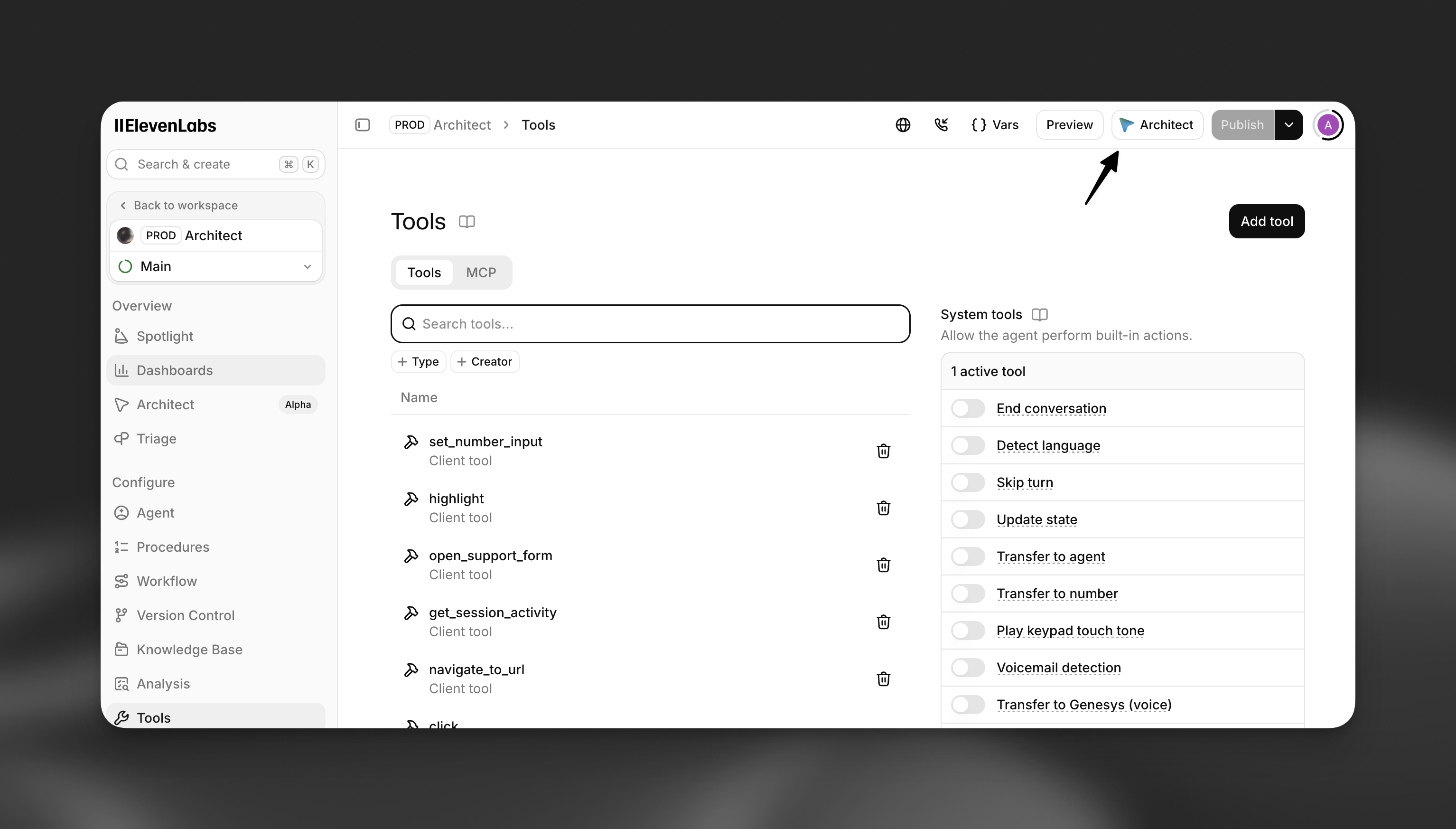
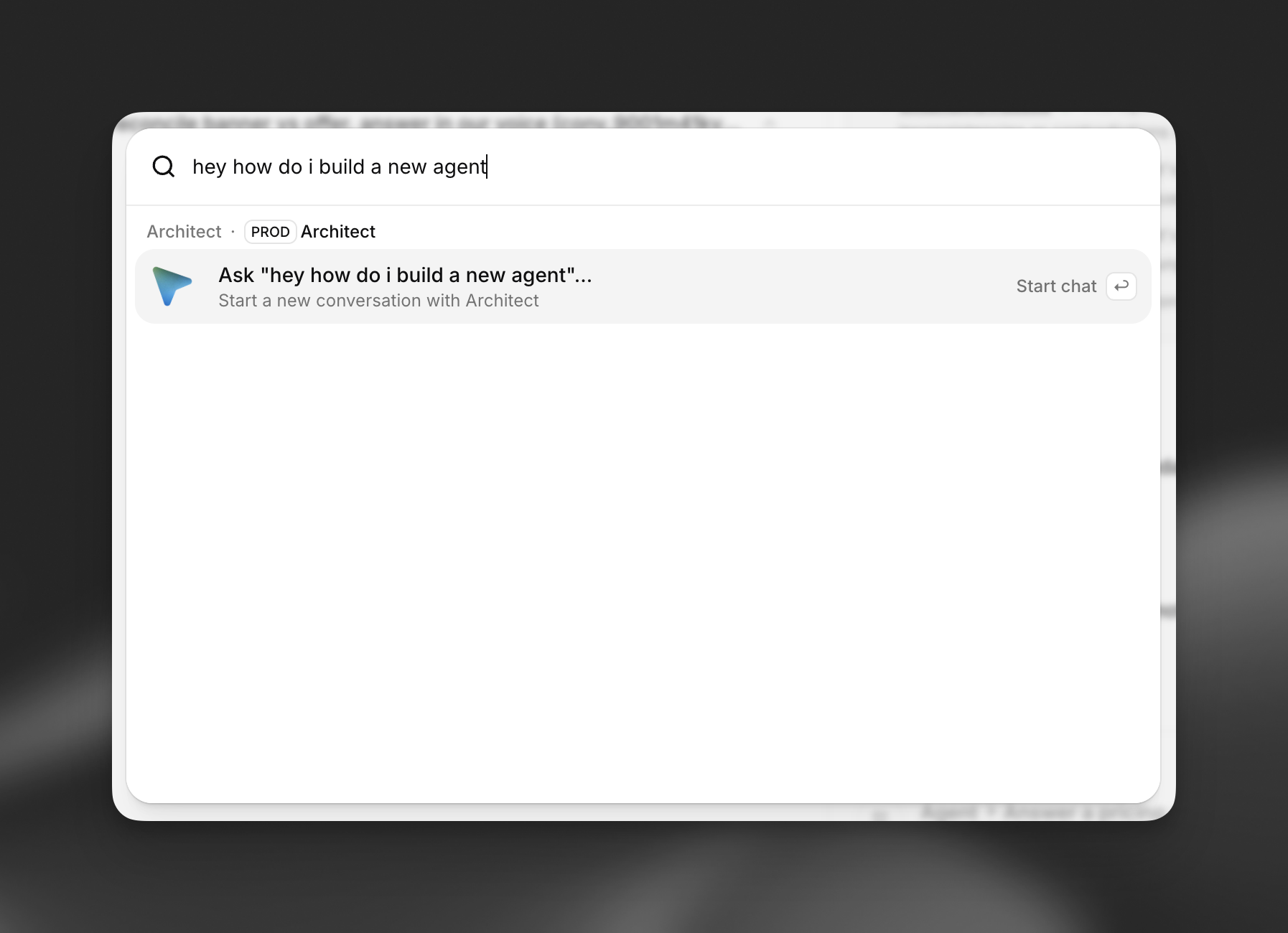
Architect est disponible à deux emplacements :
- Barre latérale : un panneau disponible dans toute l’application ElevenLabs. Il peut voir la page sur laquelle vous vous trouvez et vous aider à y naviguer.
- Onglet Architect : une vue plein écran, soit pour un agent spécifique (Agents > votre agent > Architect), soit pour l’ensemble du Workspace (Agents > Architect dans la navigation de gauche).
Les deux emplacements proposent les mêmes outils de création d’agents. La barre latérale envoie en plus à Architect un instantané de la page que vous consultez. L’onglet plein écran ajoute un panneau de plan en direct lorsque vous utilisez le mode Plan.
Points d’entrée généraux
Ils ouvrent Architect sans contexte spécifique autre que la page sur laquelle vous vous trouvez.
Points d’entrée avec contexte
Ces points d’entrée démarrent une nouvelle conversation avec un premier message préparé et un contexte masqué, pour que vous n’ayez pas à expliquer la situation.
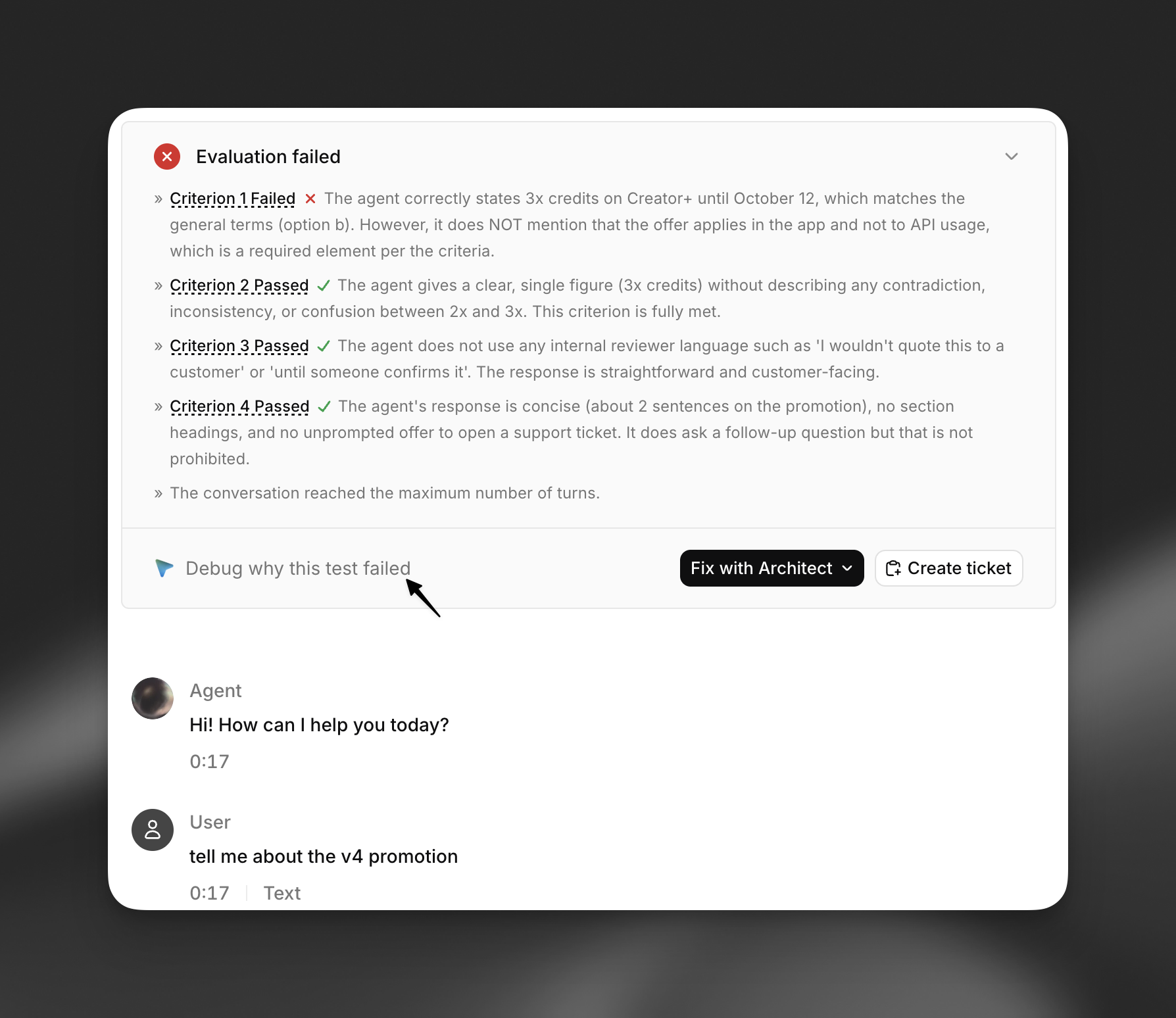
Tests échoués
Lorsqu’une exécution de test comporte des échecs, Fix with Architect apparaît dans les détails de l’exécution et à côté des groupes de tests en échec. Cette option propose trois possibilités :
- Explain why this test failed (ou Summarize why these tests failed pour plusieurs tests).
- Suggest fixes to pass the test (ou Suggest fixes to address the failures). Architect regroupe les correctifs par cause racine.
- Start a new conversation, sans contexte.
Architect reçoit l’ID d’invocation de l’exécution de test et les noms des tests en échec. Il lit lui-même les détails des échecs, les transcriptions et les résultats d’évaluation avec ses outils de test, afin que sa réponse reflète l’ensemble de l’exécution.
Spotlight
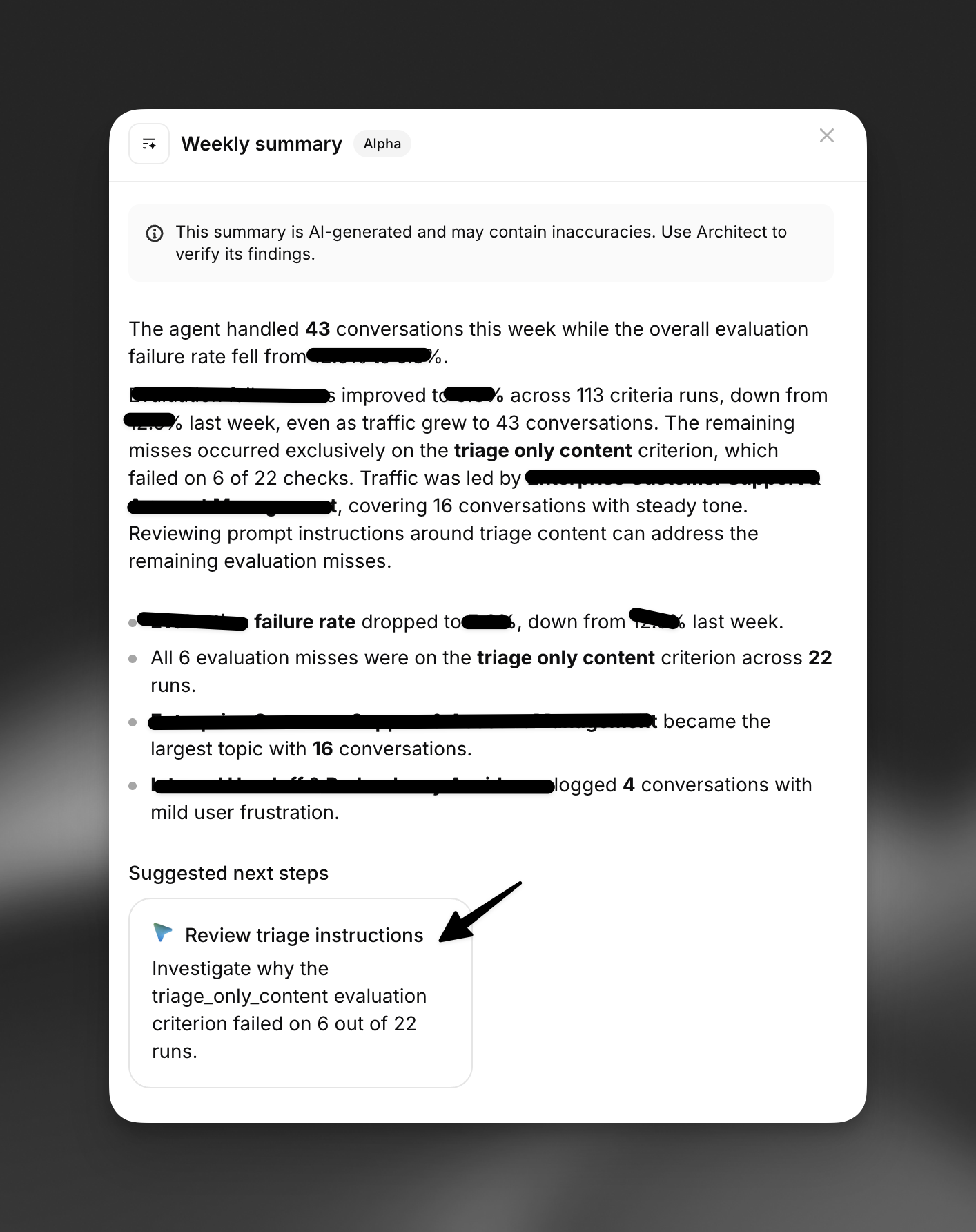
Spotlight, la page de présentation de l’agent, transmet des résultats à Architect depuis plusieurs cartes.
Les graphiques et tuiles de métriques de Spotlight n’ont pas leur propre bouton Architect. Pour poser une question sur un graphique précis, ouvrez Architect depuis l’en-tête de la page : dans la barre latérale, Architect peut lire les valeurs affichées à l’écran.
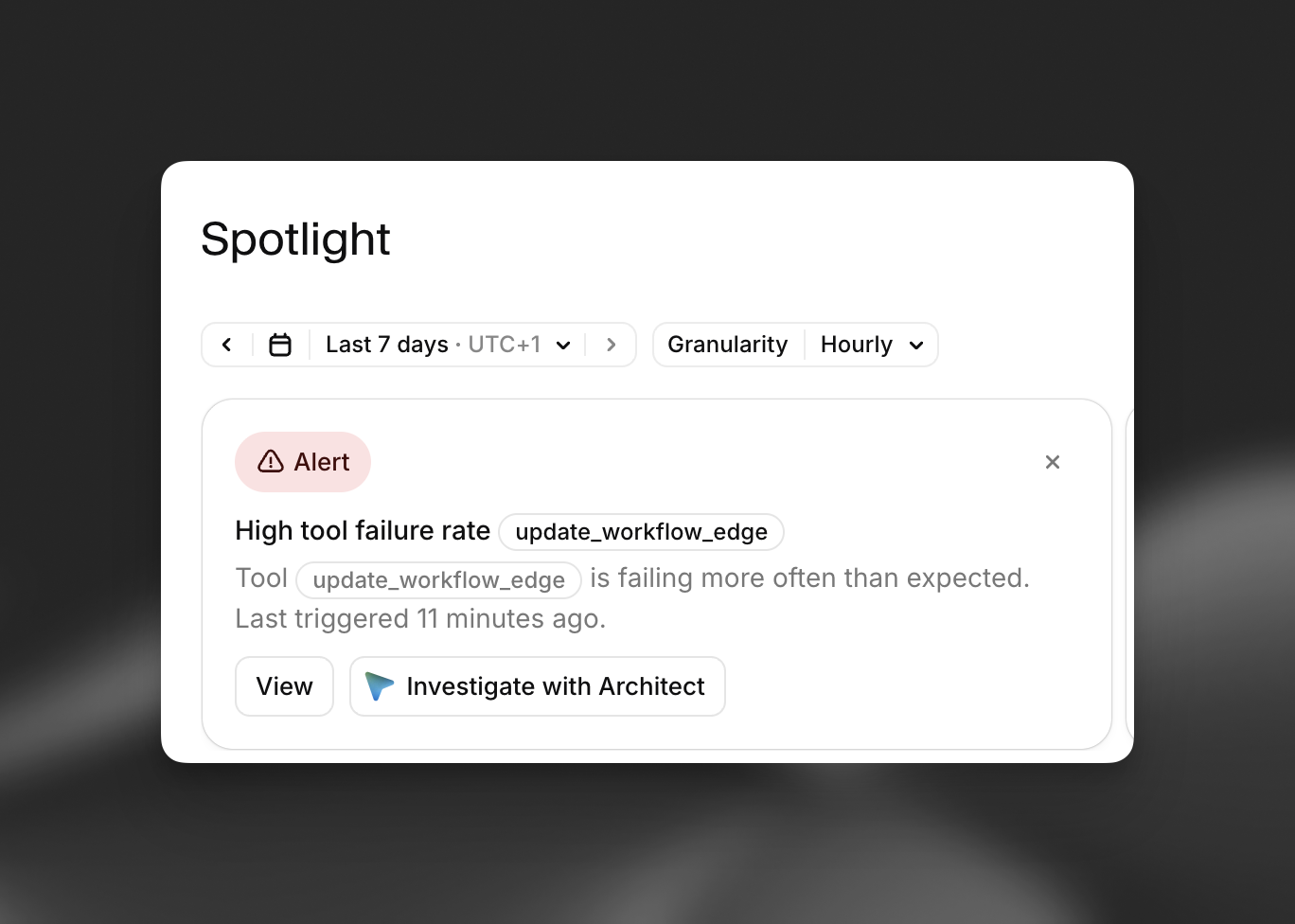
Tickets de triage
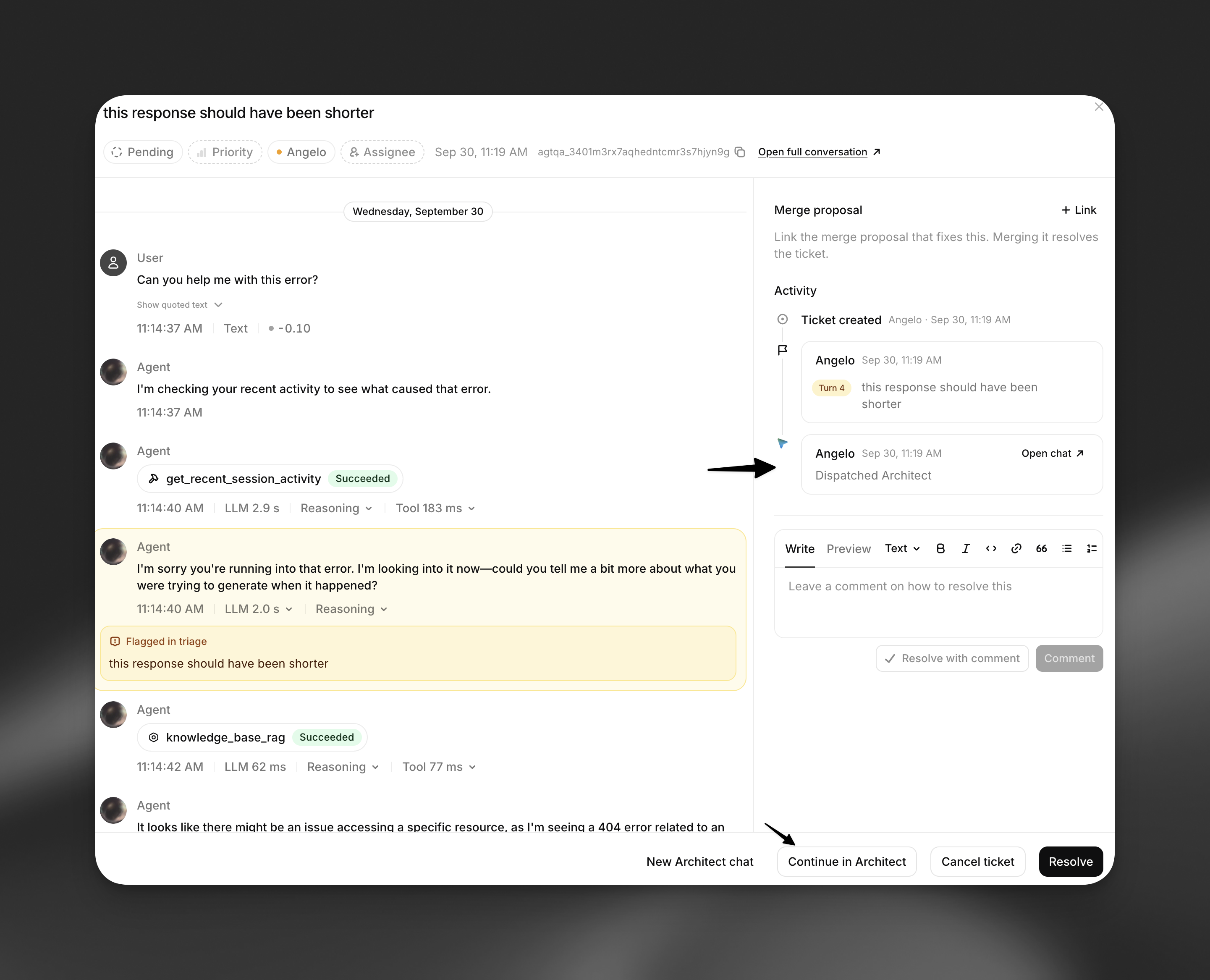
Dans un ticket de triage, sélectionnez Discuss with Architect. Architect reçoit l’ID de la conversation, le problème signalé ou le commentaire de révision, les commentaires sur des tours spécifiques et le fil de discussion du ticket. Il lit la transcription, explique ce qui s’est passé, suggère des correctifs et vous propose de commenter le ticket et de le marquer comme résolu lorsque vous avez terminé.
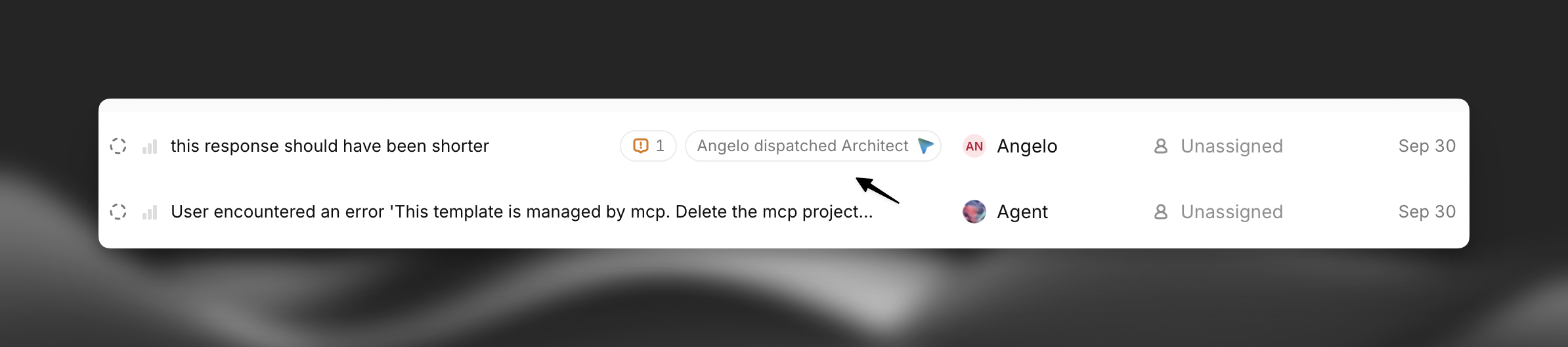
Un ticket enregistre chaque chat Architect lancé depuis celui-ci. Dès que vous en avez démarré un, le bouton devient Continue in Architect et New Architect chat. Les chats restent privés pour la personne qui les a démarrés. Dans la liste de triage, un ticket associé à un chat Architect indique qui a sollicité Architect.
Transcriptions de conversations
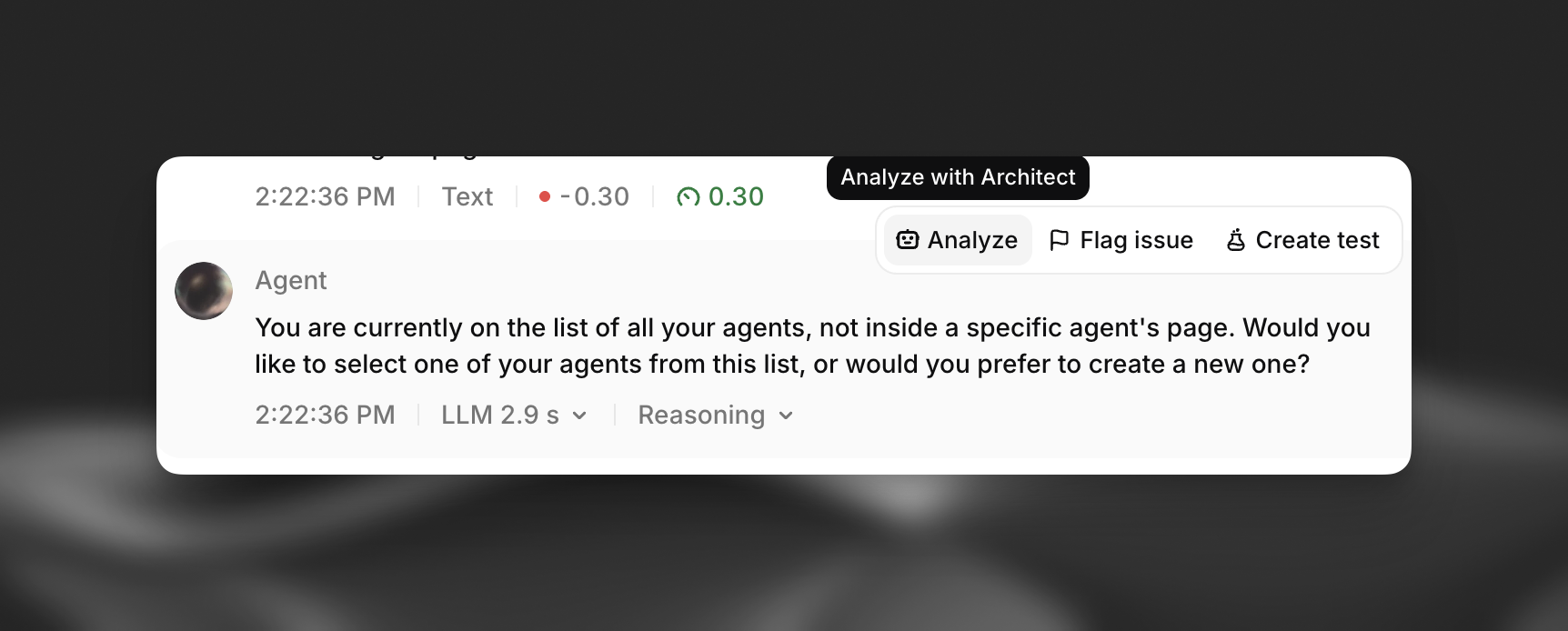
Dans la transcription d’une conversation, sélectionnez Analyze sur un message de l’agent, ou l’icône Analyze with Architect dans l’affichage de l’historique. Architect reçoit l’ID de la conversation et le texte de ce message, puis explique pourquoi l’agent a répondu ainsi.
Création d’un agent
- Create with Architect, dans le flux de création d’un agent, lance une conversation guidée : Architect vous interroge, une question à la fois, sur le rôle de l’agent, puis crée l’agent et rédige son contexte d’agent.
- Draft with Architect, dans le menu Add de la page des procédures, crée une procédure vide et demande à Architect de la rédiger.
- Complete with Architect, sur chaque élément de la liste de contrôle de déploiement de l’onglet Architect, envoie une demande telle que « Help me set up guardrails ».
- Set up with Architect, dans les éditeurs de contexte et de préférences de l’agent, exécute la commande
/start. - Run, sur un prompt enregistré dans la bibliothèque de prompts, démarre une conversation avec ce prompt.
Suggestions après vos actions
Après certaines actions, comme la création manuelle d’un test ou d’un outil, une notification peut suggérer une demande connexe pour Architect, par exemple « Examine mon agent et suggère les 3 tests les plus importants qu’il devrait avoir, puis rédige-les pour moi. » Sélectionnez Try Architect pour l’envoyer. Ignorez la suggestion pour la masquer.
Référencer des ressources et des commandes
- Saisissez
@dans le composeur pour référencer un agent, un outil, un test, une procédure ou un sujet de base de connaissances spécifique. Architect reçoit directement la ressource référencée au lieu de la rechercher. - Saisissez
/pour afficher les commandes slash, telles que/debug,/test,/reviewet/dashboard. Consultez Fonctionnement d’Architect pour voir la liste complète. - Sélectionnez + > Use a saved prompt pour insérer un prompt depuis votre bibliothèque.
Raccourcis clavier
Parler à ElevenAgents Architect
Vous pouvez utiliser votre voix avec Architect de deux façons :
- Dictée : sélectionnez le microphone dans n’importe quel composeur Architect, ou maintenez Cmd/Ctrl+.. Votre voix est transcrite dans le composeur et envoyée automatiquement après un court compte à rebours, que vous pouvez annuler avec Esc.
- Conversation vocale : dans un chat ouvert avec un composeur vide, le bouton d’envoi devient un bouton audio intitulé Talk to agent. Sélectionnez-le pour parler à voix haute avec Architect. Architect répond à voix haute et continue d’utiliser ses outils. Sélectionnez End conversation pour revenir au texte.
Les conversations vocales sont disponibles dans une barre latérale ouverte ou un chat plein écran. Le composeur flottant et la page d’accueil de l’onglet Architect ne prennent en charge que la dictée.