

Genesys
ElevenLabsエージェントをGenesys Cloudと接続
概要
ElevenLabsの会話型AIをGenesys Cloudと統合し、自然な音声とテキストのエージェントでコンタクトセンターを強化できます。この統合は、Audio Connectorによる音声ベースのインタラクションと、Bot Connectorによるテキストベースの会話の両方をサポートし、複数のチャネルでシームレスな顧客体験を提供します。
この統合により、Genesys Cloud環境で着信通話、チャット会話、メッセージングインタラクションを処理するAIエージェントを導入できます。
機能
セットアップ
この統合では、認証にOAuth 2.0 Client Credentialsを使用します。
トリガー
Audio Connector
音声ベースのエージェントでは、Genesys Audio Connectorを設定して、電話番号をElevenLabsの会話型AIエージェントに接続します。
認証、電話番号の設定、着信ルーティングを含む手順については、Genesys Audio Connectorのドキュメントを参照してください。
Bot Connector
テキストベースのエージェントでは、Genesys Bot Connectorトリガーを使用して、チャットおよびメッセージングインタラクションを有効にします。Bot Connectorは、Genesys Cloud環境で統合を自動的に作成・設定します。
トリガーを設定
Bot Connectorトリガーを追加
ElevenAgentsダッシュボードのIntegrationsページでGenesys統合を開き、Triggersタブに移動します。Genesys Bot Connectorを選択します。
受信メッセージフローを設定
Architectで、使用するInbound Message Flowを開きます。
- Call Bot Connectorノードを追加し、ボット統合とボット名を指定します(どちらもトリガー設定で指定したIntegration Nameから生成されます)。
- 返されたインテントを処理します。
- success → エージェントの応答をユーザーに返す
- escalate → サポートキューへ転送する
- failure → フォールバックキューへ転送する
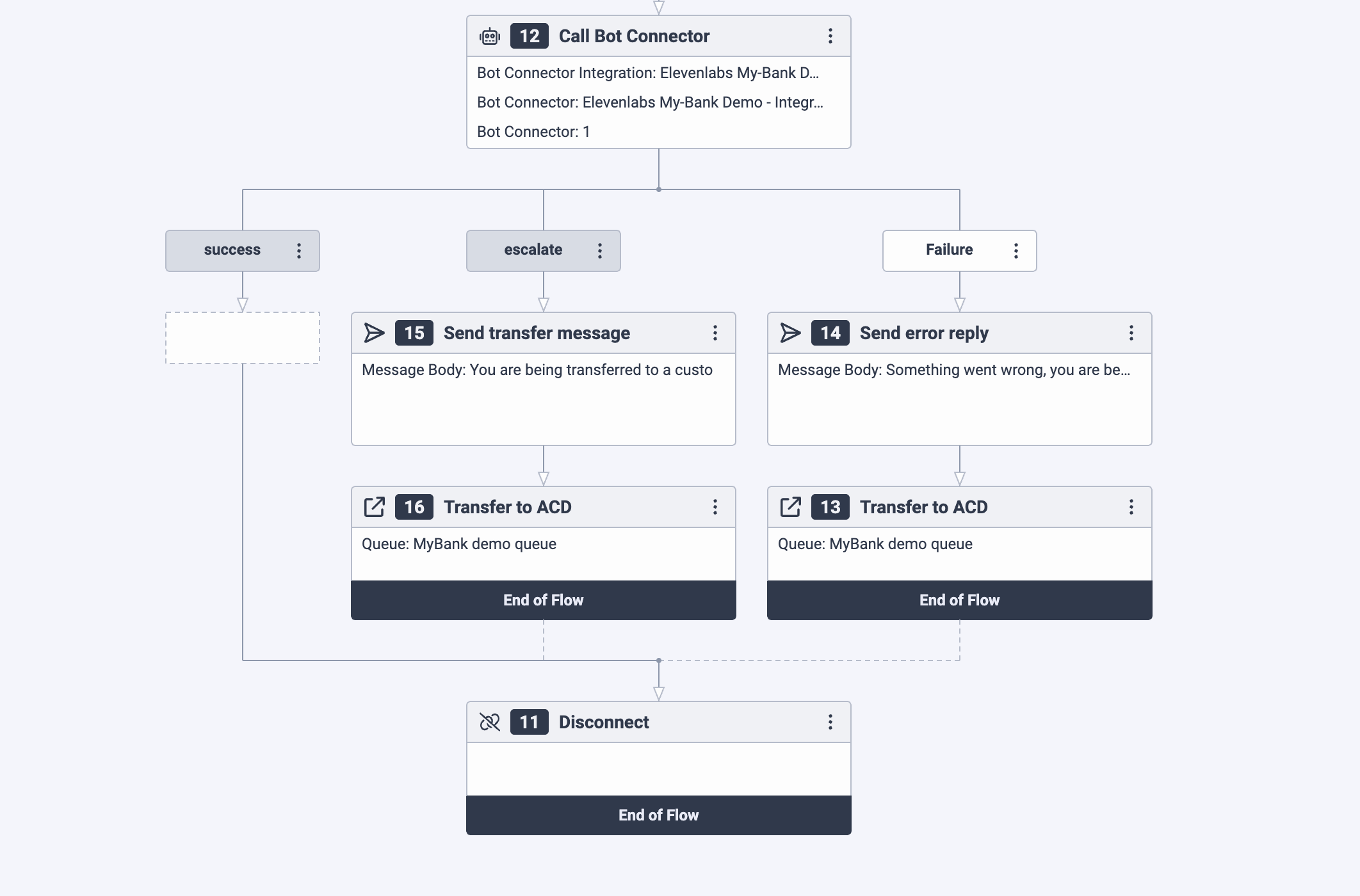
エスカレーションを設定
エージェントが会話を有人サポートへエスカレーションできるようにするには、ElevenLabsで以下を設定します。
エージェントがgenesys_should_escalateをtrueに設定すると、Bot Connectorはescalateインテントを返し、Architectで設定したエスカレーションフローが開始されます。
FAQ
Bot Connectorトリガーのセットアップが失敗するのはなぜですか?
Bot Connectorのセットアップには、Genesysの内部システムに反映される必要がある複数の手順が含まれます。反映に時間がかかる場合、セットアップが失敗することがあります。数分後に再試行すると、通常は成功します。問題が解決しない場合は、ElevenLabsサポートにお問い合わせください。
エスカレーション後、エージェントは会話履歴を確認できますか?
はい。過去のメッセージはGenesysインターフェースでボットメッセージとして表示されるため、エージェントは会話履歴全体を確認できます。
Bot Connectorが失敗しています。デバッグ方法を教えてください。
ElevenLabsで、Genesysから開始されたエージェントの過去の会話を確認してください。これらの会話IDには、接続されたGenesys会話の先頭文字6文字であるgn_xxxxxxというサフィックスが付きます。
トランスクリプトにツール呼び出しの失敗などのエラーがある場合は、それらに対応してください。
また、Genesysのタイムアウトは10秒のみであるため、エージェントの応答に10秒以上かかっていないか確認してください。
過去の会話がない場合、エラーはGenesys側にある可能性があります。 Genesys Architectでフローの実行履歴を確認してください。保存ボタンのドロップダウンメニューから確認できます。