

Cal.com
ElevenLabsエージェントをCal.comのスケジューリングに接続します。
概要
ElevenLabs AIエージェントをCal.comに接続して、スケジュール管理やカレンダー予約を行います。このインテグレーションにより、エージェントは自然な会話を通じて空き状況の確認、予定の予約、会議のキャンセルや再スケジュール、既存予約の検索を行えます。
機能
セットアップ
このインテグレーションでは、認証にCal.com APIキー(OAuthアプリではありません)を使用します。
Cal.comでAPIキーを生成する
Cal.comアカウントでSettings > Developer > API Keysに移動し、Newをクリックします。生成されたキーはすぐにコピーしてください。再表示されることはありません。
デモ
このデモでは従来のWebhookツールを使用しています。ネイティブのCal.comインテグレーションを使用している場合、ツールは 自動的に設定されるため、Webhookを手動で設定する必要はありません。
仕組み
エージェントはツール呼び出しを使用して、予約プロセスを段階的に進めながら会議をスケジュールします。以下のタブでは、概要と詳細なシステムプロンプトを確認できます。
概要
詳細なシステムプロンプト
Webhookの手動設定
ネイティブのCal.comインテグレーションを使用する場合、ツールは自動的に設定されます。以下の手順は Webhookを手動で設定する場合にのみ適用されます。
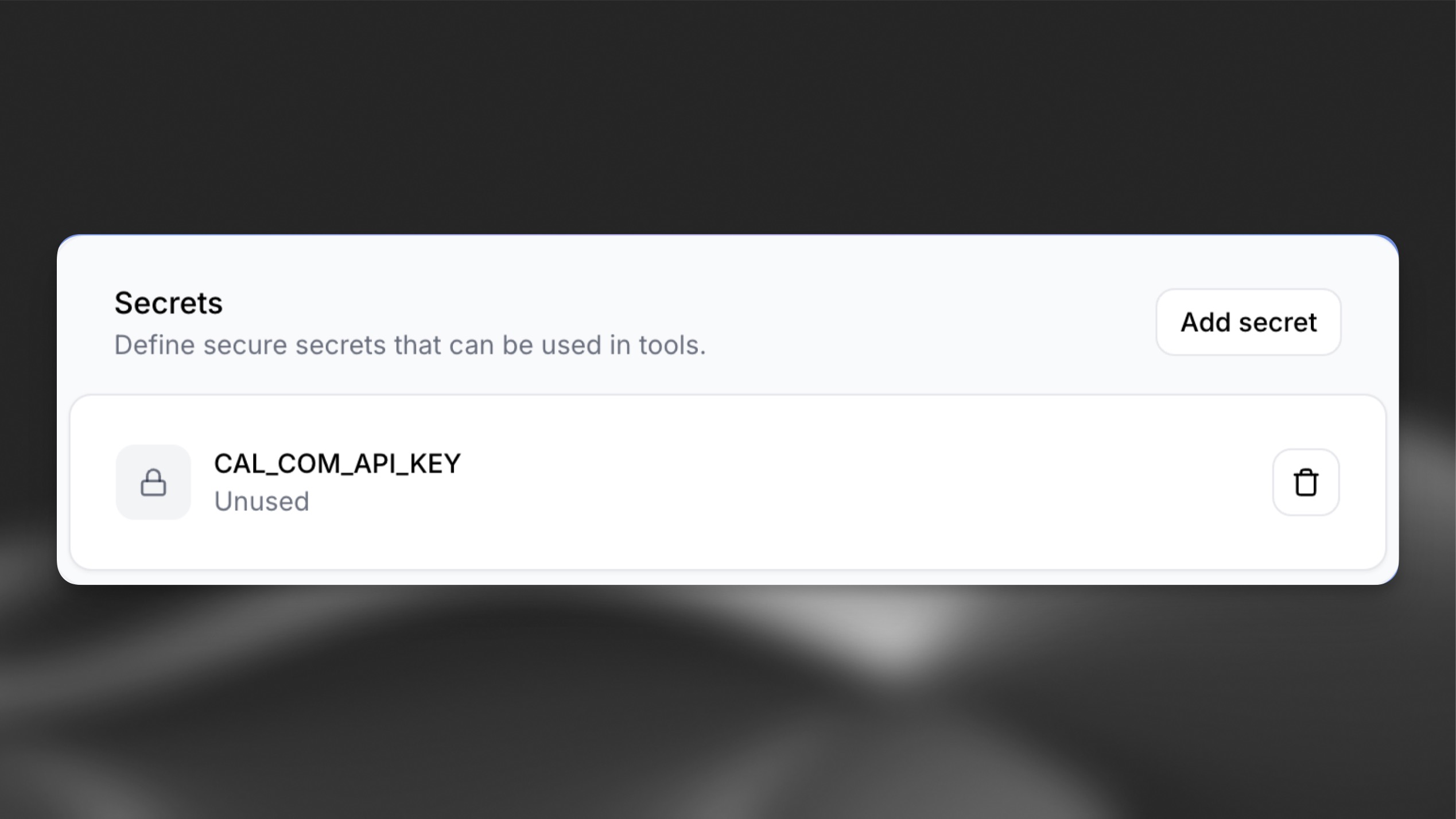
Cal.comシークレットを保存する
認証が必要なリクエストを行う前に、APIキーを安全に保存してください。まだ作成していない場合は、新しいCal.com APIキーを生成します。
Cal.com APIでは、次の認証ヘッダーが必要です:
リクエスト時に安全にアクセスできるよう、キーはエージェントのシークレットストレージに保存してください。
Cal.comで求められる認証構造に合わせるため、シークレットを作成する際はAPIキーの先頭にBearer を付けてください。
エージェントにツールを追加する
カレンダー予約を有効にするには、次の2つのツールを作成します:
-
get_available_slots:ユーザーが_「ルイは火曜日の午前10時30分に空いていますか?」_と尋ねると、エージェントはCal.comの「空き時間枠を取得」エンドポイントを使用して、空いている時間枠を確認します。 -
book_meeting:適切な時間を特定した後、エージェントはCal.comの「予約を作成」エンドポイントを使用して会議を予約します。
ダッシュボードのToolsセクションに移動し、Add Toolを選択します。ツールタイプとしてWebhookを選び、以下のセクションを入力します:
ツール1:get_available_slots
設定
ヘッダー
クエリパラメータ
ツールをいつ呼び出すべきかをエージェントが判断するために使用するメタデータ:
ツール2:book_meeting
設定
ヘッダー
本文パラメータ
ツールをいつ呼び出すべきかをエージェントが判断するために使用するメタデータ:
Test AI agentボタンを押してエージェントをテストします。必要に応じてシステムプロンプトを調整してください。
日付と時刻を認識させる
デフォルトでは、エージェントは現在の日付や時刻を認識しません。次のいずれかの方法を使用してください:
-
時刻取得ツールを作成する:現在の日付と時刻を取得するツールを追加します。
-
オーバーライド:オーバーライド機能を使用して、各会話の開始時に現在の日付と時刻をシステムプロンプトへ挿入します。
セキュリティに関する考慮事項
- すべてのWebhook呼び出しにHTTPSエンドポイントを使用します。
- 機密値はElevenLabs Secrets Managerを使用してシークレットとして保存します。
- すべての認証ヘッダーが必要な形式(
Bearer YOUR_API_KEY)に従っていることを確認します。 - イベントタイプIDやAPIの詳細を発信者に公開しないでください。