

Twilio 네이티브 통합
Twilio로 에이전트의 수신 통화를 구성하는 방법을 알아보세요.
개요
이 가이드에서는 Twilio 전화번호를 ElevenLabs 에이전트에 연결하여 수신 및 발신 통화를 모두 처리하는 방법을 안내합니다.
다음 방법을 알아봅니다.
- 기존 Twilio 전화번호 가져오기
- 수신 통화를 처리하도록 에이전트에 연결하기
- 에이전트를 사용해 발신 통화 시작하기
전화번호 유형 및 기능
ElevenLabs는 기능이 다른 두 가지 유형의 Twilio 전화번호를 지원합니다.
구매한 Twilio 번호(전체 지원)
- 수신 통화: 지원됨 - 통화를 받고 에이전트로 연결 가능
- 발신 통화: 지원됨 - 에이전트를 사용해 통화 가능
- 요구 사항: Twilio를 통해 번호를 구매했으며 “Phone Numbers” 섹션에 표시되어야 함
인증된 발신자 ID(발신 전용)
- 수신 통화: 지원되지 않음 - 통화를 받거나 에이전트에 할당할 수 없음
- 발신 통화: 지원됨 - 에이전트를 사용해 통화 가능
- 요구 사항: Twilio의 “Verified Caller IDs” 섹션에서 번호를 인증해야 함
- 사용 사례: 기존 비즈니스 번호를 AI 발신 통화에 사용하기에 적합
자세한 내용은 Twilio 문서의 대규모 발신자 ID 인증을 참조하세요.
전화번호를 가져오는 동안 ElevenLabs는 Twilio의 구성에 따라 해당 번호의 기능을 자동으로 감지합니다.
가이드
사전 요구 사항
- Twilio 계정
- 다음 중 하나:
- 구매 및 프로비저닝한 Twilio 전화번호(수신 + 발신용)
- 또는 Twilio의 인증된 발신자 ID(발신 전용)
Twilio 전화번호 가져오기
ElevenAgents 대시보드에서 Phone Numbers 탭으로 이동합니다.
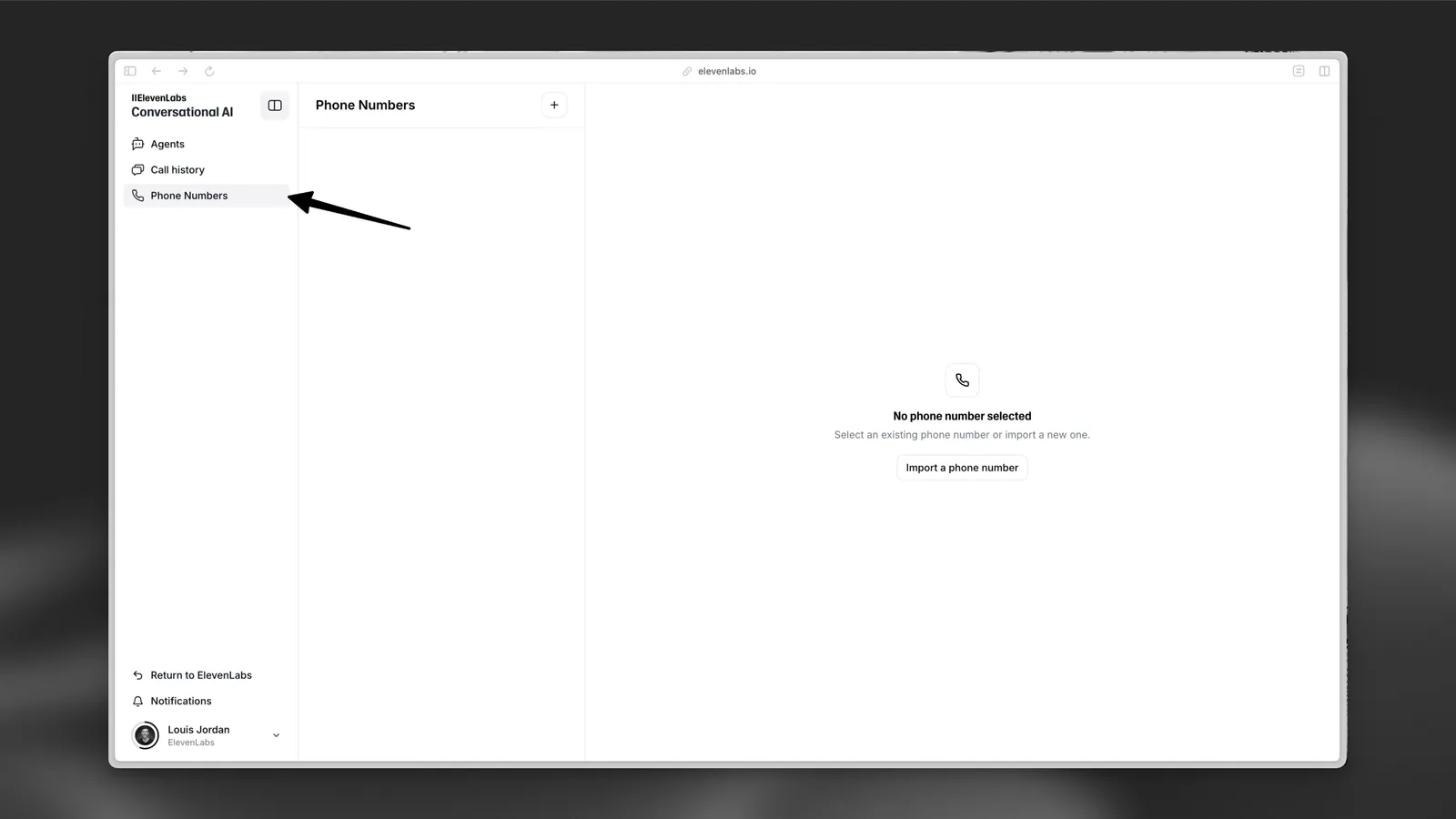
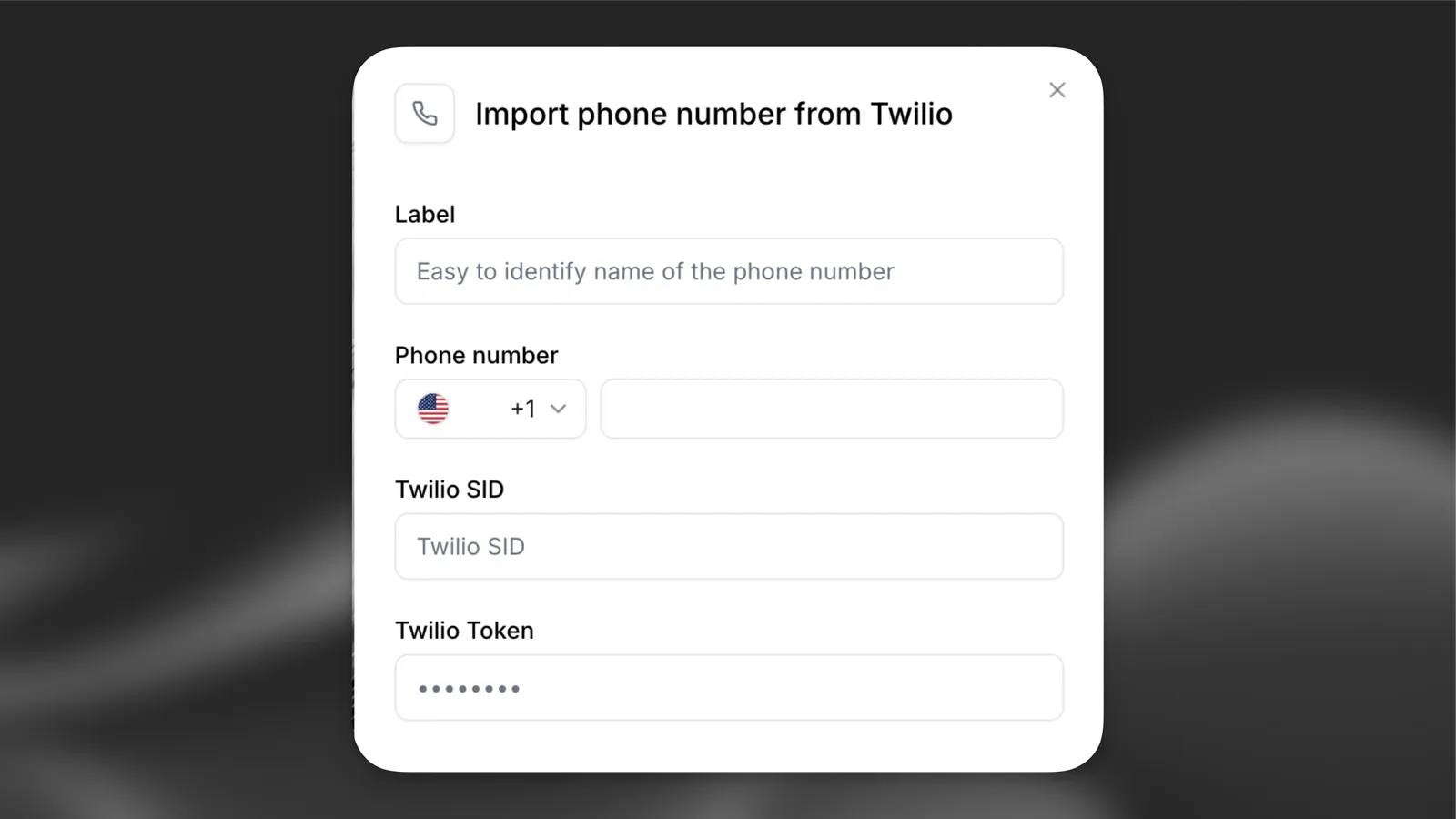
다음 정보를 입력합니다.
- 라벨: 설명이 포함된 이름(예:
Customer Support Line) - 전화번호: 사용할 Twilio 번호
- Twilio SID: Twilio Account SID 또는 API Key SID
- Twilio 토큰: Twilio Auth Token 또는 API Key Secret
권장: 보안을 강화하려면 API 키를 사용하세요. 계정 전체 자격 증명 대신 권한이 제한된 Twilio API 키를 만들 수 있습니다. API 키를 만들면 Twilio에서 SID(SK로 시작)와 Secret을 제공합니다. 위 필드에 이를 사용하세요.
계정 SID와 인증 토큰은 Twilio 관리자 콘솔에서 확인하거나 API 키 섹션에서 API 키를 만들 수 있습니다.
ElevenAgents 대시보드
Twilio 관리자 콘솔
적용된 설정
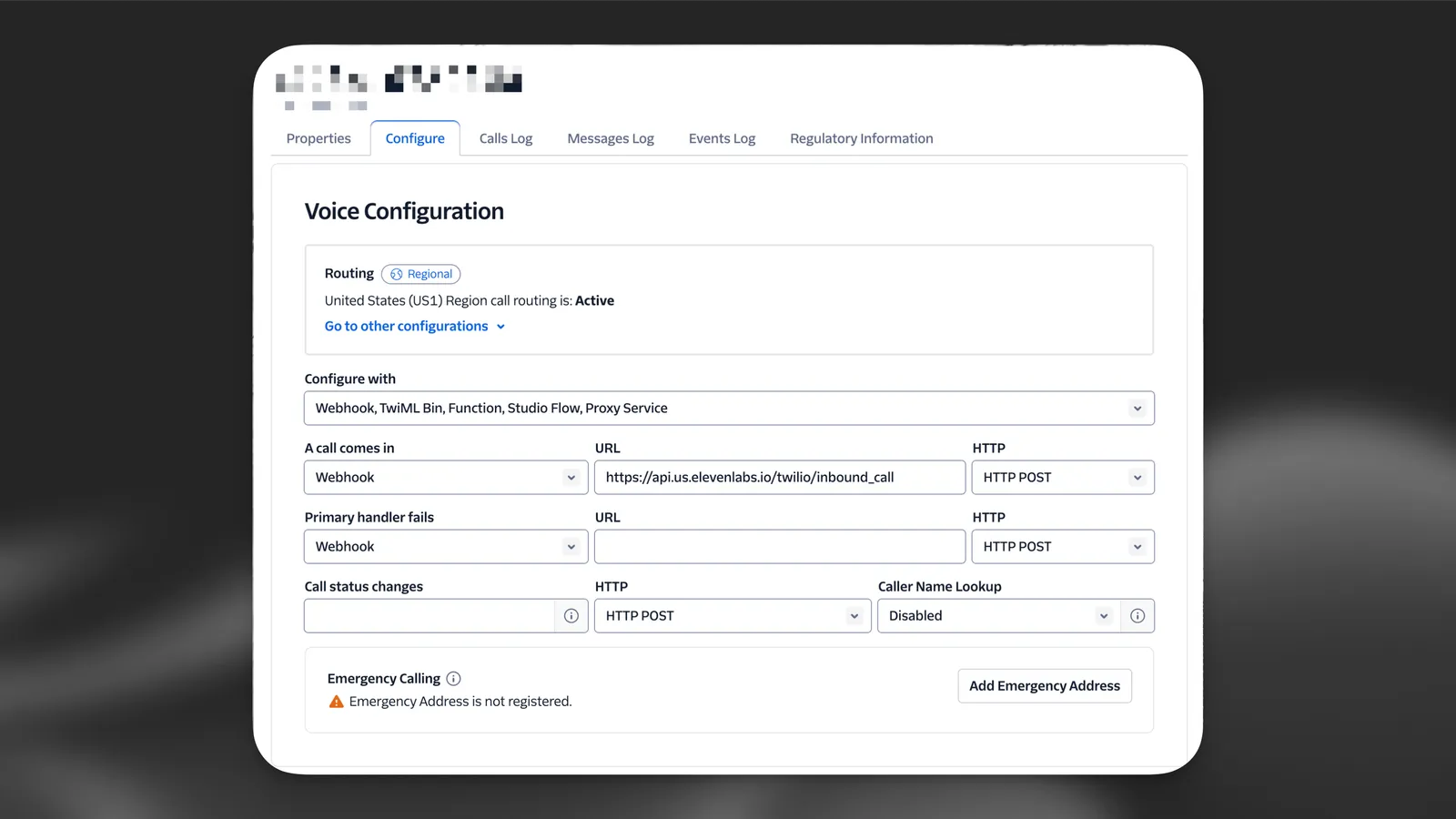
전화번호 감지: ElevenLabs는 번호가 다음을 지원하는지 자동으로 감지합니다.
- 수신 + 발신: Twilio를 통해 구매한 번호
- 발신 전용: Twilio에서 발신자 ID로 인증된 번호
번호가 어느 범주에서도 발견되지 않으면 Twilio 계정에 해당 번호가 존재하는지 확인하라는 오류가 표시됩니다.
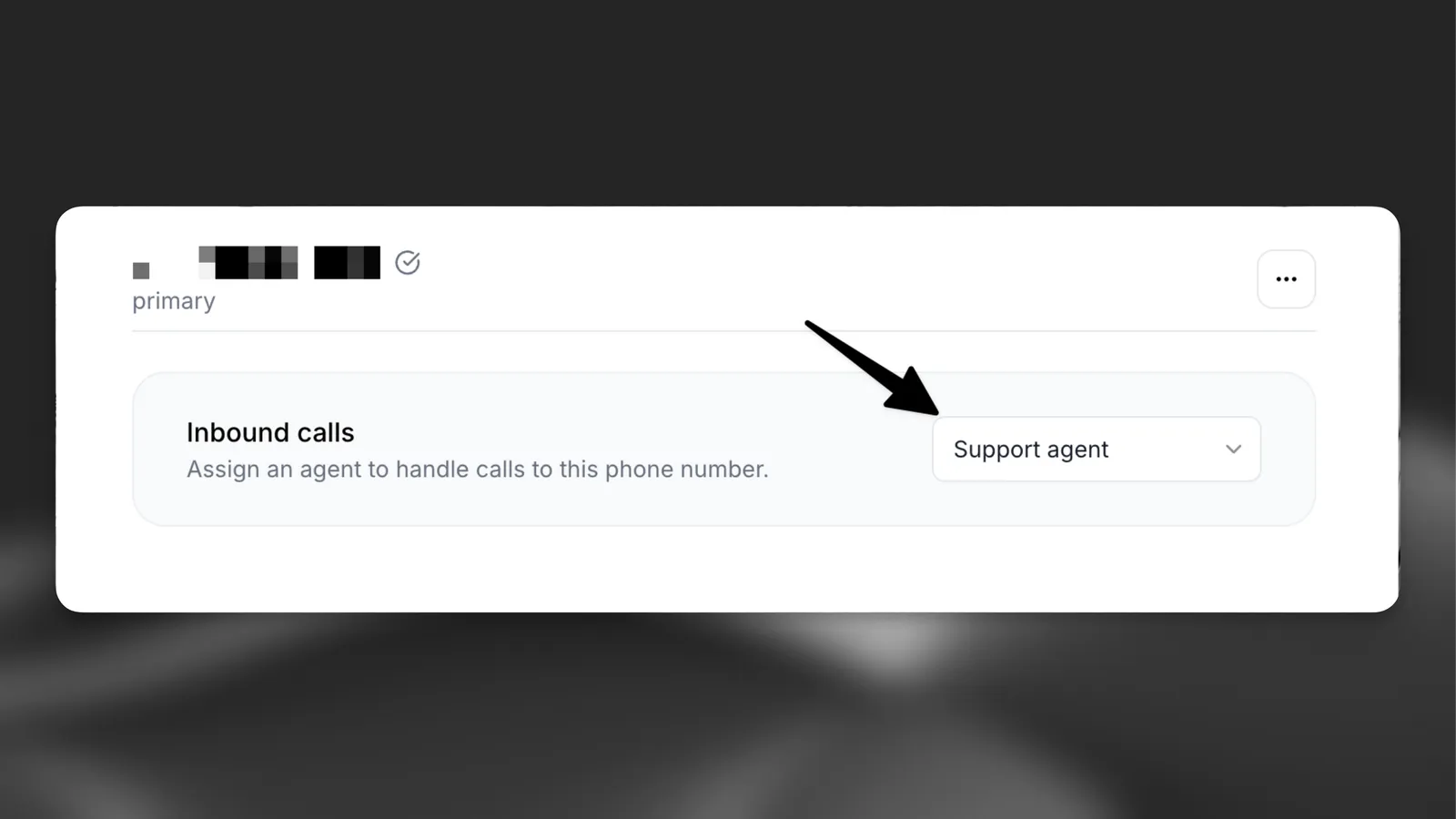
전화번호로 전화를 걸어 에이전트를 테스트하세요. 이제 에이전트가 수신 통화를 처리하고 고객과 대화할 준비가 되었습니다.
모든 것이 예상대로 작동하는지 확인하려면 처음 몇 통의 통화를 통화 기록 대시보드에서 모니터링하세요.
발신 통화하기
구매한 Twilio 번호와 인증된 발신자 ID 모두 발신 통화에 사용할 수 있습니다. 발신 통화를 지원하지 않는 번호는 발신 통화 버튼이 비활성화됩니다.
가져온 Twilio 전화번호는 에이전트가 지정한 전화번호로 전화하는 발신 통화를 시작하는 데에도 사용할 수 있습니다.
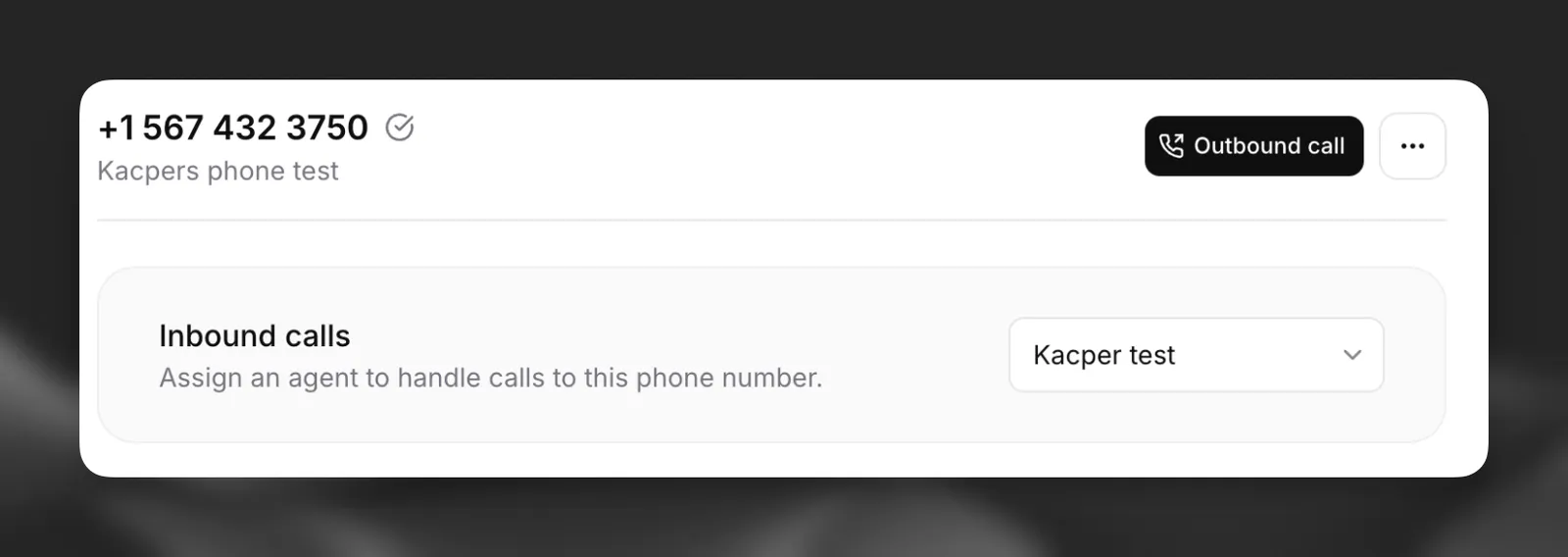
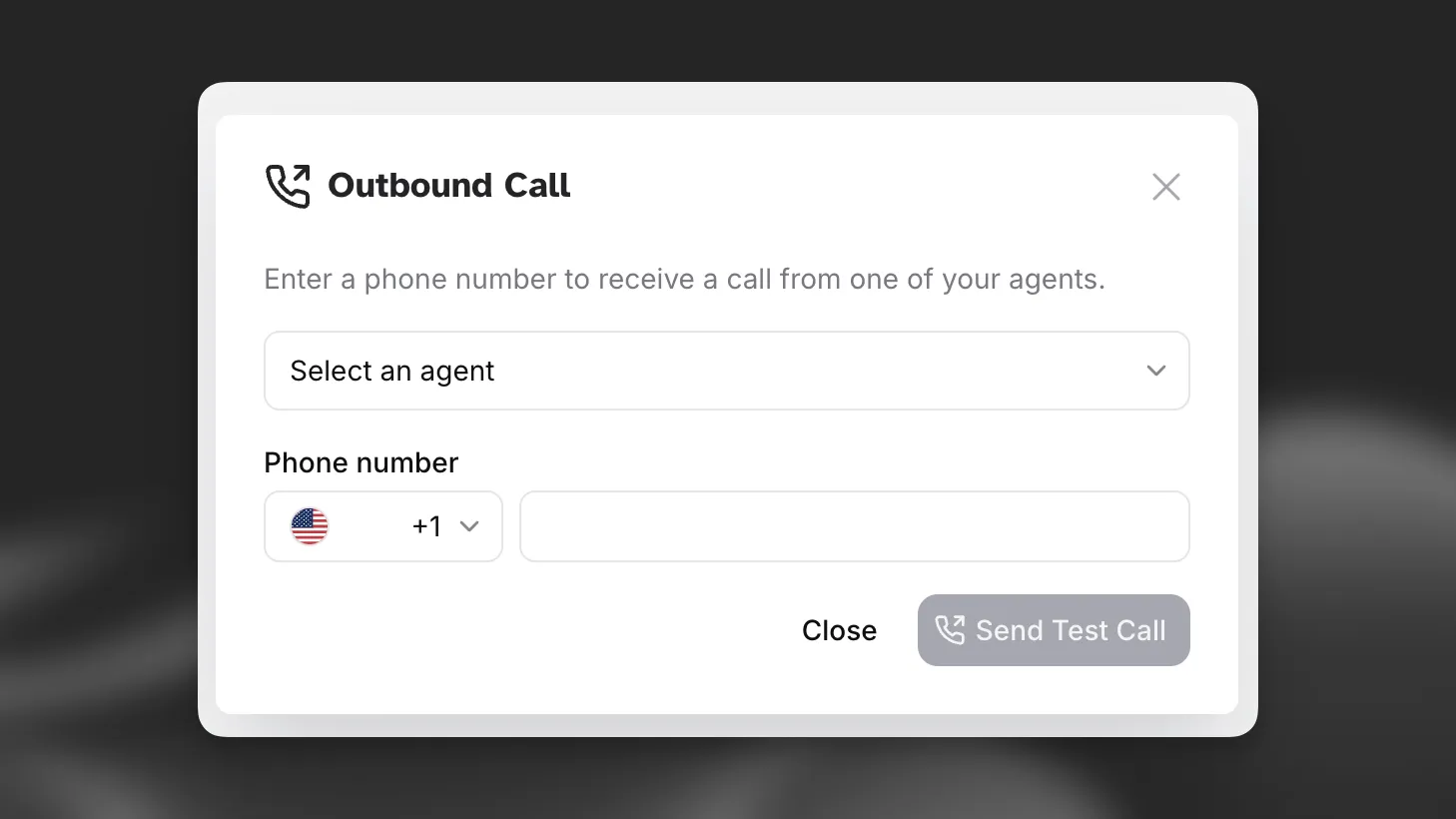
통화가 시작되면 수신자에게 Twilio 번호로 전화가 갑니다. 수신자가 전화를 받으면 에이전트가 대화를 시작합니다.
발신 통화는 수신 통화와 함께 통화 기록 대시보드에 표시되므로 모든 대화를 검토할 수 있습니다.
발신 통화 시 에이전트가 대화를 시작하므로, 효과적으로 대화를 시작할 수 있도록 적절한 첫 메시지를 에이전트에 구성하세요.