

Intégration native Twilio
Intégration native Twilio
Découvrez comment configurer les appels entrants de votre agent avec Twilio.
Présentation
Ce guide explique comment connecter un numéro de téléphone Twilio à votre agent ElevenLabs afin de gérer les appels entrants et sortants.
Vous apprendrez à :
- Importer un numéro de téléphone Twilio existant.
- L’associer à votre agent pour gérer les appels entrants.
- Lancer des appels sortants avec votre agent.
Types et capacités des numéros de téléphone
ElevenLabs prend en charge deux types de numéros de téléphone Twilio aux capacités différentes :
Numéros Twilio achetés (prise en charge complète)
- Appels entrants : pris en charge, peuvent recevoir des appels et les acheminer vers des agents
- Appels sortants : pris en charge, peuvent passer des appels avec des agents
- Exigences : le numéro doit être acheté via Twilio et apparaître dans votre section « Phone Numbers »
Identifiants d’appelant vérifiés (sortants uniquement)
- Appels entrants : non pris en charge, ne peuvent pas recevoir d’appels ni être attribués à des agents
- Appels sortants : pris en charge, peuvent passer des appels avec des agents
- Exigences : le numéro doit être vérifié dans la section « Verified Caller IDs » de Twilio
- Cas d’utilisation : idéal pour utiliser votre numéro professionnel existant pour des appels IA sortants
Pour en savoir plus, consultez la documentation Twilio sur la vérification d’identifiants d’appelant à grande échelle.
Lors de l’importation d’un numéro de téléphone, ElevenLabs détecte automatiquement les capacités de votre numéro selon sa configuration dans Twilio.
Guide
Prérequis
- Un compte Twilio.
- Soit :
- Un numéro de téléphone Twilio acheté et provisionné (pour les appels entrants et sortants)
- OU un identifiant d’appelant vérifié dans Twilio (pour les appels sortants uniquement)
Importer un numéro de téléphone Twilio
Dans le Dashboard ElevenAgents, accédez à l’onglet Phone Numbers.
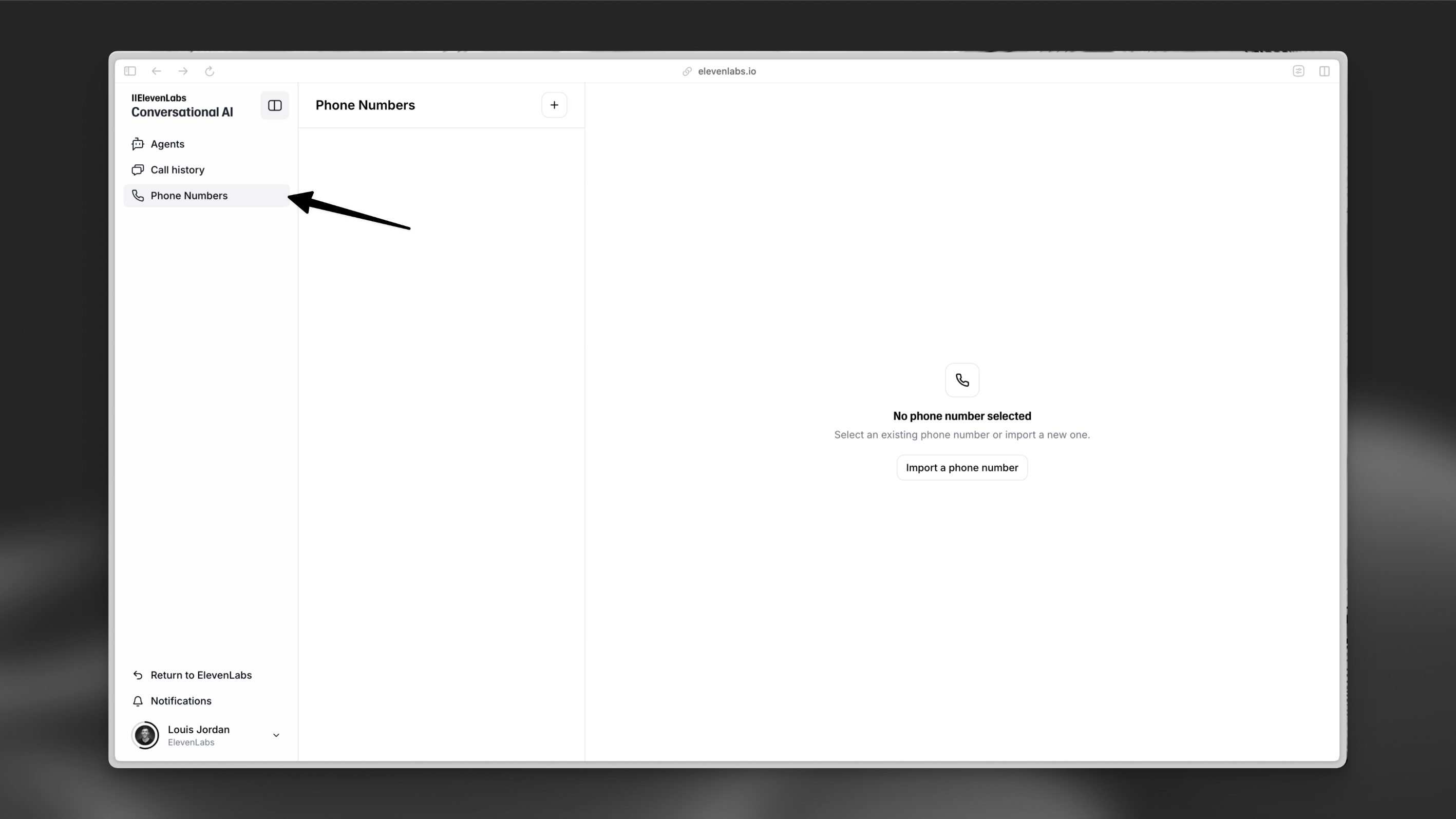
Renseignez ensuite les informations suivantes :
- Libellé : un nom descriptif (par exemple,
Ligne d’assistance client). - Numéro de téléphone : le numéro Twilio que vous souhaitez utiliser.
- SID Twilio : votre SID de compte Twilio ou votre SID de clé API.
- Jeton Twilio : votre jeton d’authentification Twilio ou le secret de votre clé API.
Recommandation : utilisez des clés API pour une sécurité renforcée. Au lieu d’utiliser les identifiants de l’ensemble de votre compte, vous pouvez créer une clé API Twilio avec des autorisations limitées. Lorsque vous créez une clé API, Twilio fournit un SID (commençant par SK) et un secret : utilisez-les dans les champs ci-dessus.
Vous trouverez le SID de votre compte et votre jeton d’authentification dans la console d’administration Twilio, ou pourrez créer des clés API dans la section des clés API.
Dashboard ElevenAgents
Console d’administration Twilio
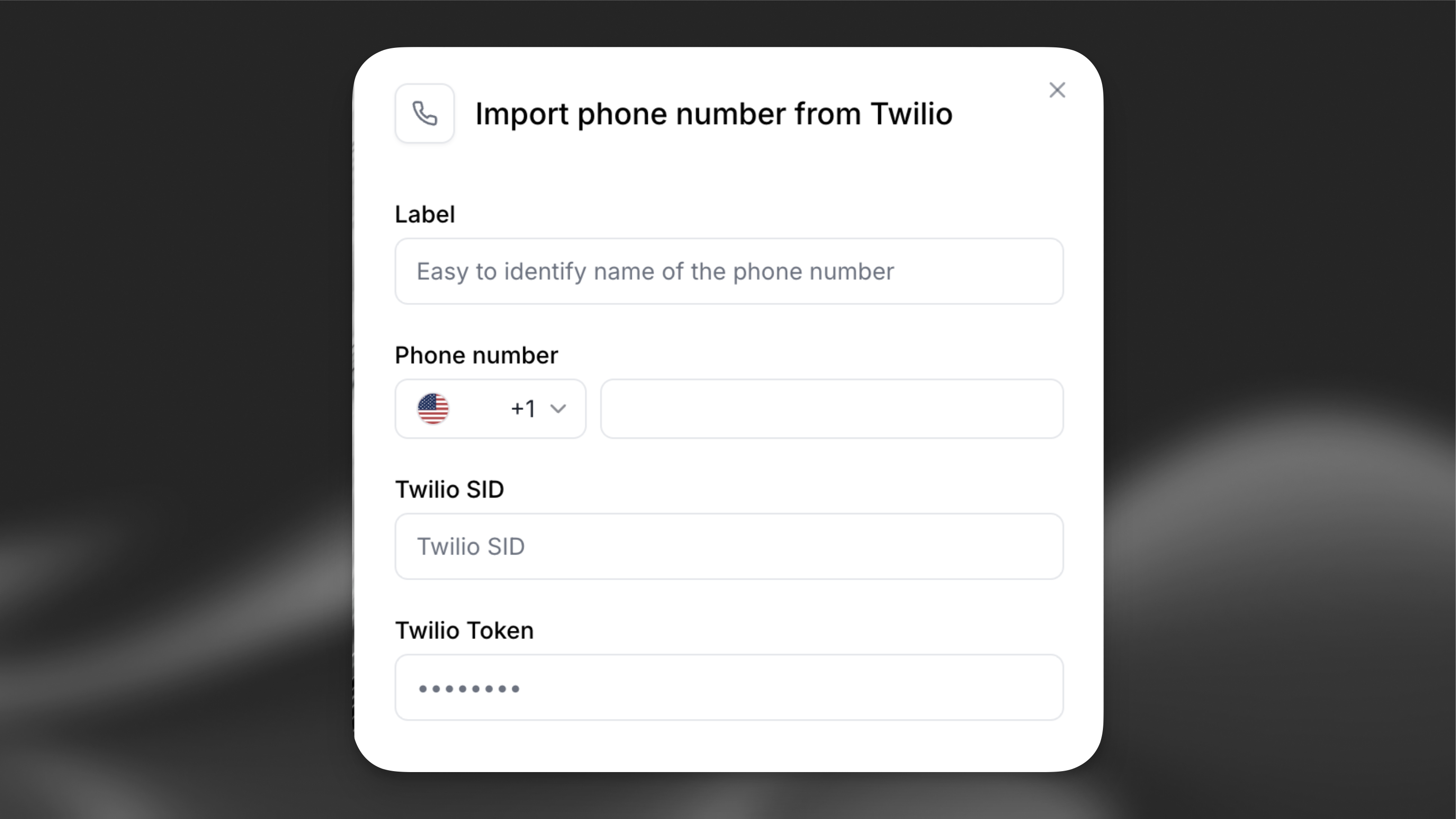
Paramètres appliqués
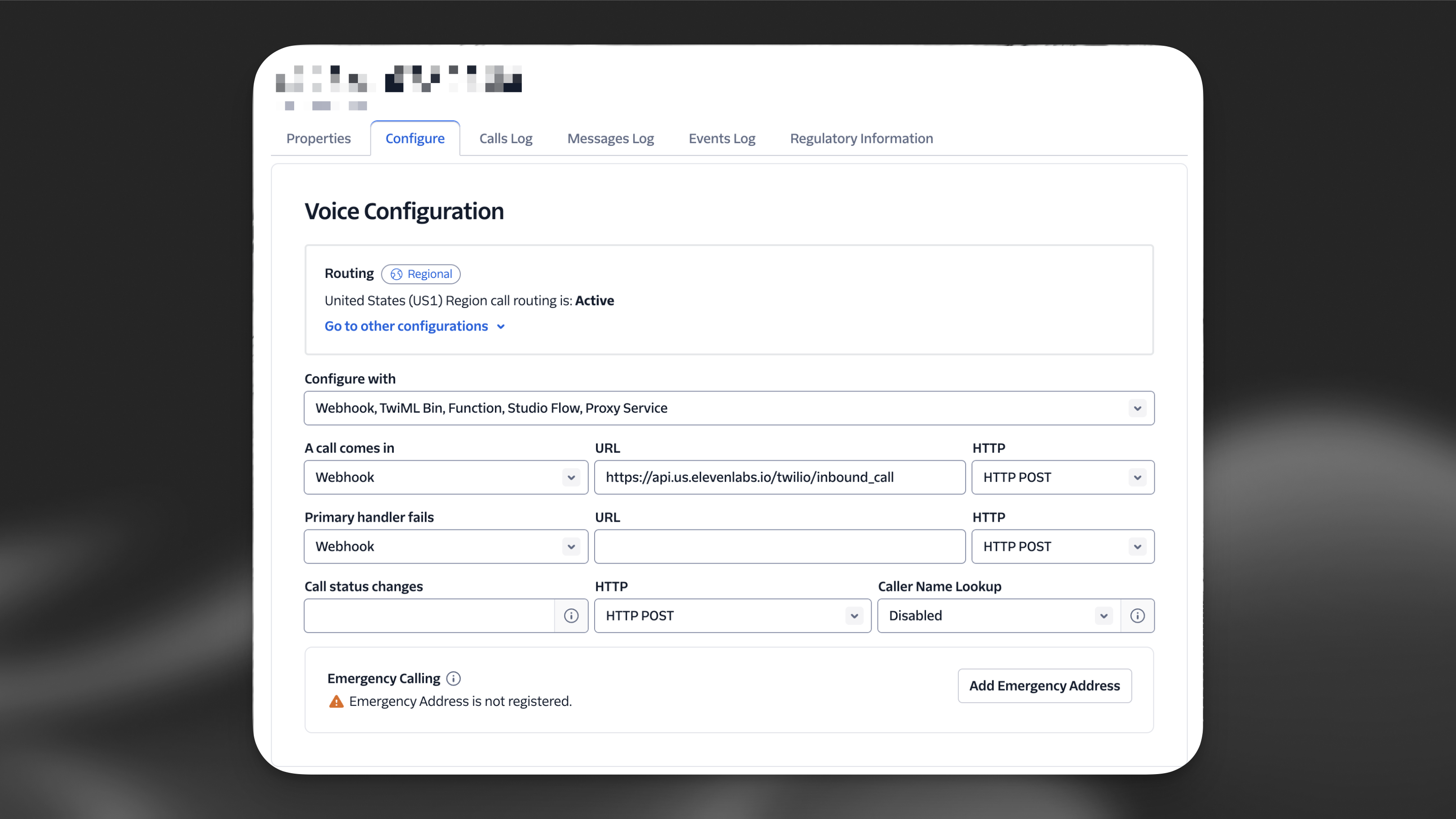
Détection du numéro de téléphone : ElevenLabs détecte automatiquement si votre numéro prend en charge :
- Entrants et sortants : numéros achetés via Twilio
- Sortants uniquement : numéros vérifiés comme identifiants d’appelant dans Twilio
Si votre numéro n’est trouvé dans aucune de ces catégories, vous recevrez une erreur vous demandant de vérifier qu’il existe dans votre compte Twilio.
Attribuer votre agent (numéros prenant en charge les appels entrants uniquement)
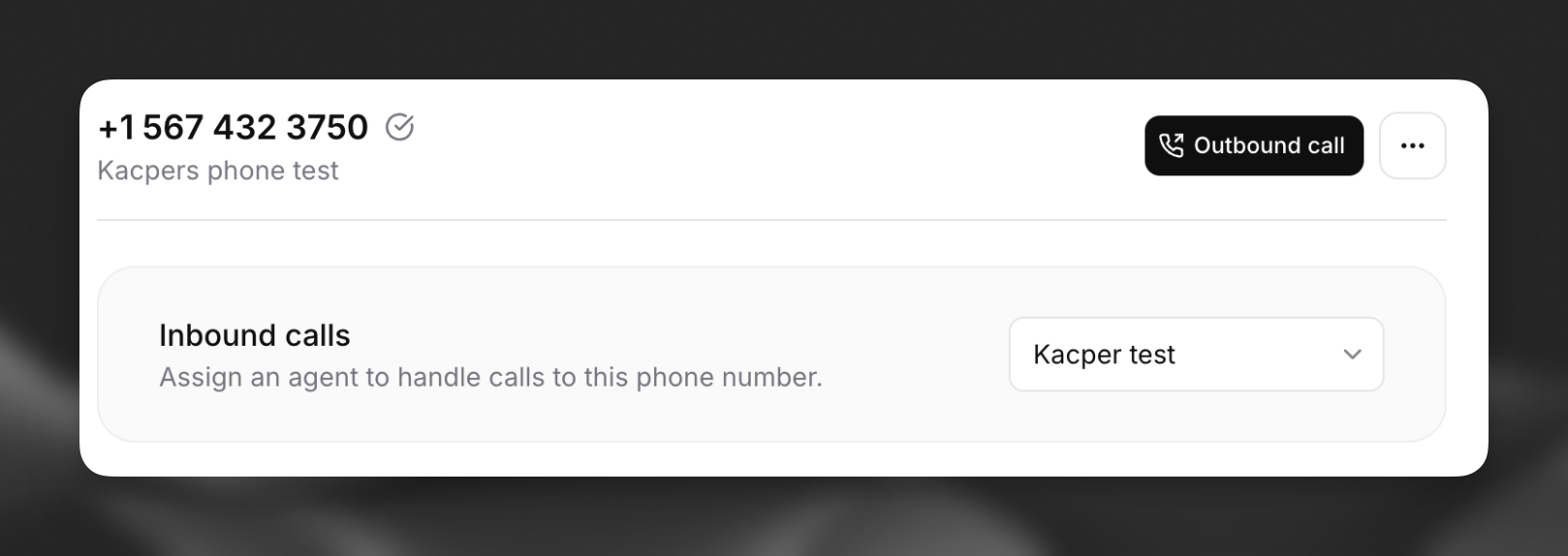
Si votre numéro de téléphone prend en charge les appels entrants, vous pouvez attribuer un agent pour gérer les appels reçus.
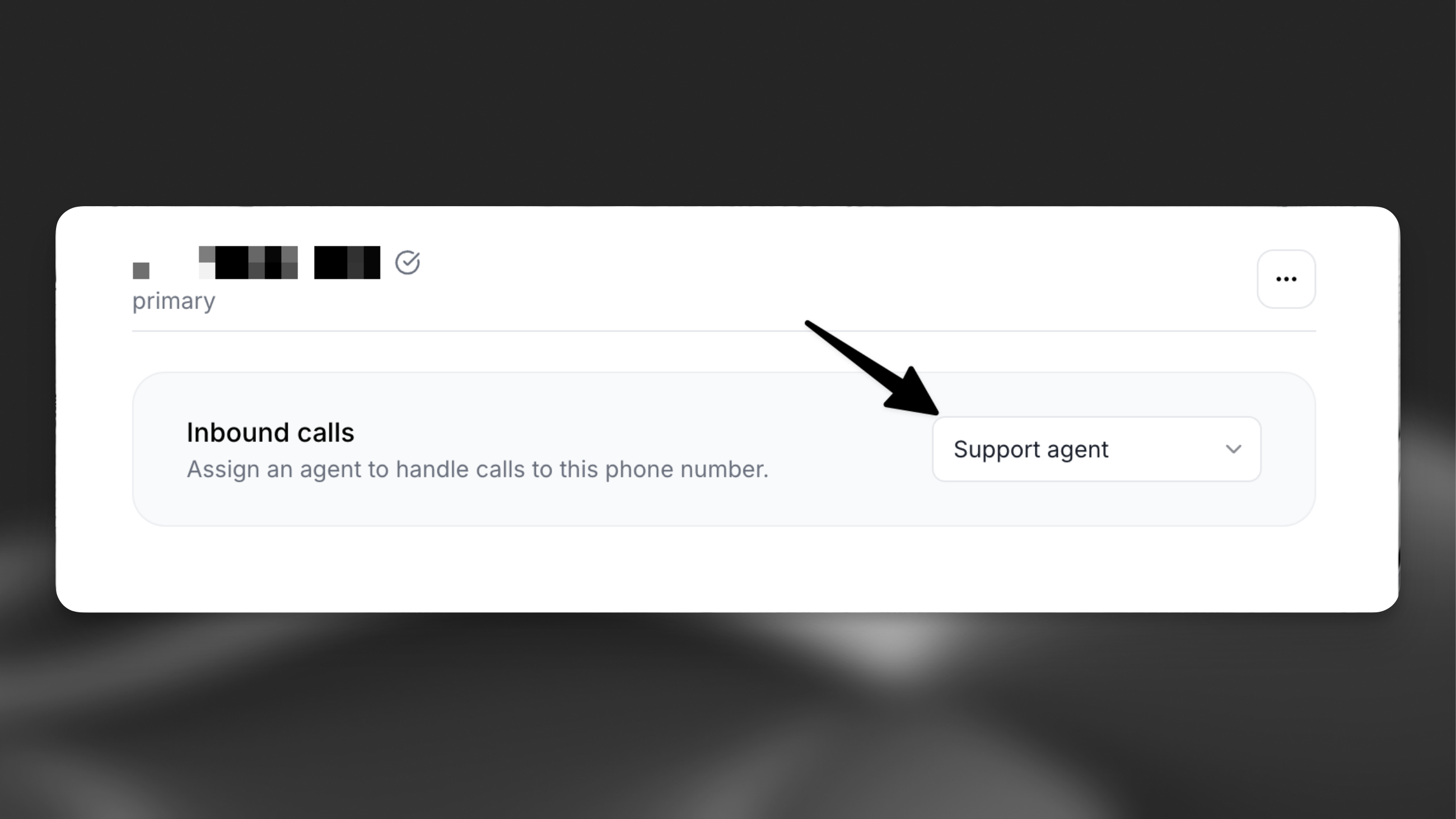
Les numéros qui prennent uniquement en charge les appels sortants (identifiants d’appelant vérifiés) ne peuvent pas être attribués à des agents et apparaissent comme désactivés dans le menu déroulant des agents.
Testez l’agent en appelant le numéro de téléphone. Votre agent est désormais prêt à gérer les appels entrants et à échanger avec vos clients.
Suivez vos premiers appels dans le Dashboard de l’historique des appels pour vérifier que tout fonctionne comme prévu.
Passer des appels sortants
Les numéros Twilio achetés comme les identifiants d’appelant vérifiés peuvent être utilisés pour les appels sortants. Le bouton d’appel sortant est désactivé pour les numéros qui ne prennent pas en charge les appels sortants.
Votre numéro de téléphone Twilio importé peut également servir à lancer des appels sortants, lors desquels votre agent appelle un numéro de téléphone indiqué.
Lancer un appel sortant
Dans l’onglet Phone Numbers, repérez votre numéro Twilio importé et cliquez sur le bouton Outbound call.
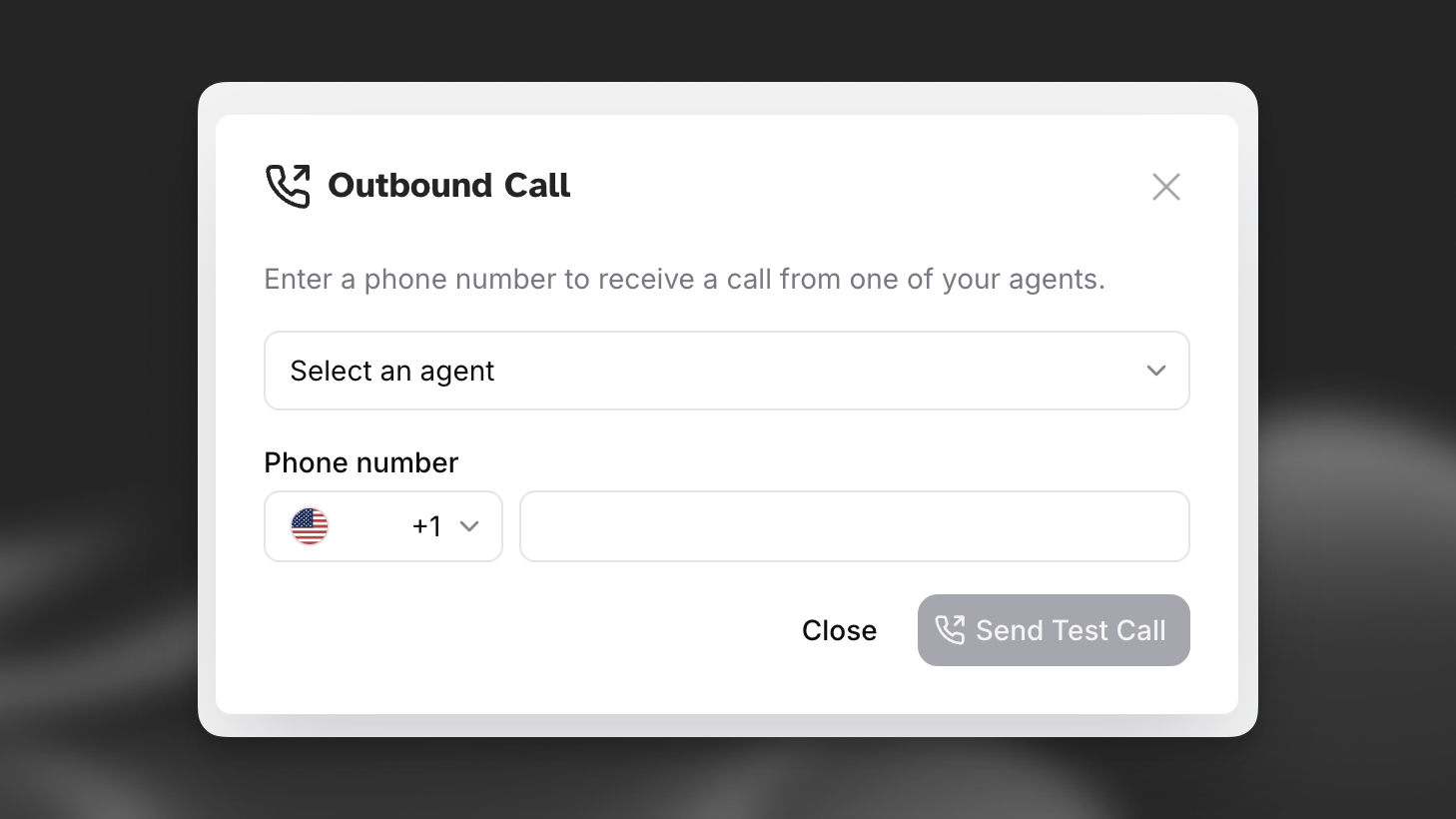
Une fois lancé, le destinataire reçoit un appel depuis votre numéro Twilio. Lorsqu’il répond, votre agent démarre la conversation.
Les appels sortants apparaissent dans votre Dashboard de l’historique des appels avec les appels entrants, ce qui vous permet de consulter toutes les conversations.
Lors des appels sortants, votre agent lance la conversation. Assurez-vous donc que les premiers messages de votre agent sont configurés de façon à démarrer efficacement la conversation.