

Dźwięki wywołań narzędzi
Dźwięki wywołań narzędzi
Dodaj dźwięk tła podczas działania narzędzia, by poprawić doświadczenie użytkownika.
Omówienie
Dźwięki wywołań narzędzi zapewniają dźwięk tła podczas działania narzędzia, tworząc bardziej naturalne i angażujące doświadczenie rozmowy. Gdy agent uruchamia narzędzie — na przykład pobiera dane z API lub przetwarza żądanie — dźwięki te wypełniają chwile ciszy i informują użytkowników, że agent aktywnie pracuje.
ElevenLabs Agents obsługuje wiele wbudowanych dźwięków tła, które możesz skonfigurować zarówno na poziomie narzędzia, jak i integracji. Dzięki temu masz precyzyjną kontrolę nad tym, kiedy i jak dźwięki są odtwarzane podczas rozmów.
Dźwięki wywołań narzędzi są odtwarzane tylko podczas działania narzędzia. Aby ustawić ciągły dźwięk w tle, zobacz Środowisko audio.
Przypadki użycia
Dźwięki wywołań narzędzi sprawdzają się szczególnie dobrze, gdy:
- Wywołania API wymagają czasu: Odtwarzaj muzykę tła lub dźwięki pisania podczas pobierania danych z zewnętrznych usług
- Długie operacje: Zapewnij informację dźwiękową podczas zapytań do bazy danych, złożonych obliczeń lub integracji z usługami zewnętrznymi
- Naturalny przebieg rozmowy: Wypełniaj przerwy w rozmowie, by uniknąć niezręcznej ciszy
- Oczekiwania użytkowników: Daj użytkownikom znać, że agent przetwarza ich żądanie, a nie ma problemów technicznych
Dźwięki wywołań narzędzi są opcjonalne. Jeśli wolisz ciche działanie narzędzi, po prostu pozostaw ustawienie dźwięku wywołania narzędzia jako „None”.
Dostępne dźwięki
ElevenLabs oferuje następujące opcje dźwięków tła:
Możesz odsłuchać każdy dźwięk w panelu, klikając przycisk odtwarzania obok listy rozwijanej podczas konfiguracji dźwięków wywołań narzędzi.
Konfiguracja
Dźwięki wywołań narzędzi możesz skonfigurować w dwóch miejscach, przy czym konfiguracja na poziomie narzędzia ma pierwszeństwo:
Konfiguracja na poziomie narzędzia
Skonfiguruj dźwięki dla poszczególnych narzędzi w ustawieniach narzędzi agenta.
Aktualizacja w panelu
Aktualizacja przez CLI
Aktualizacja przez API
Przejdź do konfiguracji narzędzia
W sekcji Agent w ustawieniach agenta wybierz narzędzie, które chcesz skonfigurować, lub utwórz nowe.
Skonfiguruj dźwięk wywołania narzędzia
Przewiń do sekcji Tool Call Sound na dole konfiguracji narzędzia.
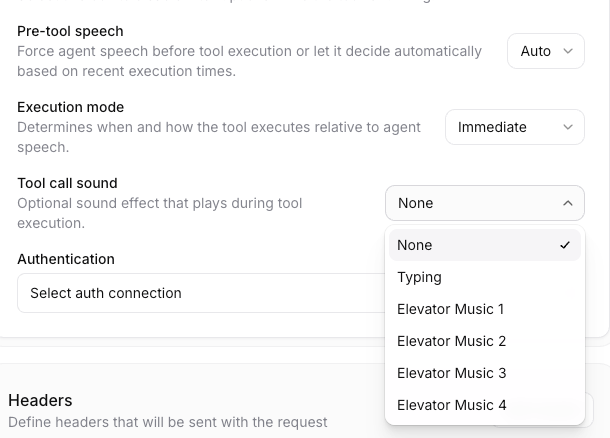
Wybierz dźwięk z listy rozwijanej:
- None: Dźwięk nie będzie odtwarzany
- Typing: Efekt pisania na klawiaturze
- Elevator Music 1-4: Różne opcje muzyki tła
Skonfiguruj zachowanie dźwięku
Jeśli wybierzesz dźwięk (inny niż „None”), zobaczysz dodatkową opcję Sound Behavior:
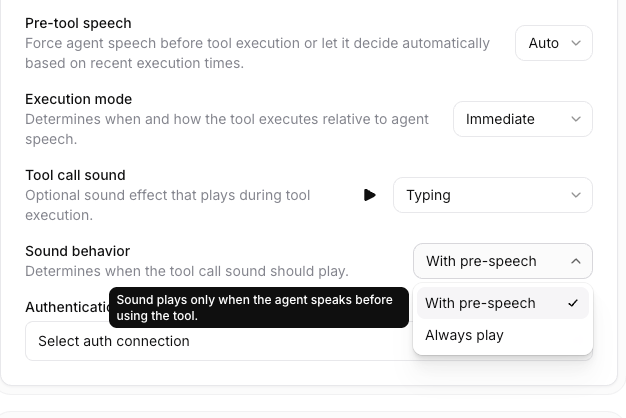
Wybierz, kiedy dźwięk ma być odtwarzany:
- With pre-speech: Dźwięk jest odtwarzany tylko wtedy, gdy agent mówi przed uruchomieniem narzędzia
- Always play: Dźwięk jest odtwarzany przy każdym uruchomieniu narzędzia, niezależnie od tego, czy agent najpierw coś powie
Konfiguracja na poziomie integracji
W przypadku narzędzi utworzonych przez integracje (serwery MCP, integracje API itd.) możesz ustawić domyślne dźwięki wywołań narzędzi na poziomie integracji:
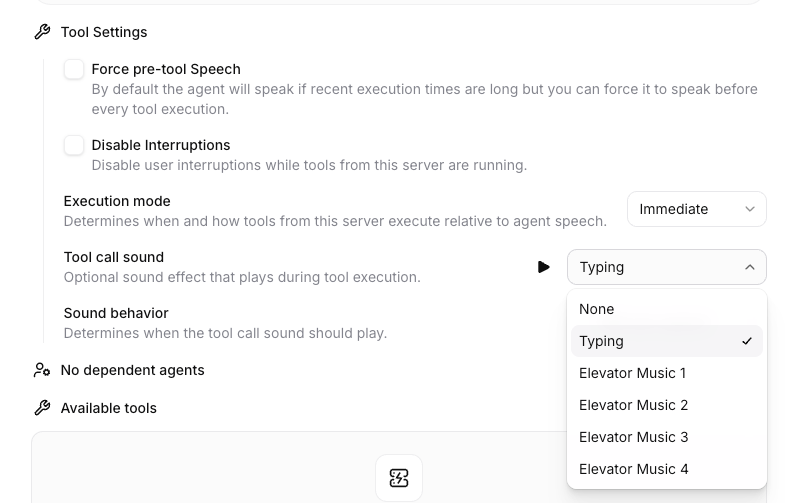
Opcje zachowania dźwięku
Ustawienie zachowania dźwięku określa, kiedy dźwięki wywołań narzędzi są odtwarzane podczas rozmowy:
With Pre-Speech (Auto)
Domyślne zachowanie. Dźwięk jest odtwarzany tylko wtedy, gdy agent mówi przed użyciem narzędzia.
Przykładowy scenariusz:
Kiedy używać:
- Gdy chcesz, aby dźwięki były odtwarzane dopiero po potwierdzeniu żądania przez agenta
- Aby rozmowa przebiegała bardziej naturalnie, gdy cisza po wypowiedzi użytkownika byłaby niezręczna
- Gdy uruchomienie narzędzia następuje bezpośrednio po wypowiedzi agenta
Always Play
Dźwięk jest odtwarzany przy każdym uruchomieniu narzędzia, niezależnie od tego, czy agent wcześniej coś powie.
Przykładowy scenariusz:
Kiedy używać:
- W przypadku operacji, które zawsze zajmują zauważalną ilość czasu
- Gdy chcesz zapewnić spójną informację dźwiękową przy każdym wywołaniu narzędzia
- W przypadku operacji w tle, które mogą nie wymagać potwierdzenia przez agenta
Jeśli wybierzesz „Always play”, dźwięk będzie odtwarzany nawet wtedy, gdy agent nie mówi przed użyciem narzędzia. Może to spowodować odtworzenie dźwięku zaraz po tym, jak użytkownik skończy mówić, co w niektórych kontekstach rozmowy może wydawać się nagłe.
Dobre praktyki
Dopasuj dźwięki do czasu działania narzędzia
W przypadku szybkich operacji (< 1 sekunda) rozważ użycie „None” lub dźwięku pisania. W przypadku dłuższych operacji (> 3 sekundy) muzyka wind zapewnia lepsze doświadczenie użytkownika.
Używaj „With pre-speech” przy potwierdzonych działaniach
Gdy agent wyraźnie potwierdza żądanie przed jego wykonaniem, użyj zachowania „With pre-speech”, aby rozmowa przebiegała naturalnie:
Konfiguruj na poziomie integracji dla spójności
Jeśli masz wiele narzędzi z tej samej integracji, skonfiguruj dźwięki wywołań narzędzi na poziomie integracji, aby zapewnić spójną informację dźwiękową we wszystkich powiązanych narzędziach.
Testuj przy realistycznych opóźnieniach
Testuj dźwięki wywołań narzędzi przy realistycznych opóźnieniach API, aby upewnić się, że informacja dźwiękowa spełnia oczekiwania użytkowników. Weź pod uwagę:
- Opóźnienie sieci do API
- Czas przetwarzania API
- Rozmieszczenie geograficzne użytkowników
Zachowaj równowagę z obsługą przerwań
Jeśli agent obsługuje przerwania przez użytkownika, dźwięki wywołań narzędzi zostaną automatycznie zatrzymane, gdy użytkownik przerwie. Upewnij się, że przebieg rozmowy dobrze to obsługuje.
Przykładowe konfiguracje
Agent wyszukiwania
Przypadek użycia: Agent przeszukujący bazę wiedzy lub bazę danych
Konfiguracja:
- Dźwięk wywołania narzędzia: Typing
- Zachowanie dźwięku: With pre-speech
- Prompt systemowy zawiera: „Gdy użytkownicy zadają pytania, powiedz „Pozwól, że tego poszukam” przed wywołaniem narzędzia wyszukiwania.”
Agent obsługi klienta
Przypadek użycia: Agent sprawdzający status zamówień, stan magazynowy lub dane klientów
Konfiguracja:
- Dźwięk wywołania narzędzia: Elevator Music 3
- Zachowanie dźwięku: Always play
- Uzasadnienie: Operacje mogą trwać 2–5 sekund, a muzyka w tle zapewnia lepsze doświadczenie niż cisza
Wieloetapowy workflow
Przypadek użycia: Agent wykonujący kilka kolejnych wywołań narzędzi
Konfiguracja:
- Pierwsze narzędzie: Typing z With pre-speech
- Kolejne narzędzia: Elevator Music 1 z Always play
- Prompt systemowy określa: „Najpierw potwierdź żądanie, a potem uruchamiaj narzędzia kolejno.”
Rozwiązywanie problemów
Dźwięk się nie odtwarza
Możliwe przyczyny:
- Brak wypowiedzi przed użyciem narzędzia: Jeśli używasz zachowania „With pre-speech”, agent musi powiedzieć coś przed uruchomieniem narzędzia. Zaktualizuj prompt systemowy, aby zawierał potwierdzenie.
- Szybkie wykonanie: Jeśli narzędzie kończy działanie w mniej niż około 500 ms, dźwięk może nie mieć czasu, by zostać zauważalnie odtworzony.
Powiązane materiały
- Narzędzia webhook - Dowiedz się, jak konfigurować narzędzia webhook
- Narzędzia klienckie - Dowiedz się, jak działają narzędzia po stronie klienta
- Narzędzia systemowe - Poznaj wbudowane narzędzia platformy
- Dobre praktyki - Ogólne dobre praktyki tworzenia agentów konwersacyjnych