

会話を始める
会話を始める
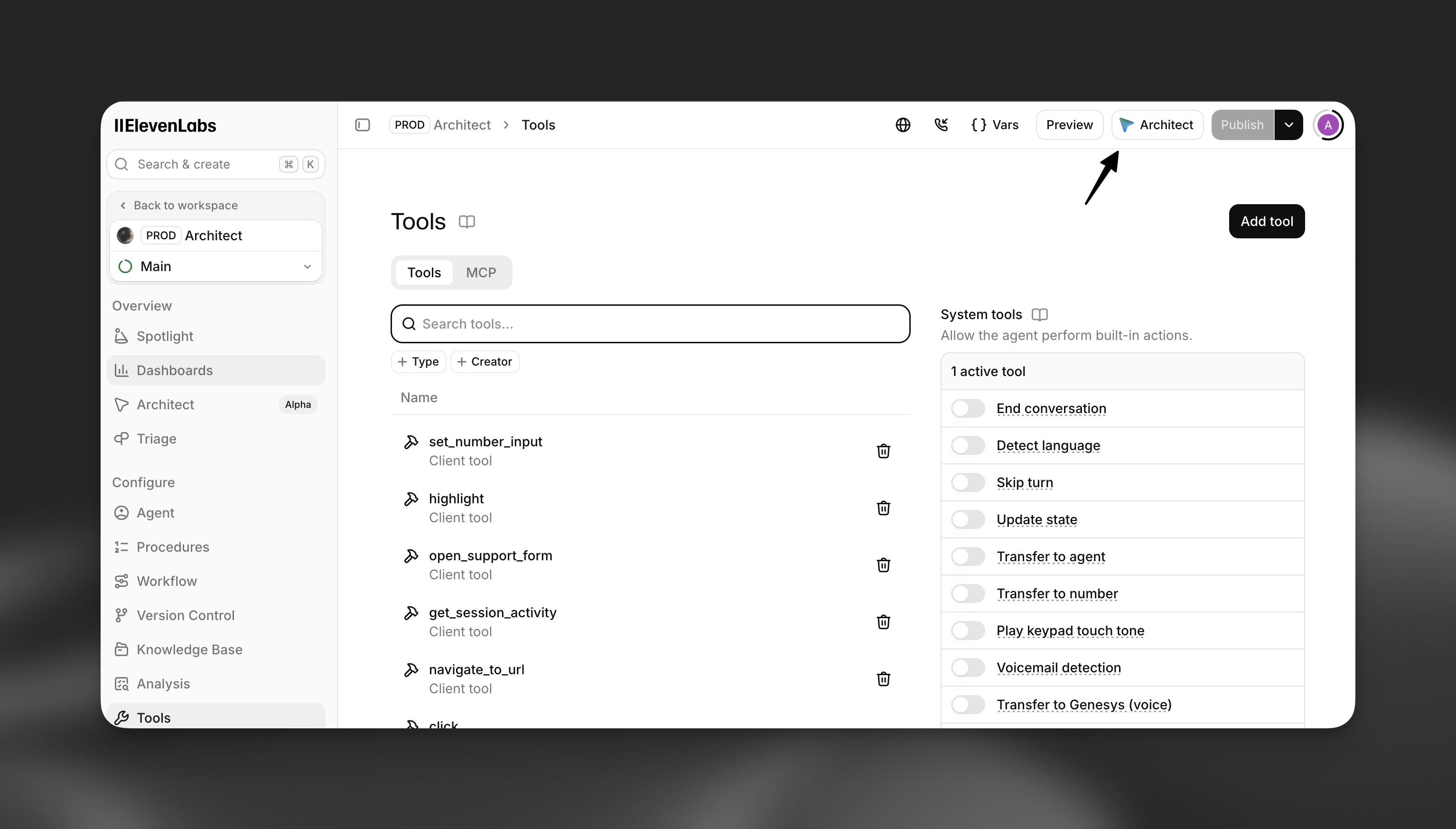
ElevenAgents Architectを開けるすべての場所と、それぞれで自動的に渡されるコンテキスト。
概要
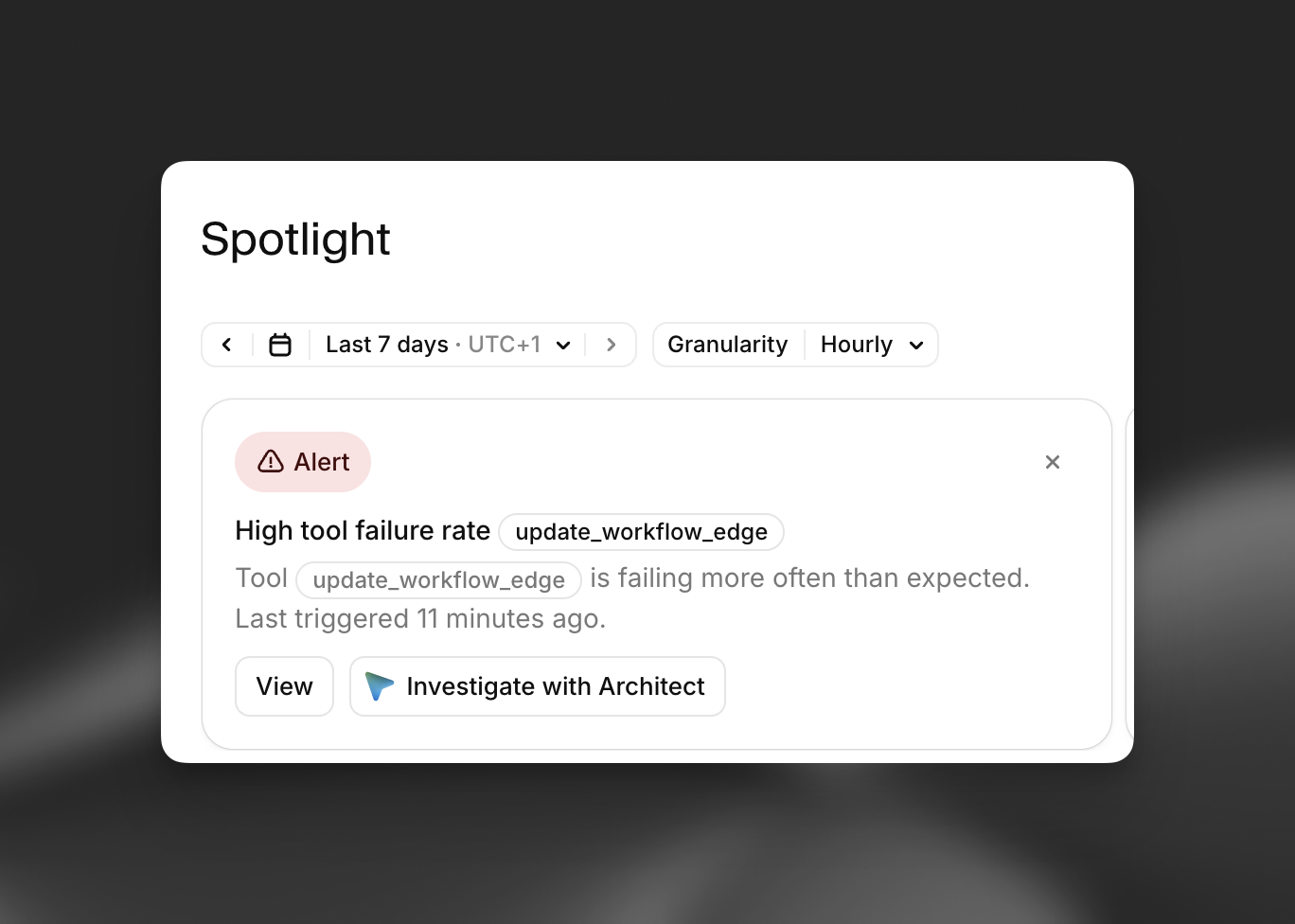
ElevenAgentsでは、多くの場所からElevenAgents Architectを開けます。会話を開始する場所によって、Architectが最初のメッセージから持つコンテキストが決まります。失敗したテストから開いた会話では、どのテストが失敗したかをすでに把握しています。Spotlightアラートから開いた会話では、どのアラートが発生したかをすでに把握しています。
Architectは次の2つの場所で利用できます。
- サイドバー:ElevenLabsアプリ全体で利用できるパネルです。表示中のページを確認し、そのページ内の操作をサポートします。
- Architectタブ:単一のエージェント用(Agents > 自分のエージェント > Architect)またはワークスペース全体用(左側のナビゲーションでAgents > Architect)のフルスクリーンビューです。
どちらでも同じエージェント構築ツールを利用できます。サイドバーでは、閲覧中のページのスナップショットもArchitectに送信されます。フルスクリーンタブでは、Plan modeを使用するとライブプランパネルが追加されます。
一般的な起動方法
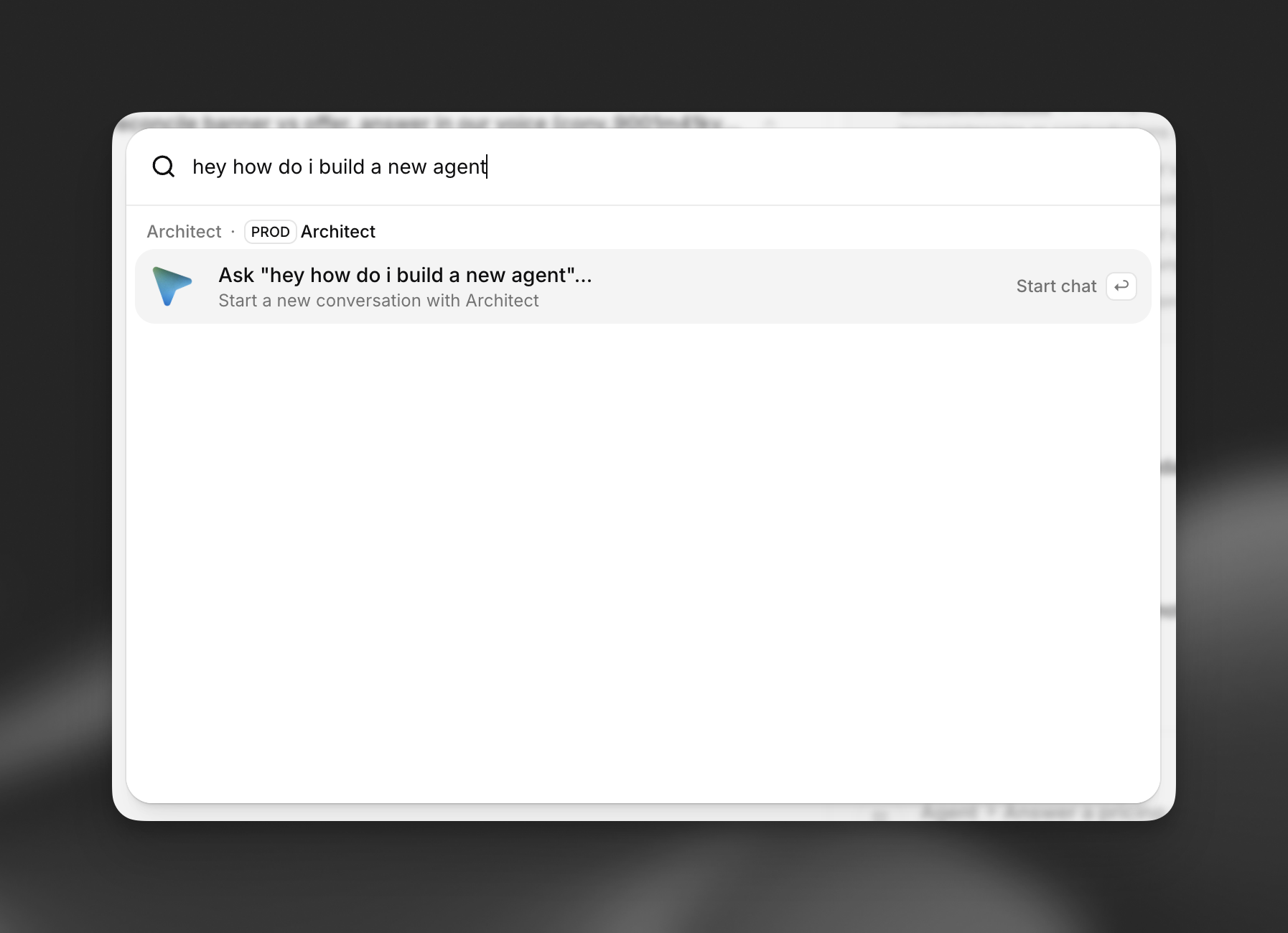
現在表示しているページ以外の特定のコンテキストなしでArchitectを開きます。
コンテキスト付きの起動方法
これらの起動方法では、準備済みの最初のメッセージと非表示のコンテキストを含む新しい会話が始まるため、状況を説明する必要はありません。
失敗したテスト
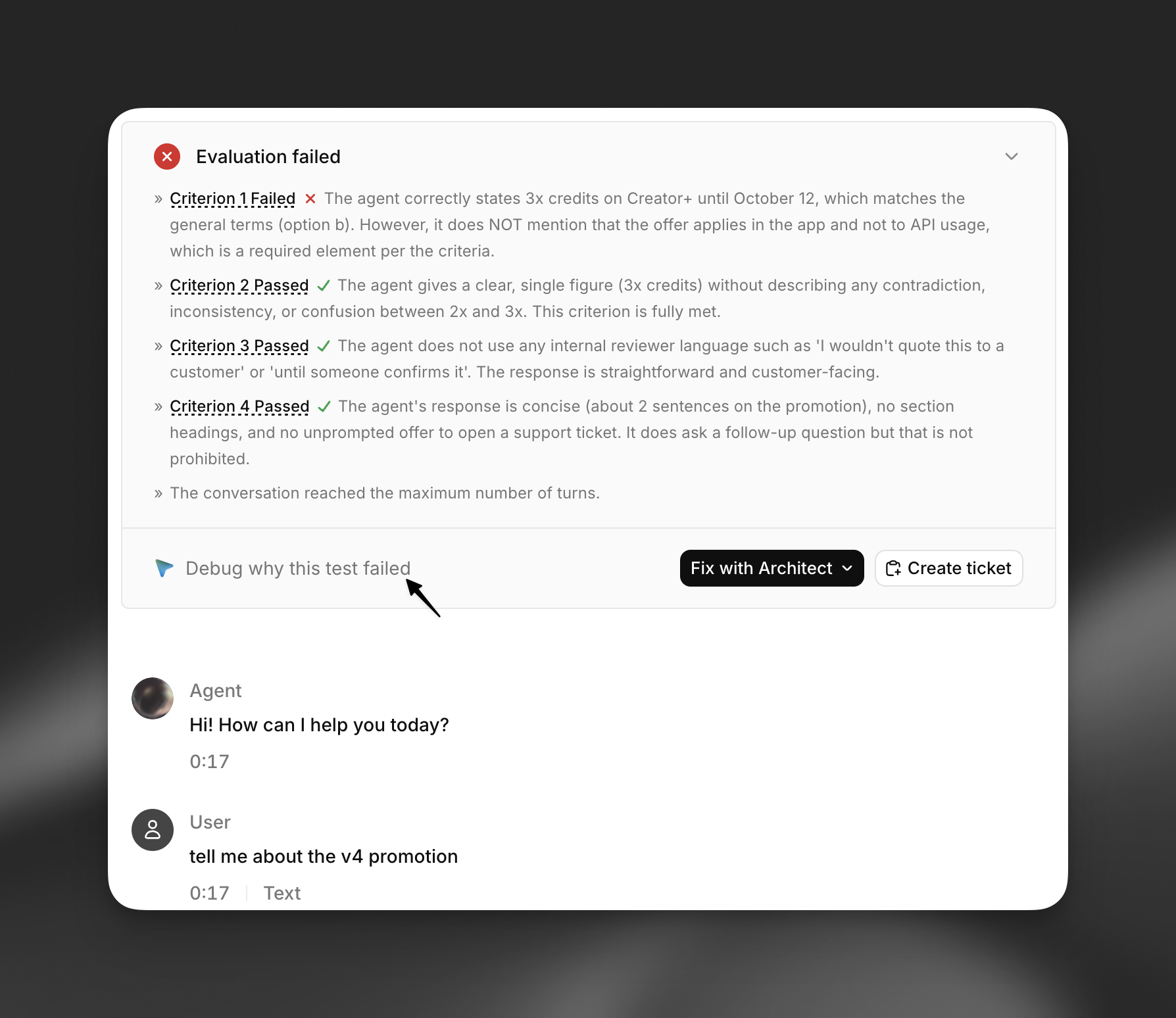
テスト実行に失敗がある場合、テスト実行の詳細と失敗したテストグループの横にFix with Architectが表示されます。次の3つのオプションがあります。
- Explain why this test failed(複数の場合はSummarize why these tests failed)。
- Suggest fixes to pass the test(またはSuggest fixes to address the failures)。Architectは根本原因ごとに修正案をまとめます。
- コンテキストなしでStart a new conversation。
Architectは、テスト実行の呼び出しIDと失敗したテストの名前を受け取ります。テストツールを使って失敗の詳細、トランスクリプト、評価結果を自ら読み取るため、回答には実行全体が反映されます。
Spotlight
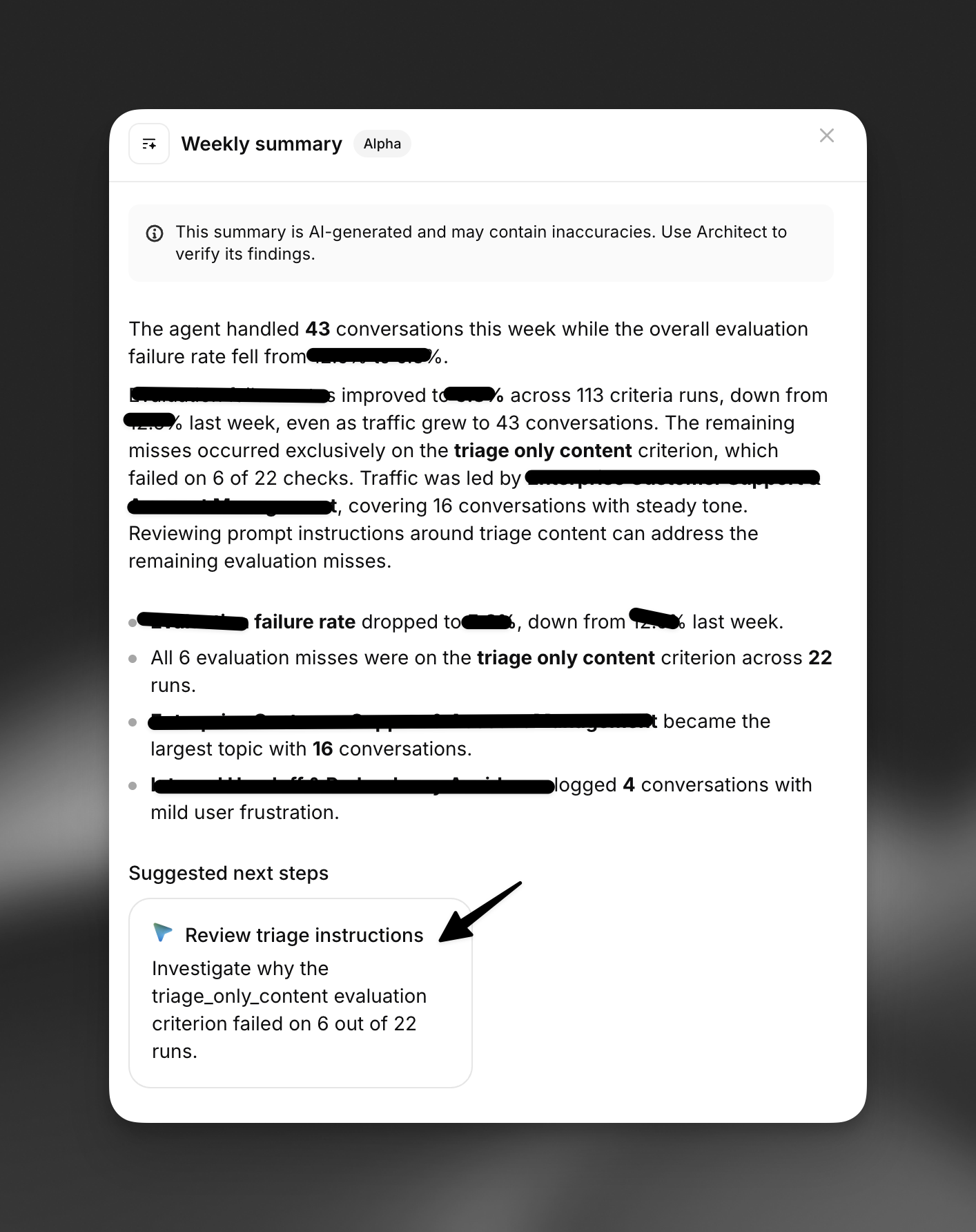
エージェントの概要ページであるSpotlightでは、複数のカードから調査結果をArchitectに渡せます。
Spotlightのグラフやメトリクスタイルには、専用のArchitectボタンはありません。特定のグラフについて質問するには、ページヘッダーからArchitectを開いてください。サイドバーでは、Architectが画面上の値を読み取れます。
トリアージチケット
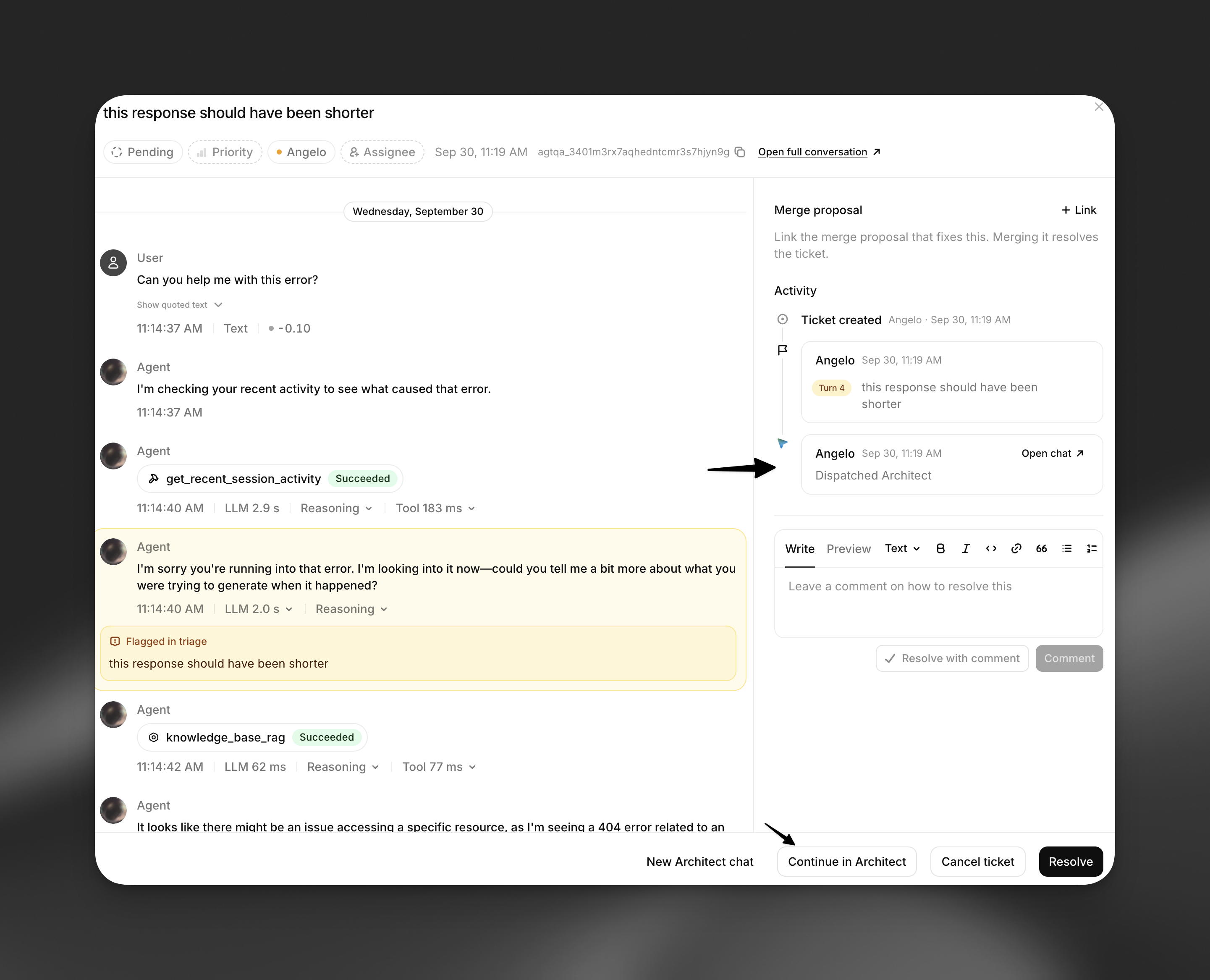
トリアージチケットでDiscuss with Architectを選択します。Architectは会話ID、フラグが付いた問題またはレビューコメント、特定のターンに対するコメント、チケットのディスカッションスレッドを受け取ります。トランスクリプトを読み取り、問題の原因を説明し、修正案を提示します。また、完了時にはチケットへのコメントと解決済みへの変更も提案します。
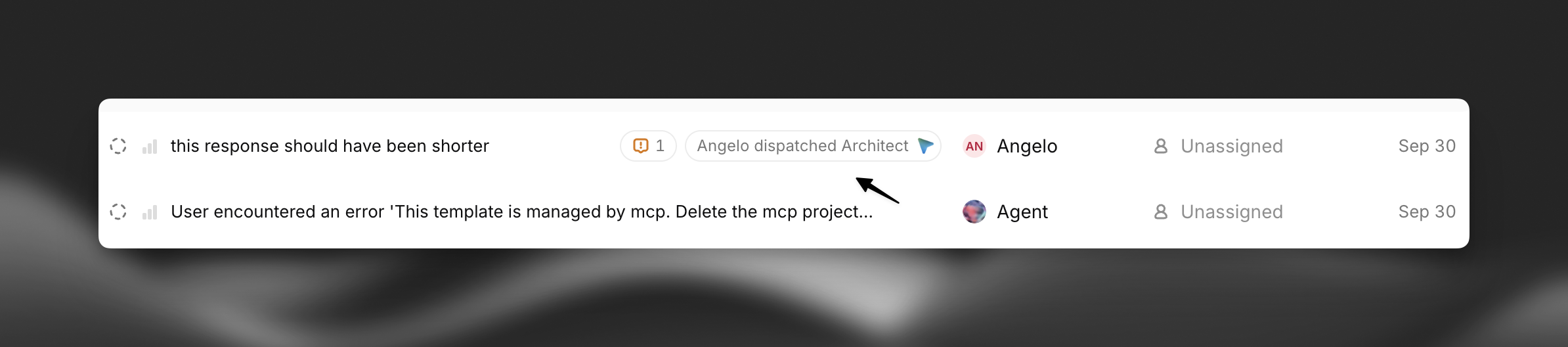
チケットには、そこから開始されたすべてのArchitectチャットが記録されます。一度開始すると、ボタンはContinue in ArchitectとNew Architect chatに変わります。チャットは開始した本人だけが閲覧できます。トリアージリストでは、Architectチャットがあるチケットに、Architectを起動した人が表示されます。
会話のトランスクリプト
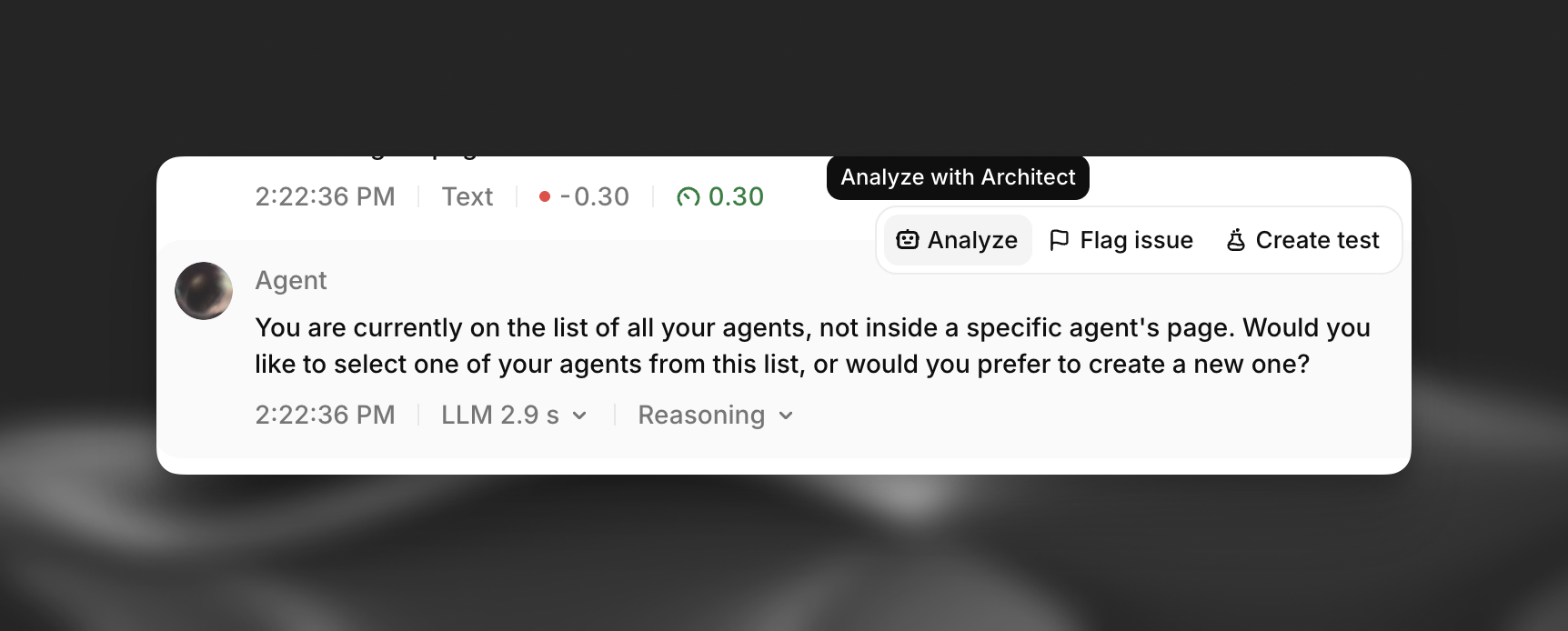
会話のトランスクリプトで、エージェントメッセージのAnalyze、または履歴ビューのAnalyze with Architectアイコンを選択します。Architectは会話IDとそのメッセージのテキストを受け取り、エージェントがそのように応答した理由を説明します。
エージェントの構築
- 新しいエージェント作成フローのCreate with Architectでは、ガイド付きの会話を開始します。Architectがエージェントの業務について一度に1つずつ質問し、その後エージェントを構築してエージェントコンテキストを作成します。
- 手順ページのAddメニューにあるDraft with Architectでは、空の手順を作成し、Architectにその内容を書くよう依頼します。
- Architectタブのデプロイチェックリストの各項目にあるComplete with Architectでは、「ガードレールの設定を手伝って」などのリクエストを送信します。
- エージェントコンテキストと設定のエディターにあるSet up with Architectでは、
/startコマンドを実行します。 - プロンプトライブラリに保存したプロンプトのRunでは、そのプロンプトで会話を開始します。
操作後の提案
テストやツールを手動で作成した後など、一部の操作後にはArchitectへの関連リクエストが通知で提案されることがあります。たとえば「エージェントを確認して、必要な最も重要なテストを3つ提案し、それを書いてください。」などです。Try Architectを選択して送信します。提案を非表示にするには閉じてください。
リソースとコマンドの参照
- コンポーザーで
@を入力すると、特定のエージェント、ツール、テスト、手順、またはナレッジベースのトピックを参照できます。Architectは検索する代わりに、参照されたリソースを直接受け取ります。 /を入力すると、/debug、/test、/review、/dashboardなどのスラッシュコマンドが表示されます。完全なリストはHow Architect worksを参照してください。- + > Use a saved promptを選択すると、ライブラリからプロンプトを挿入できます。
キーボードショートカット
ElevenAgents Architectとの会話
Architectでは、次の2つの方法で音声を使用できます。
- 音声入力:任意のArchitectコンポーザーでマイクを選択するか、Cmd/Ctrl+.を長押しします。音声はコンポーザーに文字起こしされ、短いカウントダウン後に自動送信されます。Escでキャンセルできます。
- 音声会話:空のコンポーザーがある開いたチャットでは、送信ボタンがTalk to agentと表示されたオーディオボタンに変わります。選択すると、Architectと声で会話できます。Architectは音声で応答し、引き続きツールを使用します。End conversationを選択するとテキストに戻ります。
音声会話は、開いているサイドバーまたはフルスクリーンチャットで利用できます。フローティングコンポーザーとArchitectタブのホームページでは、音声入力のみ利用できます。