

Batchsamtal
Starta flera utgående samtal samtidigt med dina ElevenLabs-agenter.
När du genomför utgående samtalskampanjer ska du säkerställa att du följer alla relevanta regler, inklusive TCPA (Telephone Consumer Protection Act) och tillämpliga delstatslagar.
Översikt
Batchsamtal gör att du kan starta flera utgående samtal samtidigt med dina konfigurerade ElevenLabs-agenter. Funktionen är idealisk för scenarier som att skicka meddelanden, genomföra undersökningar eller effektivt leverera personliga meddelanden till en stor mottagarlista. Funktionen är tillgänglig både för telefonnummer som lagts till via den inbyggda Twilio-integrationen och SIP-trunking.
Viktiga funktioner
- Ladda upp mottagarlistor: Ladda enkelt upp mottagarlistor i CSV- eller XLS-format.
- Dynamiska variabler: Anpassa samtal genom att inkludera dynamiska variabler (t.ex.
user_name) i mottagarlistan som separata kolumner. - Agentval: Välj den specifika ElevenLabs-agent som ska hantera samtalen.
- Schemaläggning: Skicka batcher direkt eller schemalägg dem till en senare tidpunkt.
- Övervakning i realtid: Följ förloppet för dina batchsamtal, inklusive övergripande status och status för enskilda samtal.
- Detaljerad rapportering: Se omfattande information om slutförda batchsamtal, inklusive mottagarinformation för enskilda samtal.
Samtidighet
När batchsamtal startas använder de automatiskt det lägsta av antingen 50 % av arbetsytans samtidighetsgräns eller 70 % av agentens samtidighetsgräns. Detta säkerställer att tillräcklig samtidig kapacitet finns kvar för andra konversationer, inklusive inkommande samtal och samtal via widgeten.
Krav
- Ett ElevenLabs-konto med en konfigurerad agent.
- Ett importerat telefonnummer
Zero Retention Mode (ZRM) kan inte aktiveras för batchsamtal. Om ditt användningsfall kräver ZRM måste du starta samtal individuellt i stället för att använda funktionen för batchsamtal.
Skapa ett batchsamtal
Följ dessa steg för att skapa ett nytt batchsamtal:
Starta ett nytt batchsamtal
Klicka på knappen “Skapa ett batchsamtal”. Då öppnas sidan “Skapa ett batchsamtal”.
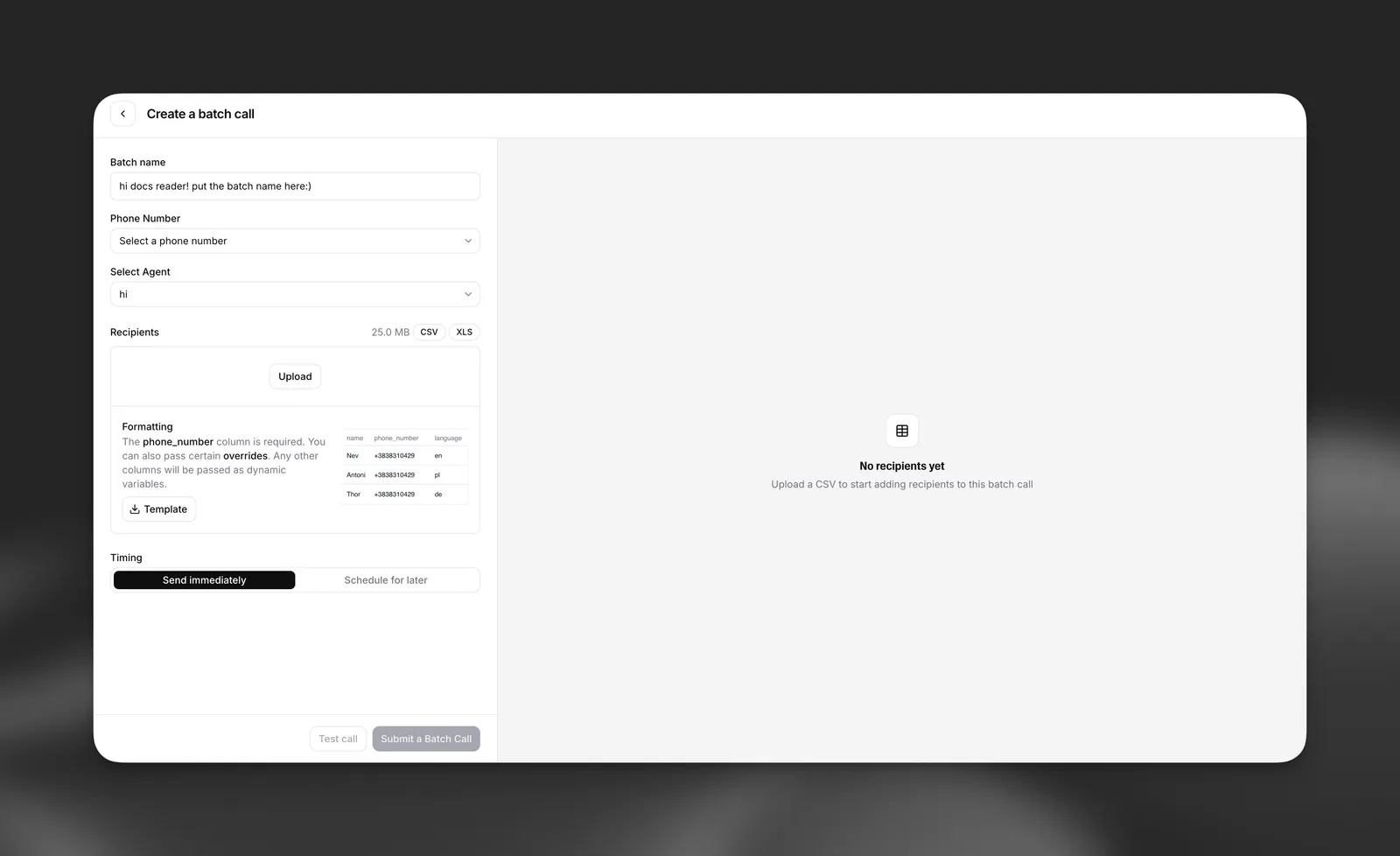
Konfigurera batchinformation
- Batchnamn: Ange ett beskrivande namn för ditt batchsamtal (t.ex. “Leveransmeddelande”, “Veckovisa uppdateringsmeddelanden”).
- Telefonnummer: Välj telefonnumret som ska användas för att ringa utgående samtal.
- Välj agent: Välj den förkonfigurerade ElevenLabs-agent som ska hantera konversationerna för den här batchen.
Ladda upp mottagare
- Ladda upp fil: Ladda upp din mottagarlista. Filformat som stöds är CSV och XLS.
- Formatering:
- Kolumnen
phone_numberär obligatorisk i din uppladdade fil (om din agent har en dynamisk variabelphone_numbersom också måste anges, byt namn på den). - Du kan inkludera andra kolumner (t.ex.
name,user_name) som skickas som dynamiska variabler för att anpassa samtalen. - En mall finns att ladda ner för att säkerställa korrekt formatering.
- Kolumnen
Följande kolumnrubriker är specialfält som används för att åsidosätta en agents ursprungliga konfiguration:
- language
- first_message
- system_prompt
- voice_id
Batchsamtalet misslyckas om dessa fält skickas men inte är inställda som möjliga att åsidosätta i agentens säkerhetsinställningar. Läs mer här.
Hantera och övervaka batchsamtal
När ett batchsamtal har skapats kan du övervaka dess förlopp och se dess information.
Översikt över batchsamtal
Översiktssidan för batchsamtal visar en lista över alla dina batchsamtal.
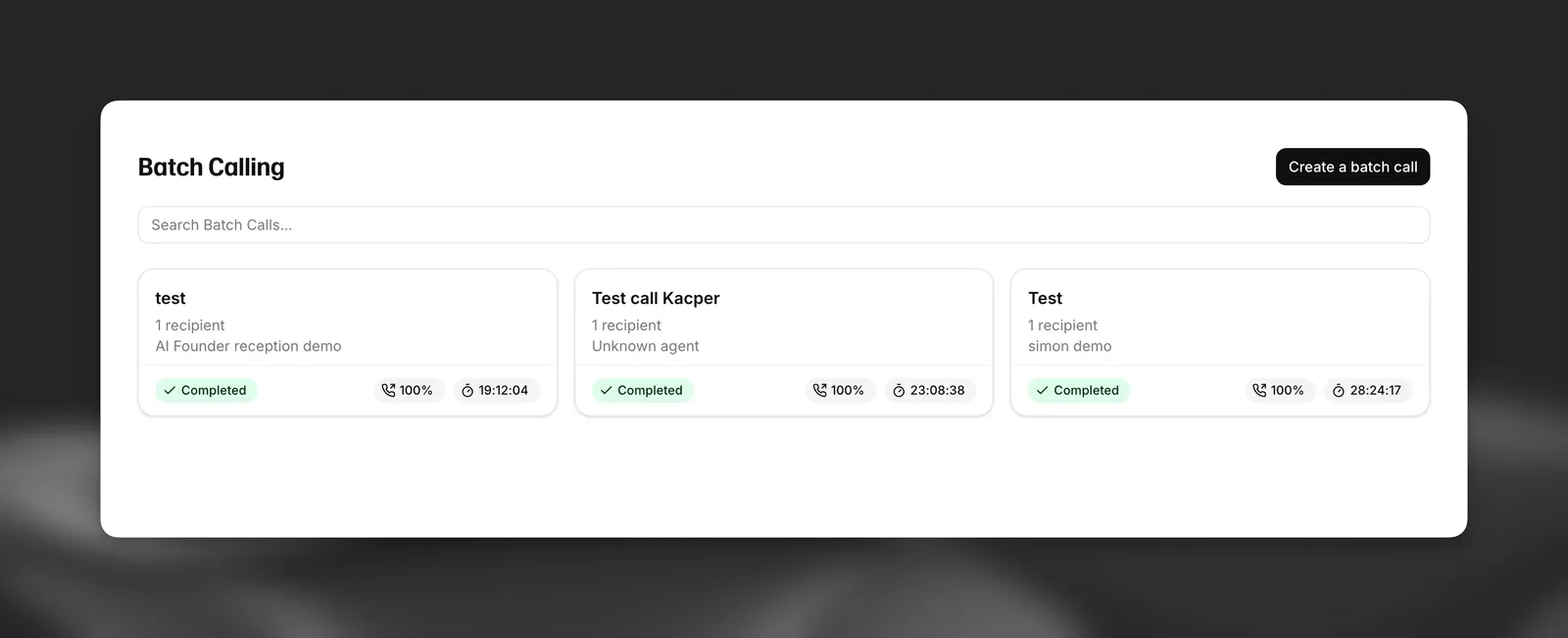
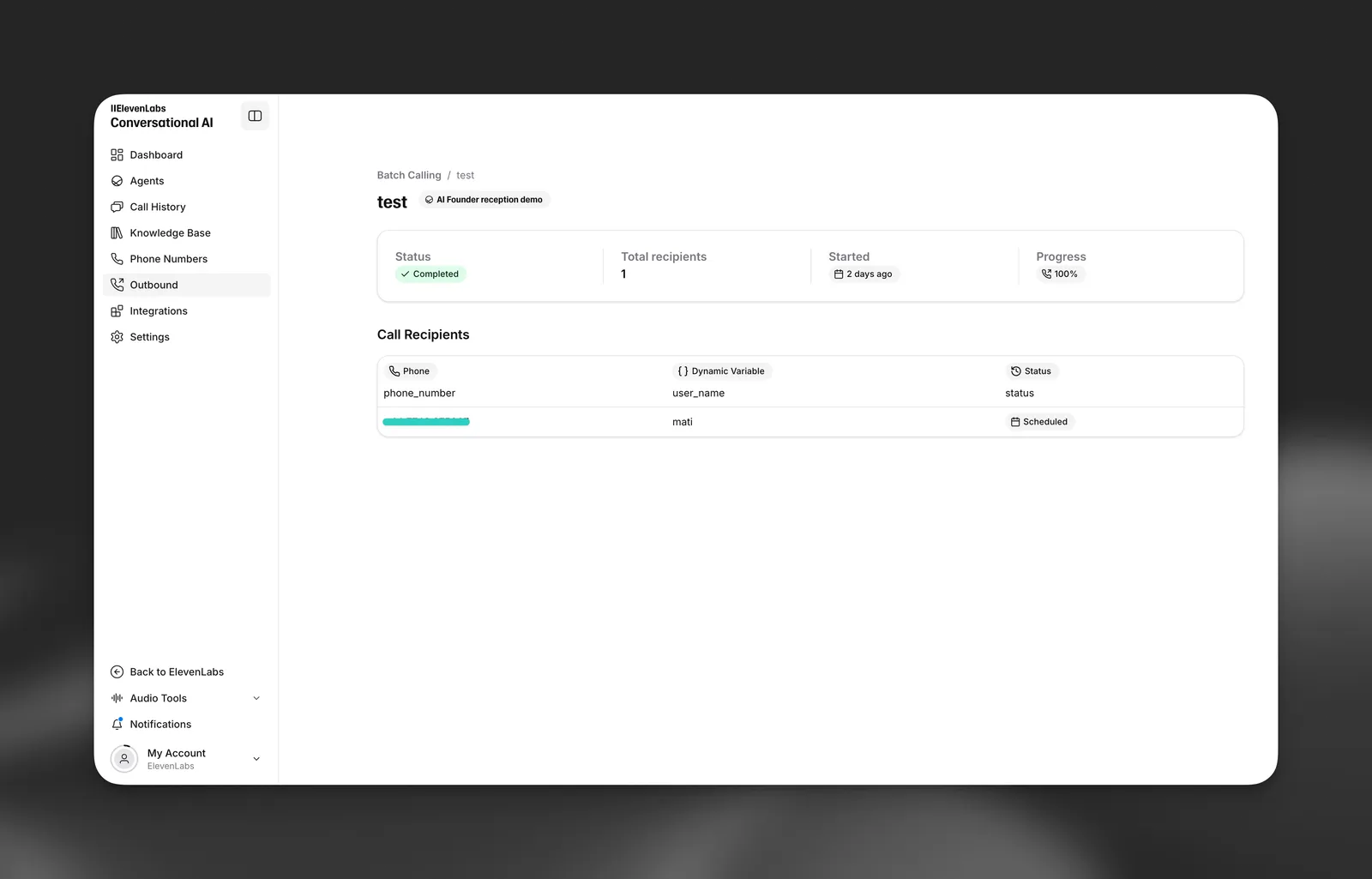
Visa information om batchsamtal
När du klickar på ett specifikt batchsamtal på översiktssidan kommer du till dess detaljvy, där du kan se enskilda konversationer.
API-användning
Du kan också hantera och starta batchsamtal programmatiskt med ElevenLabs API. Detta gör det möjligt att integrera dem i dina befintliga arbetsflöden och applikationer.
- Lista batchsamtal - Hämta alla batchsamtal i din arbetsyta
- Skapa batchsamtal - Skicka in ett nytt batchsamtal med agent, telefonnummer och mottagarlista