

Zendesk
Panoramica
Collega i tuoi agenti IA di ElevenLabs a Zendesk per gestire ticket di assistenza, utenti e organizzazioni. Questa integrazione consente ai tuoi agenti di creare e aggiornare ticket, cercare record esistenti, gestire utenti e rispondere ai commenti in arrivo sui ticket.
Funzionalità
Configurazione
Questa integrazione supporta tre metodi di autenticazione: l’app OAuth di ElevenLabs, il tuo client OAuth e un token API.
Zendesk sta eliminando gradualmente i token API come metodo di autenticazione e sta passando a un accesso esclusivamente OAuth. Le integrazioni Zendesk esistenti basate su token API continueranno a funzionare fino al 30 aprile 2027. ElevenLabs sta lavorando per supportare questa migrazione e contatterà proattivamente i clienti interessati per aiutarli a passare a OAuth prima di tale data. Puoi passare in qualsiasi momento al metodo Client OAuth personalizzato qui sotto.
OAuth
Token API
Client OAuth personalizzato
Trova il tuo sottodominio
Il tuo sottodominio Zendesk è la prima parte del tuo URL Zendesk (ad esempio, mycompany in mycompany.zendesk.com).
Connetti in ElevenLabs
Nella configurazione dell’integrazione di ElevenLabs, seleziona la credenziale OAuth2, inserisci il tuo sottodominio e fai clic su Connetti.
Autorizza la connessione
Zendesk mostra una pagina di autorizzazione che elenca gli accessi richiesti dall’app ElevenLabs: accesso in lettura per tutto il tuo account, oltre all’accesso in scrittura a ticket, utenti, webhook e trigger. Accedi come utente con le autorizzazioni necessarie al tuo agente e fai clic su Consenti. Zendesk ti reindirizza a ElevenLabs e viene creata la connessione.
Autorizza come amministratore se prevedi di usare trigger Zendesk: la creazione di webhook e la modifica dei trigger sono limitate agli amministratori Zendesk.
Ambiti OAuth
La connessione con la credenziale OAuth2 concede a ElevenLabs i seguenti ambiti OAuth di Zendesk. L’accesso in lettura viene concesso a livello di account, mentre l’accesso in scrittura viene richiesto per singola risorsa, quindi il token non può modificare risorse che l’integrazione non usa.
Un token non supera mai le autorizzazioni dell’utente che lo ha autorizzato: l’accesso effettivo è l’intersezione tra questi ambiti e il ruolo Zendesk di quell’utente.
Questi ambiti non si applicano agli altri due metodi di autenticazione: un client OAuth personalizzato richiede read e write (accesso completo in lettura e scrittura), mentre un token API dispone di tutte le autorizzazioni dell’utente Zendesk a cui appartiene.
Divulgazione dei dati
La tabella seguente elenca ogni campo a cui l’integrazione accede nel tuo account Zendesk, se ElevenLabs lo archivia e quando e perché vi accede. Letto significa che il valore viene usato durante l’elaborazione ma non viene conservato. Letto e archiviato significa che viene conservato nel record della conversazione di ElevenLabs. Scritto significa che l’integrazione lo invia a Zendesk.
L’integrazione chiama l’API Zendesk solo quando si attiva un trigger connesso o quando un agente richiama uno strumento Zendesk. Non esegue il polling del tuo account Zendesk e non esporta dati in blocco.
I record restituiti dagli strumenti Zendesk vengono archiviati nella trascrizione della conversazione come parte del risultato della chiamata dello strumento, quindi uno strumento che legge un record lo archivia anche. La conservazione dei dati archiviati segue le impostazioni sulla privacy dell’agente che ha gestito il ticket, inclusa l’eliminazione della trascrizione e dei dati personali.
Strumenti Zendesk
Aggiungi strumenti Zendesk al tuo agente per gestire ticket, utenti e organizzazioni durante le conversazioni. Una volta connessa l’integrazione, puoi abilitare singoli strumenti nella pagina di configurazione dell’agente.
Strumenti disponibili
L’integrazione offre oltre 30 strumenti organizzati nelle seguenti categorie:
- Ticket — crea, aggiorna, elimina, elenca e cerca ticket. Sono disponibili anche operazioni in blocco (creazione, aggiornamento ed eliminazione di più elementi).
- Commenti e tag — aggiungi commenti pubblici o interni ai ticket e aggiungi o rimuovi tag.
- Utenti — cerca, crea, aggiorna ed elimina utenti. La creazione o l’aggiornamento in blocco è supportato per sincronizzare i dati utente.
- Organizzazioni — recupera i dettagli dell’organizzazione ed elenca i ticket di un’organizzazione.
- Ricerca — esegui query di ricerca Zendesk su ticket, utenti e organizzazioni (ad esempio,
type:ticket status:open).
Esempi di strumenti
zendesk_create_ticket
zendesk_search
zendesk_add_comment
zendesk_get_user
Crea un nuovo ticket di assistenza. L’agente raccoglie i dettagli dal chiamante e apre un ticket per suo conto.
Configurare gli strumenti
Aggiungi uno strumento di integrazione
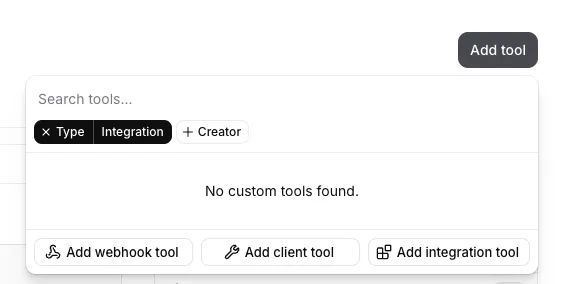
Nella pagina di configurazione dell’agente, fai clic su Aggiungi strumento e seleziona Aggiungi strumento di integrazione.
Seleziona gli strumenti Zendesk
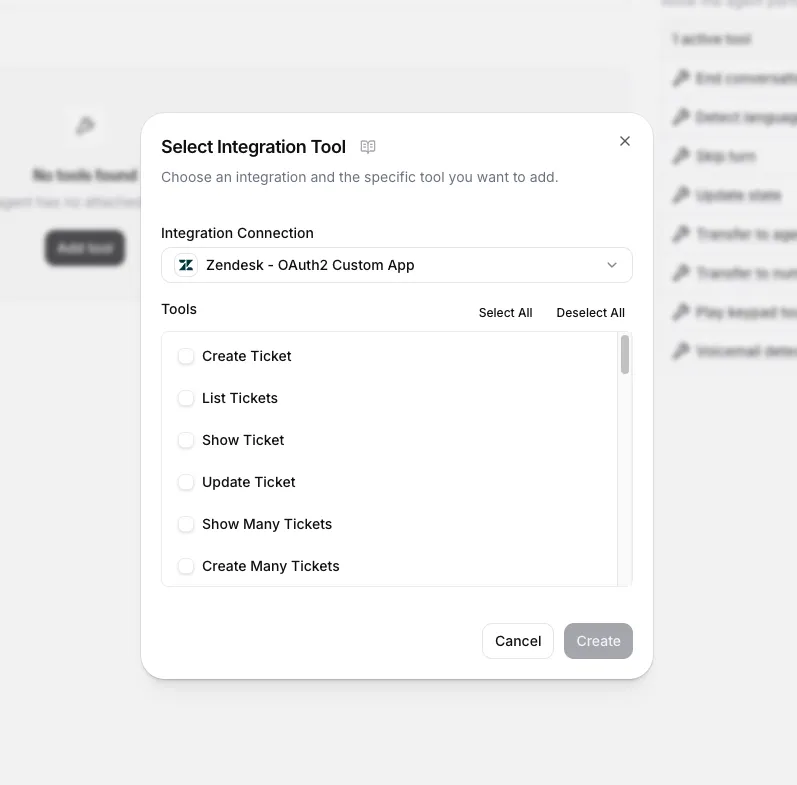
Scegli la connessione Zendesk e attiva gli strumenti che vuoi far usare all’agente. Puoi abilitarne quanti ne servono: ad esempio, un agente di triage in sola lettura potrebbe aver bisogno solo degli strumenti di ricerca ed elenco, mentre un agente con servizio completo potrebbe anche creare e aggiornare ticket.
(Facoltativo) Fornisci parametri
I parametri di ogni strumento vengono compilati dall’agente durante la conversazione in base a ciò che dice il chiamante. Non devi inserire valori dei parametri direttamente nel codice. Tuttavia, puoi facoltativamente precompilare o vincolare parametri specifici, ad esempio impostando un valore predefinito per priority o group_id, per orientare il comportamento dell’agente.
Configurazione webhook legacy
Se usi l’integrazione Zendesk nativa, gli strumenti vengono configurati automaticamente. I passaggi seguenti si applicano solo alla configurazione manuale del webhook.
L’integrazione legacy usa tre strumenti webhook per creare l’agente di assistenza. Esamina la configurazione di ogni strumento nelle schede seguenti.
zendesk_get_ticket_comments
zendesk_get_resolved_tickets
zendesk_open_ticket
Nome: zendesk_get_ticket_comments
Descrizione: Recupera i commenti di un ticket.
Metodo: GET
URL: https://acmecorp.zendesk.com/api/v2/tickets/{ticket_id}/comments.json
Header:
- Content-Type:
application/json - Autorizzazione: (Segreto:
zendesk_key)
Parametri path:
- ticket_id: Estrai il valore dal campo
idnei risultati di get_resolved_tickets.
JSON dello strumento:
Trigger Zendesk
Configura i trigger Zendesk per consentire al tuo agente di monitorare e reagire ai commenti in arrivo sui ticket, fornendo assistenza di primo livello.
Configurazione
Crea un trigger in Zendesk
In Zendesk Admin Center, vai a Oggetti e regole > Regole aziendali > Trigger e fai clic su Aggiungi trigger. Configura le condizioni che determinano a quali eventi del ticket deve rispondere l’agente, ad esempio nuovi ticket in un gruppo specifico o commenti del ticket con un determinato tag. Prendi nota del nome del trigger: ti servirà nel passaggio successivo.
Se non riesci a salvare il trigger perché manca un’azione, aggiungi una semplice azione come l’aggiunta di un tag “l’agente sta elaborando” al ticket.
Connetti il trigger in ElevenLabs
Nella pagina di configurazione dell’agente, aggiungi un nuovo trigger e seleziona Trigger Zendesk. Configura i campi:
- Agente: l’agente che gestisce le conversazioni in arrivo.
- Nome della regola trigger: il nome del trigger Zendesk creato nel passaggio precedente.
- Limite giornaliero di ticket (facoltativo): numero massimo di ticket gestiti dall’agente al giorno. Lascia vuoto per nessun limite.
Quando attivi il trigger, ElevenLabs crea un webhook nel tuo account Zendesk e lo aggiunge come azione al trigger specificato. Disattivando il trigger vengono rimossi il webhook e l’azione.
Modalità shadow
Abilita la modalità shadow su un trigger Zendesk per permettere all’agente di osservare e preparare risposte senza rispondere direttamente ai clienti. Quando la modalità shadow è attiva, l’agente scrive le risposte come commenti interni sul ticket anziché come risposte pubbliche. Solo gli agenti e gli amministratori Zendesk possono vedere i commenti interni: l’utente finale non riceve notifiche.
La modalità shadow influisce solo sul modo in cui l’agente pubblica le proprie risposte. Se l’agente usa strumenti che modificano il ticket, ad esempio cambiando lo stato, aggiungendo tag o assegnando il ticket, tali modifiche vengono comunque applicate. Per evitare modifiche involontarie, usa un ramo separato dell’agente senza chiamate di strumenti di modifica.
La modalità shadow è utile per valutare la qualità dell’agente prima della messa in produzione. Esamina i commenti interni insieme alle risposte effettive dell’assistenza per confrontarne accuratezza e tono, quindi passa l’agente alla modalità attiva quando sei sicuro del suo output.
Evitare i loop
Quando l’agente risponde a un commento di un ticket tramite l’API Zendesk, quella risposta è a sua volta un nuovo commento, che può riattivare l’agente e creare un loop infinito. Aggiungi una delle seguenti condizioni al trigger Zendesk per evitarlo.
Escludi l’account di servizio dal trigger. Crea un utente Zendesk separato per l’integrazione, ad esempio ai-agent@yourcompany.com, e usa le credenziali di questo account durante la connessione in ElevenLabs. Quindi aggiungi questa condizione al trigger Zendesk:
- Utente corrente, Non è, <il tuo account di servizio>
Escludi gli aggiornamenti API dal trigger. Questo filtra tutti gli aggiornamenti eseguiti tramite l’API Zendesk, indipendentemente dall’utente che li ha eseguiti:
- Ticket > Aggiornamento tramite, Non è, Servizio Web (API)