

Zendesk
Anslut dina ElevenLabs-agenter till Zendesk Support
Översikt
Anslut dina AI-agenter från ElevenLabs till Zendesk för att hantera supportärenden, användare och organisationer. Den här integrationen gör det möjligt för dina agenter att skapa och uppdatera ärenden, söka efter befintliga poster, hantera användare och svara på inkommande kommentarer i ärenden.
Funktioner
Konfigurera
Den här integrationen stöder tre autentiseringsmetoder: ElevenLabs OAuth-app, din egen OAuth-klient och en API-token.
Zendesk avvecklar API-token som autentiseringsmetod och övergår till åtkomst endast via OAuth. Befintliga Zendesk- integrationer som använder API-token fortsätter att fungera till den 30 april 2027. ElevenLabs arbetar med att stödja denna migrering och kontaktar proaktivt berörda kunder för att hjälpa dem övergå till OAuth innan dess. Du kan när som helst byta till metoden Custom OAuth client nedan.
OAuth
API-token
Anpassad OAuth-klient
Hitta din underdomän
Din Zendesk-underdomän är den första delen av din Zendesk-URL (t.ex. mycompany i mycompany.zendesk.com).
Anslut i ElevenLabs
Välj autentiseringsuppgiften OAuth2, ange din subdomain och klicka på Connect i inställningarna för ElevenLabs-integrationen.
Auktorisera anslutningen
Zendesk visar en auktoriseringssida med den åtkomst som ElevenLabs-appen begär: läsåtkomst i hela ditt konto samt skrivåtkomst till ärenden, användare, webhooks och utlösare. Logga in som en användare med de behörigheter din agent behöver och klicka på Allow. Zendesk omdirigerar dig tillbaka till ElevenLabs och anslutningen skapas.
Auktorisera som administratör om du planerar att använda Zendesk-utlösare — att skapa webhooks och redigera utlösare är begränsat till Zendesk-administratörer.
OAuth-omfattningar
Anslutning med autentiseringsuppgiften OAuth2 ger ElevenLabs följande Zendesk OAuth-omfattningar. Läsåtkomst ges för hela kontot, medan skrivåtkomst begärs per resurs så att token inte kan ändra resurser som integrationen inte använder.
En token överskrider aldrig behörigheterna för användaren som auktoriserade den — den faktiska åtkomsten är skärningen mellan dessa omfattningar och användarens Zendesk-roll.
Dessa omfattningar gäller inte de andra två autentiseringsmetoderna: en anpassad OAuth-klient begär read och write (full läs- och skrivåtkomst), och en API-token har alla behörigheter för Zendesk-användaren som den tillhör.
Uppgiftsredovisning
Tabellen nedan listar varje fält som integrationen får åtkomst till i ditt Zendesk-konto, om ElevenLabs lagrar det samt när och varför det används. Läst betyder att värdet används under bearbetningen men inte sparas permanent. Läst och lagrat betyder att det sparas i ElevenLabs konversationspost. Skrivet betyder att integrationen skickar det till Zendesk.
Integrationen anropar Zendesk API endast när en ansluten trigger aktiveras eller när en agent använder ett Zendesk-verktyg. Den avsöker inte ditt Zendesk-konto och exporterar inte data i stora mängder.
Poster som returneras av Zendesk-verktyg lagras i konversationstranskriptet som en del av verktygsanropsresultatet, så ett verktyg som läser en post lagrar den också. Lagringstiden för lagrade data följer sekretessinställningarna för agenten som hanterade ärendet, inklusive radering av transkript och personligt identifierbar information.
Zendesk-verktyg
Lägg till Zendesk-verktyg till din agent för att hantera ärenden, användare och organisationer under konversationer. När integrationen är ansluten kan du aktivera enskilda verktyg på agentens konfigurationssida.
Tillgängliga verktyg
Integrationen erbjuder över 30 verktyg i följande kategorier:
- Ärenden — skapa, uppdatera, ta bort, lista och sök efter ärenden. Massåtgärder (skapa flera, uppdatera flera, ta bort flera) är också tillgängliga.
- Kommentarer och taggar — lägg till offentliga eller interna kommentarer i ärenden samt lägg till eller ta bort taggar.
- Användare — slå upp, skapa, uppdatera och ta bort användare. Masskapande eller -uppdatering stöds för synkronisering av användardata.
- Organisationer — hämta organisationsuppgifter och lista en organisations ärenden.
- Sök — kör Zendesk-sökfrågor i ärenden, användare och organisationer (t.ex.
type:ticket status:open).
Exempelverktyg
zendesk_create_ticket
zendesk_search
zendesk_add_comment
zendesk_get_user
Skapar ett nytt supportärende. Agenten samlar in uppgifter från uppringaren och öppnar ett ärende åt dem.
Konfigurera verktyg
Lägg till ett integrationsverktyg
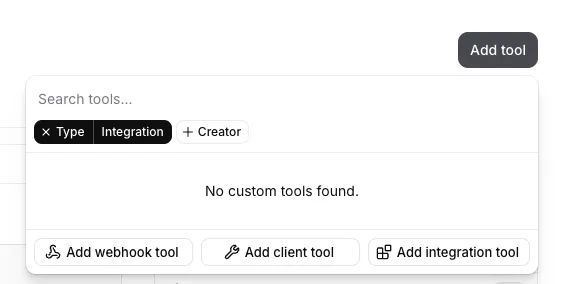
På agentens konfigurationssida klickar du på Lägg till verktyg och väljer Lägg till integrationsverktyg.
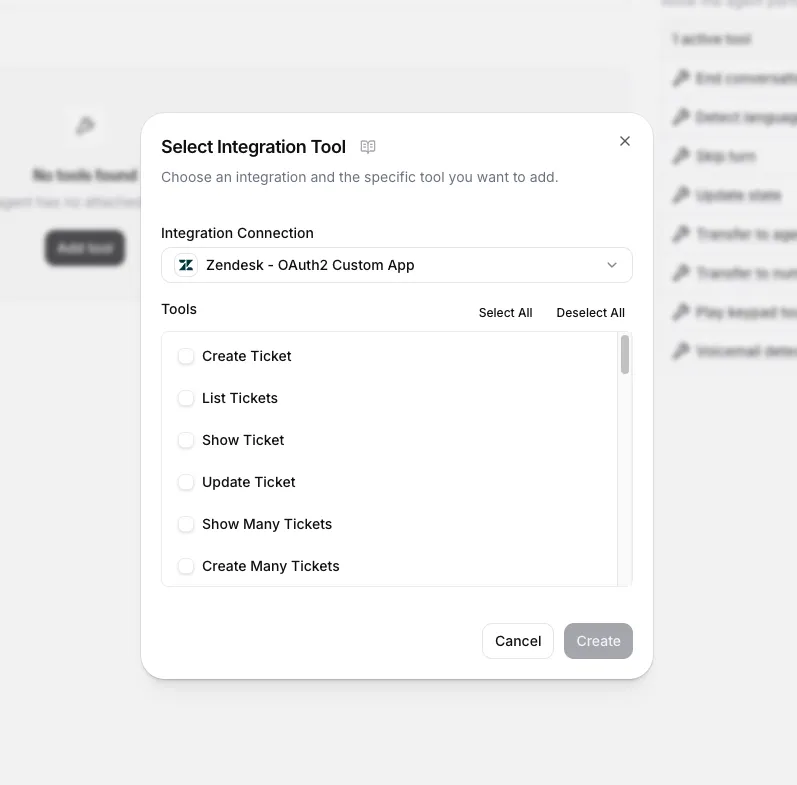
Välj Zendesk-verktyg
Välj din Zendesk-anslutning och aktivera de verktyg du vill att agenten ska använda. Du kan aktivera så många eller få som behövs — en skrivskyddad agent för första sortering kanske bara behöver sök- och listverktyg, medan en agent med full service också kan skapa och uppdatera ärenden.
(Valfritt) Ange parametrar
Varje verktygs parametrar fylls i av agenten under konversationen utifrån vad uppringaren säger. Du behöver inte hårdkoda parametervärden. Du kan dock valfritt förifylla eller begränsa specifika parametrar — till exempel genom att ange en standard för priority eller group_id — för att styra agentens beteende.
Äldre webhookkonfiguration
Om du använder den inbyggda Zendesk-integrationen konfigureras verktygen automatiskt. Stegen nedan gäller endast manuell webhookkonfiguration.
Den äldre integrationen använder tre webhookverktyg för att skapa supportagenten. Granska konfigurationen för varje verktyg på flikarna nedan.
zendesk_get_ticket_comments
zendesk_get_resolved_tickets
zendesk_open_ticket
Namn: zendesk_get_ticket_comments
Beskrivning: Hämtar kommentarerna för ett ärende.
Metod: GET
URL: https://acmecorp.zendesk.com/api/v2/tickets/{ticket_id}/comments.json
Headers:
- Content-Type:
application/json - Authorization: (Hemlighet:
zendesk_key)
Sökvägsparametrar:
- ticket_id: Extrahera värdet från fältet
idi resultaten från get_resolved_tickets.
Verktygs-JSON:
Zendesk-triggers
Konfigurera Zendesk-triggers så att din agent övervakar och reagerar på inkommande ärendekommentarer och ger första linjens support.
Konfiguration
Skapa en trigger i Zendesk
I Zendesk Admin Center går du till Objects and rules > Business rules > Triggers och klickar på Add trigger. Konfigurera de villkor som avgör vilka ärendehändelser agenten ska svara på (t.ex. nya ärenden i en viss grupp eller ärendekommentarer med en viss tagg). Notera triggerns namn — du behöver det i nästa steg.
Om du inte kan spara triggern eftersom en åtgärd saknas lägger du till en enkel åtgärd, till exempel att lägga till taggen “agent is processing” i ärendet.
Anslut triggern i ElevenLabs
På agentens konfigurationssida lägger du till en ny trigger och väljer Zendesk Trigger. Konfigurera fälten:
- Agent: agenten som hanterar inkommande konversationer.
- Namn på triggerregel: namnet på Zendesk-triggern som du skapade i föregående steg.
- Daglig ärendegräns (valfritt): högsta antal ärenden som agenten hanterar per dag. Lämna tomt för obegränsat antal.
När du aktiverar triggern skapar ElevenLabs en webhook i ditt Zendesk-konto och lägger till den som en åtgärd i triggern du angav. När du inaktiverar triggern tas webhooken och åtgärden bort.
Skuggläge
Aktivera skuggläge för en Zendesk-trigger så att agenten kan observera och utforma svar utan att svara kunder direkt. När skuggläge är aktivt skriver agenten sina svar som interna kommentarer i ärendet i stället för offentliga svar. Endast Zendesk-agenter och administratörer kan se interna kommentarer — slutanvändaren får ingen avisering.
Skuggläge påverkar endast hur agenten publicerar sina svar. Om agenten använder verktyg som ändrar ärendet (t.ex. ändrar status, lägger till taggar eller tilldelar ärendet) tillämpas dessa ändringar fortfarande. För att förhindra oavsiktliga ändringar använder du en separat gren av agenten där anrop till ändrande verktyg har tagits bort.
Skuggläge är användbart för att utvärdera agentens kvalitet innan du går live. Granska de interna kommentarerna tillsammans med de faktiska supportsvaren för att jämföra precision och ton, och flytta sedan agenten till aktivt läge när du är säker på dess resultat.
Undvik loopar
När agenten svarar på en ärendekommentar via Zendesk API blir svaret självt en ny kommentar — vilket kan aktivera agenten igen och skapa en oändlig loop. Lägg till något av följande villkor i din Zendesk-trigger för att förhindra detta.
Uteslut tjänstkontot från triggern. Skapa en separat Zendesk-användare för integrationen (t.ex. ai-agent@yourcompany.com) och använd kontots inloggningsuppgifter vid anslutning i ElevenLabs. Lägg sedan till det här villkoret i din Zendesk-trigger:
- Current User, Is Not, <ditt tjänstkonto>
Uteslut API-uppdateringar från triggern. Detta filtrerar bort alla uppdateringar som görs via Zendesk API, oavsett vilken användare som gjorde dem:
- Ticket > Update Via, Is Not, Web Service (API)